Langsung ke isi panduan
Evoteknologi Wiki

Halaman 1 dari 20

Fungsi Utama Auto Sprinkler

Sebelum mulai mengatur, kenali dulu pekerjaan yang dijalankan Auto Sprinkler setiap hari. Pengaturan pada bab berikutnya akan lebih mudah dipahami.

Panel depan Auto Sprinkler 4CH 220V AC dengan LCD yang menampilkan tanggal, jam, dan STANDBY, empat tombol Sprinkler 1 sampai 4, dan konektor valve

Panduan ini menjelaskan cara memakai Auto Sprinkler dengan LCD 16 × 2, mulai dari menyalakan alat, membuka website, dan mengatur jam sampai membuat jadwal penyiraman untuk empat valve. Setelah itu Anda dapat mempelajari kontrol manual, hari libur, WiFi, backup, dan pembaruan firmware sesuai kebutuhan kebun atau taman Anda.

Auto Sprinkler dalam panduan ini
BagianAuto Sprinkler
Firmware dan boardFirmware 2.0.0, board 2.0
Saluran4 valve (Valve 1–4)
Jadwal24 jadwal pada paket bawaan; satuan durasi detik, menit, atau jam
Kontrol manualSaklar valve di website dan empat tombol valve pada alat
LayarLCD 16 × 2 (16 karakter, 2 baris)
JamRTC dengan baterai cadangan CR2032, dapat disinkronkan dari internet
WebsiteWebsite pengguna melalui WiFi Router atau WiFi Lokal alat
Isi paket menurut katalogUnit Auto Sprinkler 4 CH, 2 set fischer dan sekrup, serta buku panduan
  • Menyiram sesuai jadwal

    Alat menyalakan valve yang dipilih pada jam dan hari yang Anda tentukan. Setelah durasinya selesai, valve dimatikan lagi. Tersedia 24 slot jadwal, dan setiap jadwal dapat memakai satu atau beberapa dari empat valve sekaligus, sehingga kebun sayur misalnya dapat disiram pagi dan sore, sedangkan taman depan cukup disiram pagi hari memakai valve yang berbeda.
    Menyiram sesuai jadwal Perbesar gambar
  • Semua jadwal dalam satu tabel

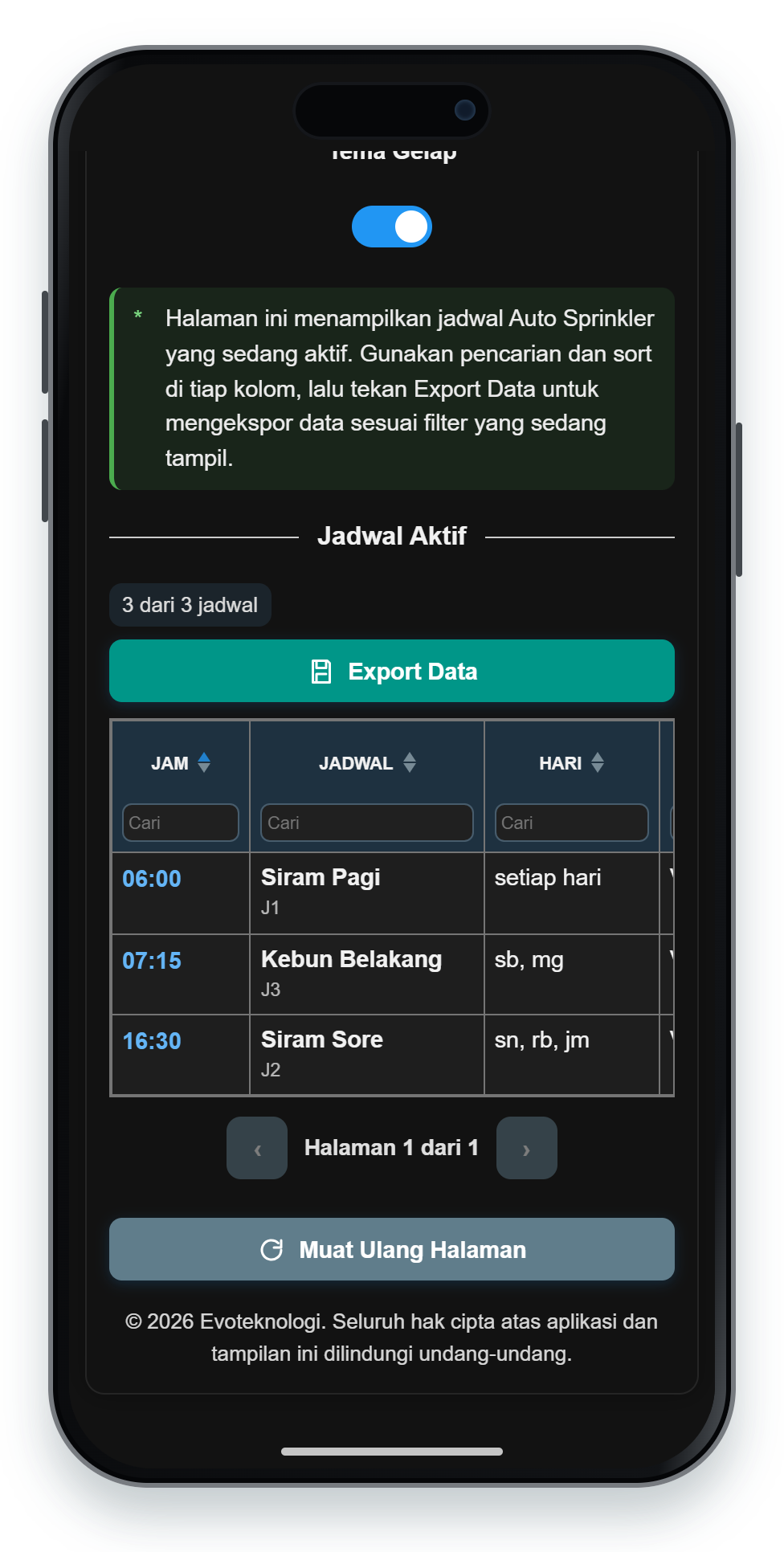
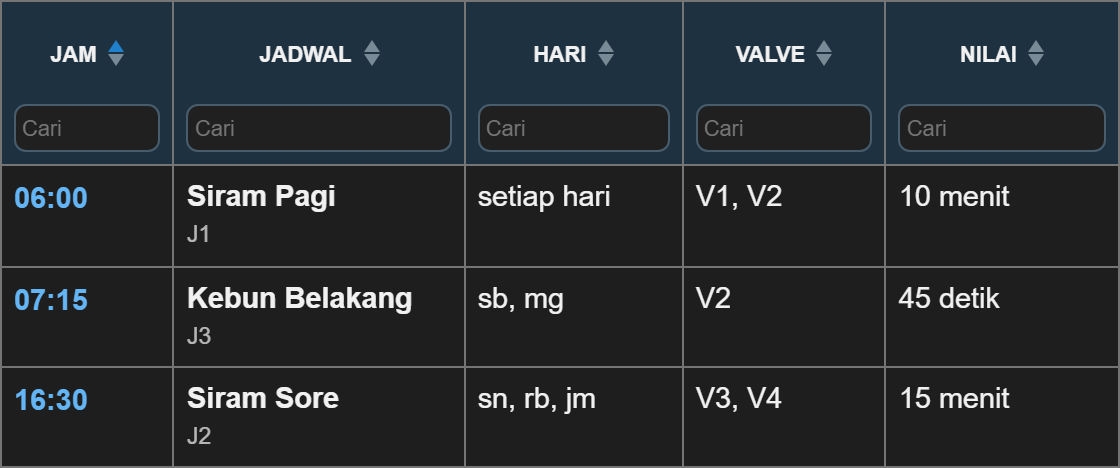
    Halaman Jadwal Aktif mengumpulkan semua jadwal yang sedang aktif dalam satu tabel, yang dapat dicari, diurutkan, dicetak, atau diekspor, sehingga Anda tidak perlu membuka jadwal satu per satu untuk memeriksa apa saja yang akan berjalan.
    Semua jadwal dalam satu tabel 1 Perbesar gambar
  • Menyalakan valve kapan saja

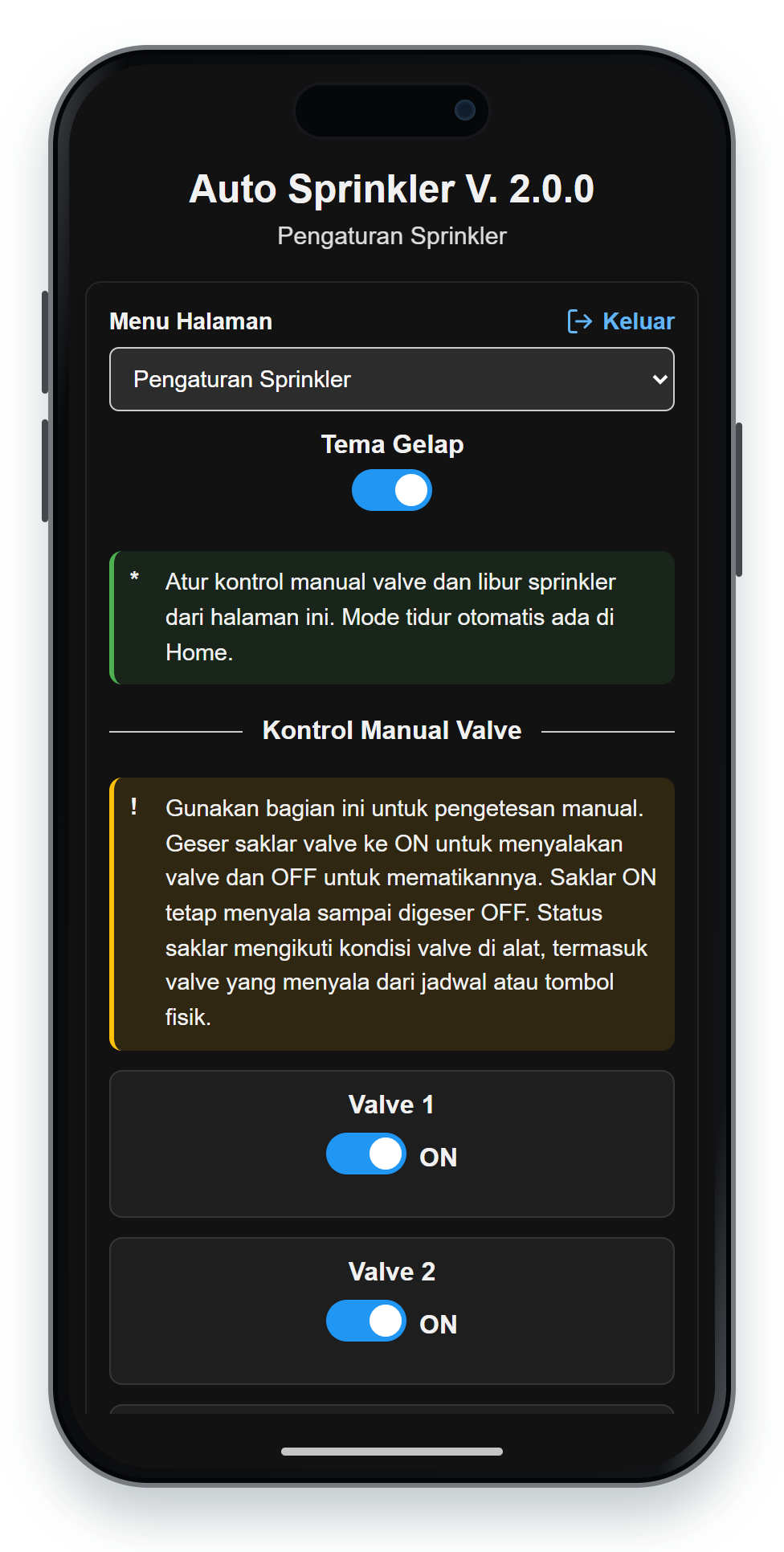
    Setiap valve dapat dinyalakan dari website atau dari tombol pada alat. Fitur ini berguna untuk menguji saluran setelah pipa dipasang, atau untuk menyiram di luar jadwal saat cuaca sedang sangat panas. Status saklar di website selalu mengikuti kondisi valve di alat, sehingga valve yang sedang menyala karena jadwal atau karena tombol ditekan juga akan terlihat menyala pada halaman tersebut.
    Menyalakan valve kapan saja Perbesar gambar
  • Layar LCD 16 × 2

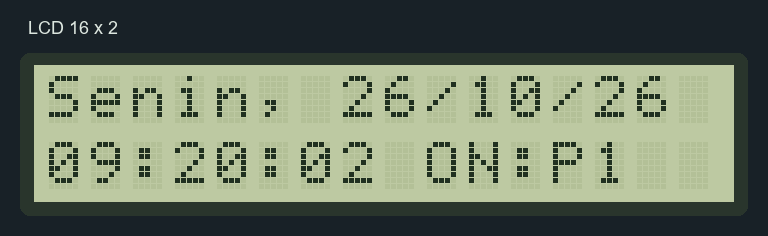
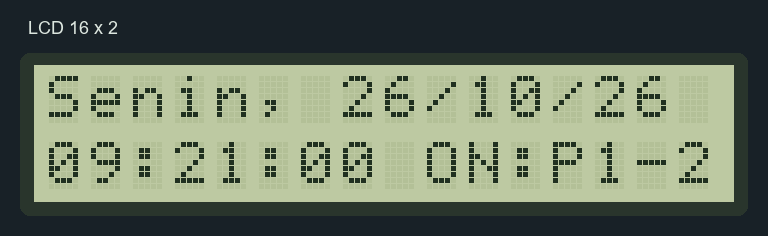
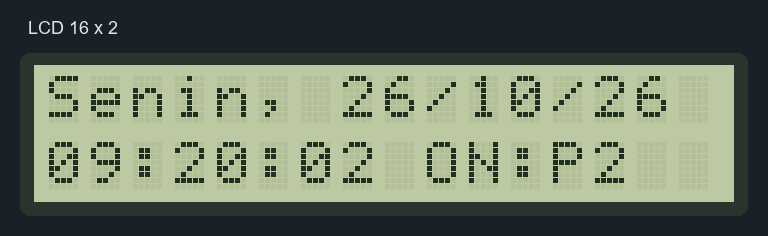
    LCD 16 × 2 menampilkan hari, tanggal, dan jam selama alat siaga. Ketika valve menyala, baris bawah berganti menuliskan valve yang aktif, misalnya ON:P1-2 untuk Valve 1 dan 2, sehingga Anda langsung tahu saluran mana yang sedang mengalirkan air.
    Layar LCD 16 × 2 Perbesar gambar
Tombol pada Alat

Auto Sprinkler memiliki empat tombol valve, P1 sampai P4. Selain ditekan satu per satu, dua pasang tombol juga dipakai bersamaan untuk fungsi khusus. Kenali keduanya sebelum menekan, karena salah satunya membuka reset pabrik.

  • Tombol valve P1 sampai P4

    Tekan sebentar satu tombol untuk menyalakan valve dengan nomor yang sama, misalnya P1 untuk Valve 1. Valve akan menyala selama durasi tombol (bawaan 10 detik) lalu mati sendiri. Selama itu LCD menulis ON:P1. Menekan tombol yang sama lagi saat valve masih menyala tidak memperpanjang waktunya dan juga tidak mematikannya.

    Tombol valve P1 sampai P4 Perbesar gambar
    Jika lampu LCD sedang mati

    Saat mode tidur aktif atau lampu LCD padam, tekanan pertama hanya menyalakan lampu LCD. Tekan tombol sekali lagi untuk benar-benar menyalakan valve.

  • Melihat IP: P1 dan P4

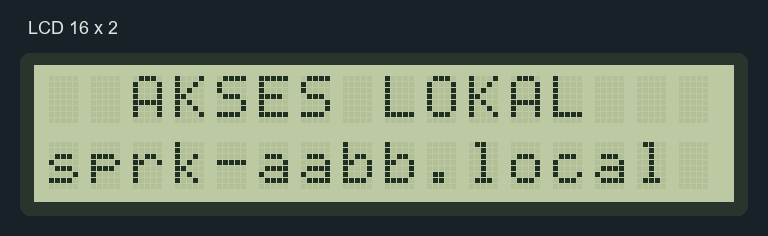
    Tekan P1 dan P4 pada saat yang sama, lalu lepaskan keduanya. Alat akan berbunyi. LCD lalu menampilkan AKSES LOKAL beserta nama akses lokal selama sekitar 5 detik, disusul alamat IP selama sekitar 5 detik. Kombinasi ini berguna kapan saja Anda lupa alamat yang dipakai untuk membuka website, misalnya setelah router diganti, setelah alat dipindah ke jaringan lain, atau ketika tampilan IP saat alat menyala sudah terlewat.

    Melihat IP: P1 dan P4 Perbesar gambar
  • Reset pabrik: P2 dan P3

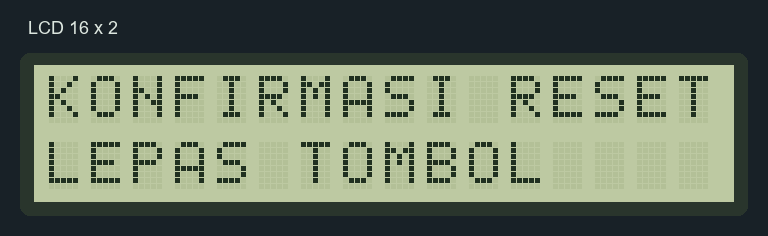
    Jika P2 dan P3 ditahan bersama selama sekitar 3 detik, LCD akan membuka konfirmasi reset pabrik. Langkah lengkapnya, termasuk cara menyetujui atau membatalkan, dijelaskan pada bab Reset Pabrik.

    Reset pabrik: P2 dan P3 Perbesar gambar
Membuka Website Alat

Pada bab ini Anda menyalakan alat, membaca alamatnya di LCD, lalu membuka halaman Login dari HP atau komputer. Perhatikan urutan tampilan LCD saat alat menyala. Alamat website muncul di sana.

  1. Pasang lalu nyalakan alat

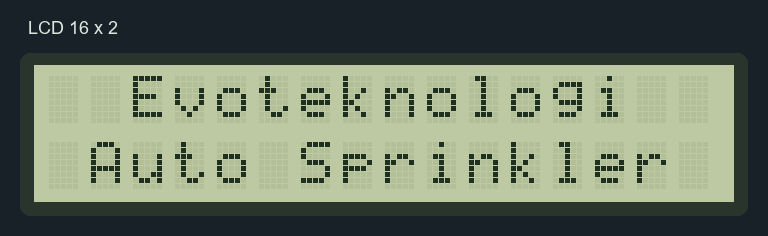
    Sambungkan kabel solenoid ke terminal Valve 1–4 dan pastikan baterai jam CR2032 sudah terpasang, karena baterai ini menjaga jam tetap berjalan ketika listrik padam sehingga jadwal tidak bergeser setelah listrik kembali. Sambungkan catu daya sesuai label unit, lalu nyalakan alat sampai LCD menampilkan Evoteknologi / Auto Sprinkler.

    Pasang lalu nyalakan alat Perbesar gambar
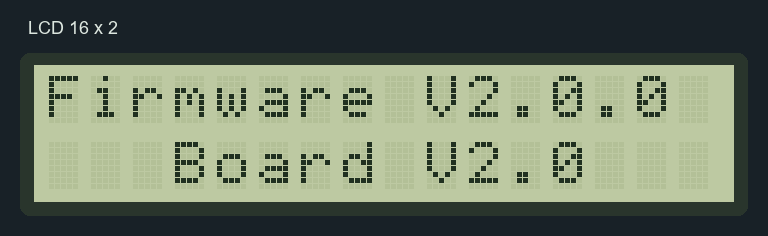
  2. Cocokkan versi firmware

    Layar berikutnya menampilkan versi firmware dan board yang terpasang, dan karena panduan ini mengacu pada firmware 2.0.0 dan board 2.0, beberapa tampilan mungkin sedikit lain bila unit Anda memakai versi yang berbeda.

    Cocokkan versi firmware Perbesar gambar
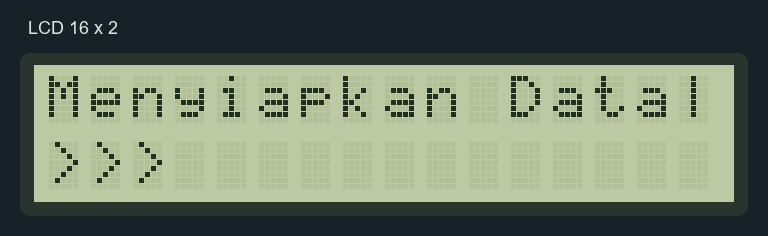
  3. Tunggu data disiapkan

    Setelah itu LCD menampilkan Menyiapkan Data. Pada tahap ini alat memuat jadwal dan pengaturan yang tersimpan. Tunggu sampai selesai dengan sendirinya, tanpa menekan tombol apa pun.

    Tunggu data disiapkan Perbesar gambar
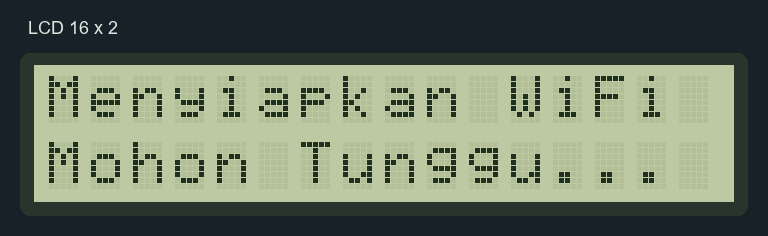
  4. Tunggu WiFi siap

    Berikutnya LCD menampilkan Menyiapkan WiFi. Alat mencoba menyambung ke WiFi Router yang tersimpan sampai sekitar 12 detik, dan jika gagal, atau jika Anda memilih WiFi Lokal, alat akan membuat hotspot sendiri supaya website tetap dapat dibuka.

    Tunggu WiFi siap Perbesar gambar
  5. Baca nama akses lokal

    Setelah WiFi siap, LCD menampilkan AKSES LOKAL dan nama alat, misalnya sprk-aabb.local, yaitu nama yang dapat dipakai sebagai pengganti alamat IP sehingga Anda tidak perlu mengingat angka alamatnya. Untuk melihatnya lagi kapan saja, tekan P1 dan P4 bersamaan.

    Baca nama akses lokal Perbesar gambar
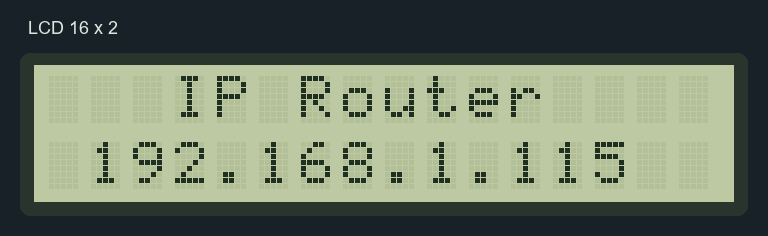
  6. Catat alamat IP router

    Bila alat tersambung ke router, LCD menampilkan IP Router beserta alamatnya. Saat alat baru menyala, tampilan ini hanya muncul sebentar. Tekan P1 dan P4 bersamaan untuk membacanya lagi selama sekitar 5 detik. Catat IP yang tampil pada unit Anda, karena alamat inilah yang nanti diketik di browser setiap kali Anda ingin mengubah jadwal atau pengaturan lain dari HP maupun komputer.

    Catat alamat IP router Perbesar gambar
  7. Jika memakai WiFi Lokal

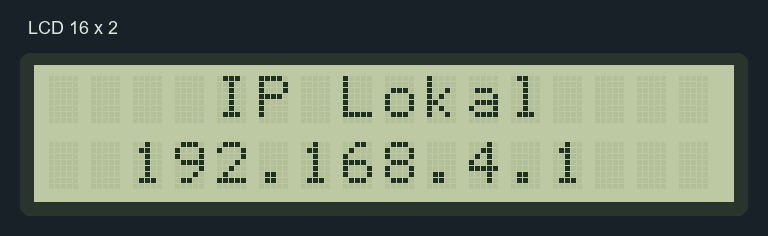
    Bila router tidak tersambung, misalnya karena alat dipasang di kebun yang jauh dari rumah, LCD menampilkan IP Lokal 192.168.4.1. Sambungkan HP atau komputer ke WiFi alat, yang nama bawaannya berbentuk EVO-AUTO-SPRINKLER-XXXX dengan sandi bawaan 12345678, dan bagian XXXX berbeda pada setiap alat sehingga nama WiFi tidak tertukar bila Anda memasang lebih dari satu alat.

    Jika memakai WiFi Lokal Perbesar gambar
  8. Buka alamat di browser

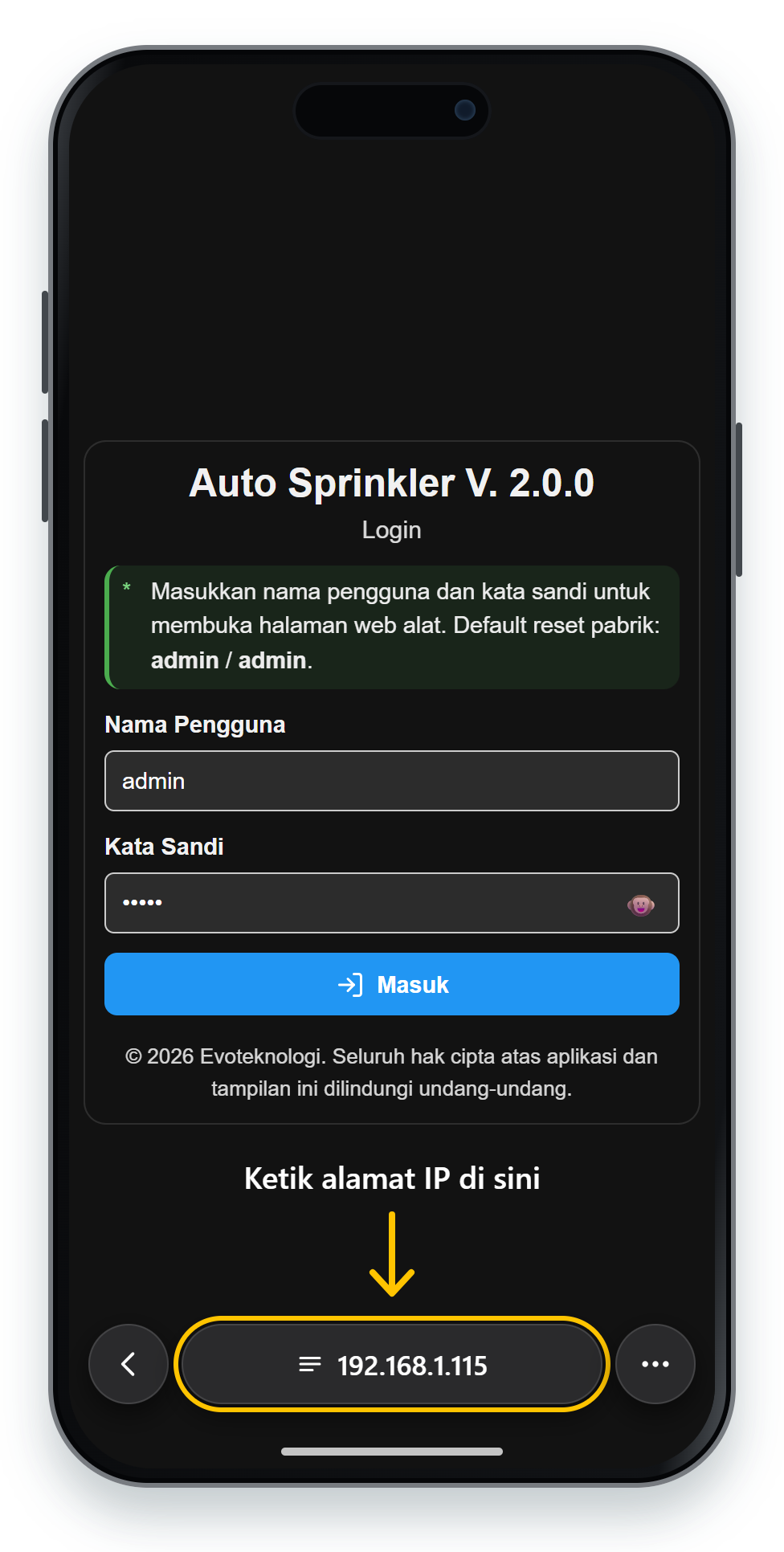
    HP atau komputer harus berada pada jaringan yang sama dengan alat. Buka browser, lalu ketik http:// diikuti IP alat pada bilah alamat, misalnya http://192.168.1.115, dan jangan mengetiknya di kolom pencarian karena kolom pencarian akan membawa Anda ke mesin pencari, bukan ke website alat. Anda juga dapat memakai http://sprk-aabb.local sesuai nama yang tampil pada unit Anda. Jika HP sedang memakai VPN, putuskan dulu VPN-nya sebelum membuka alamat alat.

    Buka alamat di browser Perbesar gambar
  9. Tampilan siaga di LCD

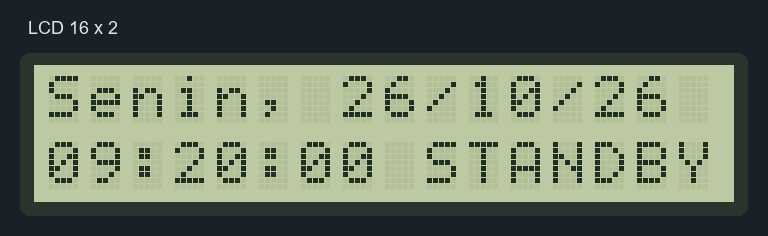
    Setelah proses awal selesai, LCD menampilkan hari dan tanggal di baris atas, serta jam dan STANDBY di baris bawah, dan tampilan inilah yang terlihat sehari-hari selama tidak ada valve yang menyala.

    Tampilan siaga di LCD Perbesar gambar
Login dan Menu

Setelah alamat terbuka, masuk ke website alat lalu kenali menu halaman yang dipakai untuk berpindah antarbagian pengaturan.

  1. Masuk ke website

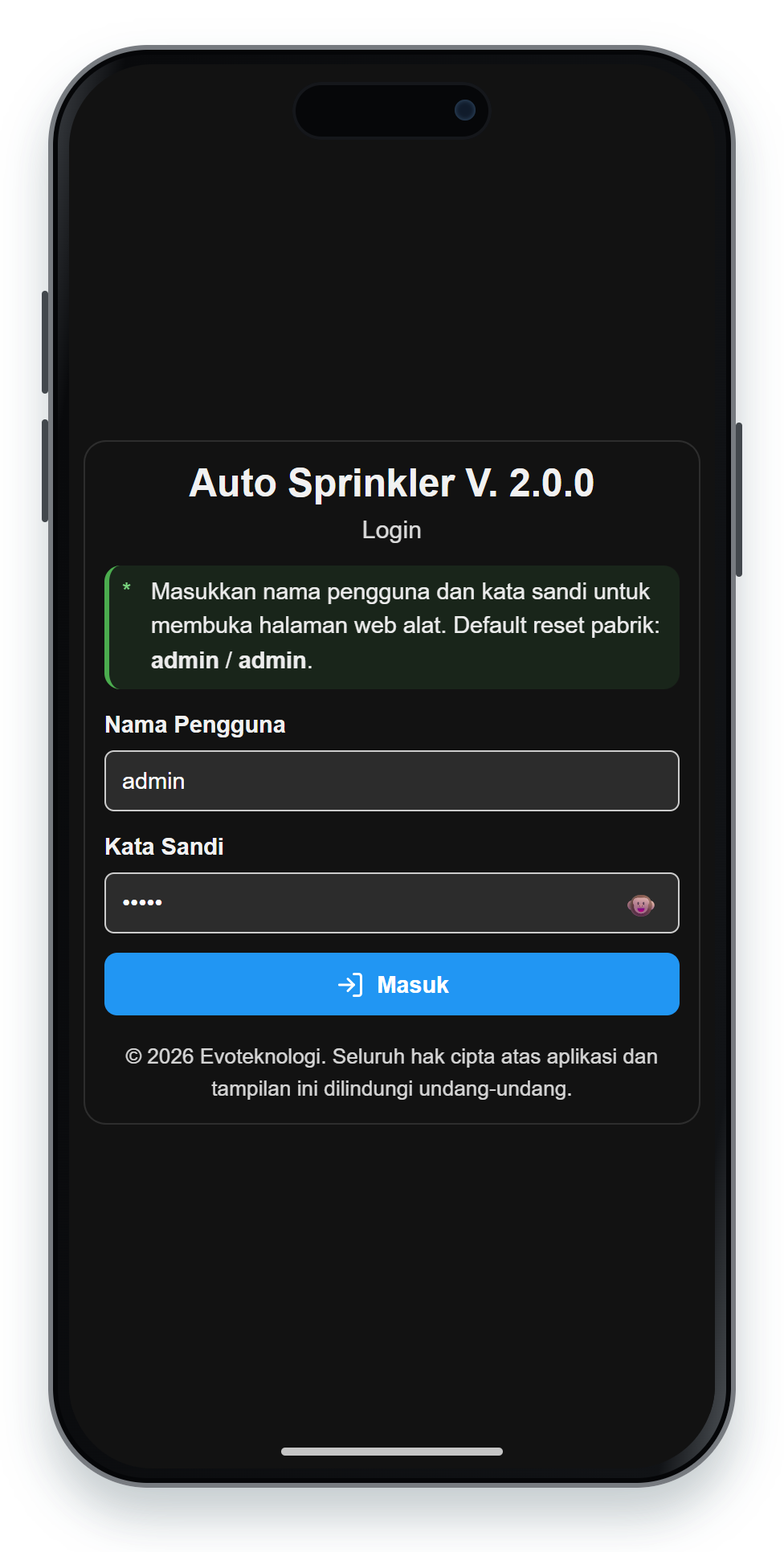
    Isi Nama Pengguna dan Kata Sandi, lalu tekan Masuk. Akun bawaan setelah reset pabrik adalah admin / admin. Ikon di ujung kolom sandi berguna untuk menampilkan atau menyembunyikan sandi saat Anda mengetiknya.

    Masuk ke website 123 Perbesar gambar
  2. Pindah halaman dan tema

    Gunakan Menu Halaman untuk membuka Home, Pengaturan Sprinkler, Atur Jadwal, Jadwal Aktif, WiFi, Sistem, Backup & Restore, Lisensi, Update Firmware, dan Laporkan Bug. Sakelar Tema Gelap mengganti warna tampilan sesuai kenyamanan mata Anda, sedangkan Keluar dipakai untuk mengakhiri sesi login.

    Pindah halaman dan tema 123 Perbesar gambar
  3. Jika dialihkan ke Lisensi

    Bila identitas alat belum siap atau status alat sedang dibatasi, halaman Home, Pengaturan Sprinkler, Atur Jadwal, dan Jadwal Aktif akan dialihkan ke Lisensi. Selama keadaan ini, valve manual dan tombol valve tunggal juga tidak berfungsi, tetapi halaman WiFi, Sistem, Backup & Restore, Update Firmware, dan Laporkan Bug tetap dapat dibuka seperti biasa.

    Jika dialihkan ke Lisensi 1 Perbesar gambar
Mengatur Tanggal dan Waktu

Semua jadwal penyiraman mengikuti jam di dalam alat, bukan jam HP Anda. Jika jam alat salah, valve juga akan menyala pada waktu yang salah. Karena itu, atur tanggal dan jam lebih dulu sebelum membuat jadwal.

  1. Jika LCD meminta atur jam

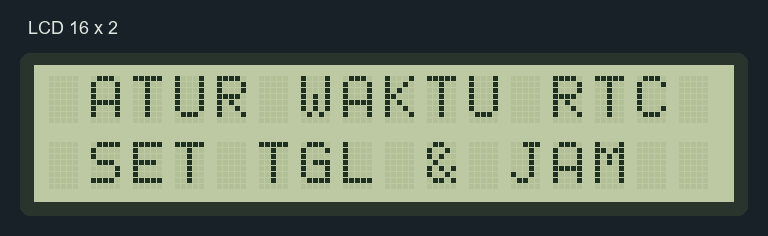
    Bila jam alat belum valid, misalnya setelah baterai jam habis, LCD menampilkan ATUR WAKTU RTC / SET TGL & JAM. Selama pesan ini tampil, jadwal tidak dijalankan. Atur tanggal dan jam melalui halaman Home sebelum alat dipakai menyiram.

    Jika LCD meminta atur jam Perbesar gambar
  2. Pilih tanggal

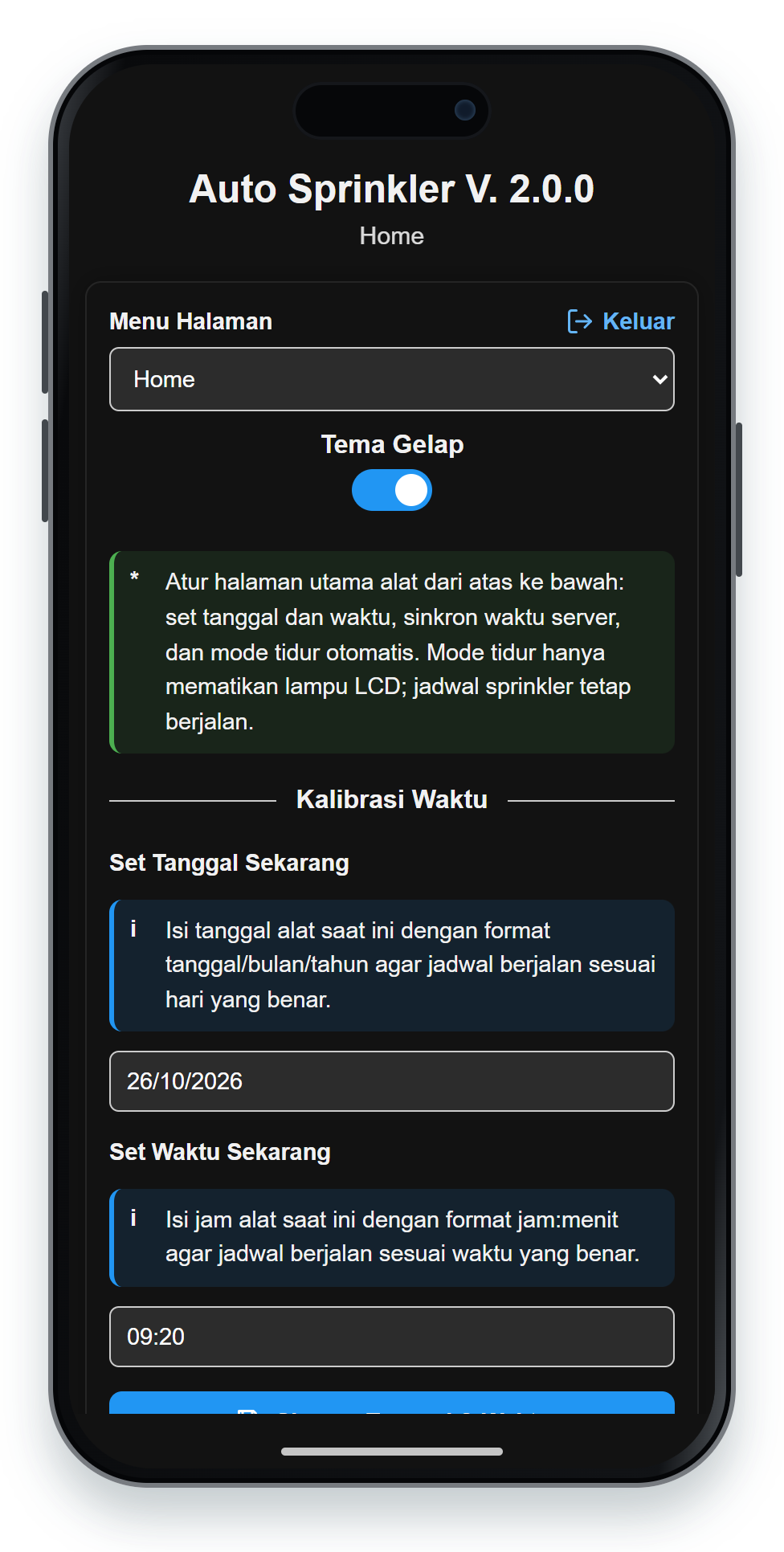
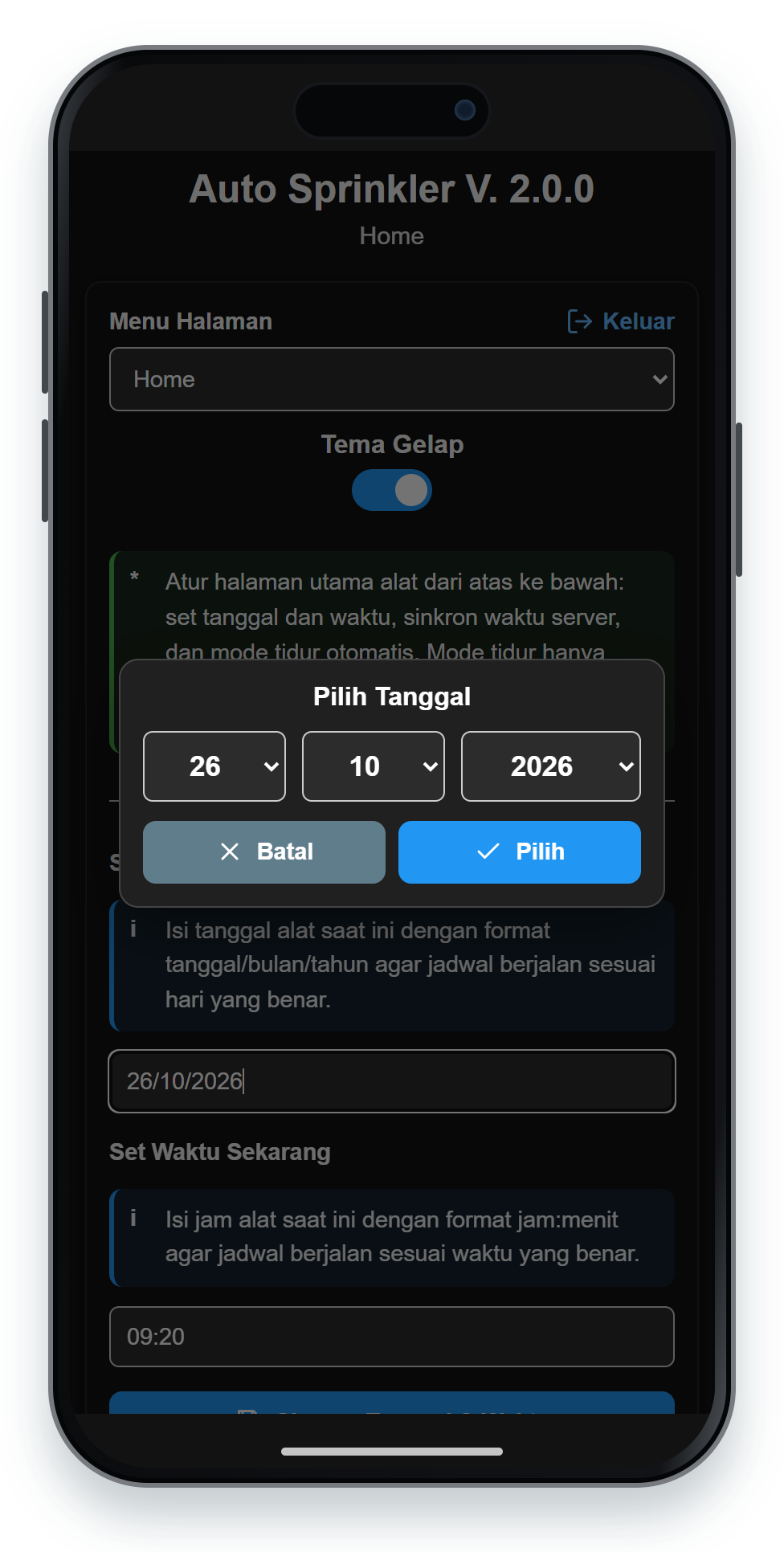
    Buka Home. Pada bagian Kalibrasi Waktu, tekan kolom Set Tanggal Sekarang, pilih tanggal, bulan, dan tahun, lalu tekan Pilih. Kolom ini sudah terisi dari jam HP atau komputer Anda, tetapi tetap periksa isinya sebelum menyimpan.

    Pilih tanggal 12 Perbesar gambar
  3. Pilih jam dan menit

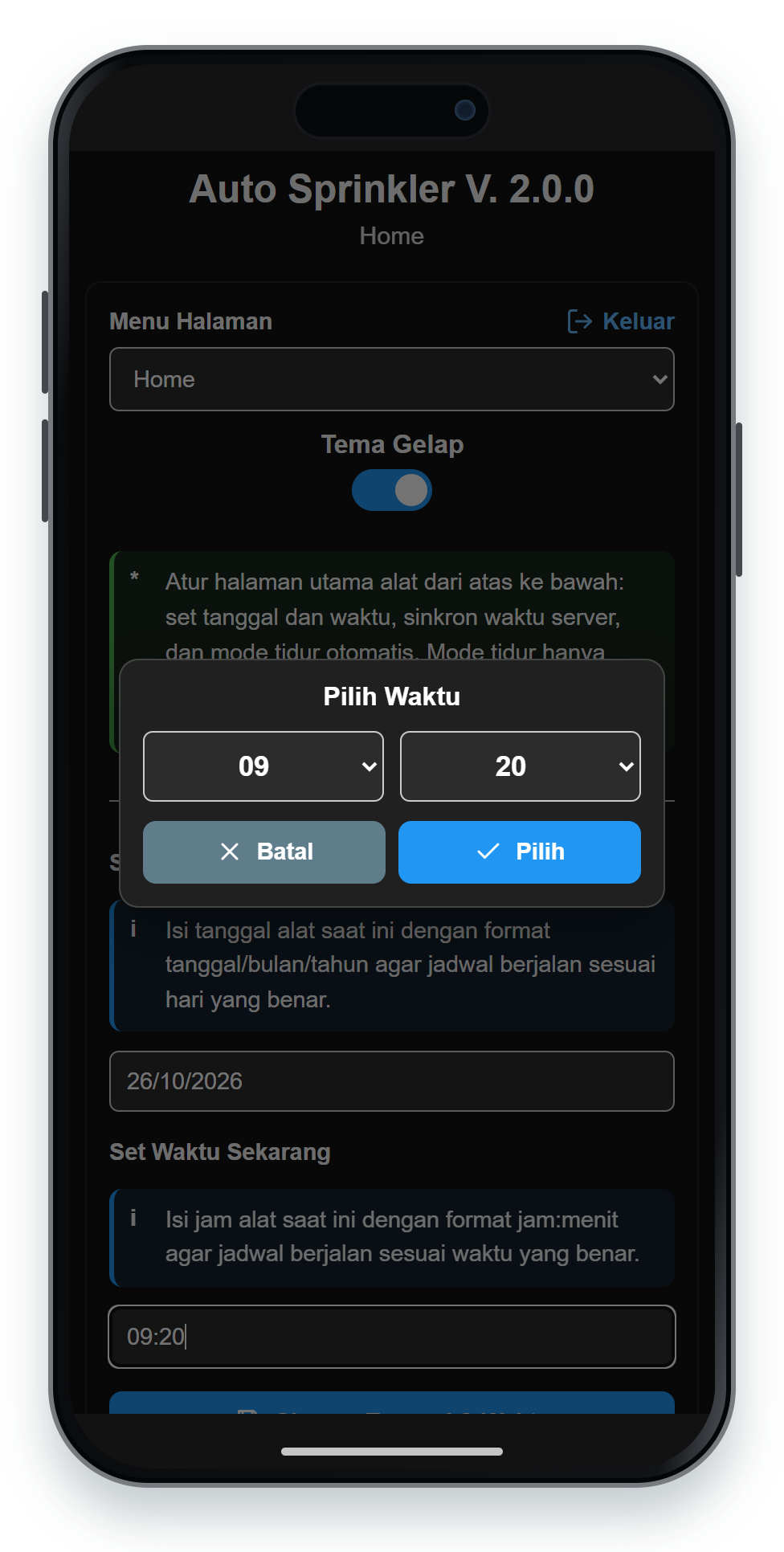
    Tekan kolom Set Waktu Sekarang, pilih jam dan menit dalam format 24 jam, lalu tekan Pilih. Pada format ini, jam dua siang ditulis 14:00.

    Pilih jam dan menit 12 Perbesar gambar
  4. Simpan ke alat

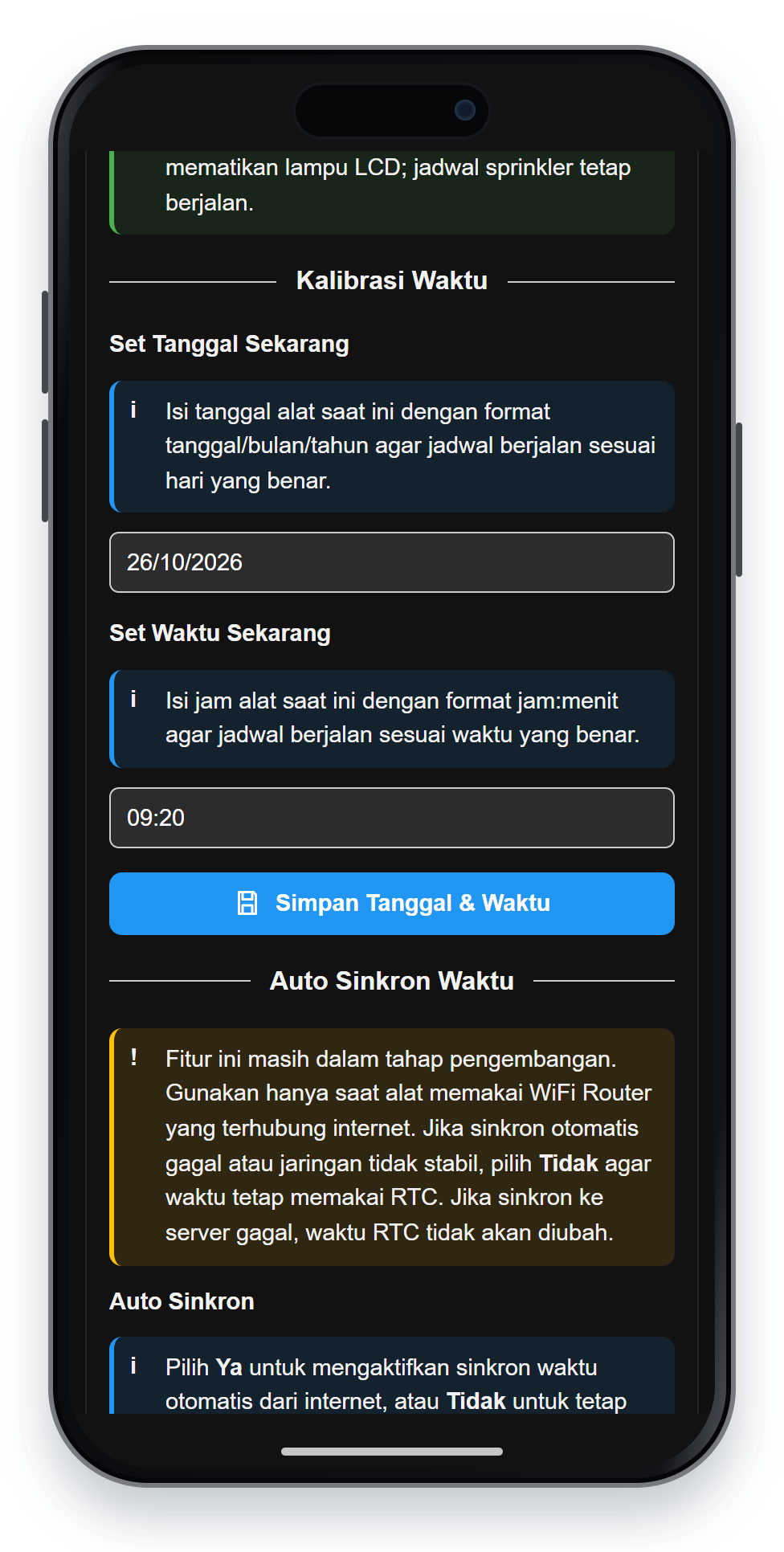
    Tekan Simpan Tanggal & Waktu agar tanggal dan jam yang sudah dipilih ditulis ke alat. Selama tombol ini belum ditekan, jam alat belum berubah.

    Simpan ke alat 1 Perbesar gambar
  5. Cek jam di LCD

    Lihat LCD dan cocokkan hari, tanggal, serta jam dengan waktu setempat. Jika masih berbeda, ulangi langkah di atas sampai jam pada LCD sudah sesuai.

    Cek jam di LCD Perbesar gambar

Membuat Jadwal Penyiraman

Setiap jadwal menentukan jam mulai, hari, valve yang dipakai, dan lama penyiraman. Semuanya diatur pada halaman Atur Jadwal dari HP atau komputer.

  1. Pilih nomor jadwal

    Buka Atur Jadwal, lalu pilih nomor pada Jadwal (J01 sampai J24), dan baris di bawahnya menunjukkan jadwal yang sedang Anda atur sehingga tidak tertukar dengan jadwal lain.

    Pilih nomor jadwal 1 Perbesar gambar
  2. Isi awal jadwal baru

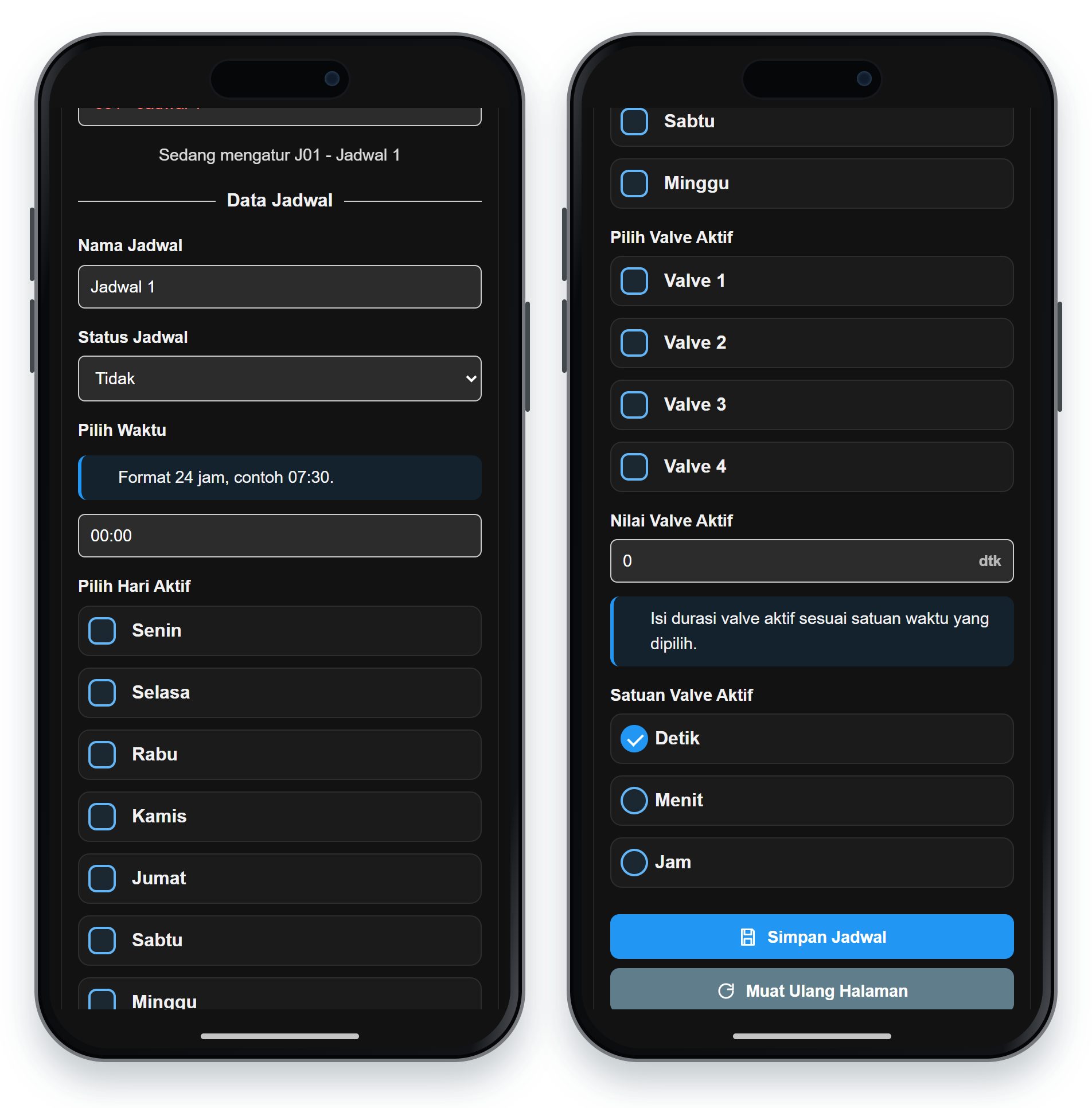
    Jadwal yang belum pernah diatur bernama Jadwal 1, Jadwal 2, dan seterusnya, dengan isi yang masih kosong, yaitu status Tidak, jam 00:00, tanpa hari dan valve, serta durasi 0 detik.

    Isi awal jadwal baru 1 Perbesar gambar
  3. Isi nama, status, dan jam

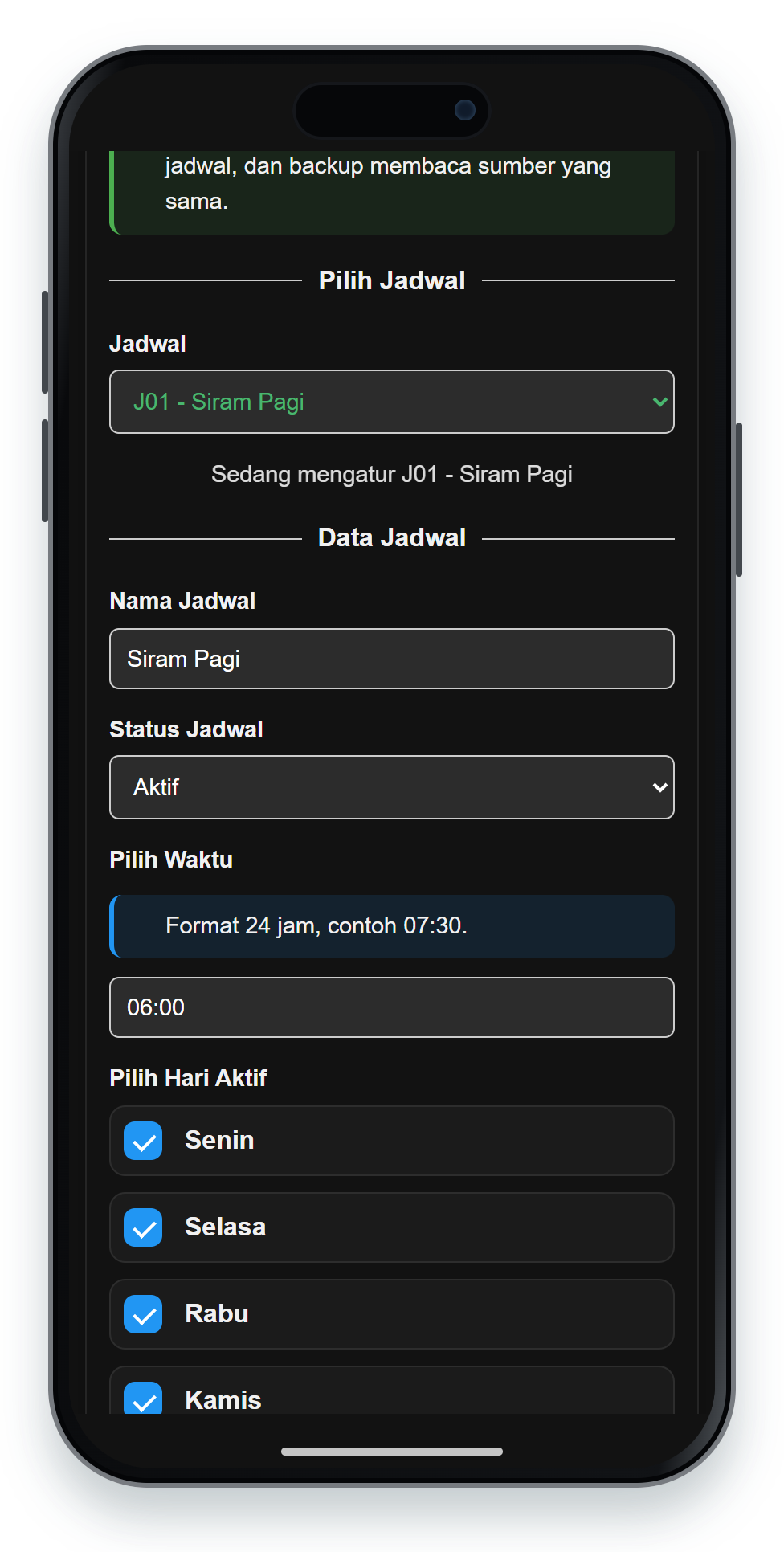
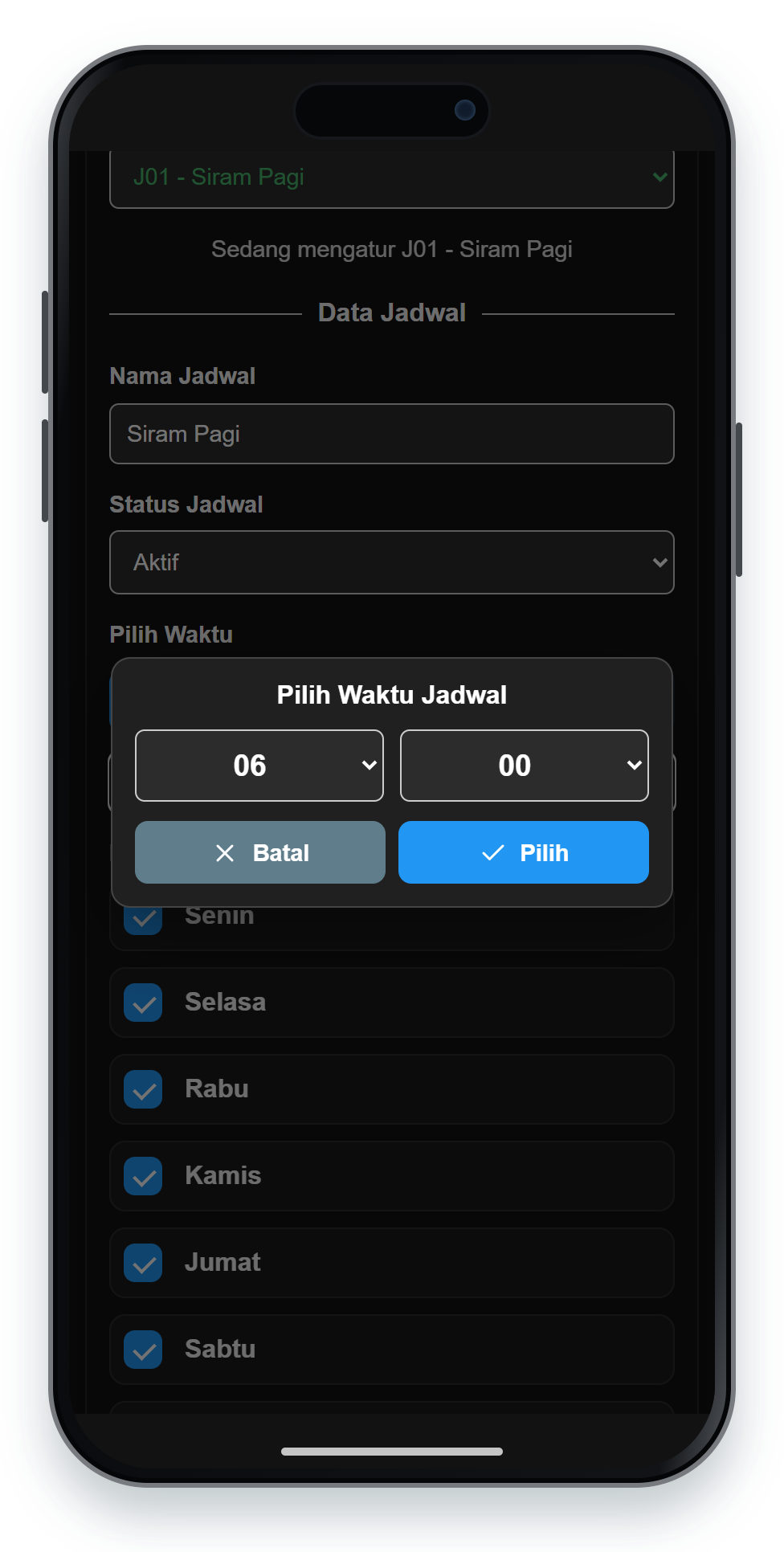
    Isi Nama Jadwal agar mudah dikenali, misalnya dengan nama area yang disiram seperti Area Cabai atau Taman Depan. Nama ini nanti memudahkan Anda menemukan jadwal pada tabel Jadwal Aktif. Pilih Aktif pada Status Jadwal. Setelah itu tekan kolom Pilih Waktu untuk memilih jam mulai dalam format 24 jam.

    Isi nama, status, dan jam 1234 Perbesar gambar
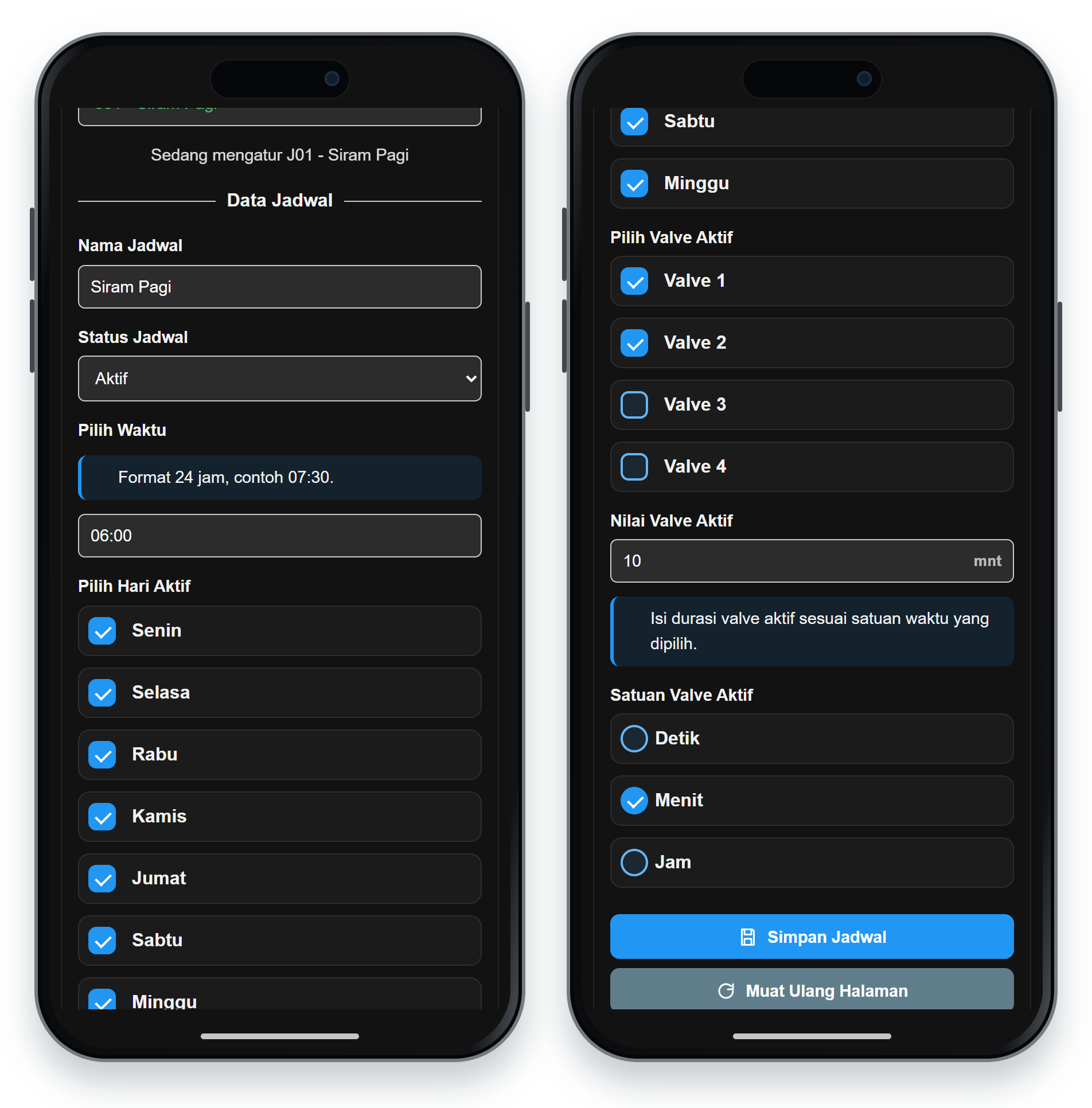
  4. Pilih hari, valve, dan durasi

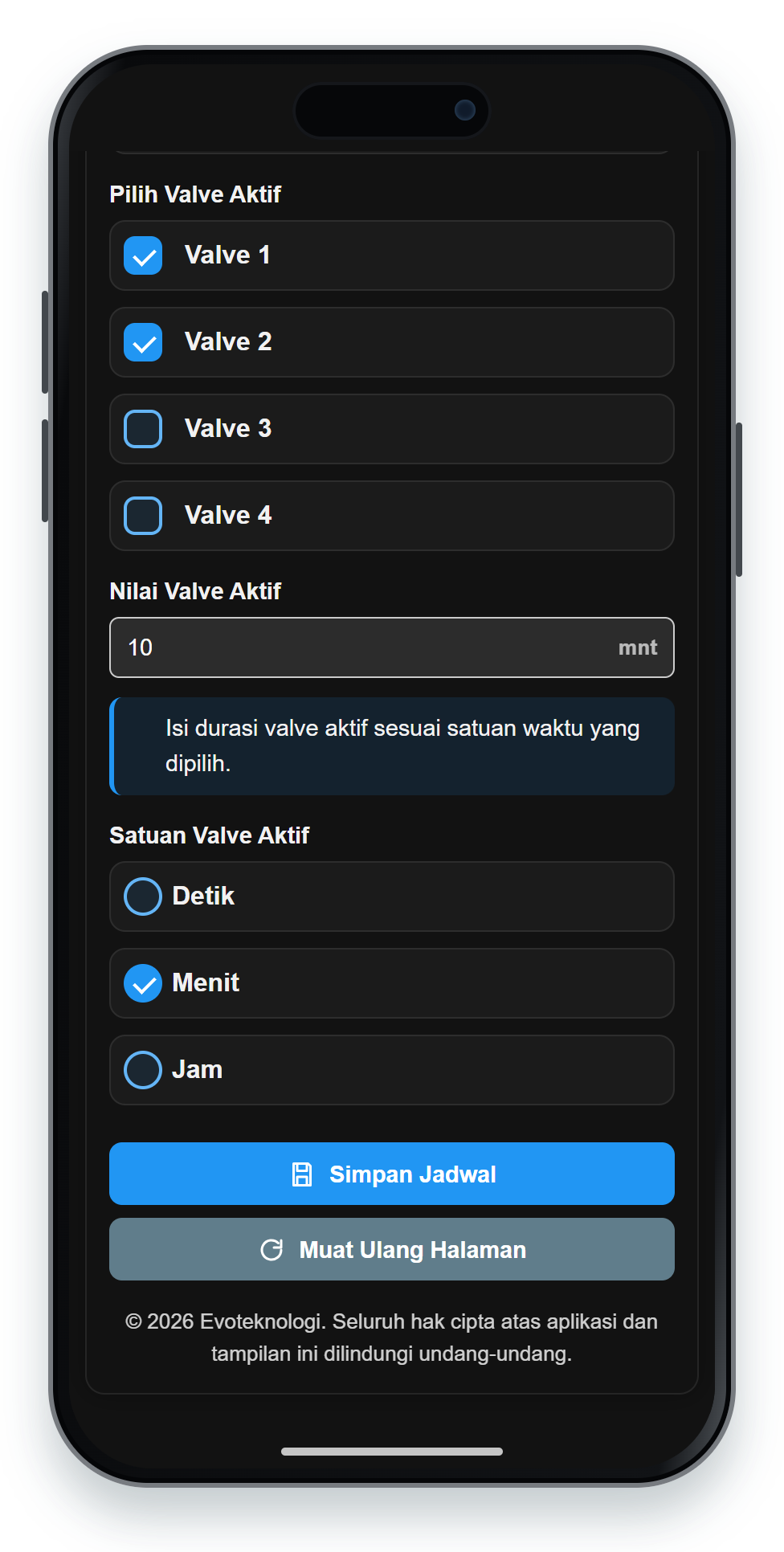
    Centang hari pada Pilih Hari Aktif dan valve pada Pilih Valve Aktif. Setelah itu isi Nilai Valve Aktif, lalu pilih Satuan Valve Aktif berupa Detik, Menit, atau Jam. Gambar memakai contoh Siram Pagi yang berjalan setiap hari pukul 06:00 untuk Valve 1 dan 2 selama 10 menit.

    Pilih hari, valve, dan durasi 1234 Perbesar gambar
    Contoh durasi dalam detik

    Untuk penyiraman singkat, satuan detik lebih mudah dipakai. Contohnya jadwal Kebun Belakang yang berjalan Sabtu dan Minggu pukul 07:15 untuk Valve 2 selama 45 detik.

  5. Simpan jadwal

    Setelah semua isian benar, tekan Simpan Jadwal. Jadwal yang berstatus Aktif wajib memiliki minimal satu hari aktif, karena tanpa hari aktif jadwal tidak akan pernah berjalan. Bila Anda pindah ke nomor jadwal lain sebelum menyimpan, alat akan menanyakan konfirmasi agar perubahan tidak hilang tanpa sengaja.

    Simpan jadwal 1 Perbesar gambar
  6. Jadwal berjalan di LCD

    Saat jadwal berjalan, baris bawah LCD menulis valve yang menyala, misalnya ON:P1-2. Bila tiga valve atau lebih menyala bersamaan, LCD cukup menulis jumlahnya, misalnya ON:3ch.

    Jadwal berjalan di LCD Perbesar gambar
    Contoh tiga valve

    Jadwal yang memakai Valve 1, 3, dan 4 akan ditampilkan sebagai ON:3ch.

Memeriksa Jadwal Aktif

Halaman ini memuat semua jadwal yang sudah diaktifkan dalam satu tabel. Anda tidak perlu membuka jadwal satu per satu.

  1. Baca tabel jadwal

    Setelah membuka Jadwal Aktif, Anda akan melihat tabel yang hanya memuat jadwal berstatus Aktif, dengan kolom Jam, Jadwal, Hari, Valve, dan Nilai, sehingga pada layar HP yang sempit Anda perlu menggeser tabel ke kanan untuk melihat kolom Nilai.

    Baca tabel jadwal 1 Perbesar gambar
  2. Cari dan urutkan

    Ketik pada kolom Cari di bawah judul kolom untuk menyaring isi tabel, misalnya nama jadwal atau hari tertentu. Tekan judul kolom untuk mengurutkannya. Bila jadwalnya banyak, tombol panah di bawah tabel dipakai untuk berpindah halaman.

    Cari dan urutkan 1 Perbesar gambar
  3. Cetak atau simpan tabel

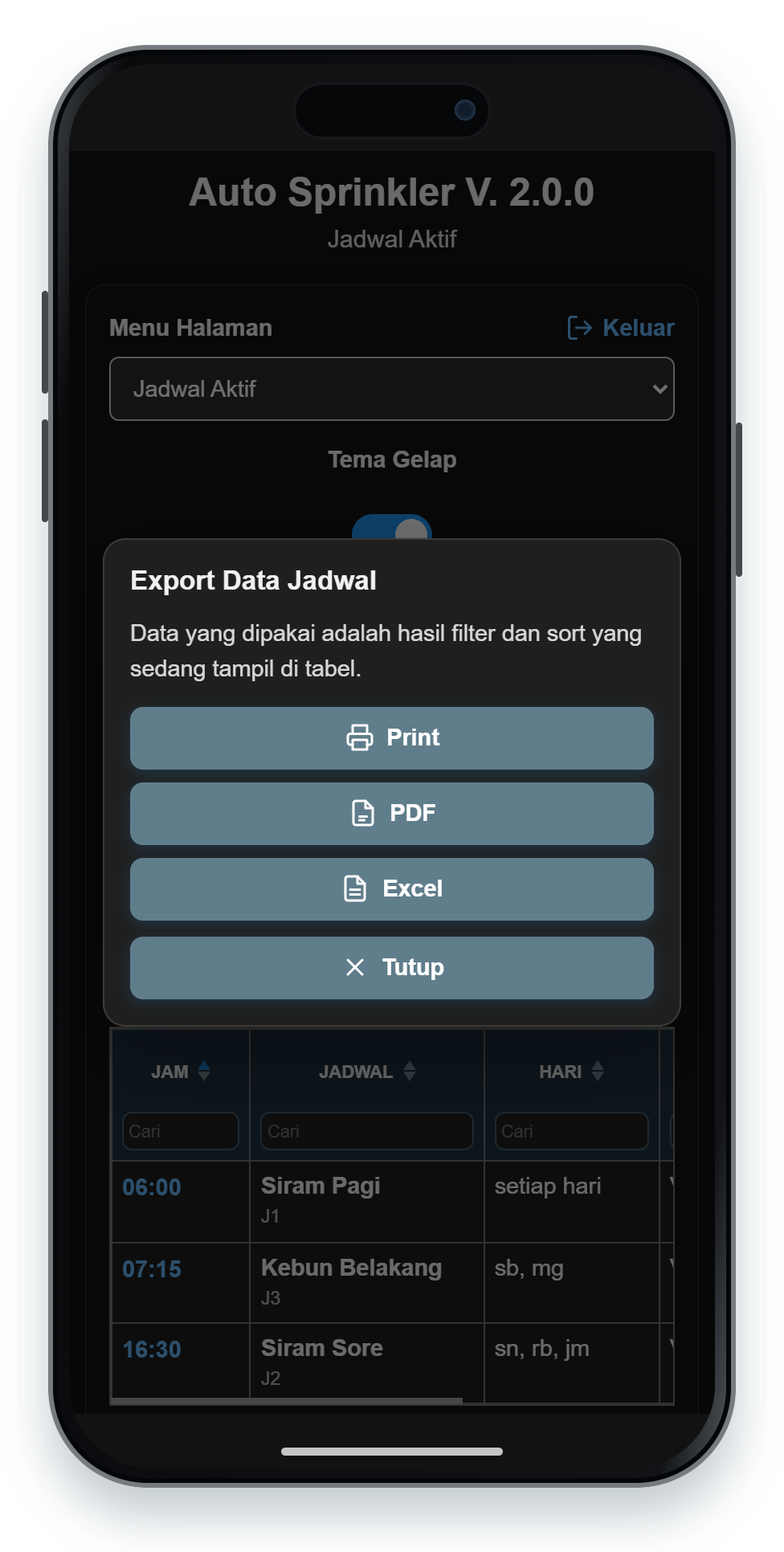
    Tekan Export Data, lalu pilih Print, PDF, atau Excel. Hasilnya mengikuti filter dan urutan yang sedang tampil, jadi saring tabel lebih dulu bila Anda hanya memerlukan sebagian jadwal. Tekan Tutup bila Anda tidak jadi mencetak atau menyimpan tabel.

    Cetak atau simpan tabel 1234 Perbesar gambar
    Jika cetak tidak terbuka

    Bila browser memblokir jendela baru, izinkan popup untuk alamat alat, lalu ulangi langkah ini.

Menyalakan Valve Secara Manual

Kontrol manual dipakai untuk menguji setiap saluran atau menyiram di luar jadwal, baik dari website maupun dari tombol pada alat, misalnya setelah memasang pipa baru Anda dapat menyalakan setiap valve satu per satu untuk memeriksa sambungan dan arah semprotan.

  1. Nyalakan dari website

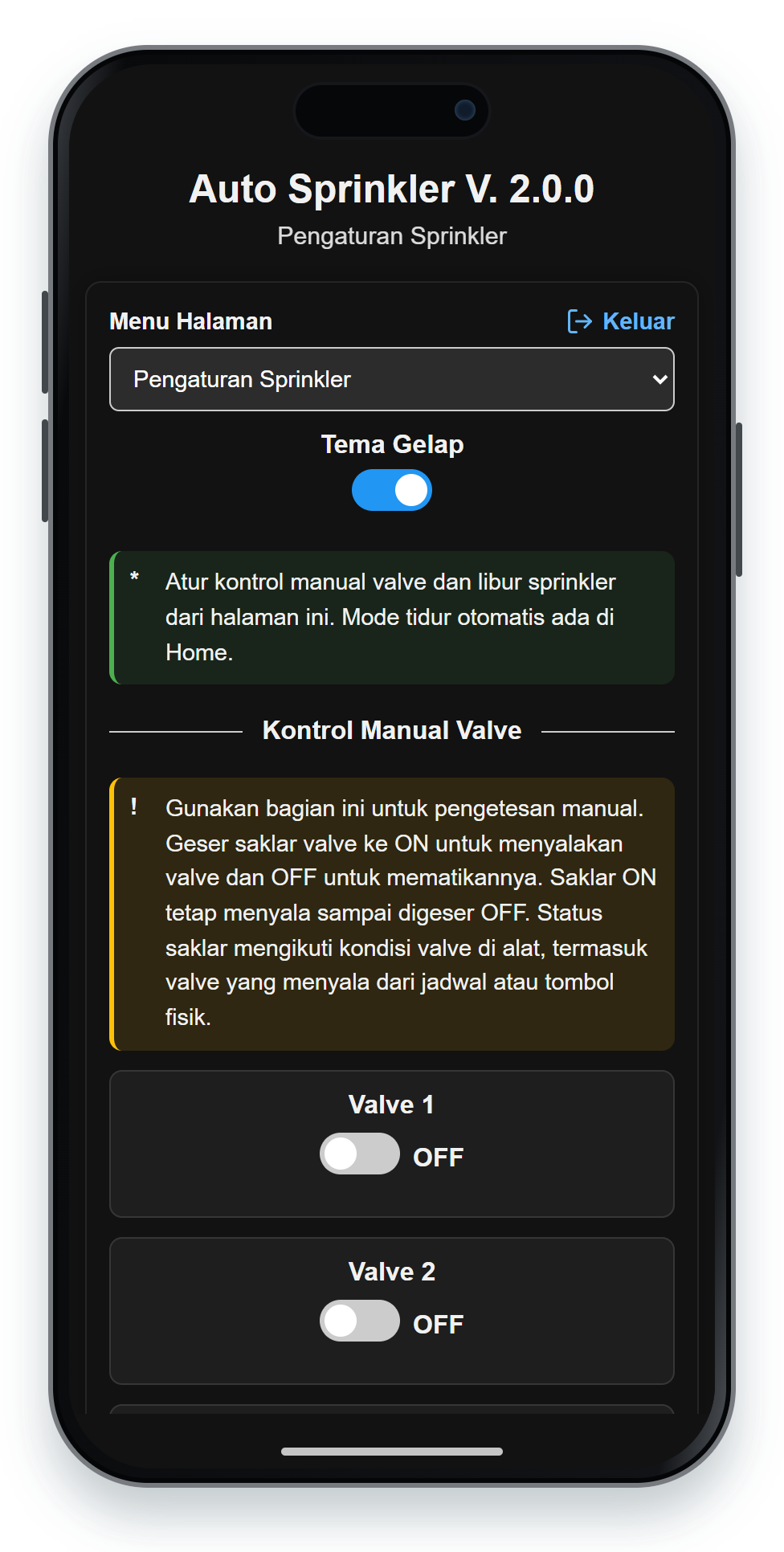
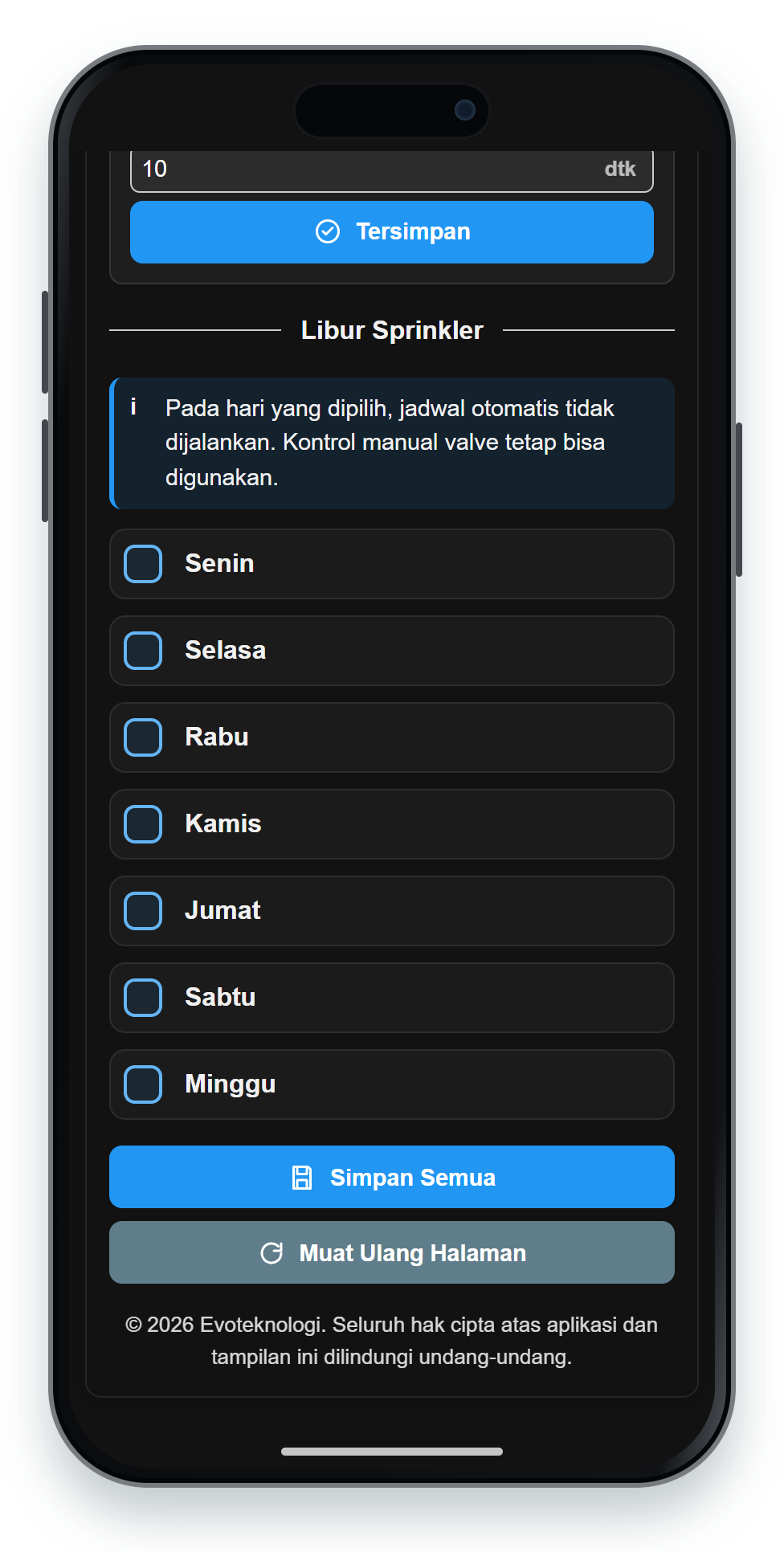
    Buka Pengaturan Sprinkler. Pada bagian Kontrol Manual Valve, geser saklar valve ke ON untuk menyalakannya dan ke OFF untuk mematikannya.

    Nyalakan dari website 123 Perbesar gambar
  2. Baca status valve

    Saklar mengikuti kondisi valve di alat dan diperbarui sekitar setiap 4 detik, termasuk valve yang menyala dari jadwal atau dari tombol, sehingga dari website Anda dapat melihat saluran mana yang sedang menyiram. Gambar memakai contoh Valve 1, 2, dan 4 yang sedang menyala.

    Baca status valve Perbesar gambar
  3. Atur durasi tombol

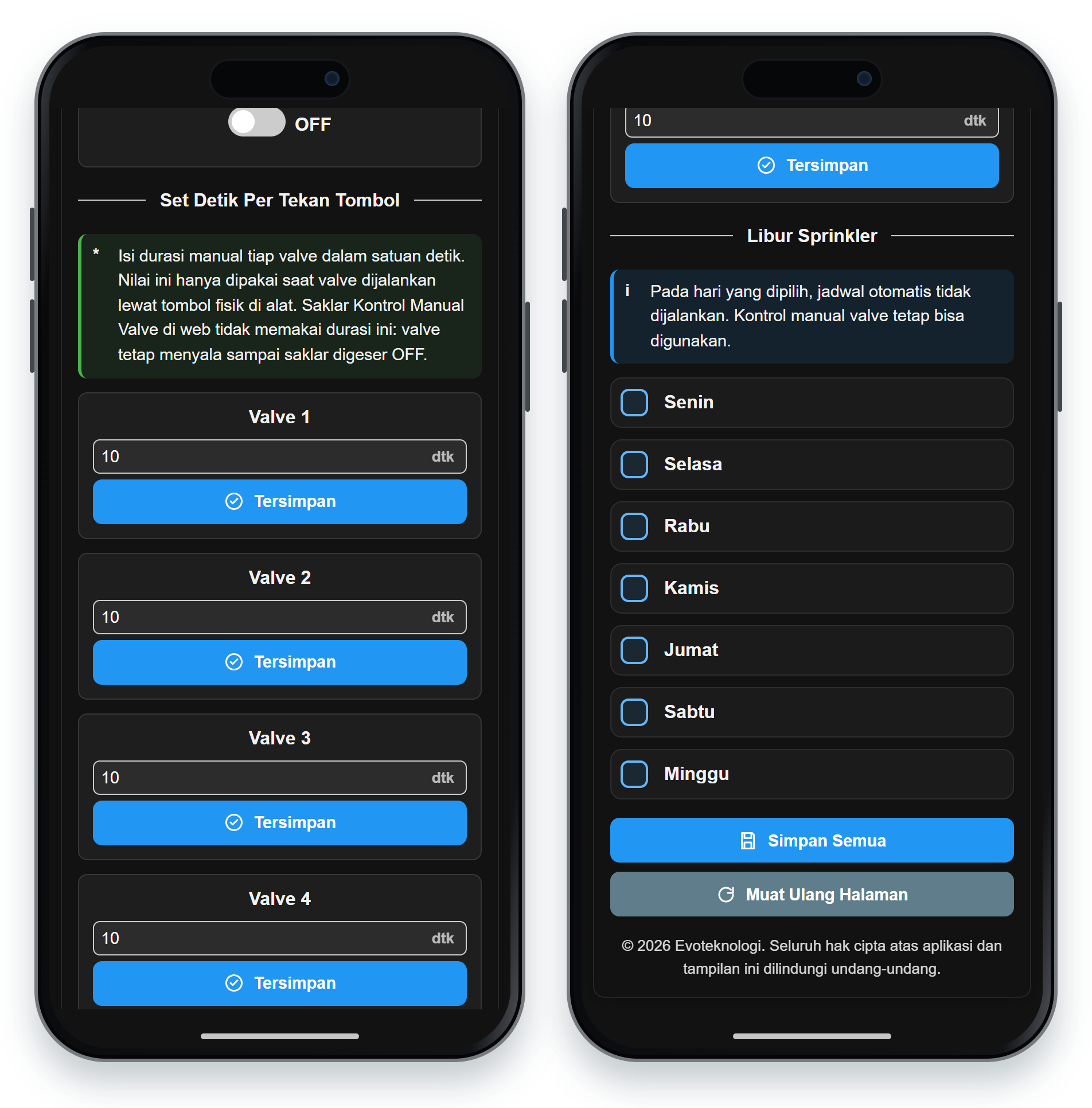
    Pada Set Detik Per Tekan Tombol, isi lama menyala tiap valve dalam detik (bawaan 10), misalnya 30 detik bila Anda sering menyiram manual sebentar. Durasi ini hanya dipakai oleh tombol pada alat, sedangkan saklar di website tidak memakai durasi ini. Tombol Tersimpan mengembalikan kolom ke nilai yang tersimpan, sedangkan Simpan Semua menyimpan perubahan Anda.

    Atur durasi tombol 123 Perbesar gambar
  4. Nyalakan dari tombol alat

    Tekan sebentar salah satu tombol P1 sampai P4. LCD akan menulis valve yang menyala, misalnya ON:P2. Setelah durasinya selesai, tampilan kembali ke STANDBY.

    Nyalakan dari tombol alat Perbesar gambar

Libur Sprinkler

Libur sprinkler menghentikan jadwal otomatis pada hari tertentu tanpa perlu mengubah atau menonaktifkan jadwal satu per satu, sehingga fitur ini dapat dipakai bila ada hari dalam seminggu yang memang tidak membutuhkan penyiraman.

  1. Pilih hari libur

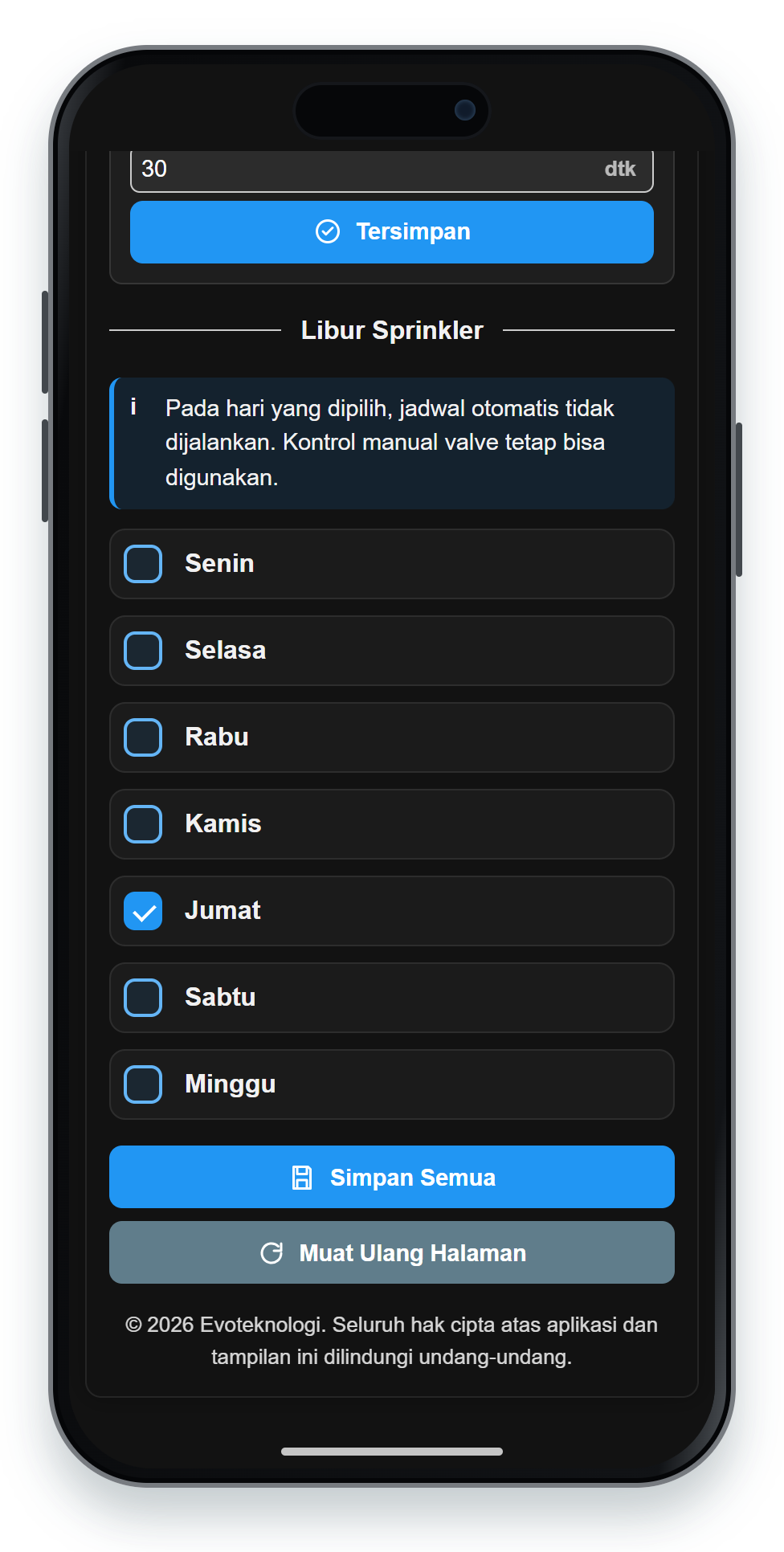
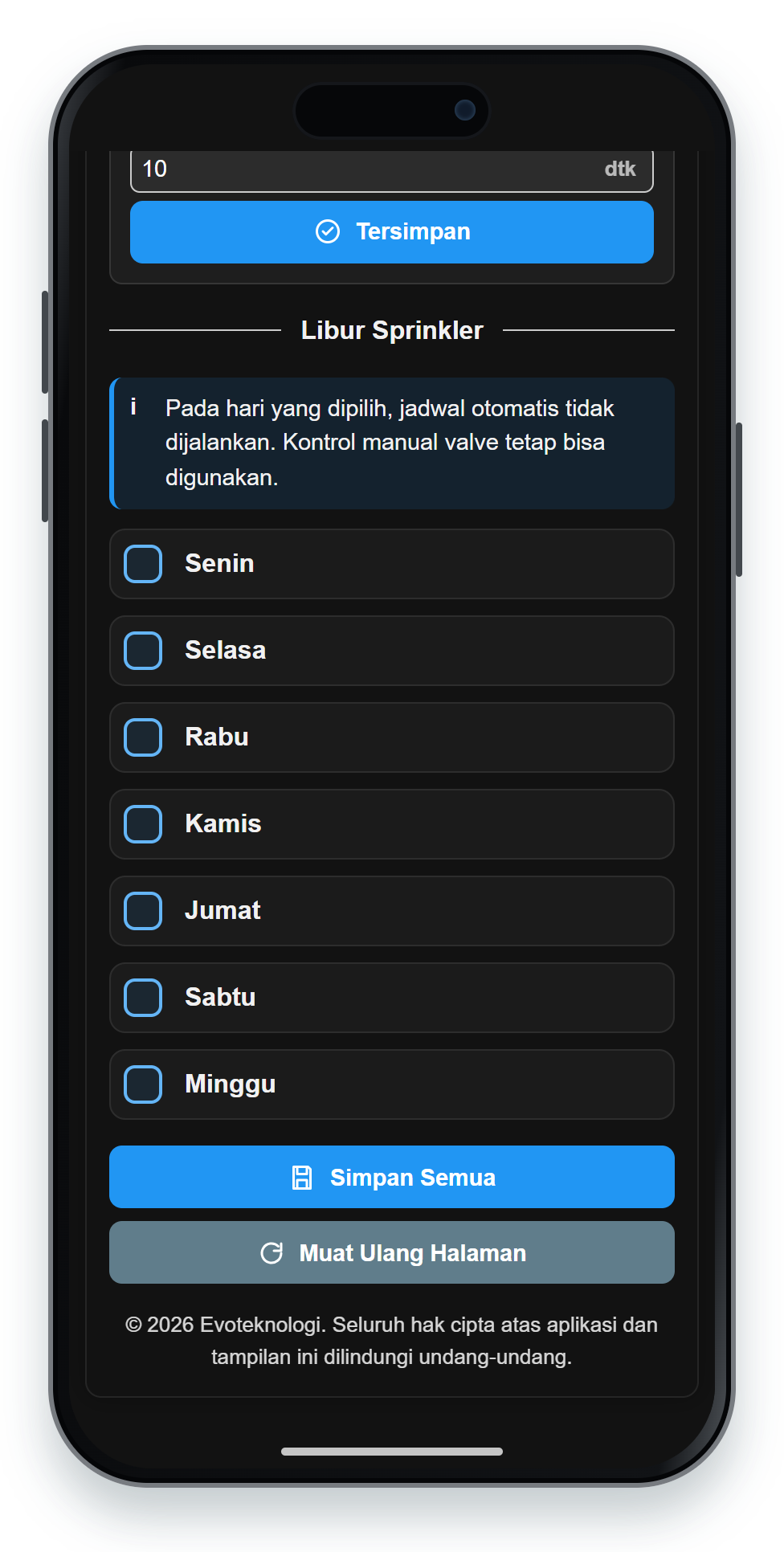
    Di Pengaturan Sprinkler, bagian Libur Sprinkler, centang hari yang tidak perlu disiram. Bawaannya tidak ada hari libur, sehingga semua jadwal berjalan setiap hari sesuai pengaturannya.

    Pilih hari libur 1 Perbesar gambar
  2. Contoh libur hari Jumat

    Pada hari yang dicentang semua jadwal otomatis tidak dijalankan, tetapi kontrol manual dan tombol pada alat tetap dapat dipakai sehingga Anda masih bisa menyiram sendiri bila diperlukan. Gambar memakai contoh libur hari Jumat, sehingga pada hari itu tidak ada jadwal otomatis yang berjalan.

    Contoh libur hari Jumat Perbesar gambar
  3. Simpan pengaturan

    Tekan Simpan Semua di bagian bawah halaman. Tombol ini menyimpan hari libur sekaligus durasi tombol yang ada di halaman yang sama.

    Simpan pengaturan 1 Perbesar gambar

Mengatur Tidur LCD

Mode tidur mematikan lampu LCD pada jam tertentu, misalnya pada malam hari ketika tidak ada yang melihat layar. Lampu LCD jadi tidak terus menyala sepanjang malam.

  1. Aktifkan mode tidur

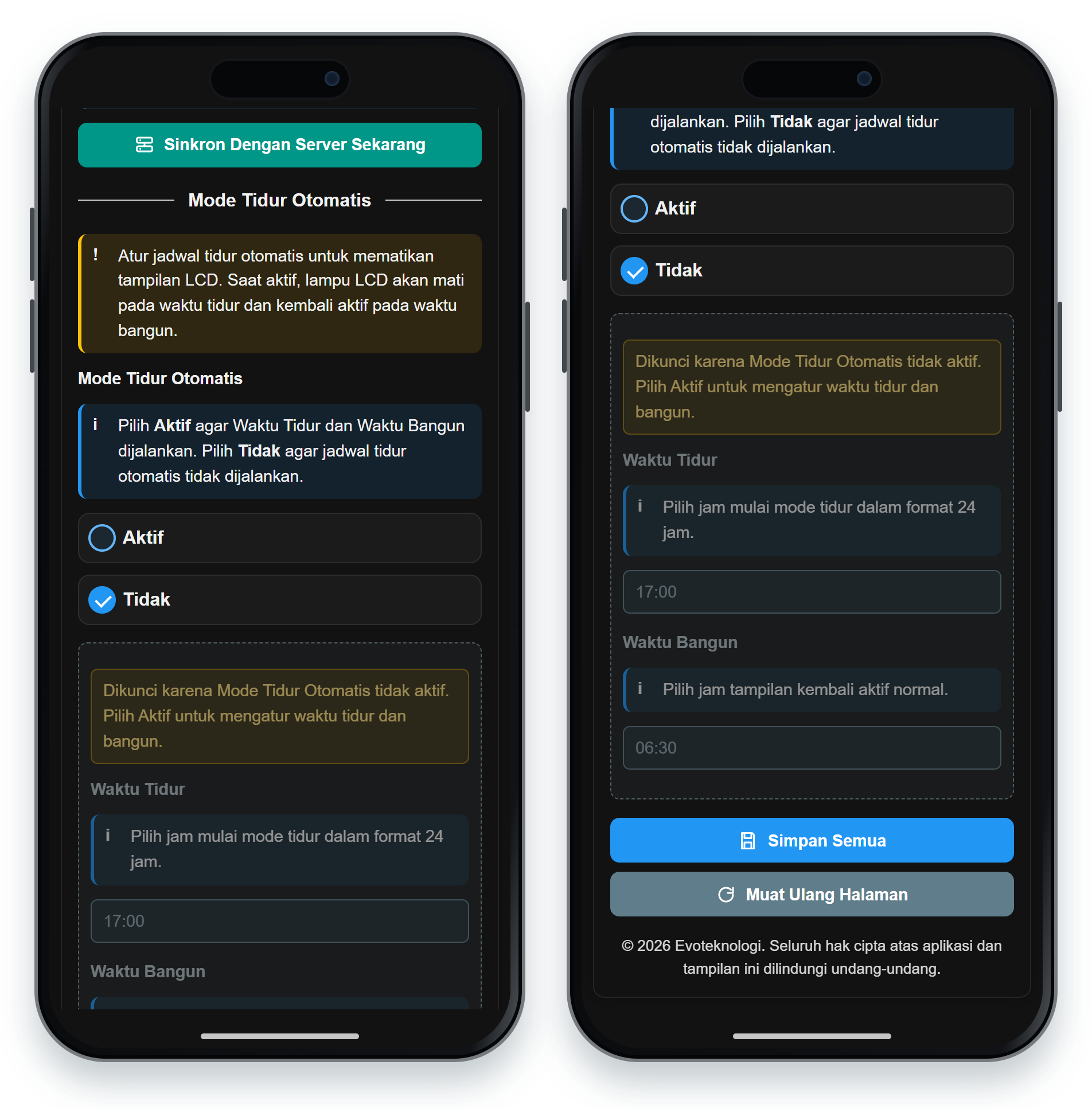
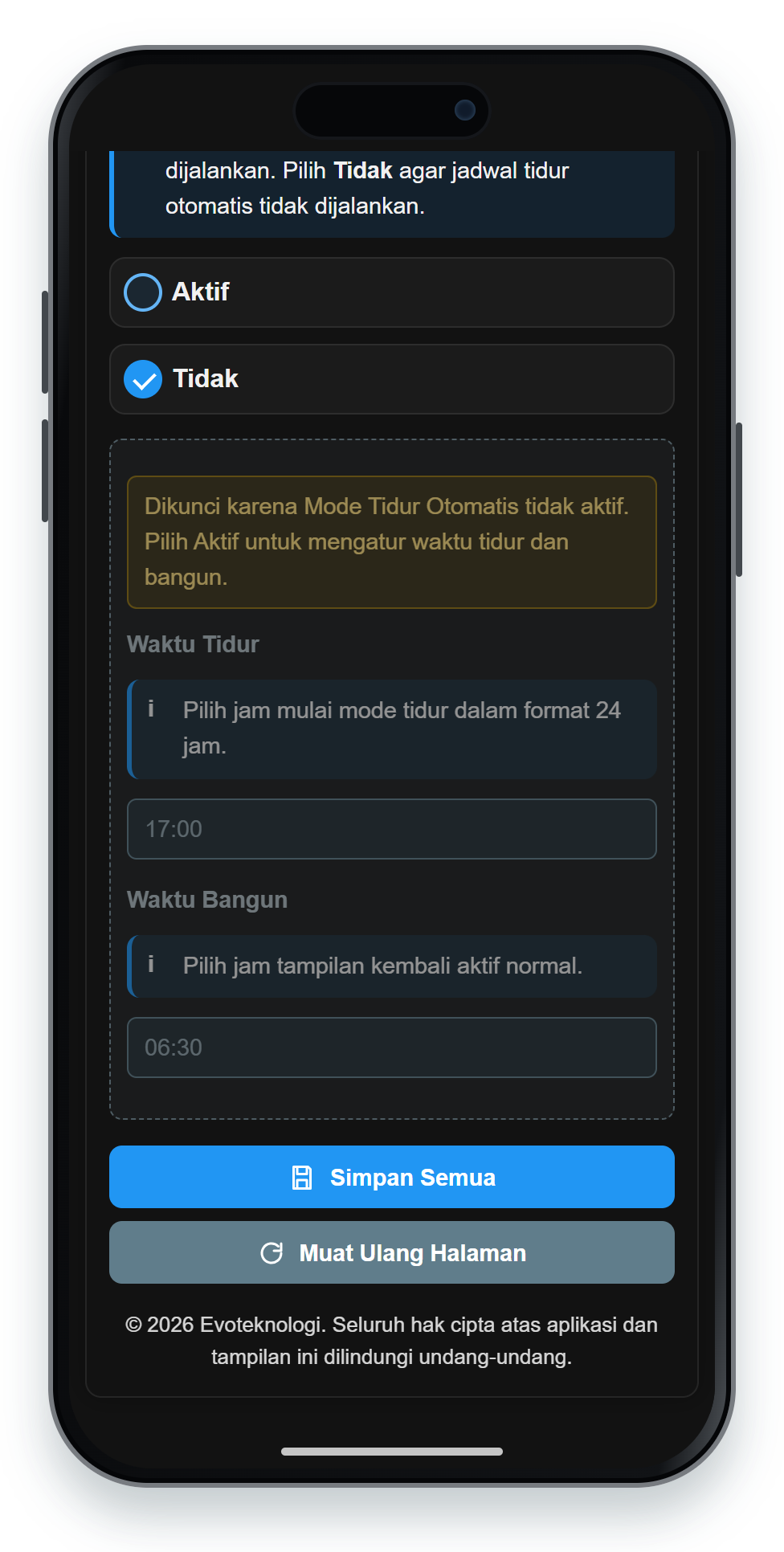
    Di Home, pada Mode Tidur Otomatis, pilih Aktif. Selama pilihannya masih Tidak, kolom waktu tidur dan bangun terkunci dan tidak dapat diisi.

    Aktifkan mode tidur 12 Perbesar gambar
  2. Atur jam tidur dan bangun

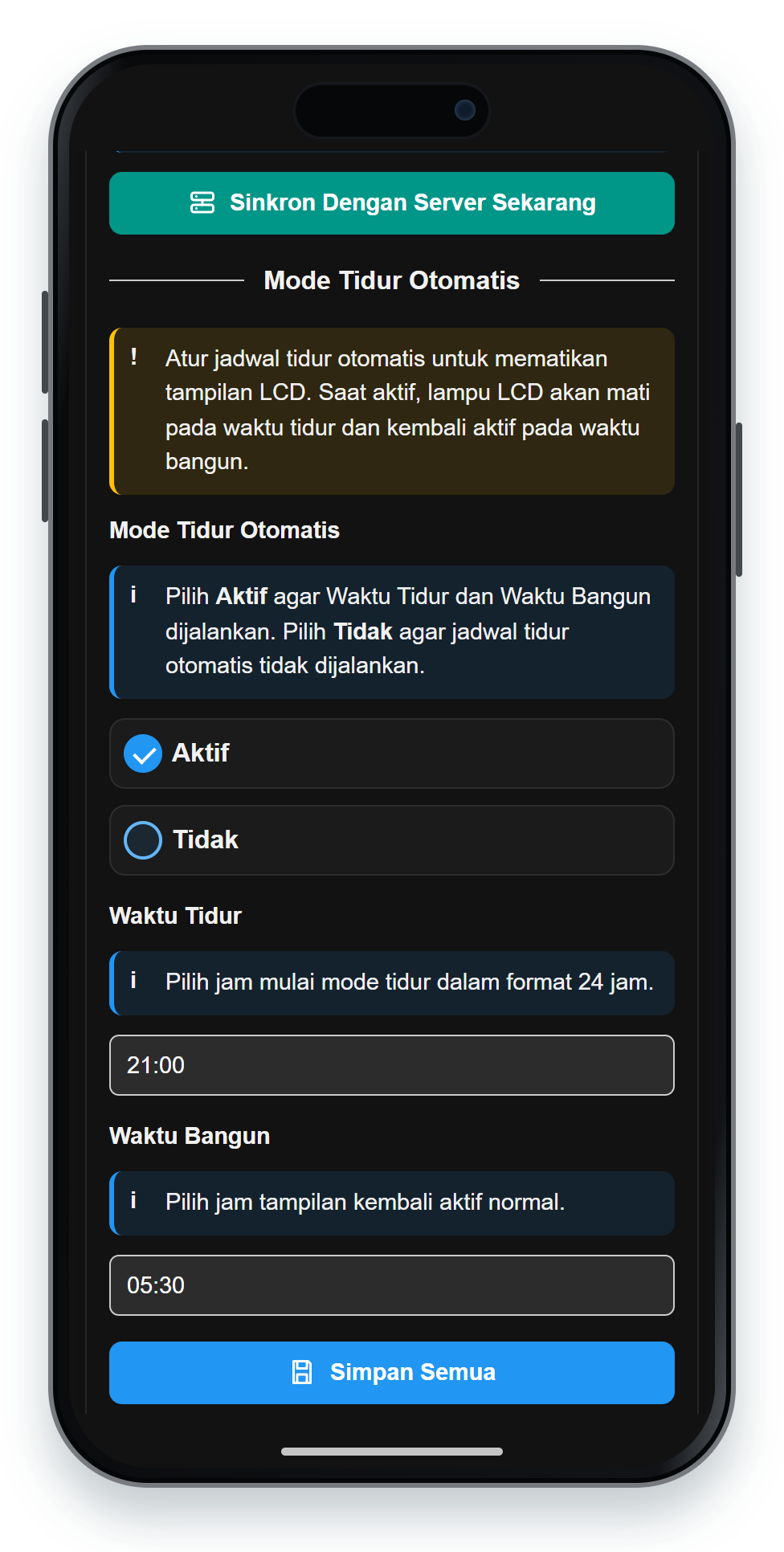
    Pilih Waktu Tidur dan Waktu Bangun dalam format 24 jam (bawaan 17:00 dan 06:30). Gambar memakai contoh 21:00 dan 05:30, artinya lampu LCD padam pukul sembilan malam dan menyala lagi pukul setengah enam pagi.

    Atur jam tidur dan bangun 12 Perbesar gambar
  3. Simpan mode tidur

    Tekan Simpan Semua di bagian bawah halaman Home agar jam tidur dan bangun tersimpan di alat.

    Simpan mode tidur 1 Perbesar gambar

Sinkron Waktu dari Internet

Sinkron waktu menyamakan jam alat dengan server waktu internet melalui WiFi Router, dan kami merekomendasikan fitur ini bila alat tersambung ke internet karena jam server selalu tepat sehingga jadwal penyiraman tidak bergeser walaupun jam alat lama tidak diatur.

  1. Syarat sinkron waktu

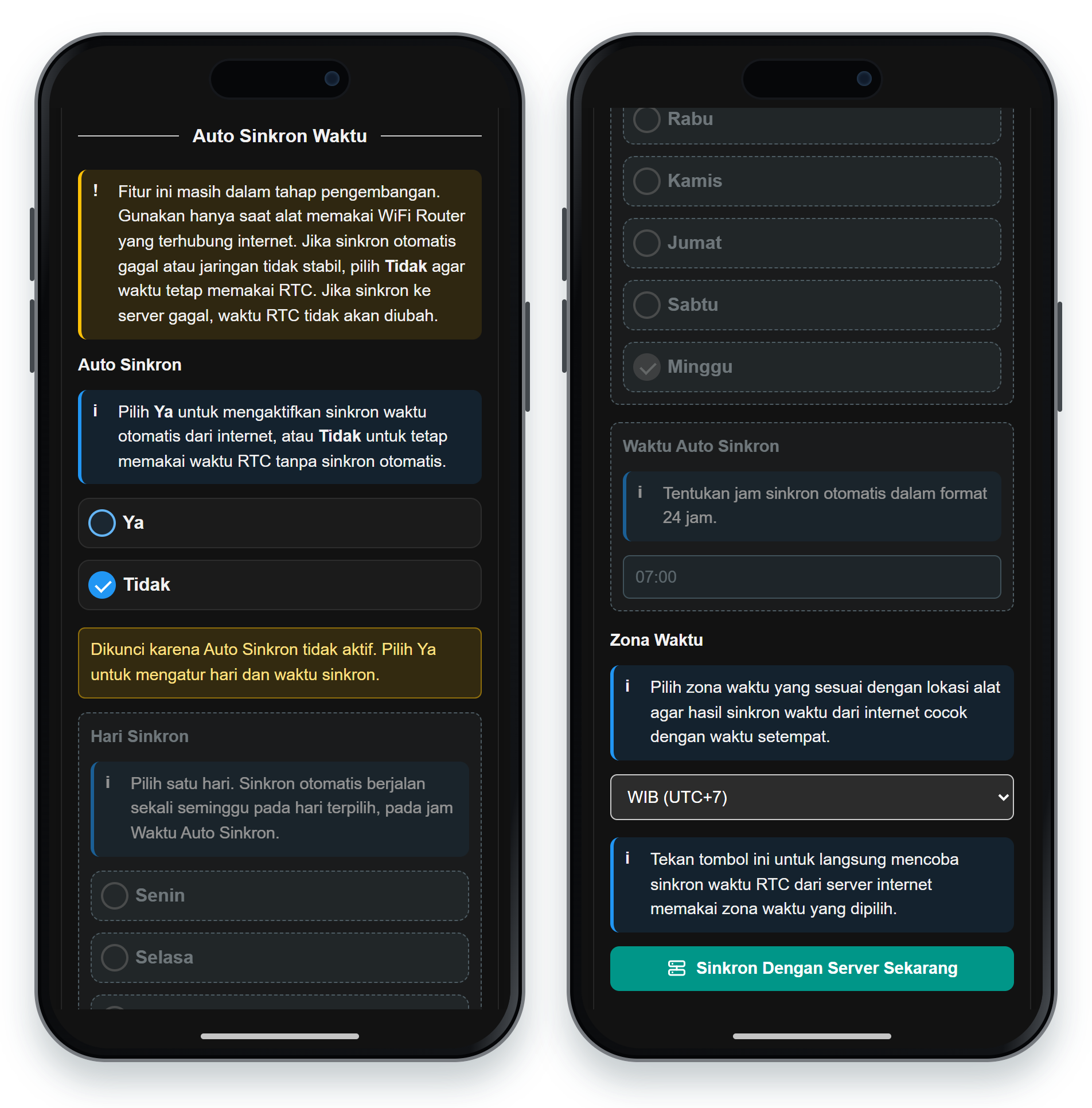
    Bagian Auto Sinkron Waktu di Home hanya dapat bekerja bila alat tersambung ke WiFi Router yang memiliki internet, dan karena bawaannya Tidak, kolom hari dan jam sinkron masih terkunci sampai Anda memilih Ya.

    Syarat sinkron waktu 1 Perbesar gambar
  2. Jadwalkan sinkron mingguan

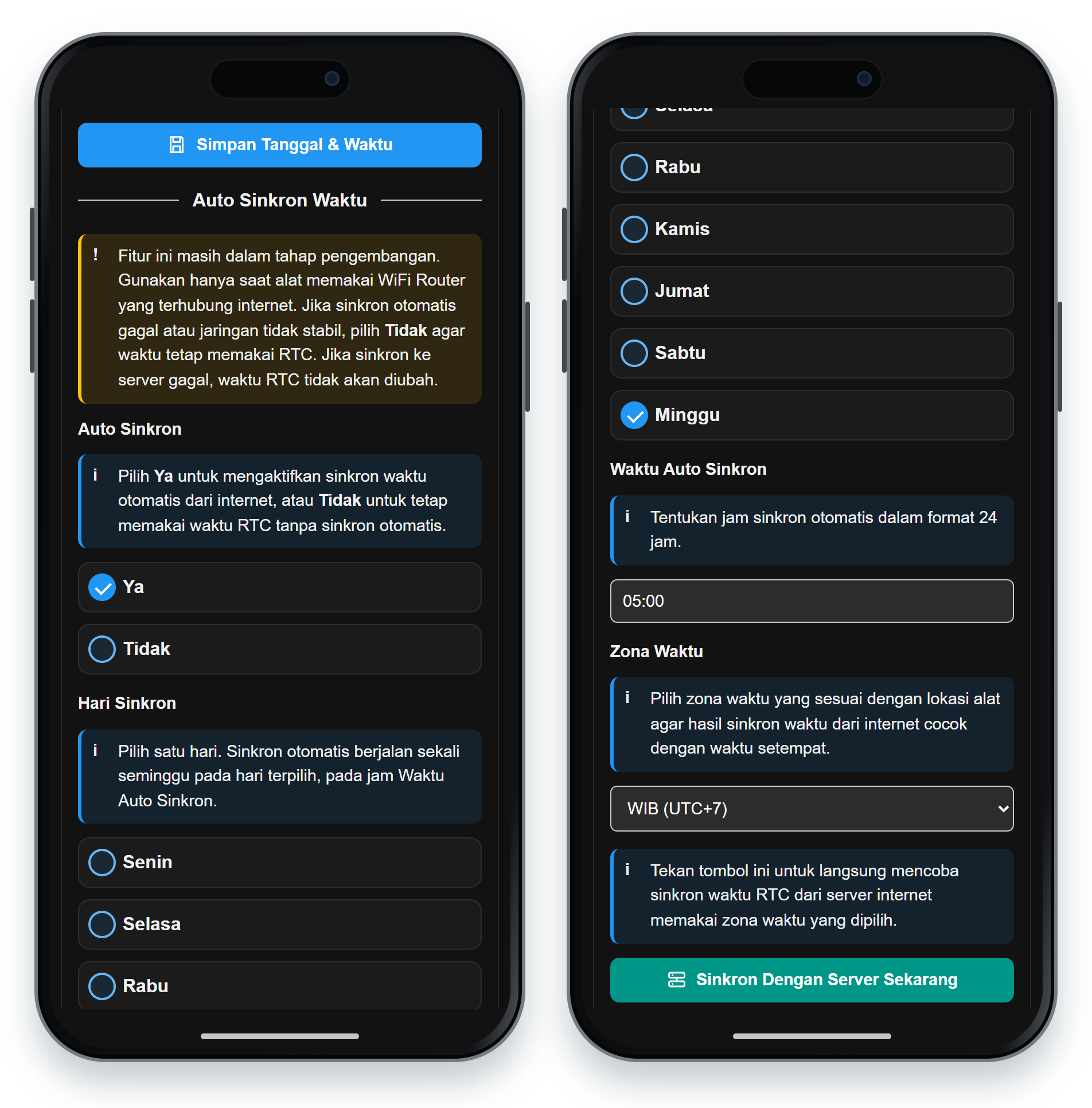
    Pilih Ya pada Auto Sinkron, pilih satu Hari Sinkron, isi Waktu Auto Sinkron, lalu pilih Zona Waktu (bawaan WIB). Sinkron otomatis berjalan sekali seminggu pada hari dan jam tersebut. Gambar memakai contoh hari Minggu pukul 05:00, sehingga jam alat disamakan setiap Minggu pagi.

    Jadwalkan sinkron mingguan 12345 Perbesar gambar
  3. Sinkron sekarang

    Tekan Sinkron Dengan Server Sekarang untuk langsung menyamakan jam memakai zona waktu yang dipilih. Bila ada valve dari jadwal atau tombol yang sedang menyala, sinkron akan menunggu sampai valve selesai. Penyiraman jadi tidak terganggu.

    Sinkron sekarang 1 Perbesar gambar
    Selama sinkron berjalan

    Jam pada LCD dapat berhenti sejenak hingga sekitar 25 detik, lalu kembali berjalan. Hal ini wajar selama proses sinkron.

  4. Sinkron berhasil

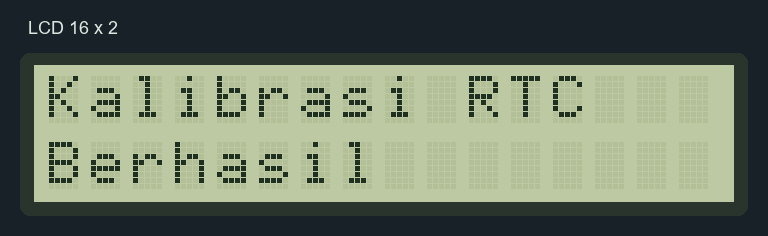
    Bila jam berhasil diperbarui, LCD menampilkan Kalibrasi RTC Berhasil.

    Sinkron berhasil Perbesar gambar
  5. Jika sinkron gagal

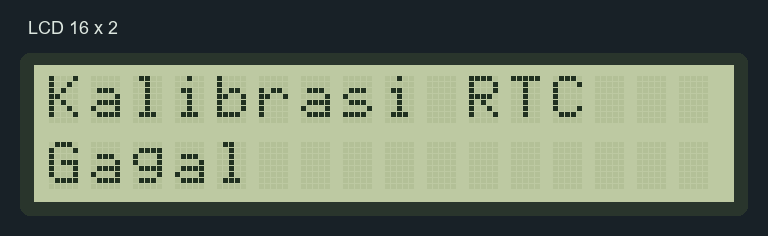
    LCD menampilkan Kalibrasi RTC Gagal dan jam alat tetap memakai nilai sebelumnya. Periksa apakah router tersambung ke internet, lalu coba lagi.

    Jika sinkron gagal Perbesar gambar
  6. Simpan jadwal sinkron

    Tekan Simpan Semua untuk menyimpan pilihan Auto Sinkron dan zona waktu. Tanpa disimpan, sinkron mingguan tidak akan dijalankan oleh alat.

    Simpan jadwal sinkron 1 Perbesar gambar

Mengatur WiFi dan Alamat Lokal

Halaman WiFi dipakai untuk memilih jaringan yang akan dipakai alat dan nama alamat yang dapat Anda ketik untuk membuka website.

  1. Baca status koneksi

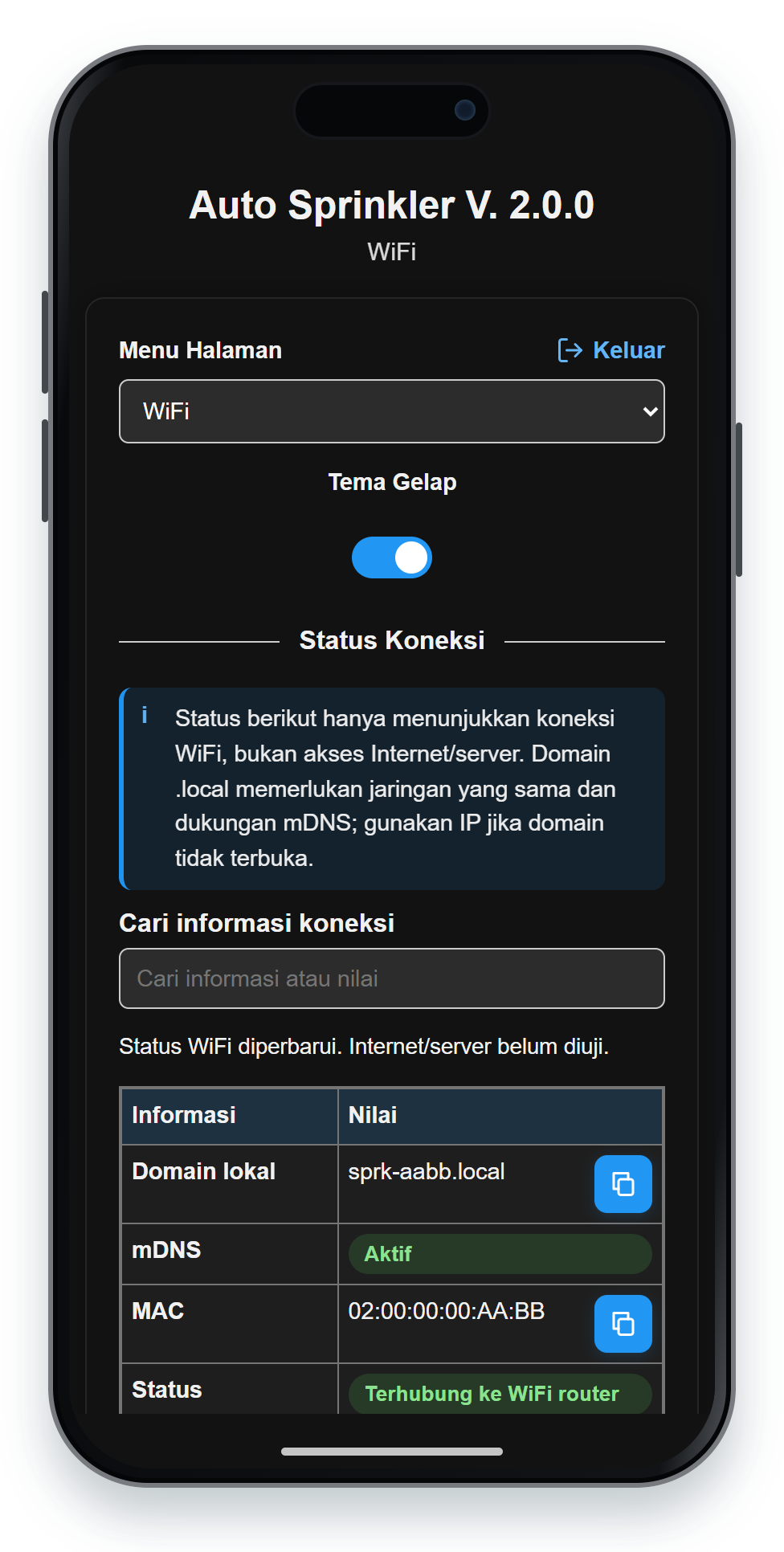
    Pada halaman WiFi, bagian Status Koneksi menampilkan domain lokal, mode aktif, SSID, IP, dan kualitas sinyal, tetapi status ini hanya menunjukkan koneksi WiFi sehingga alat yang tersambung belum tentu terhubung ke internet. Ikon salin berguna untuk menyalin nilai, dan Perbarui Status membaca ulang kondisinya.

    Baca status koneksi 123 Perbesar gambar
    Cari informasi koneksi

    Ketik pada kolom pencarian untuk menyaring baris tabel, misalnya IP atau SSID.

  2. Pilih jenis koneksi

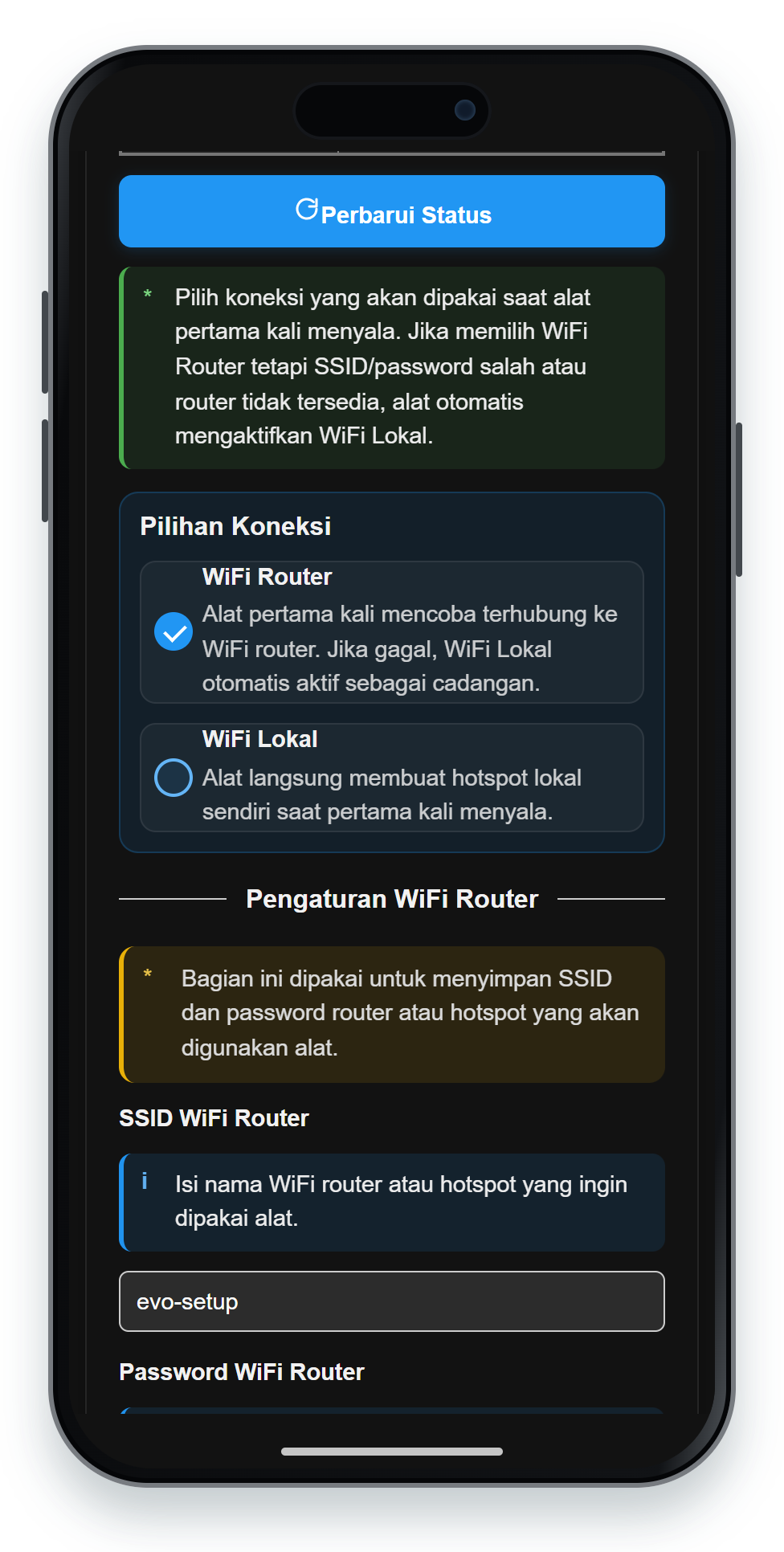
    Pada Pilihan Koneksi, pilih WiFi Router bila di lokasi tersedia router, sehingga alat mencoba router lebih dulu dan beralih ke WiFi Lokal bila gagal. Pilih WiFi Lokal bila tidak ada router, misalnya di kebun yang jauh dari rumah. Alat lalu langsung membuat hotspot sendiri.

    Pilih jenis koneksi 123 Perbesar gambar
  3. Isi WiFi Router

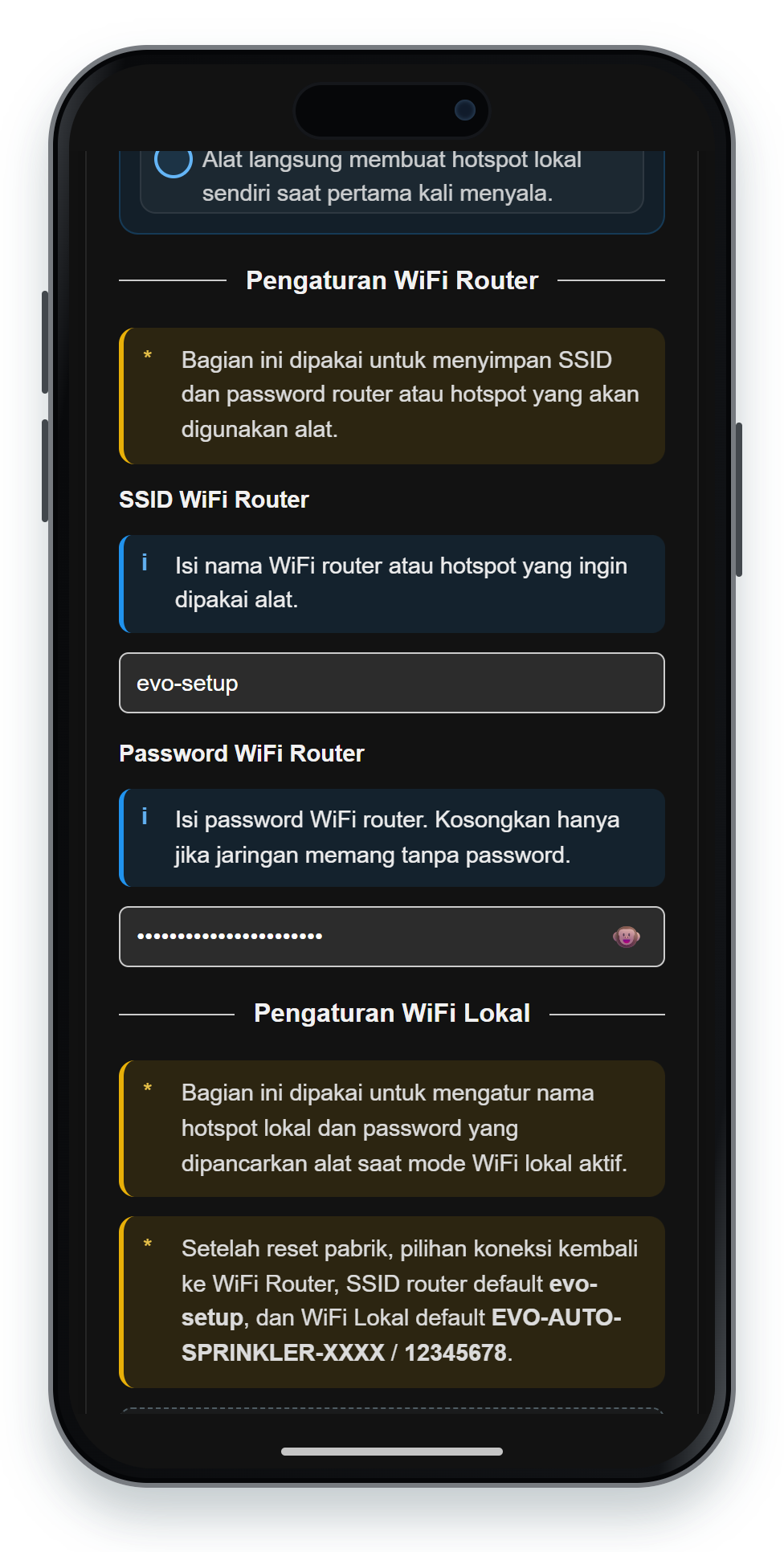
    Isi SSID WiFi Router dan Password WiFi Router sesuai jaringan di lokasi. Kosongkan password hanya bila jaringan tersebut memang tanpa sandi. SSID bawaannya adalah evo-setup, jadi ganti dengan nama WiFi Router yang ada di lokasi Anda.

    Isi WiFi Router 12 Perbesar gambar
  4. Atur WiFi Lokal

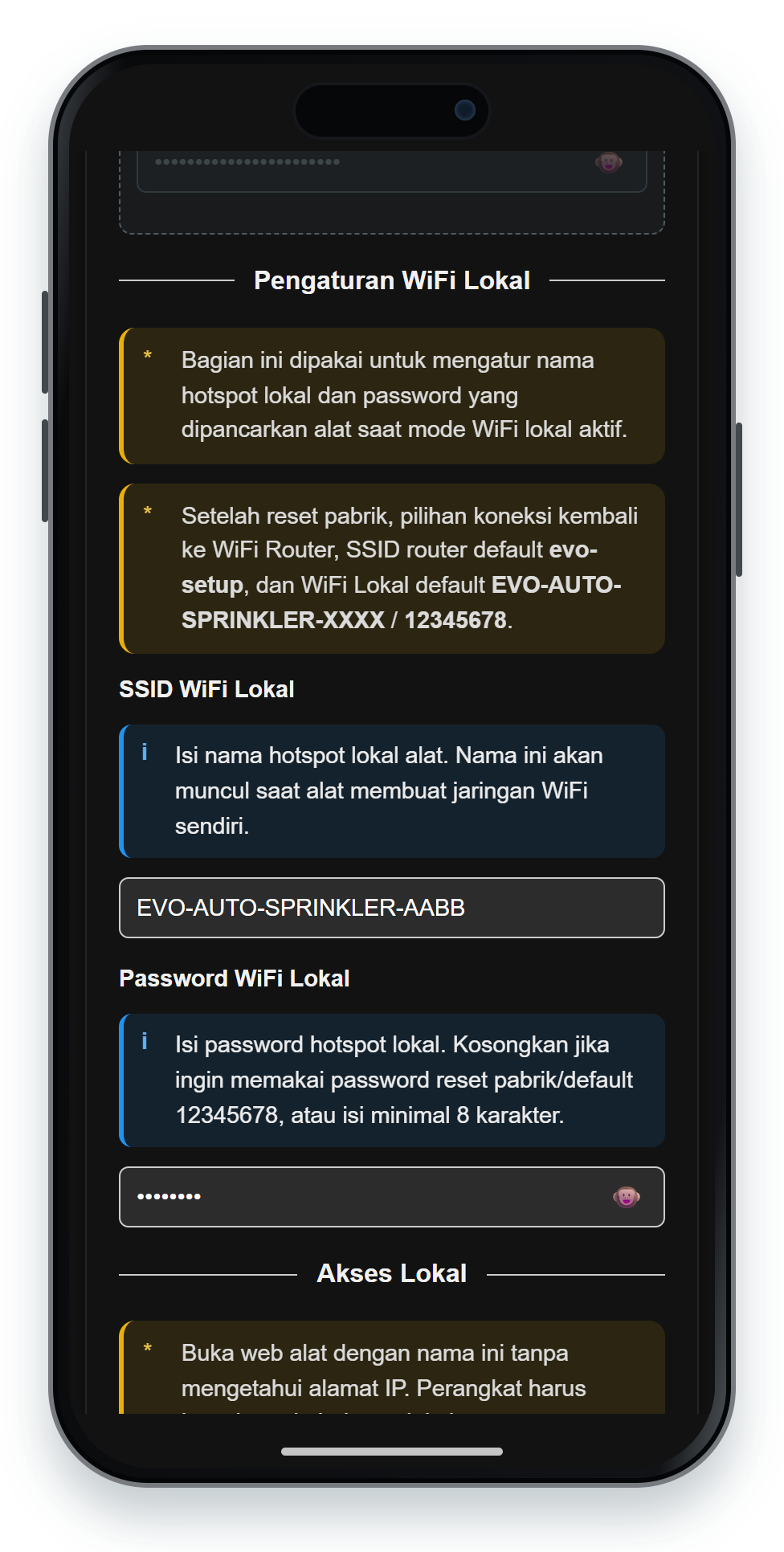
    Saat WiFi Lokal dipilih, isi SSID WiFi Lokal dan Password WiFi Lokal minimal 8 karakter. Bila password dikosongkan, alat memakai sandi bawaan 12345678.

    Atur WiFi Lokal 12 Perbesar gambar
  5. Atur nama akses lokal

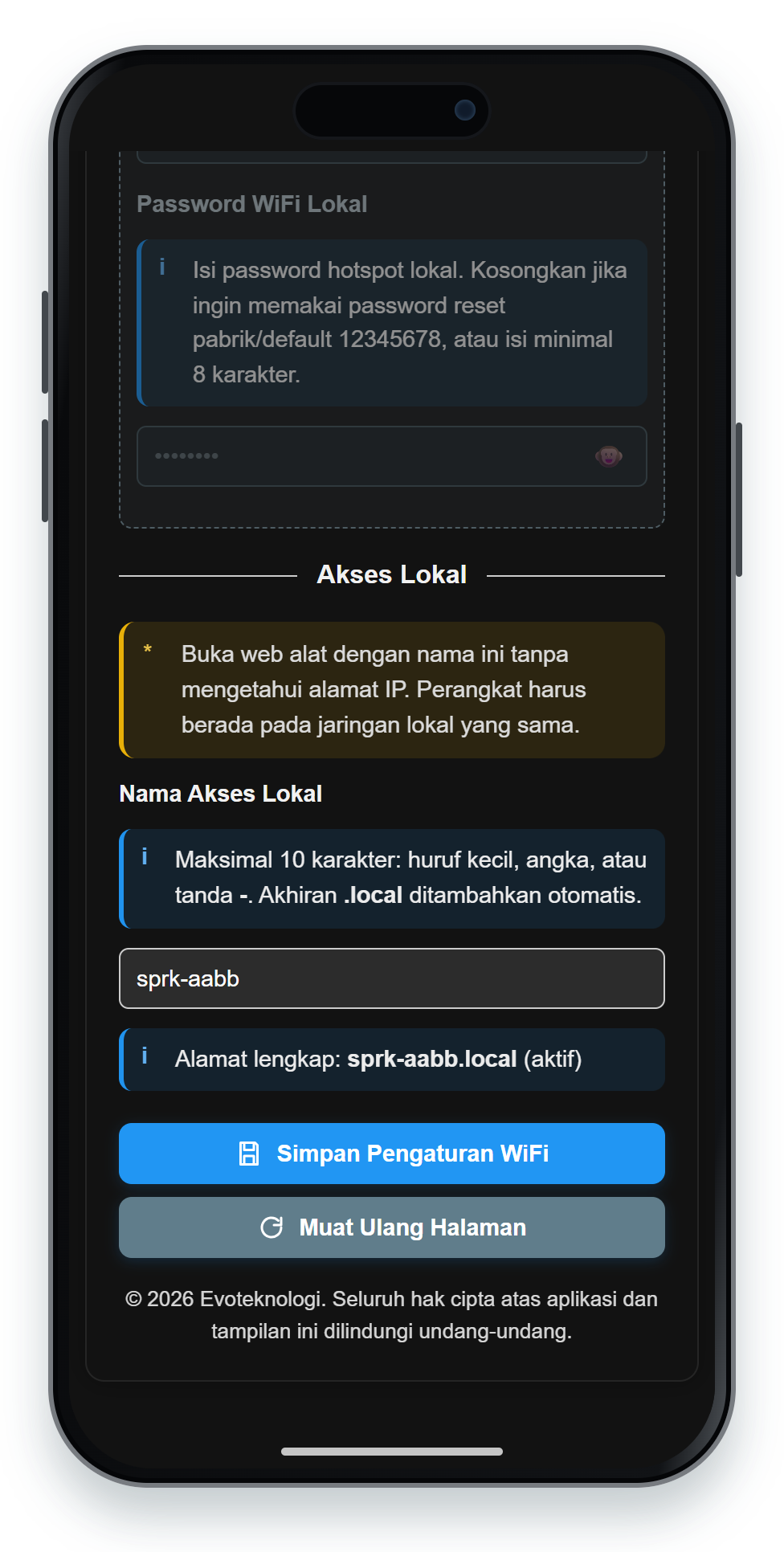
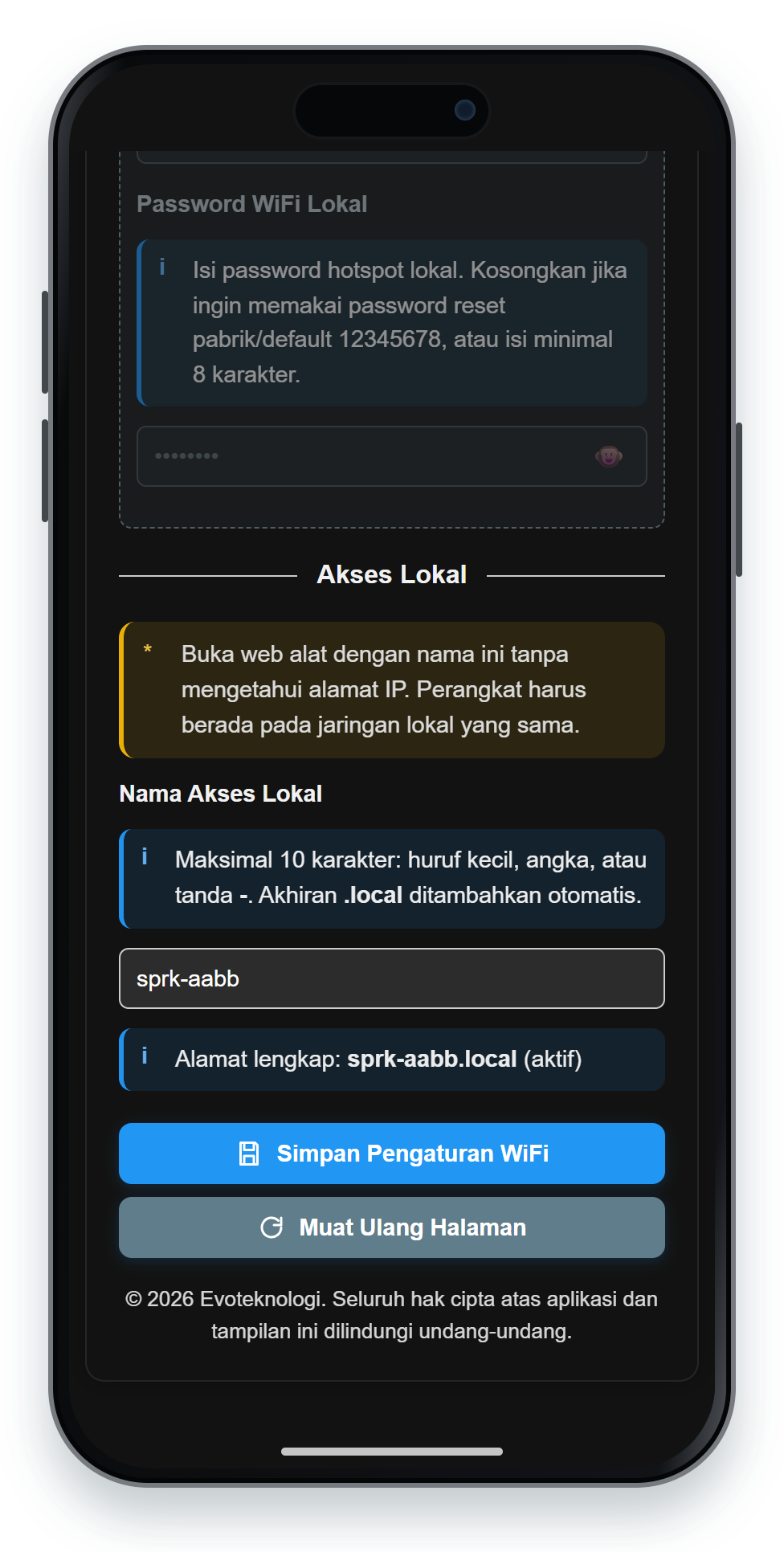
    Isi Nama Akses Lokal maksimal 10 karakter berupa huruf kecil, angka, atau tanda hubung. Akhiran .local ditambahkan sendiri oleh alat dan alamat lengkapnya tampil di bawah kolom, sehingga nama yang singkat, misalnya nama lokasi kebun, memudahkan Anda membuka website tanpa harus mencari IP.

    Atur nama akses lokal 1 Perbesar gambar
  6. Simpan lalu sambung ulang

    Tekan Simpan Pengaturan WiFi, lalu tunggu alat restart untuk memakai koneksi baru. Setelah alat menyala, baca IP barunya pada LCD dengan menekan P1 dan P4 bersamaan, lalu sambungkan HP atau komputer ke jaringan yang sama.

    Simpan lalu sambung ulang 1 Perbesar gambar

Mengganti Akun Login

Ganti akun bawaan dengan nama pengguna dan sandi Anda sendiri. Dengan begitu, website alat tidak dapat dibuka oleh orang lain yang ikut tersambung ke WiFi yang sama, misalnya tetangga atau pengunjung yang mengetahui sandi WiFi Anda.

  1. Isi akun baru

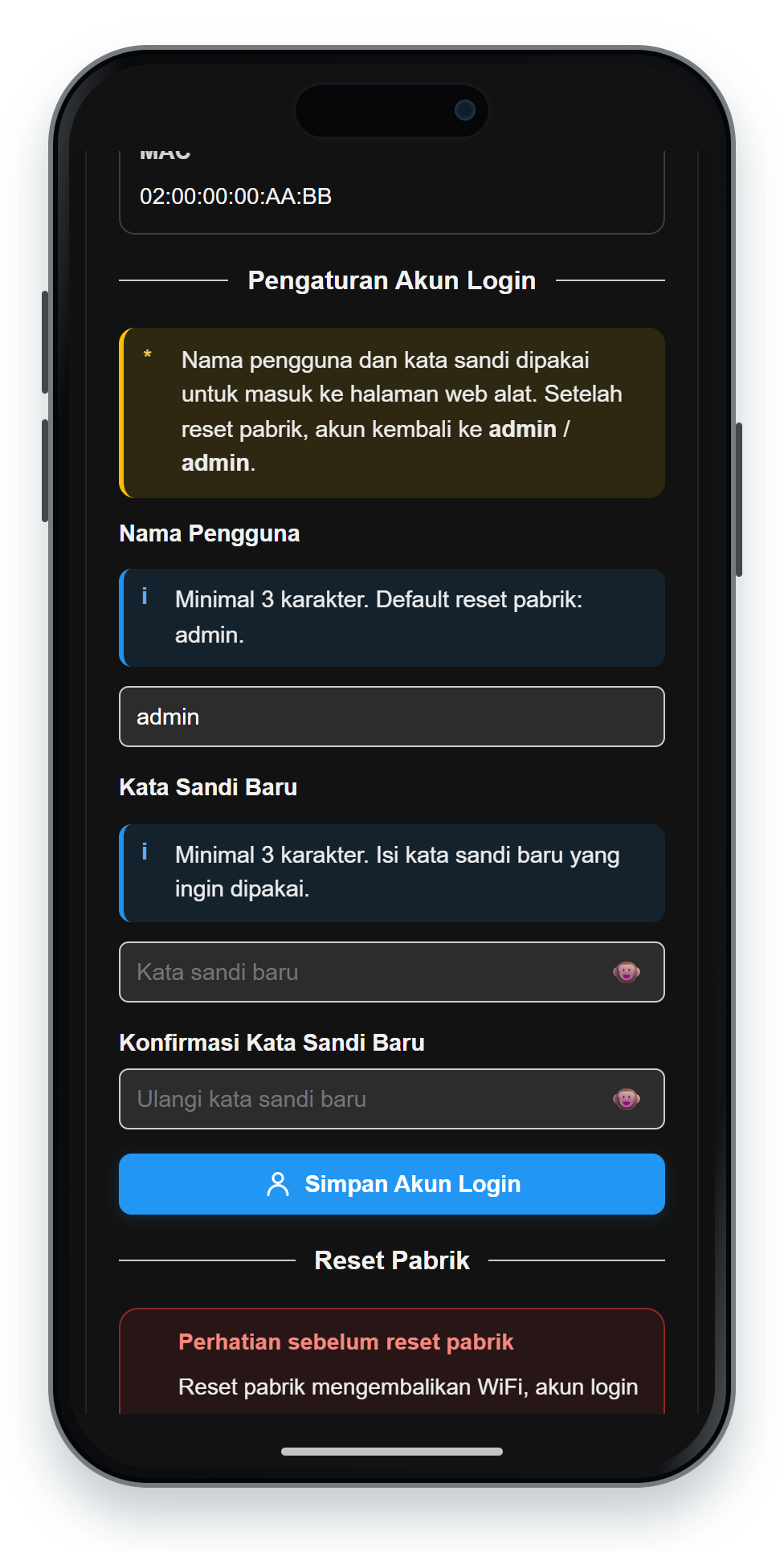
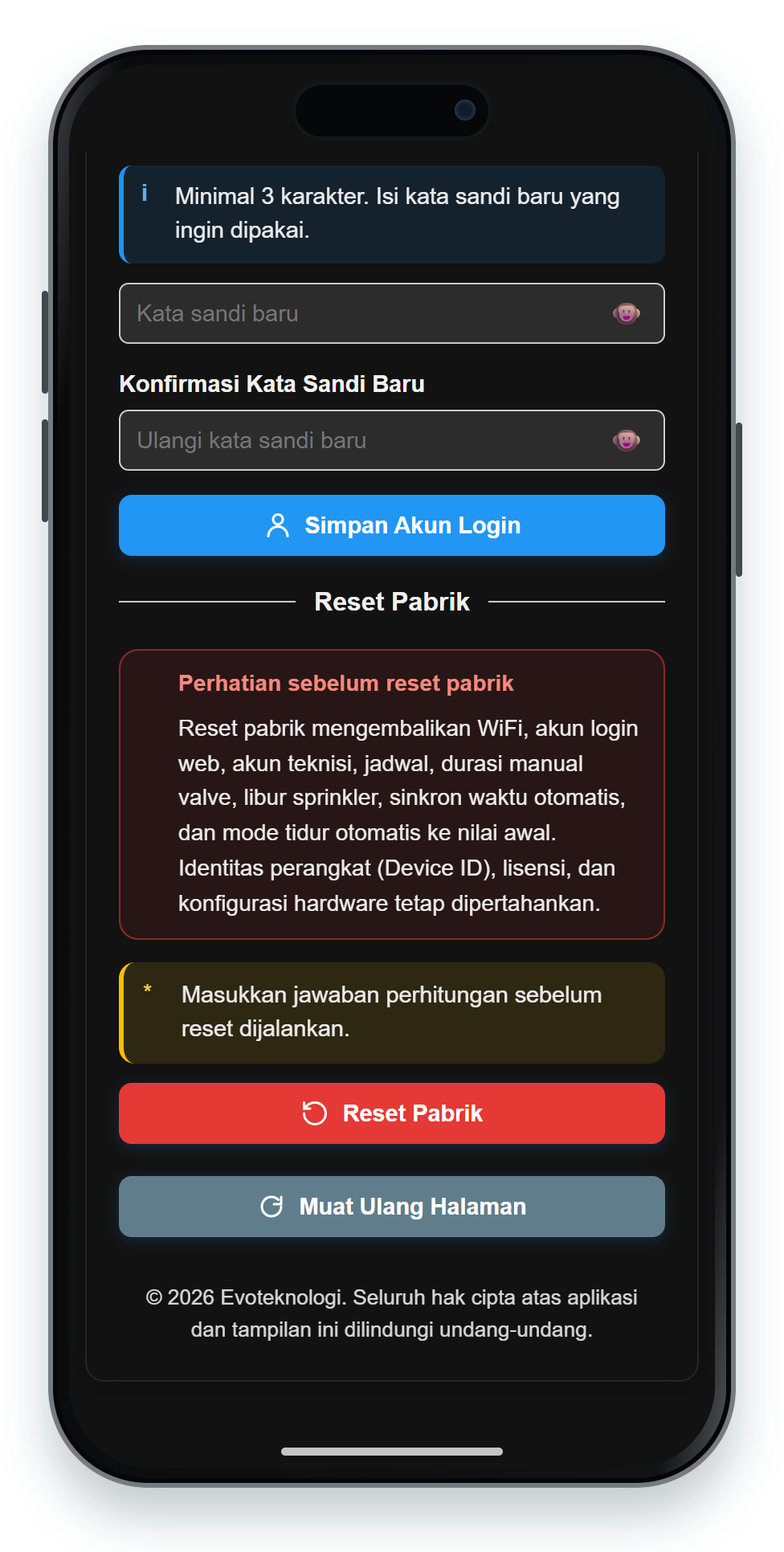
    Buka Sistem. Pada Pengaturan Akun Login, isi Nama Pengguna, Kata Sandi Baru, dan Konfirmasi Kata Sandi Baru dengan isi masing-masing minimal 3 karakter.

    Isi akun baru 1234 Perbesar gambar
  2. Simpan lalu login ulang

    Tekan Simpan Akun Login, lalu masuk kembali memakai akun baru. Catat akun tersebut di tempat yang aman. Bila suatu saat Anda lupa, reset pabrik akan mengembalikannya ke admin / admin, tetapi jadwal dan pengaturan lain juga ikut kembali ke awal sehingga semuanya harus diatur ulang.

    Simpan lalu login ulang Perbesar gambar

Menyimpan Backup

Backup menyimpan salinan pengaturan alat dalam satu file yang dapat Anda simpan di HP atau komputer, dan sebaiknya file ini dibuat sebelum Anda mengubah banyak hal atau memperbarui firmware supaya pengaturan dapat dikembalikan bila terjadi kesalahan.

  1. Unduh file backup

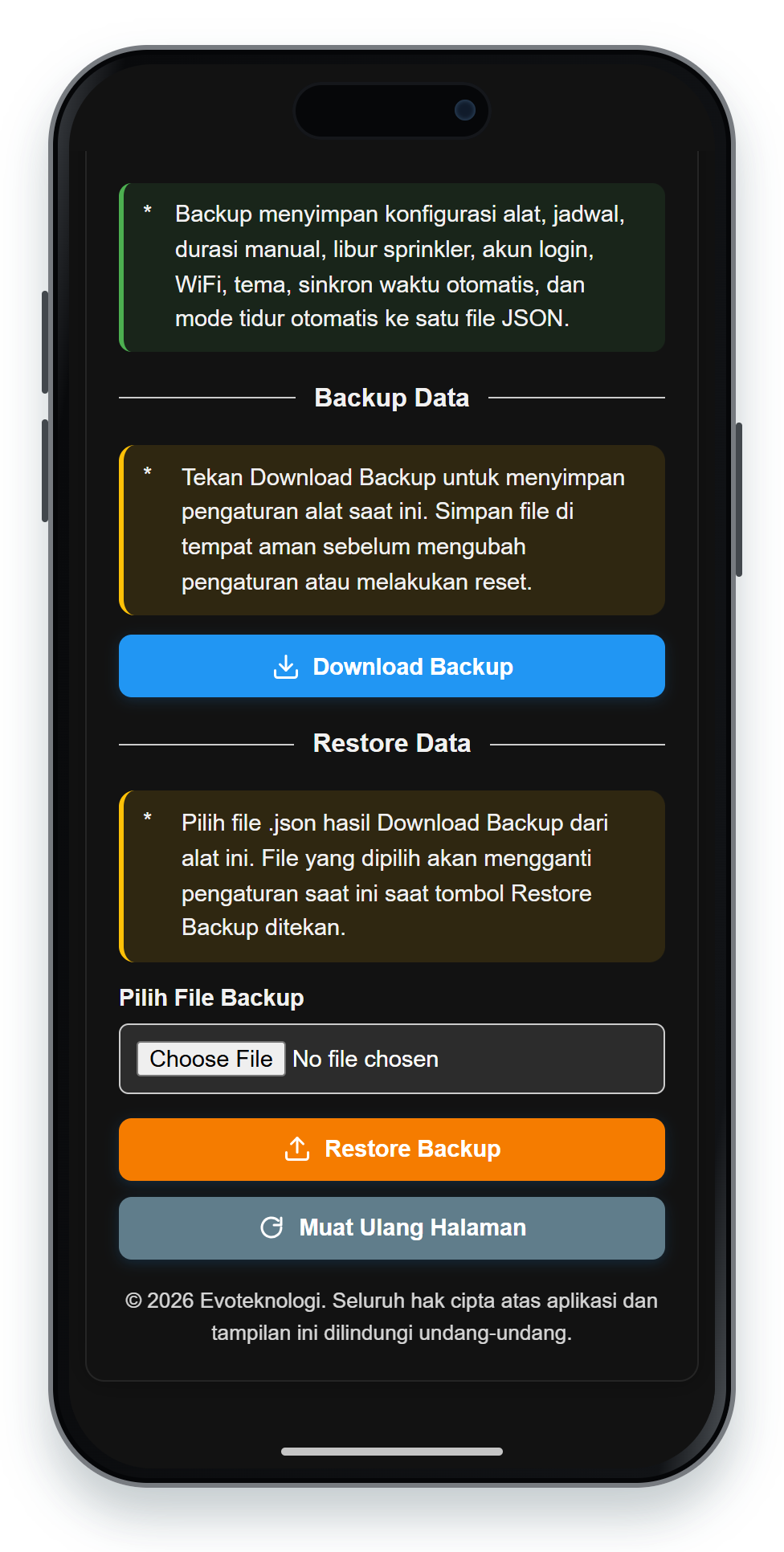
    Buka Backup & Restore. Tekan Download Backup untuk mengunduh file JSON yang berisi jadwal, durasi tombol, libur sprinkler, akun login, WiFi, tema, sinkron waktu otomatis, dan mode tidur.

    Unduh file backup 1 Perbesar gambar
  2. Proses di LCD

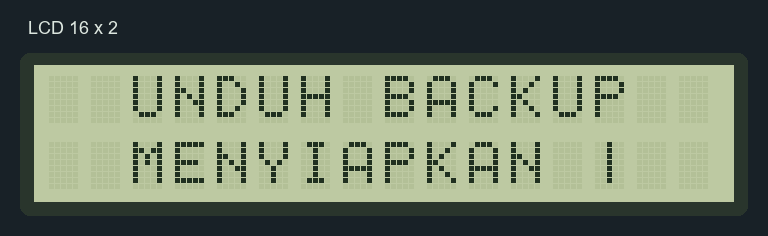
    Selama file disiapkan, LCD menampilkan UNDUH BACKUP / MENYIAPKAN. Biarkan halaman tetap terbuka sampai prosesnya selesai.

    Proses di LCD Perbesar gambar
  3. Cek file tersimpan

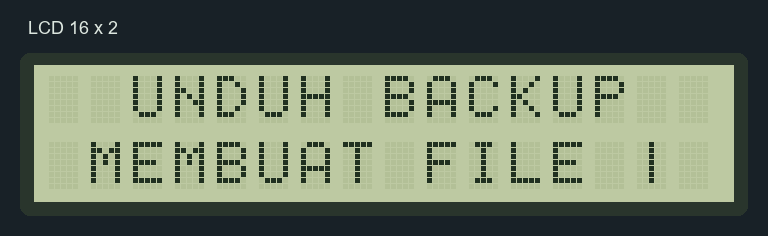
    Saat file dibuat, LCD menampilkan UNDUH BACKUP / MEMBUAT FILE. Setelah itu periksa folder unduhan di HP atau komputer Anda. Pastikan filenya ada sebelum melanjutkan pekerjaan lain.

    Cek file tersimpan Perbesar gambar

Memulihkan Backup

Restore mengembalikan pengaturan dari file backup yang pernah Anda unduh dari alat ini.

  1. Pilih file backup

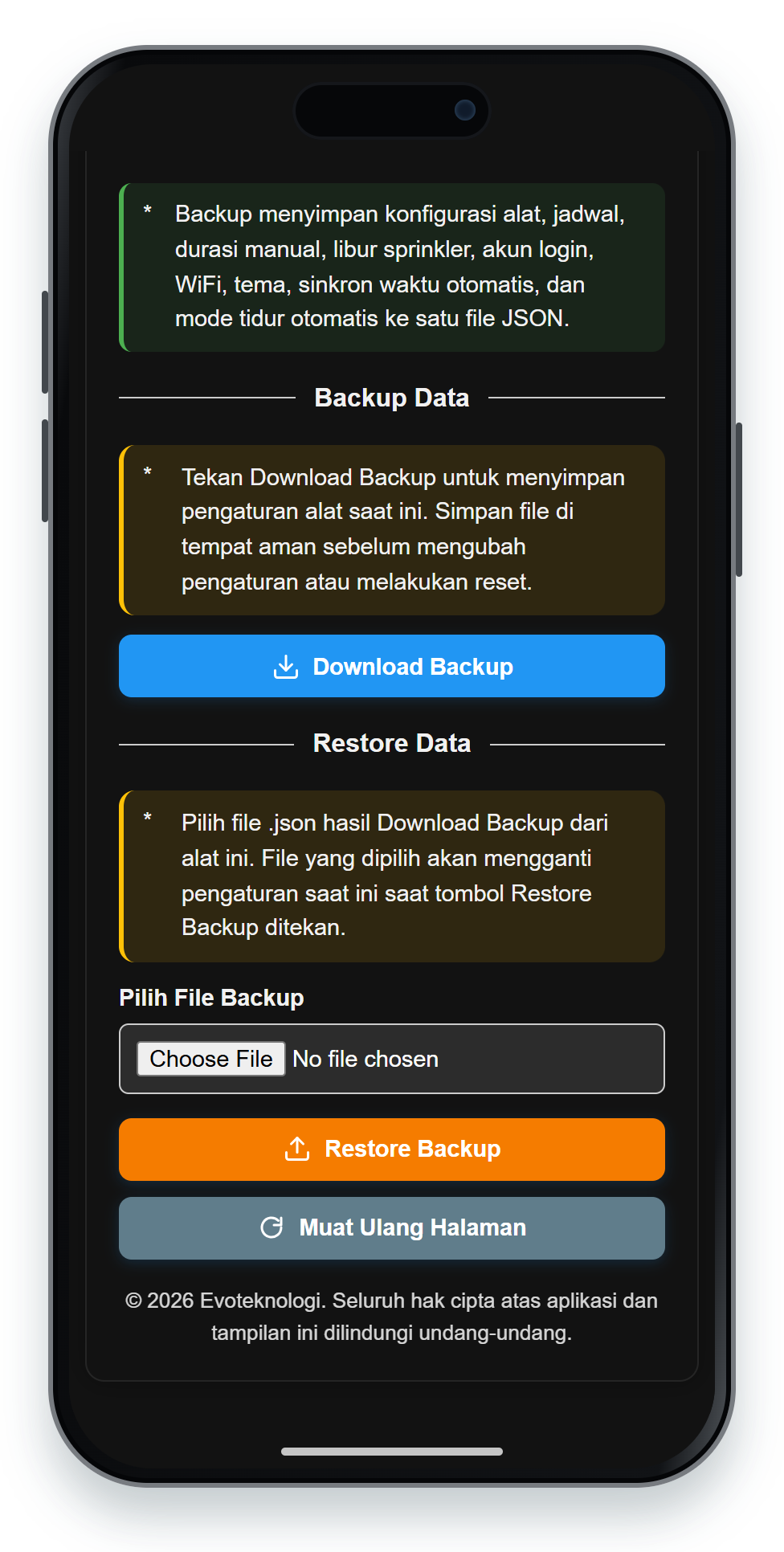
    Di Backup & Restore, bagian Restore Data, tekan Pilih File Backup dan pilih file .json hasil Download Backup dari alat ini. Setelah itu tekan Restore Backup.

    Pilih file backup 123 Perbesar gambar
  2. Setujui bila sudah yakin

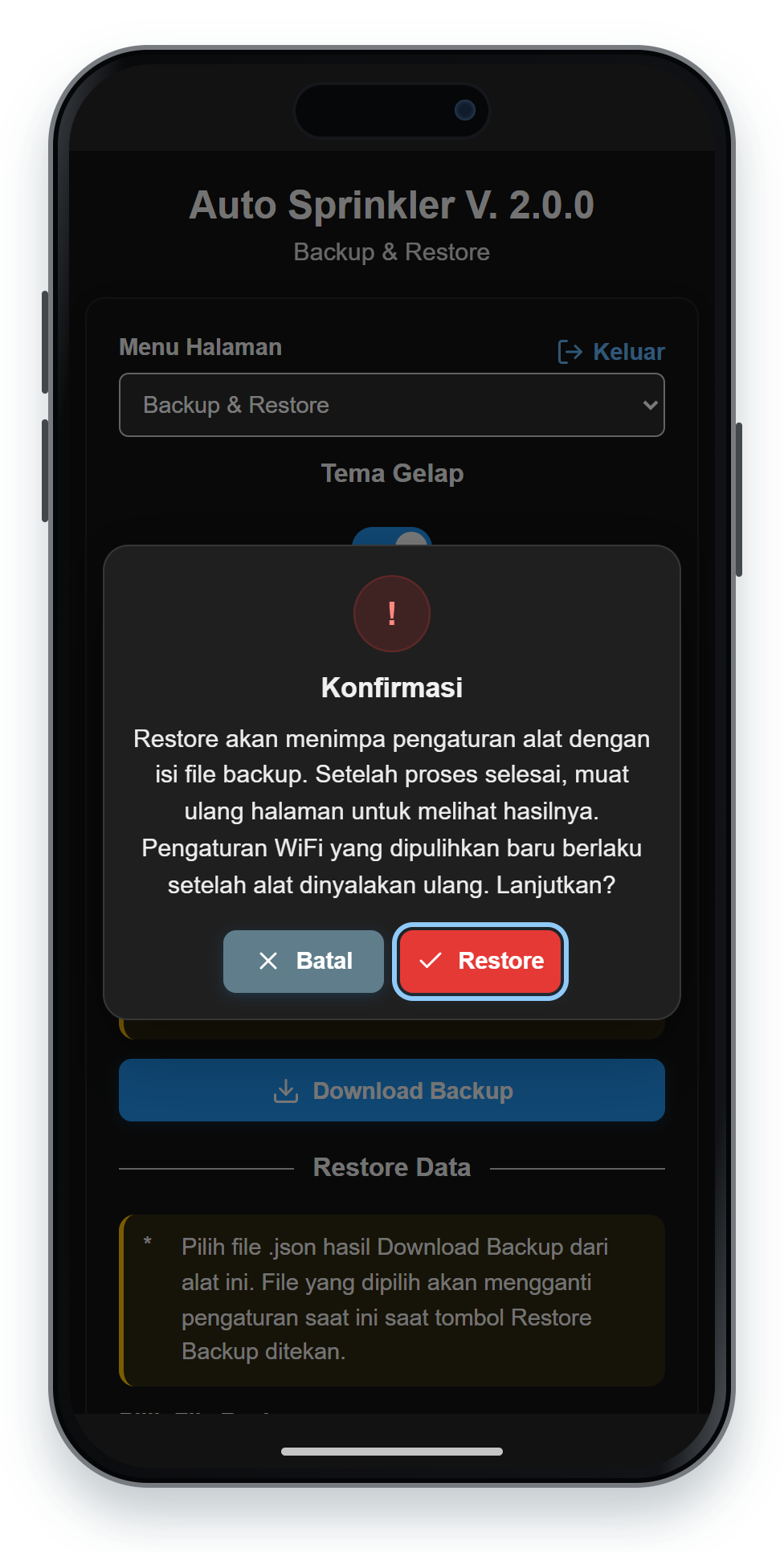
    Baca dialog Konfirmasi dengan teliti. Tekan Restore untuk melanjutkan, atau Batal bila Anda belum yakin.

    Setujui bila sudah yakin 123 Perbesar gambar
  3. Proses di LCD

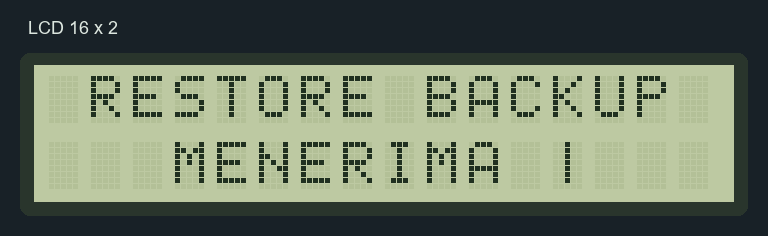
    Saat file diterima, LCD menampilkan RESTORE BACKUP / MENERIMA. Tunggu sampai prosesnya selesai.

    Proses di LCD Perbesar gambar
  4. Muat ulang dan periksa

    Setelah selesai, muat ulang halaman dan periksa jadwal Anda. Pengaturan WiFi dari backup baru berlaku setelah alat dinyalakan ulang, sehingga alamat alat dapat berubah setelah restart dan perlu Anda baca lagi pada LCD dengan menekan P1 dan P4 bersamaan.

    Muat ulang dan periksa Perbesar gambar

Reset Pabrik Jika Diperlukan

Reset pabrik menghapus pengaturan pengguna. Lakukan hanya bila backup sudah tersedia dan Anda memang ingin mengembalikan alat ke kondisi awal, misalnya bila pengaturan kacau karena salah atur.

  1. Yang ikut kembali ke awal

    Reset mengembalikan WiFi, akun login web, jadwal, durasi tombol, libur sprinkler, sinkron waktu otomatis, dan mode tidur ke pengaturan awal, sedangkan Device ID, lisensi, konfigurasi perangkat, dan tema tampilan tetap tersimpan.

    Yang ikut kembali ke awal Perbesar gambar
  2. Reset dari website

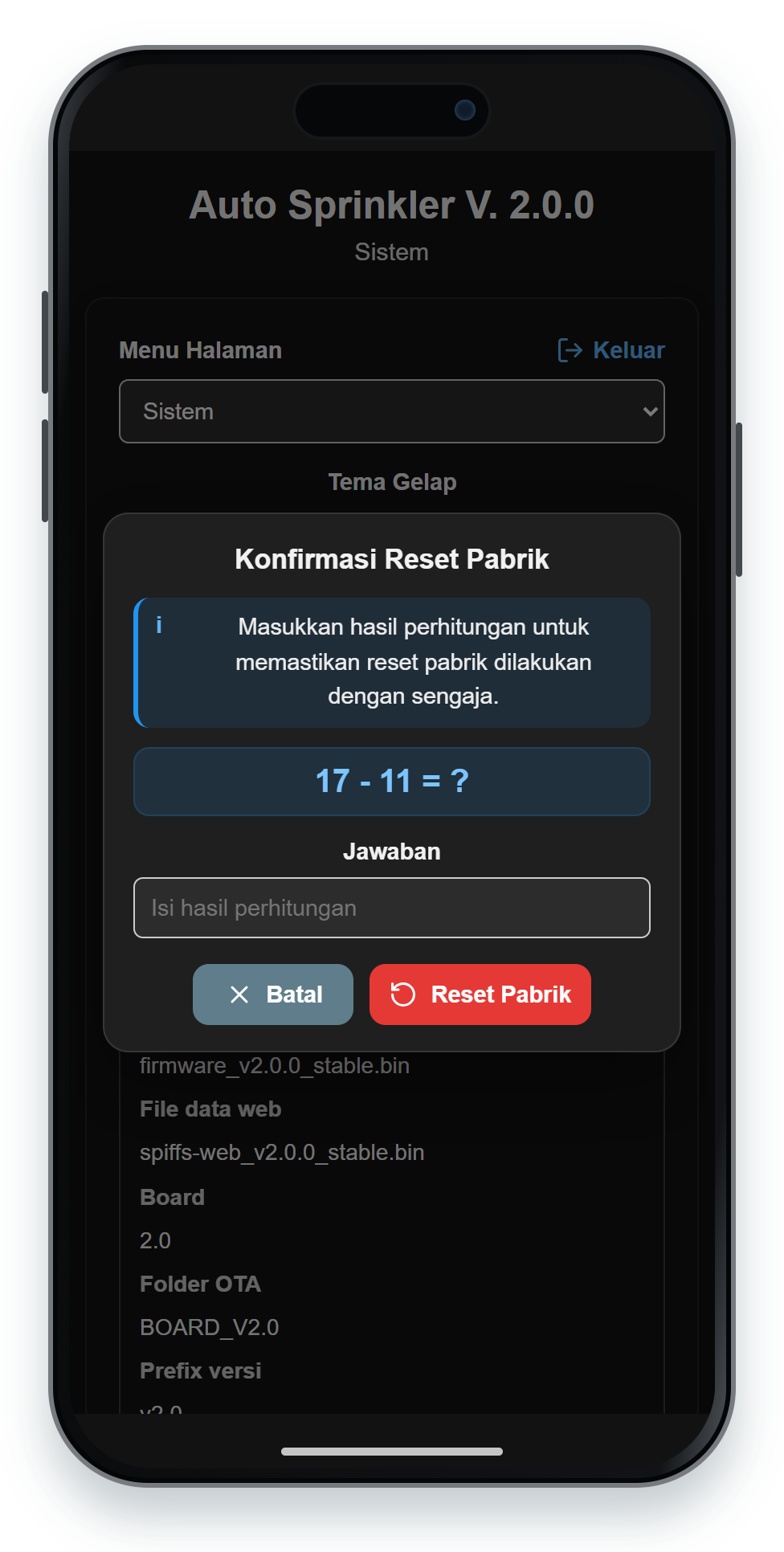
    Di Sistem, tekan Reset Pabrik. Dialog akan menampilkan soal hitungan sebagai pengaman. Isi hasilnya pada kolom Jawaban, lalu tekan Reset Pabrik pada dialog, atau tekan Batal bila tidak jadi.

    Reset dari website 1234 Perbesar gambar
  3. Tunggu proses reset

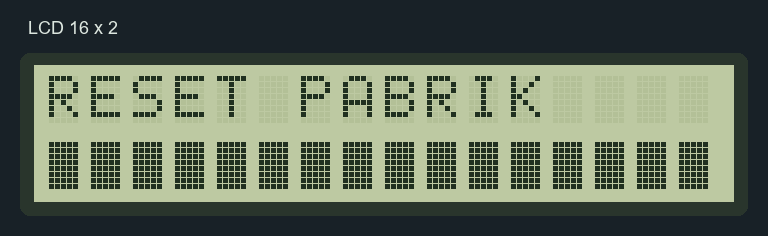
    LCD menampilkan RESET PABRIK dengan bilah kemajuan, lalu alat restart dengan sendirinya. Jangan matikan alat selama proses ini berjalan.

    Tunggu proses reset Perbesar gambar
  4. Reset dari tombol

    Sebagai alternatif, tahan P2 dan P3 bersama sekitar 3 detik sampai LCD menampilkan KONFIRMASI RESET / LEPAS TOMBOL. Setelah itu lepaskan keduanya.

    Reset dari tombol Perbesar gambar
  5. Tekan lagi untuk menyetujui

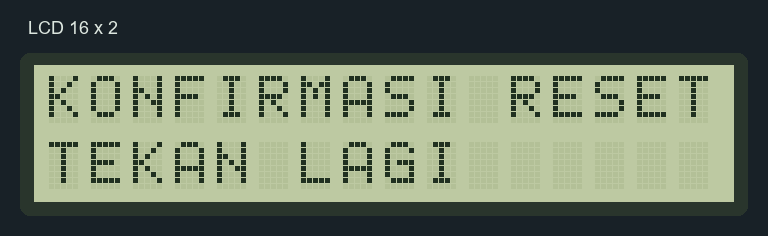
    Setelah tombol dilepas, LCD berganti menampilkan TEKAN LAGI. Tekan P2 dan P3 sekali lagi dalam 10 detik untuk menyetujui reset. Bila tidak ditekan, alat kembali ke tampilan jam tanpa reset dan tidak ada yang terhapus.

    Tekan lagi untuk menyetujui Perbesar gambar
  6. Tunggu sampai restart

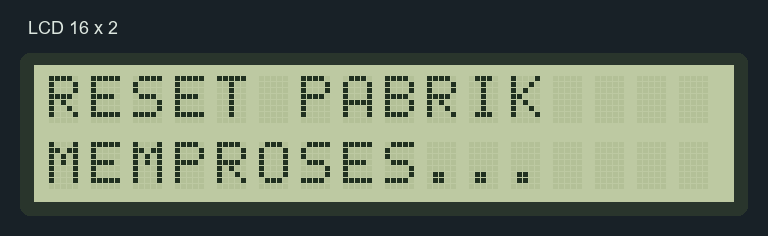
    LCD menampilkan RESET PABRIK / MEMPROSES..., kemudian bilah kemajuan, lalu alat restart dengan sendirinya.

    Tunggu sampai restart Perbesar gambar
  7. Siapkan ulang alat

    Setelah restart, sambungkan HP ke WiFi bawaan alat dan login dengan admin / admin, lalu periksa jam dan buat ulang jadwal atau pulihkan backup supaya penyiraman dapat berjalan lagi seperti sebelum reset.

    Siapkan ulang alat Perbesar gambar

Memeriksa Lisensi dan Garansi

Halaman Lisensi memuat identitas alat, paket jadwal, dan masa garansi, yaitu informasi yang biasanya ditanyakan saat Anda menghubungi penjual untuk servis atau klaim garansi.

  1. Baca informasi lisensi

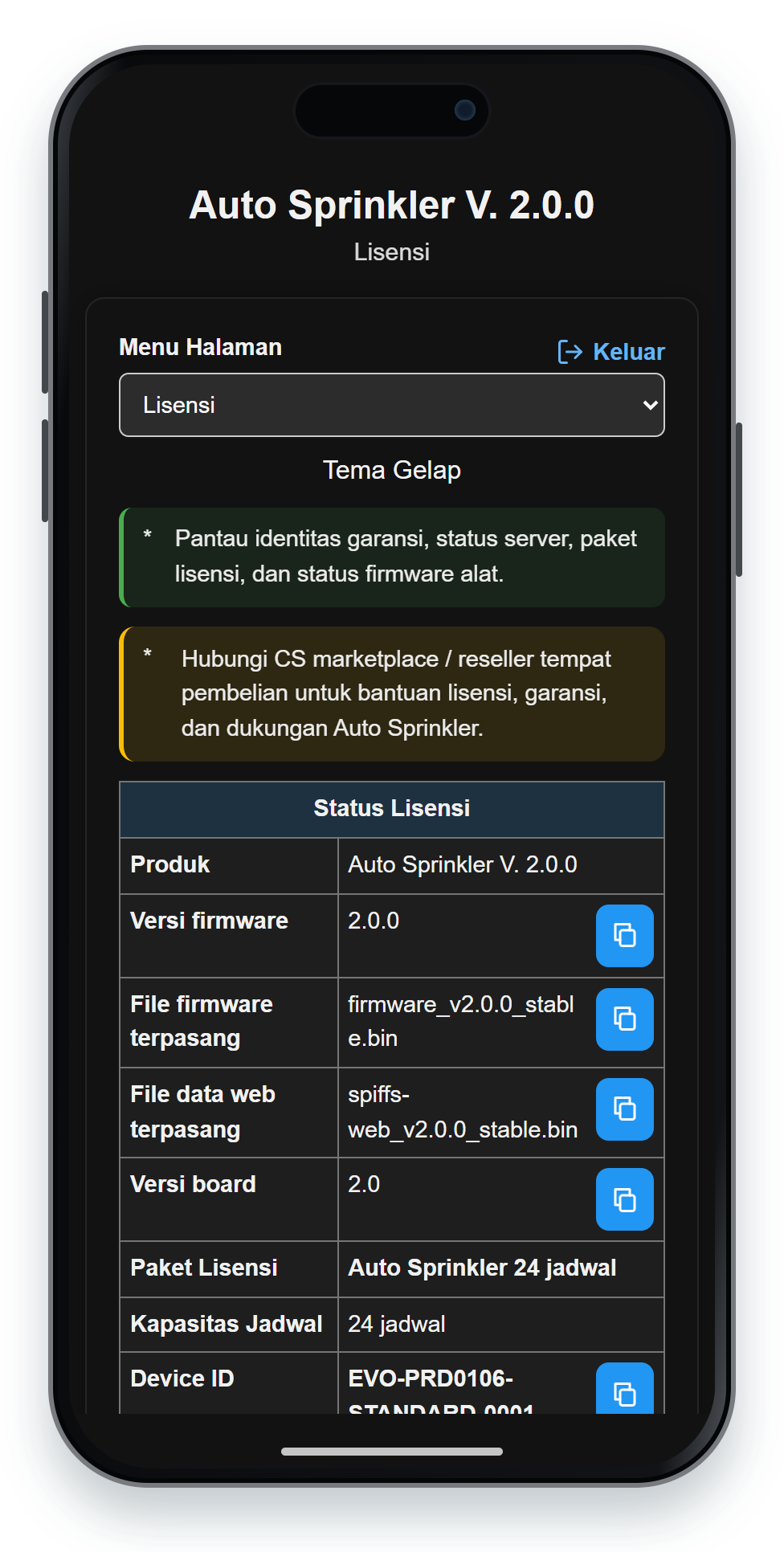
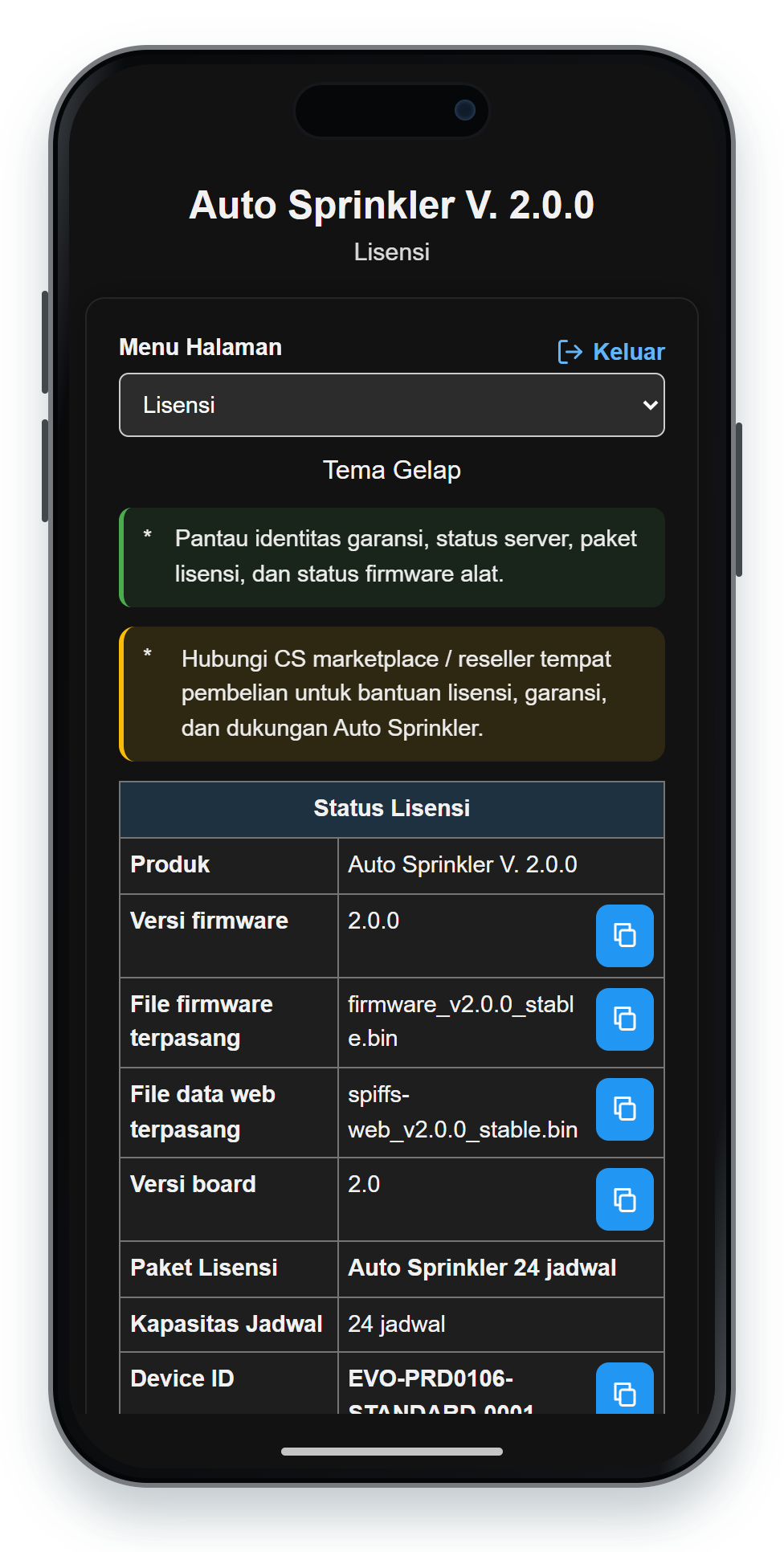
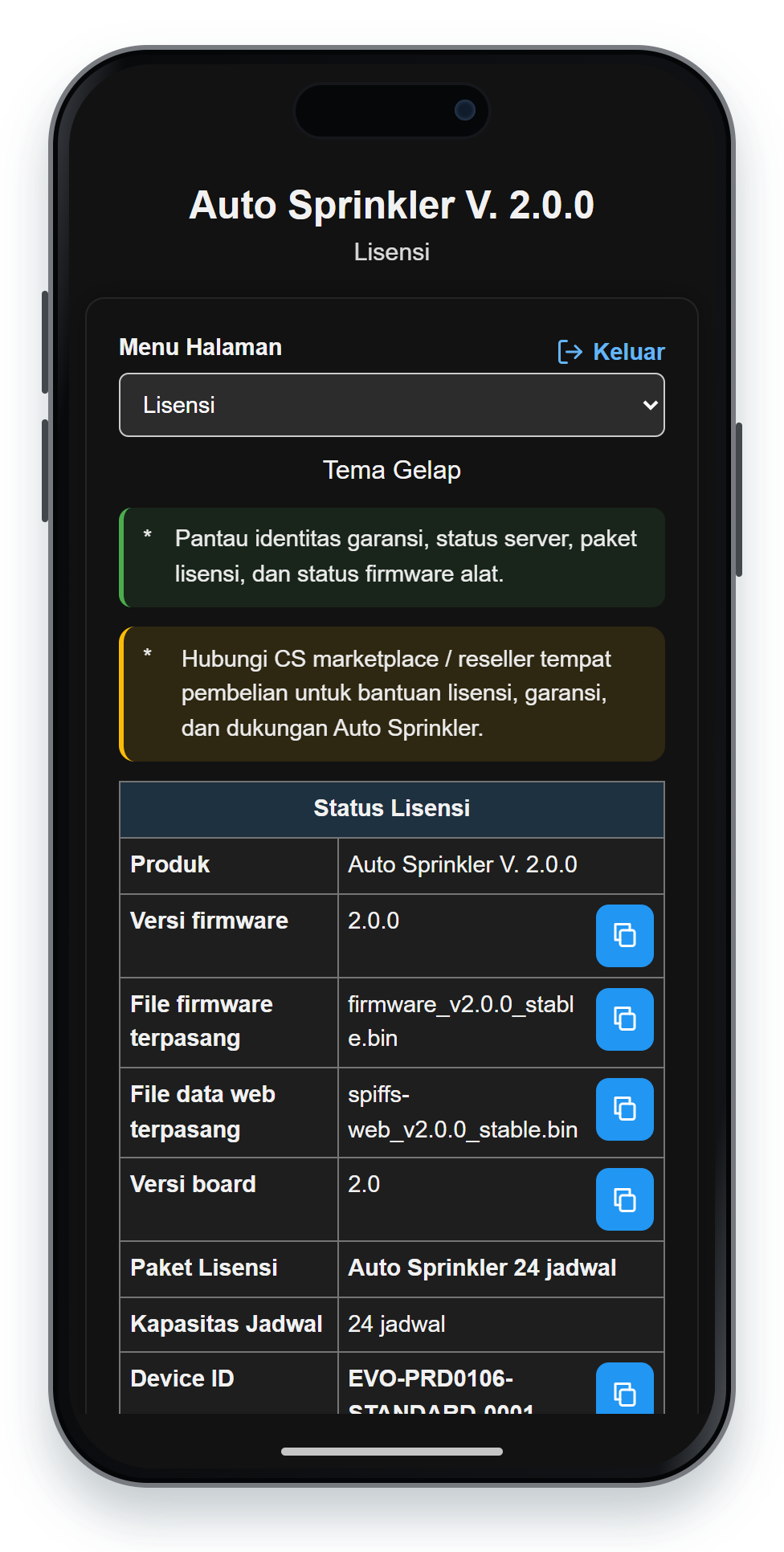
    Halaman Lisensi berisi tabel yang menampilkan versi firmware, paket dan kapasitas jadwal, Device ID, status alat, status sinkron, serta tanggal dan lama garansi. Gambar memakai contoh setelah sinkron berhasil.

    Baca informasi lisensi 1 Perbesar gambar
  2. Perbarui status lisensi

    Tekan Sinkron Lisensi saat alat tersambung ke internet untuk memperbarui status dari server. Setelah itu tekan Muat Ulang Halaman untuk membaca hasilnya.

    Perbarui status lisensi 12 Perbesar gambar
  3. Jika Device ID kosong

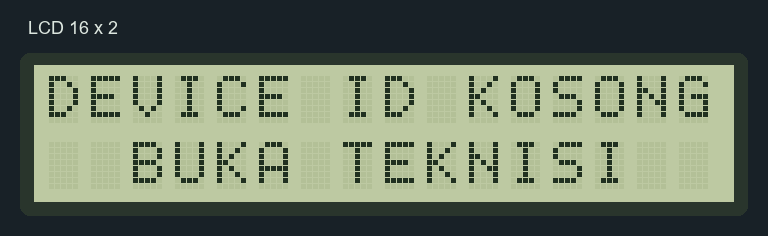
    Bila identitas alat belum diisi, LCD menampilkan DEVICE ID KOSONG / BUKA TEKNISI. Hubungi penjual atau teknisi untuk mengisinya.

    Jika Device ID kosong Perbesar gambar
  4. Jika belum terdaftar

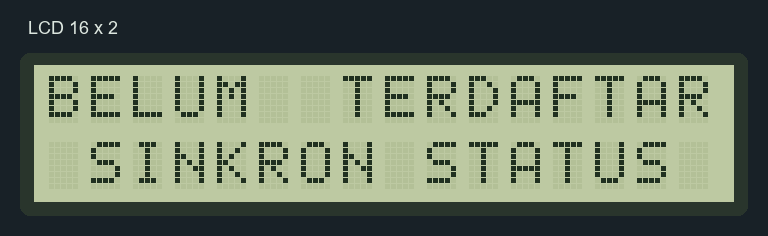
    Bila LCD menampilkan BELUM TERDAFTAR / SINKRON STATUS, sambungkan alat ke internet, lalu tekan Sinkron Lisensi pada halaman Lisensi.

    Jika belum terdaftar Perbesar gambar
  5. Jika alat dibatasi

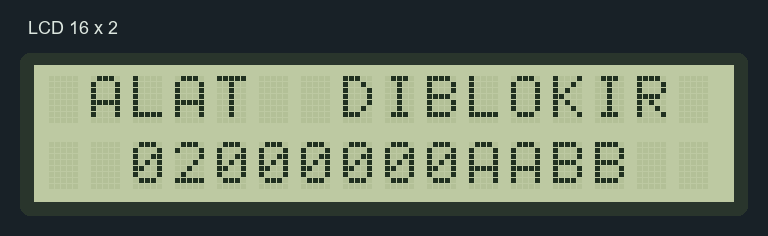
    LCD dapat menampilkan ALAT DIBLOKIR atau ALAT NONAKTIF beserta MAC alat, kadang bergantian dengan pesan dari server. Selama keadaan ini jadwal dan valve manual berhenti sehingga tanaman tidak disiram sampai status alat dipulihkan, jadi hubungi penjual dan sebutkan MAC yang tampil pada LCD, karena MAC itulah yang dipakai untuk mengenali alat Anda di server.

    Jika alat dibatasi Perbesar gambar
    Contoh pesan dari server

    Pesan seperti HUBUNGI PENJUAL / UNTUK AKTIVASI dikirim dari server, sehingga isinya dapat berbeda pada unit Anda.

Memperbarui Firmware dan Data Web

Pembaruan memasang rilis resmi dari server Evoteknologi yang cocok untuk alat Anda, dan karena berjalan melalui WiFi Router, pembaruan ini dapat Anda jalankan sendiri dari halaman website alat setiap kali tersedia perbaikan atau fitur baru.

  1. Backup dulu sebelum update

    Buka Update Firmware. Sebelum memasang pembaruan, tekan Buka Backup & Restore lalu simpan backup. Siapkan juga daya yang stabil dan periksa bahwa WiFi Router tersambung.

    Backup dulu sebelum update Perbesar gambar
  2. Cocokkan info alat

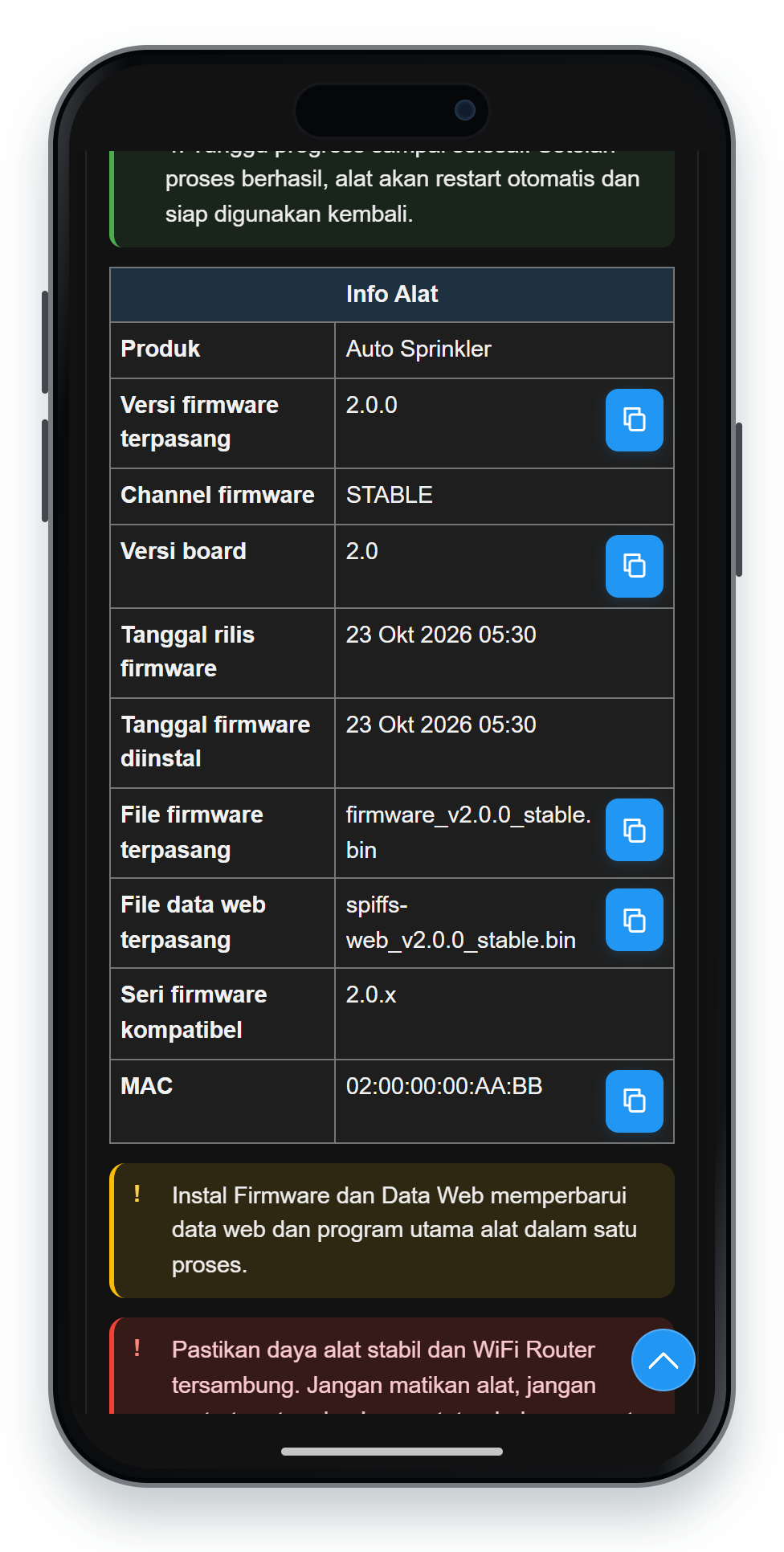
    Bagian Info Alat menampilkan produk, versi firmware, board, dan tanggal firmware yang sedang terpasang. Catat versinya bila Anda ingin membandingkannya setelah pembaruan.

    Cocokkan info alat 1 Perbesar gambar
  3. Cari rilis terbaru

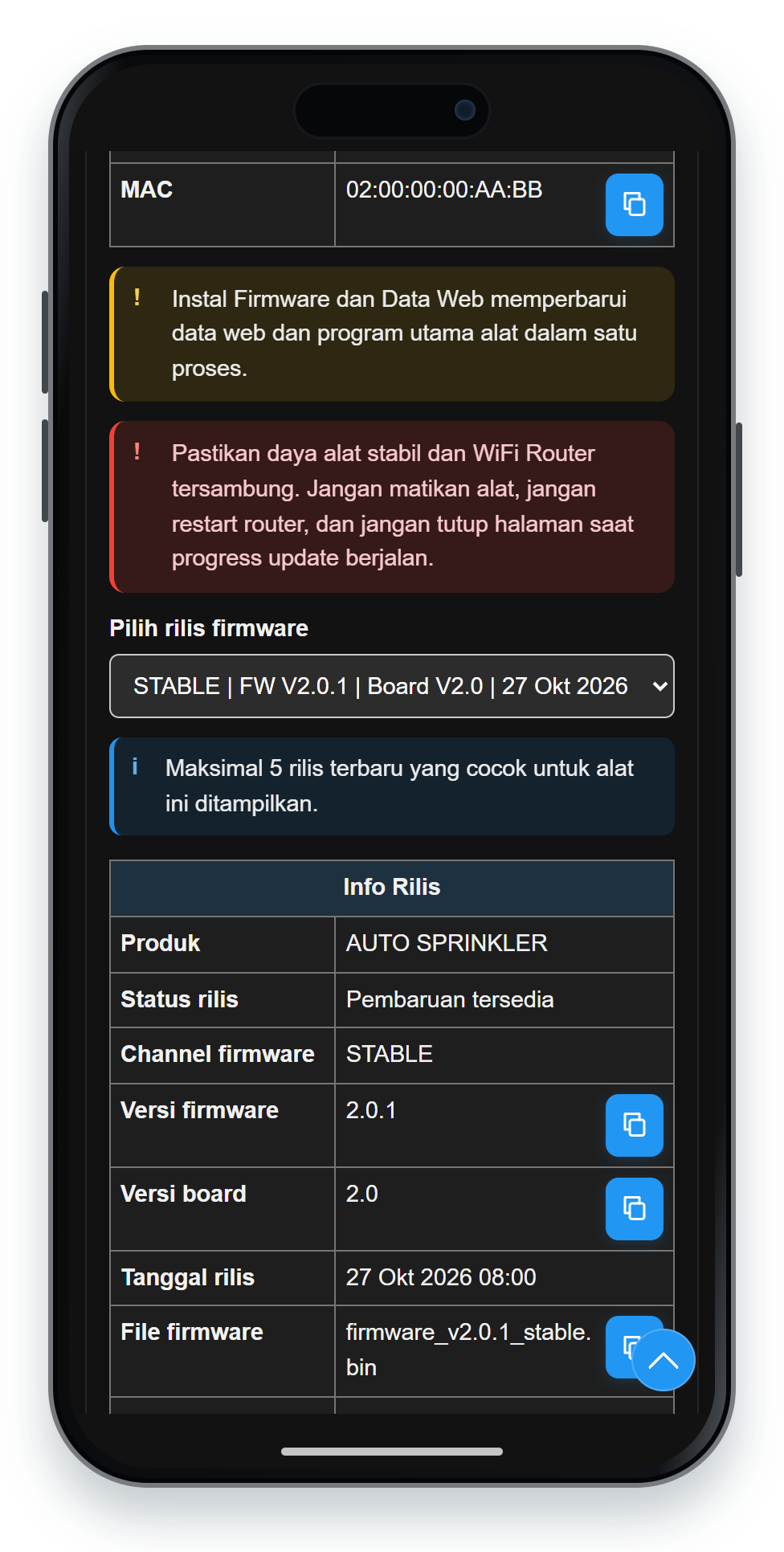
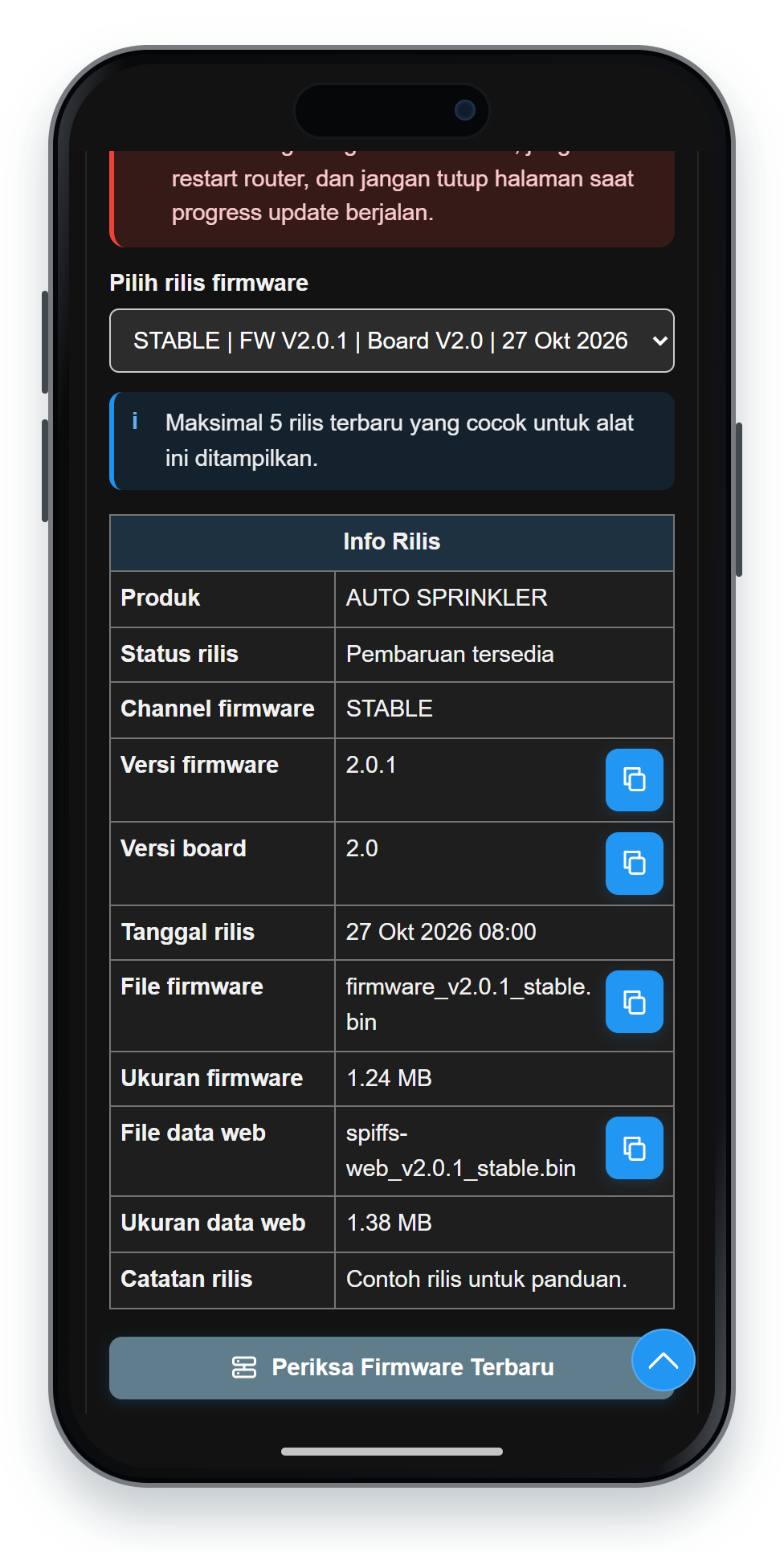
    Setelah Anda menekan Periksa Firmware Terbaru, website menampilkan maksimal 5 rilis yang cocok dan langsung memilih rilis terbaru, yang rinciannya dapat dibaca pada Info Rilis sebelum Anda memasangnya.

    Cari rilis terbaru 12 Perbesar gambar
  4. Konfirmasi pemasangan

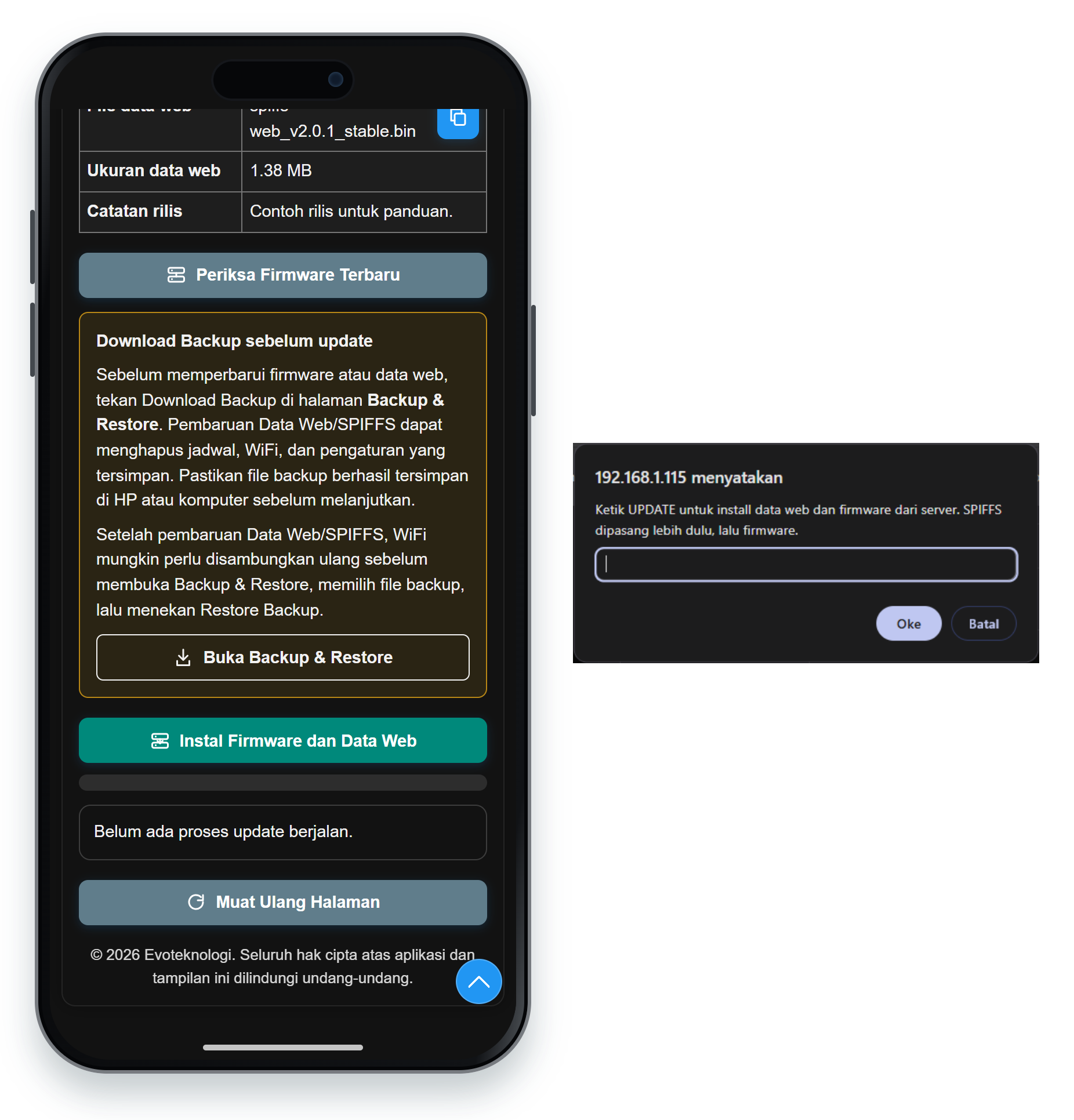
    Tekan Instal Firmware dan Data Web. Browser akan meminta Anda mengetik UPDATE sebagai pengaman. Ketik UPDATE lalu tekan Oke, atau tekan Batal bila ingin membatalkan.

    Konfirmasi pemasangan 123 Perbesar gambar
  5. Tunggu dua tahap selesai

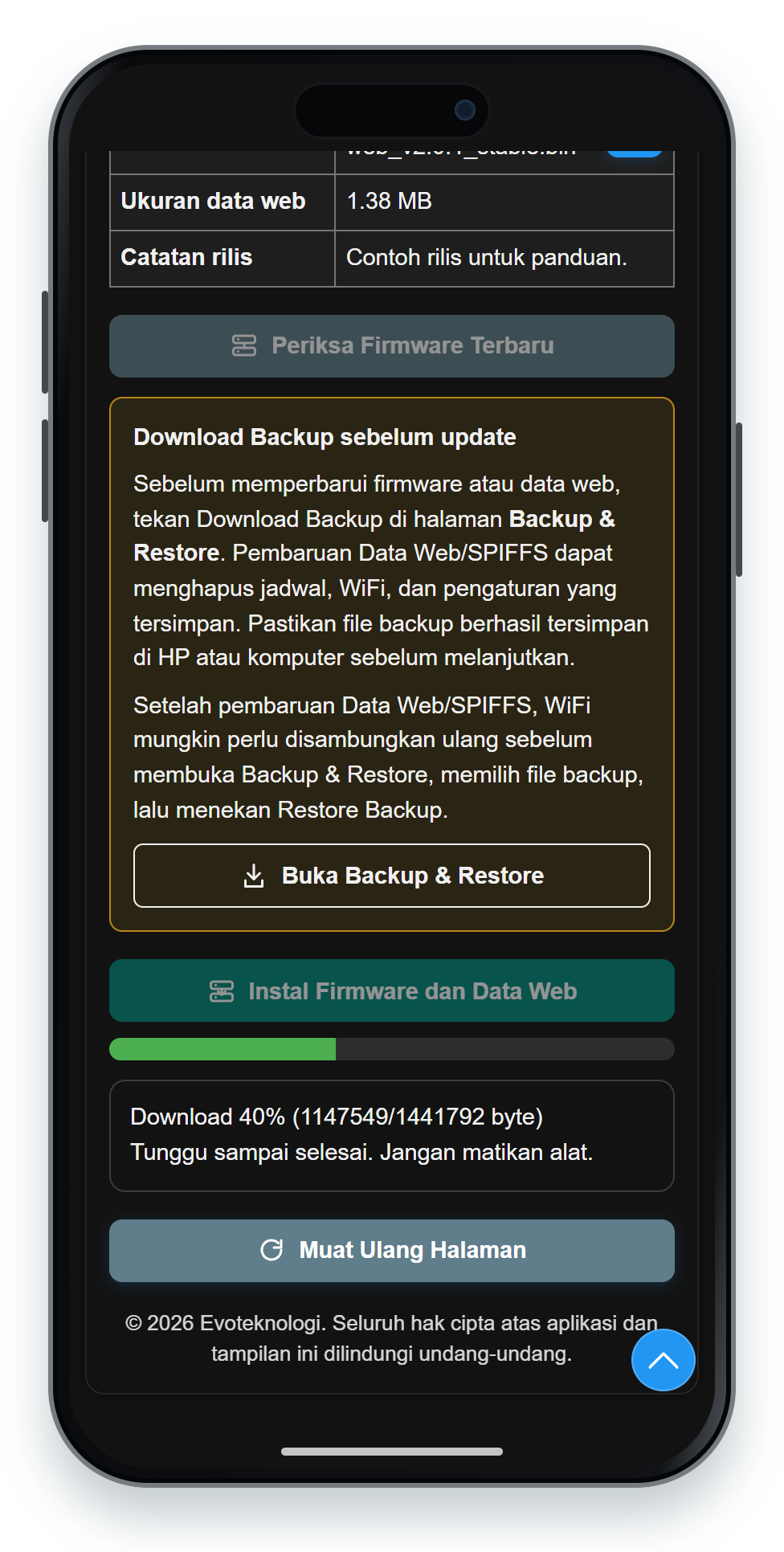
    Bilah kemajuan dan pesan di bawah tombol menunjukkan jalannya proses, dan karena data web dipasang lebih dulu sebelum firmware, bilahnya akan naik dua kali. Gambar memakai contoh tahap data web pada 40%.

    Tunggu dua tahap selesai Perbesar gambar
    Tahap firmware

    Setelah data web selesai, bilah kemajuan kembali naik untuk tahap firmware, misalnya Download 60%.

  6. Awal pemasangan di LCD

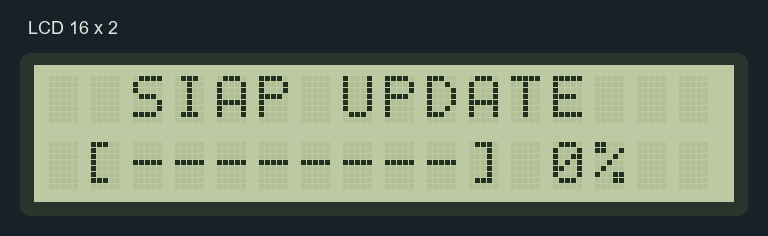
    Saat pemasangan dimulai, LCD menampilkan SIAP UPDATE sebagai tanda alat sudah menerima perintah dari website.

    Awal pemasangan di LCD Perbesar gambar
  7. Tahap data web di LCD

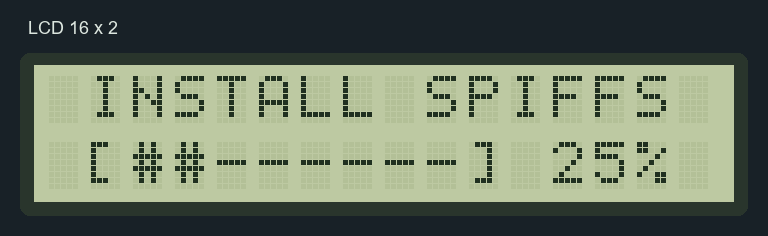
    Selama data web dipasang, LCD menampilkan INSTALL SPIFFS beserta persentasenya.

    Tahap data web di LCD Perbesar gambar
  8. Tahap firmware di LCD

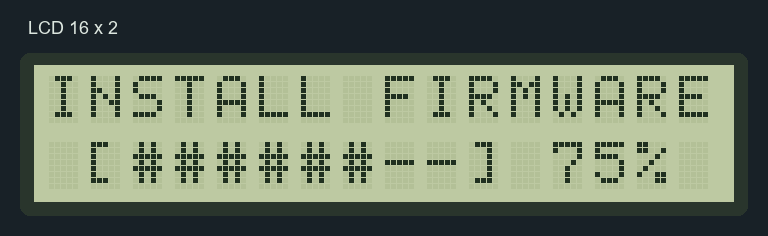
    Berikutnya LCD menampilkan INSTALL FIRMWARE beserta persentasenya. Bila unduhan terputus, LCD menampilkan COBA ULANG dan alat mencoba sekali lagi.

    Tahap firmware di LCD Perbesar gambar
  9. Tunggu alat restart

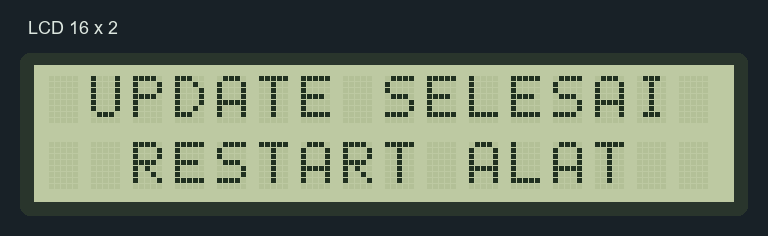
    Bila berhasil, LCD menampilkan UPDATE SELESAI / RESTART ALAT lalu alat menyala ulang. Bila gagal, LCD menampilkan UPDATE GAGAL / CEK DI WEB. Baca pesannya di halaman Update Firmware.

    Tunggu alat restart Perbesar gambar
    Jika pembaruan gagal

    Periksa WiFi Router dan daya alat, lalu ulangi mulai dari Periksa Firmware Terbaru.

Jika Ada Kendala

Sebelum menghubungi penjual, periksa dulu beberapa penyebab umum berikut. Sebagian besar kendala ini dapat Anda perbaiki sendiri dari website atau dari tombol pada alat.

  • Valve tidak menyala terjadwal

    Periksa jam di LCD, lalu cocokkan status Aktif, hari, dan valve pada Jadwal Aktif. Periksa juga hari Libur Sprinkler, karena pada hari libur jadwal tidak dijalankan, dan bila semuanya sudah benar, uji salurannya dengan kontrol manual untuk melihat apakah valve dan kabelnya bekerja.

    Valve tidak menyala terjadwal 1 Perbesar gambar
  • Muncul DATA WEB KOSONG

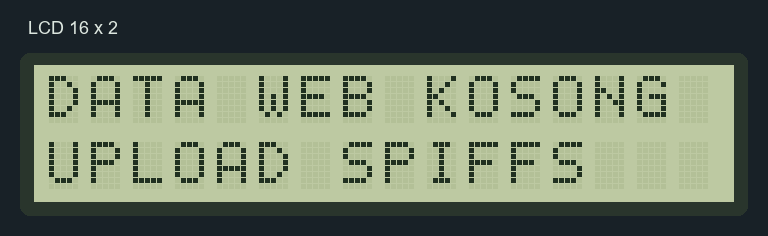
    Pesan ini berarti data website pada alat tidak lengkap. Alat akan berbunyi berkala dan website tidak dapat dipakai. Hubungi penjual atau teknisi untuk memasang ulang data web.

    Muncul DATA WEB KOSONG Perbesar gambar
  • Website sulit dibuka

    Tekan P1 dan P4 bersamaan untuk membaca IP terbaru. Periksa bahwa HP berada pada jaringan yang sama, lalu ketik IP tersebut di bilah alamat. Bila nama .local tidak terbuka di HP Anda, gunakan alamat IP.

    Website sulit dibuka Perbesar gambar
  • Siapkan data laporan

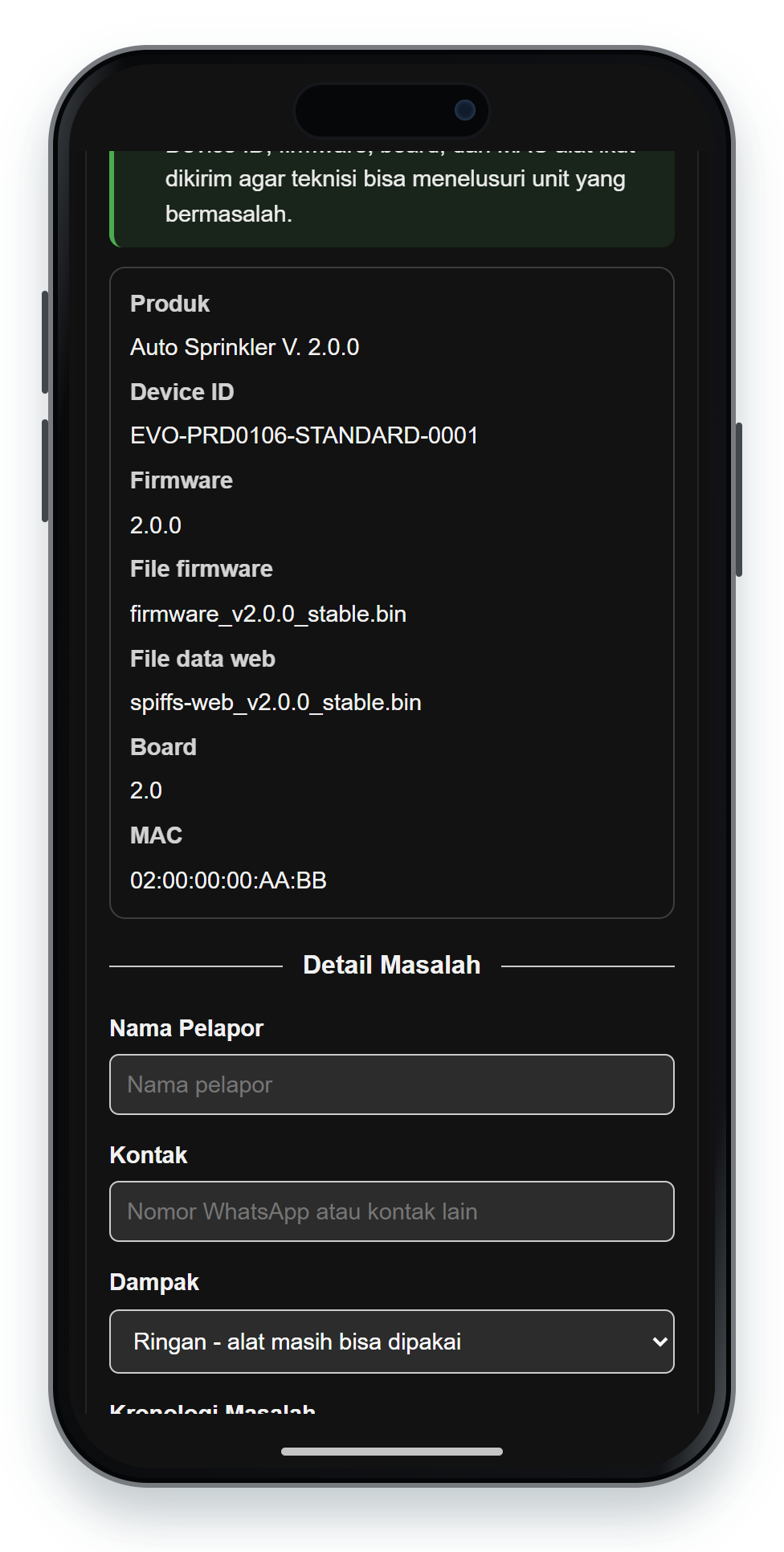
    Pada halaman Laporkan Bug, bagian Info Alat berisi Device ID, firmware, board, dan MAC yang akan ikut terkirim bersama laporan, sehingga Anda tidak perlu menyalinnya sendiri.

    Siapkan data laporan Perbesar gambar
  • Ceritakan masalahnya

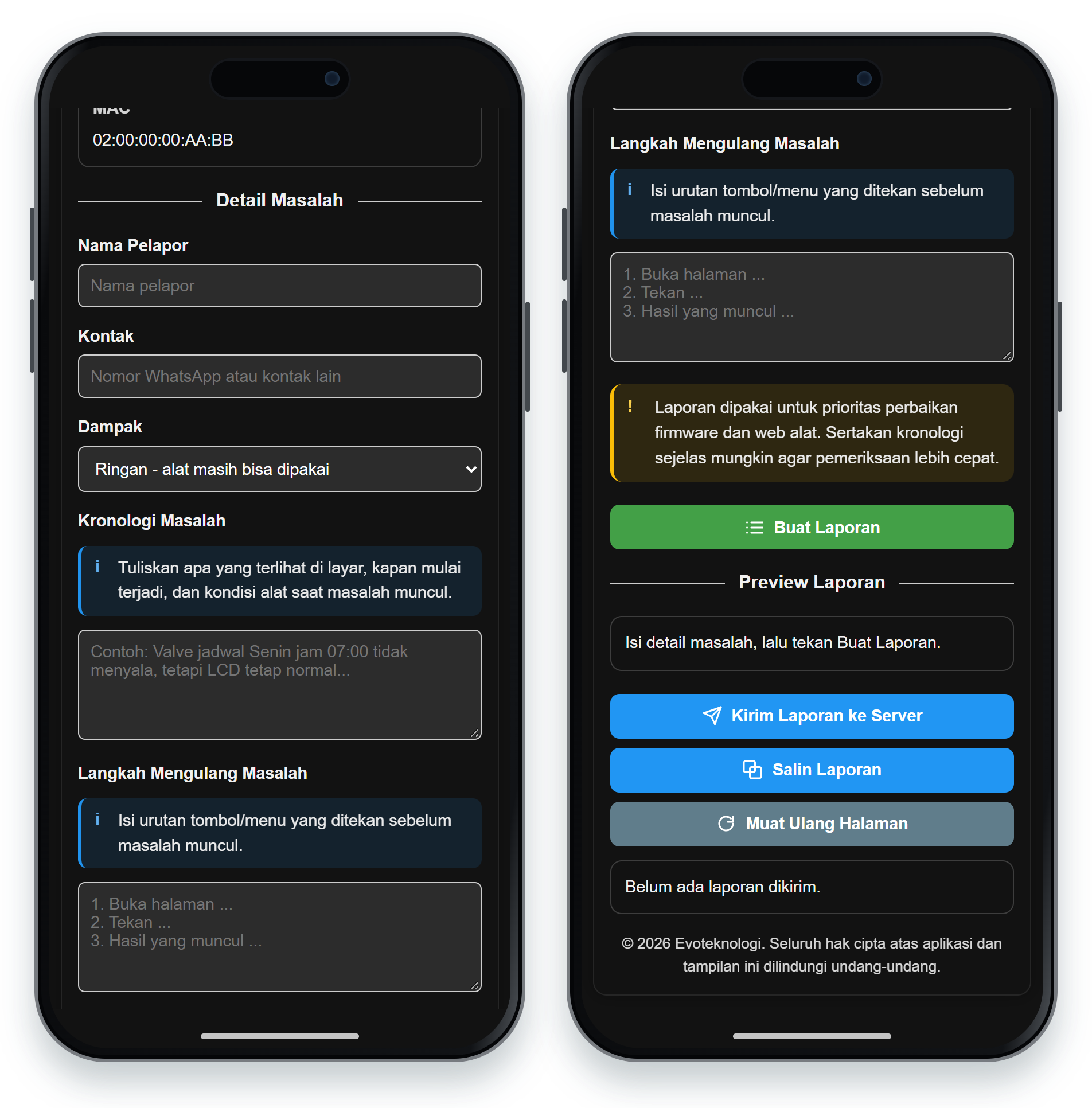
    Isi Nama Pelapor, Kontak, Dampak, Kronologi Masalah, dan Langkah Mengulang Masalah, lalu tekan Buat Laporan. Semakin jelas urutan kejadian yang Anda tulis, semakin mudah kami mencari penyebabnya dan mencoba mengulang masalah tersebut pada alat yang sama.

    Ceritakan masalahnya 123456 Perbesar gambar
  • Kirim laporan

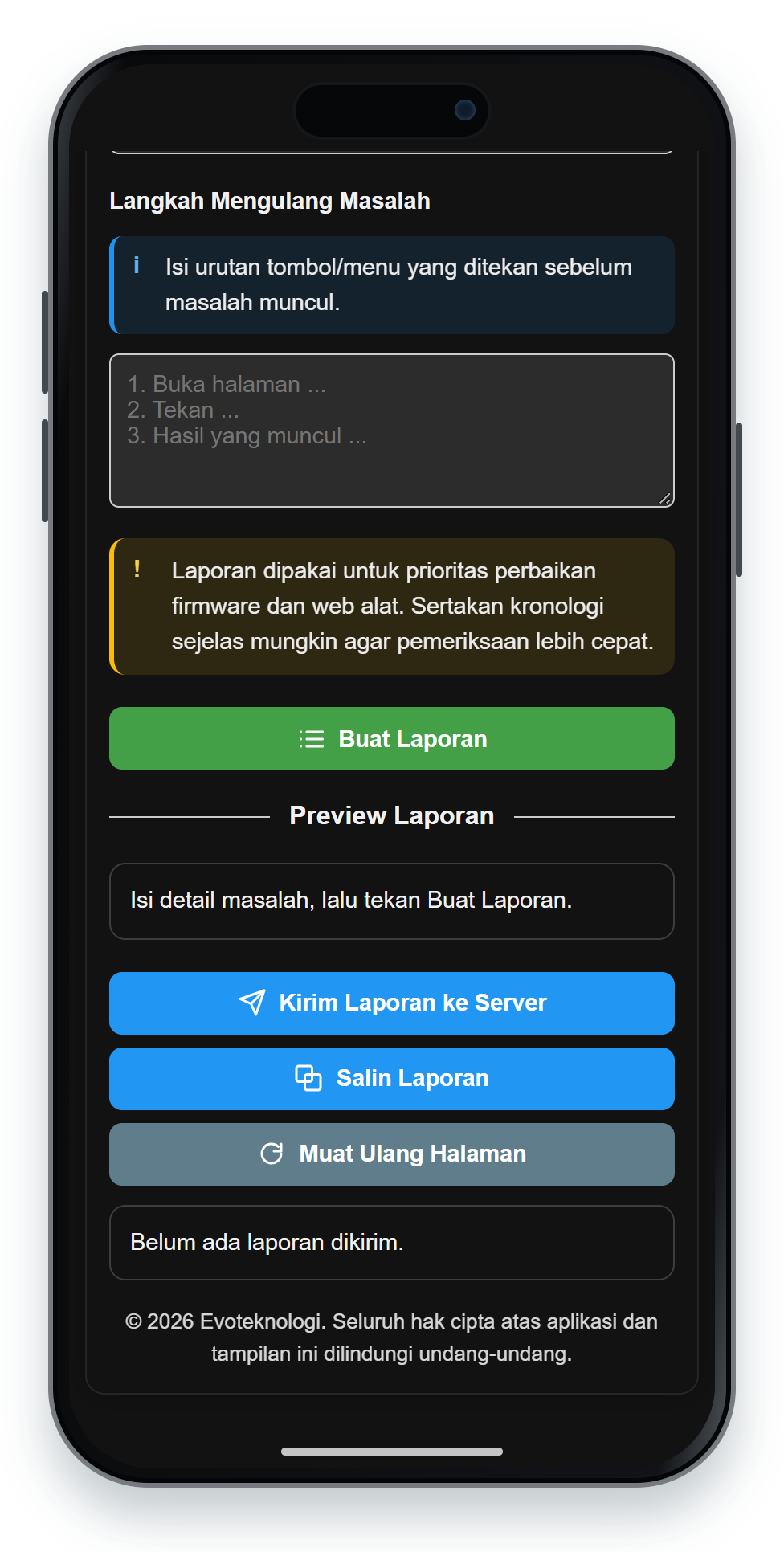
    Periksa Preview Laporan lebih dulu. Bila alat tersambung ke internet, tekan Kirim Laporan ke Server, atau tekan Salin Laporan untuk dikirim lewat kontak penjual.

    Kirim laporan 123 Perbesar gambar

Selesaikan Pekerjaan dengan Aman

Sebelum meninggalkan alat, periksa beberapa hal berikut agar penyiraman berjalan sesuai jadwal.

  1. Matikan valve manual

    Di Pengaturan Sprinkler, periksa semua saklar Kontrol Manual Valve sudah dalam posisi OFF, karena valve manual yang terlupa akan terus menyala dan membuang air sampai saklarnya digeser ke OFF.

    Matikan valve manual 12 Perbesar gambar
  2. Cek jadwal berikutnya

    Periksa sekali lagi Jadwal Aktif dan jam pada LCD. Biarkan alat tetap mendapat daya, karena jadwal hanya berjalan selama alat menyala.

    Cek jadwal berikutnya 1 Perbesar gambar
  3. Keluar dari akun

    Tekan Keluar pada Menu Halaman bila Anda memakai HP atau komputer bersama, supaya orang lain yang memakai perangkat tersebut tidak dapat mengubah pengaturan alat.

    Keluar dari akun 12 Perbesar gambar
Panduan Auto Sprinkler, panduan pengoperasian Evoteknologi.

Gambar panduan

Buka gambar asli di tab baru