Langsung ke isi panduan
Evoteknologi Wiki

Halaman 1 dari 19

Fungsi Utama Filling Machine

Filling Machine 1CH dipakai untuk mengisi cairan encer ke dalam botol, gelas, atau wadah kemasan, misalnya minuman, sabun cair, atau cairan pembersih yang dijual oleh usaha rumahan. Sebelum mulai memasang alat, kenali dulu pekerjaan yang dapat dilakukan alat ini dan varian yang Anda miliki.

Filling Machine 1CH Motor Besar Dengan Sensor Berat lengkap dengan tiang, bracket, dan nozzle

Panduan ini menjelaskan pemakaian Filling Machine 1CH untuk mengisi cairan ke botol atau gelas dengan takaran yang sama setiap kali START ditekan, mulai dari memasang tiang dan selang, membuka website alat, dan mengkalibrasi pompa sampai mengisi botol satu per satu. Satu panduan ini berlaku untuk keempat varian, yaitu Motor Kecil dan Motor Besar, masing-masing tanpa atau dengan sensor berat, dan perbedaannya dijelaskan tepat pada bagian yang memerlukannya.

Perbedaan empat varian
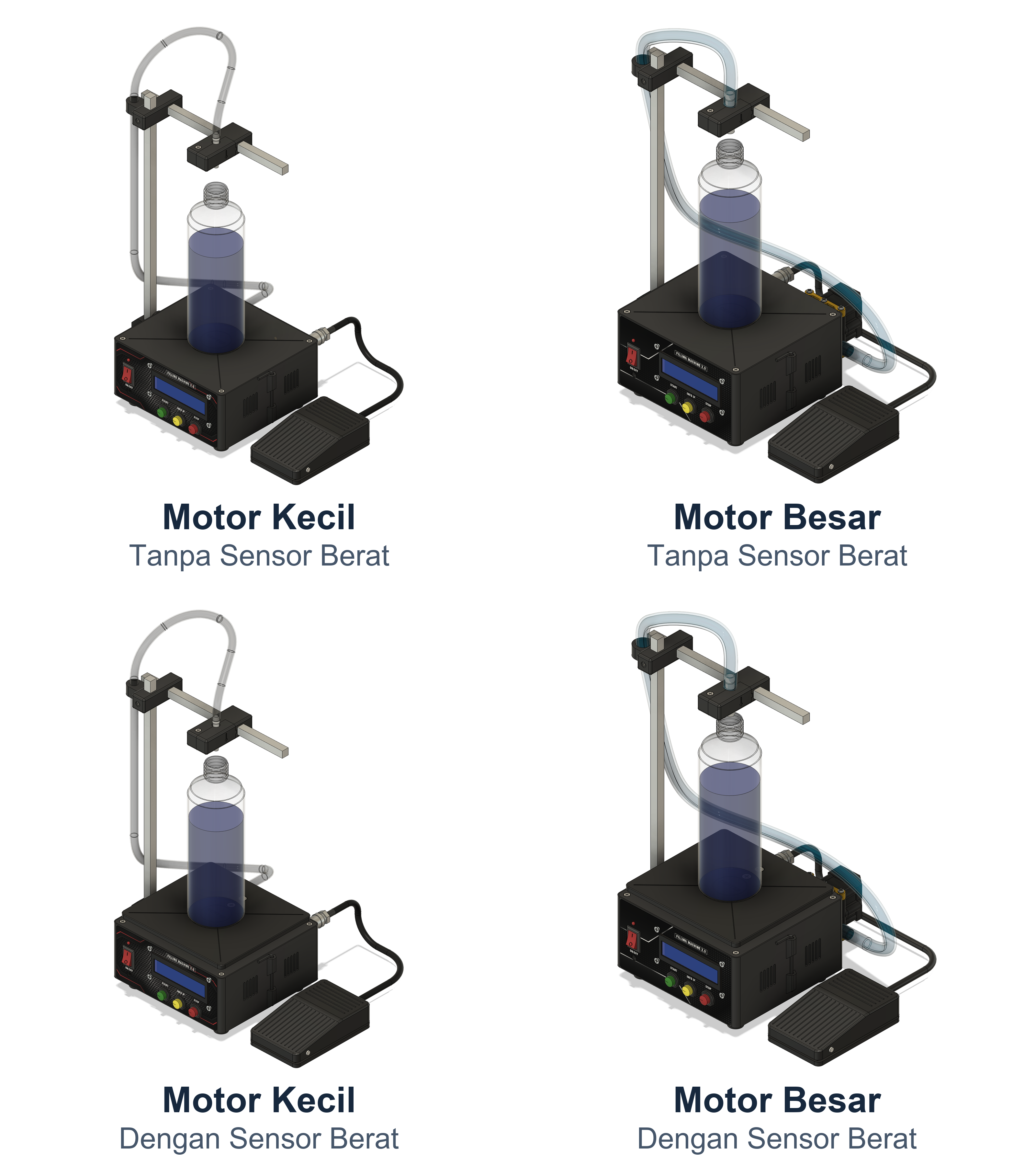
VarianPompaCara menentukan jumlahAdaptor
Motor Kecil Tanpa Sensor Berat (MK TSB)Motor kecil, debit sekitar 23 ml/detikVolume (ml)12V 1A
Motor Besar Tanpa Sensor Berat (MB TSB)Motor besar, debit sekitar 64 ml/detikVolume (ml)12V 3A
Motor Kecil Dengan Sensor Berat (MK DSB)Motor kecil, debit sekitar 23 ml/detikVolume (ml) atau Berat bersih (gram)12V 1A
Motor Besar Dengan Sensor Berat (MB DSB)Motor besar, debit sekitar 64 ml/detikVolume (ml) atau Berat bersih (gram)12V 3A
  • Empat varian satu panduan

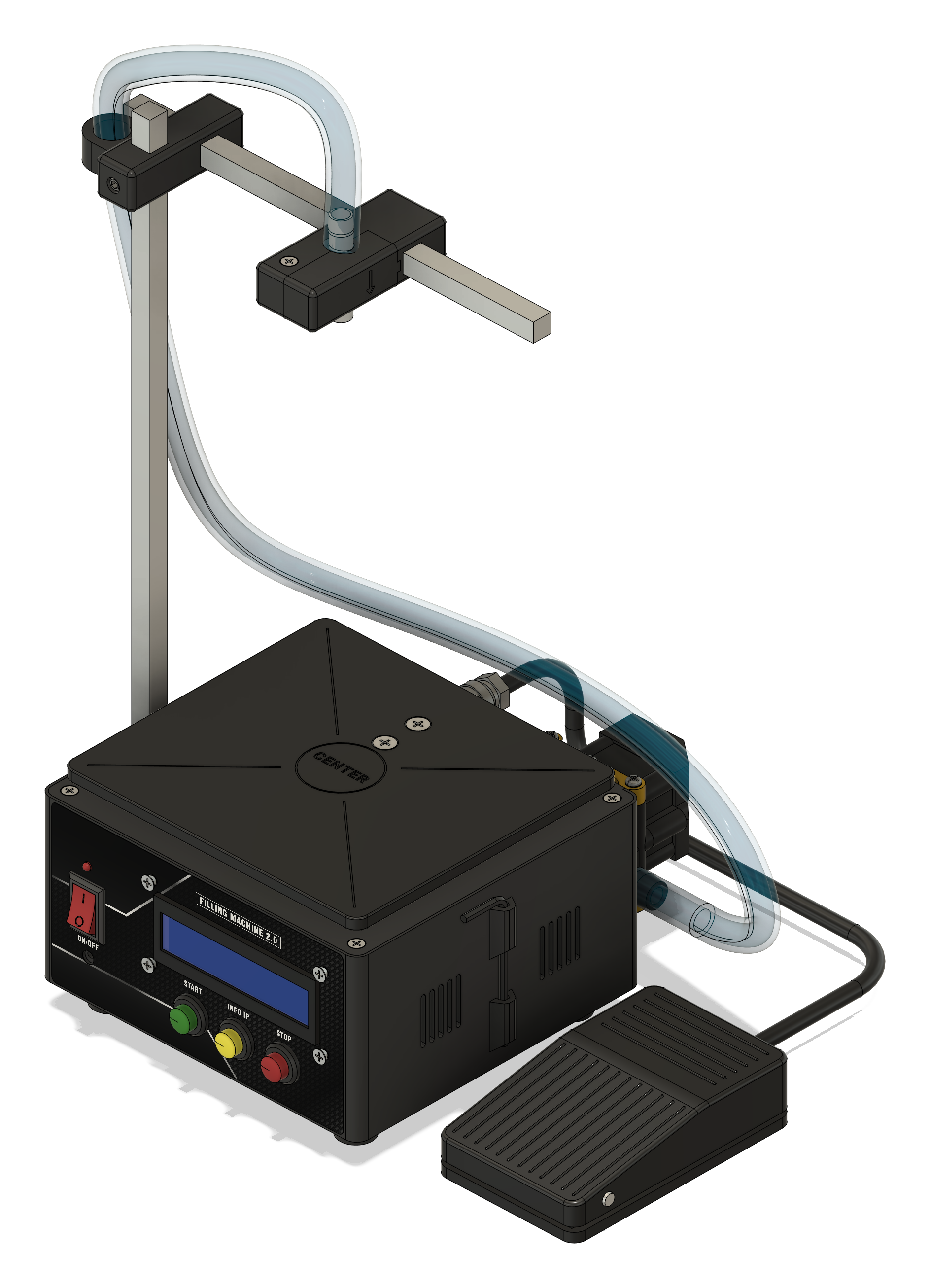
    Keempat varian memakai box kontrol, tiang, dan website yang sama, sehingga langkah di panduan ini berlaku untuk semuanya. Dari luar, perbedaan yang paling mudah dikenali adalah pompa varian Motor Besar yang terpasang di sisi box, sedangkan varian Dengan Sensor Berat memiliki timbangan di bagian atas box sebagai tempat meletakkan botol.
    Empat varian satu panduan Perbesar gambar
  • Mengisi sesuai takaran

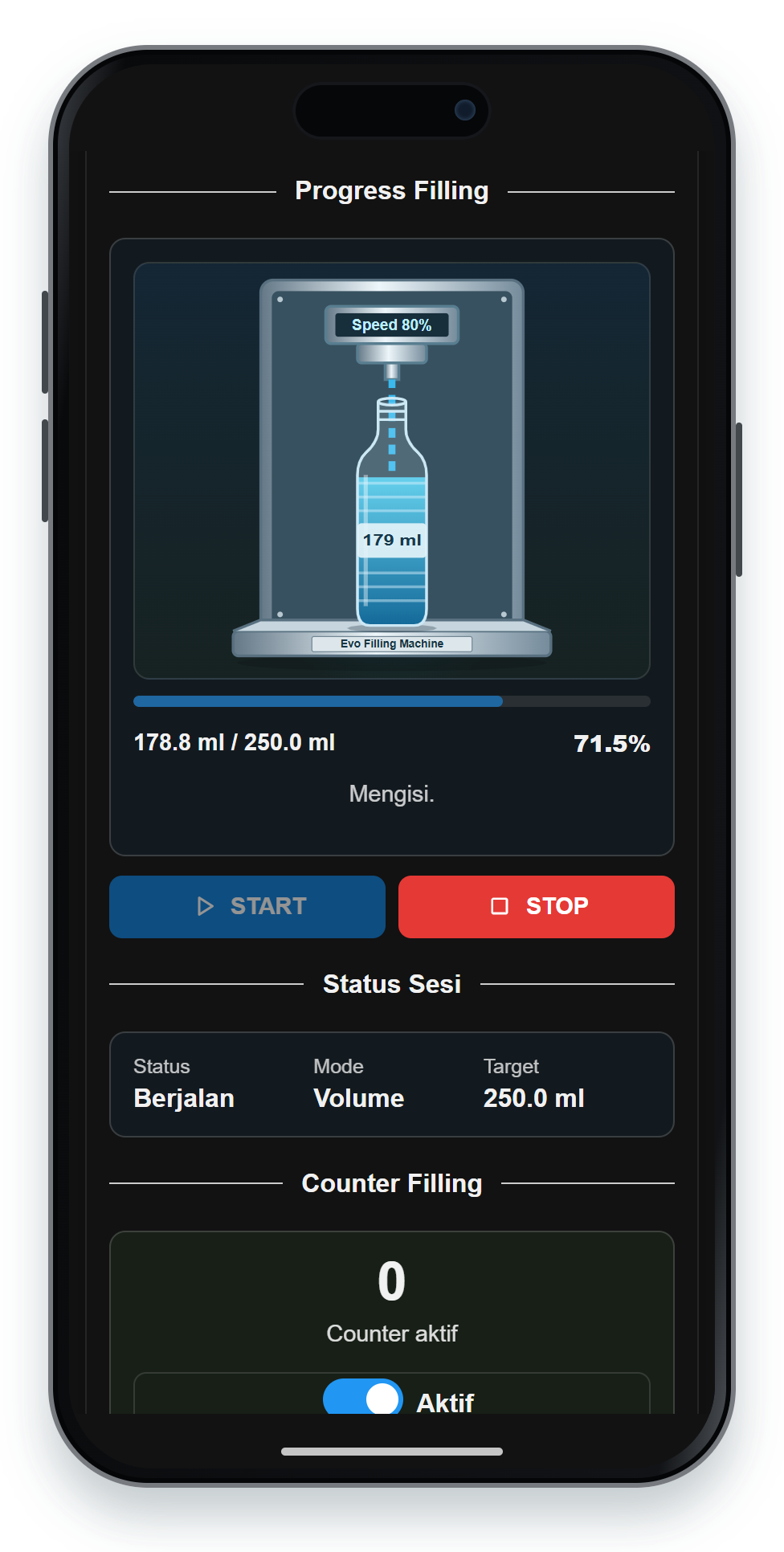
    Setiap kali Anda menekan START, alat menyalakan pompa lalu mematikannya sendiri saat takaran tercapai, sehingga botol pertama sampai botol terakhir terisi dengan jumlah yang sama. Jalannya pengisian dapat dipantau dari halaman Home di HP maupun dari LCD alat.
    Mengisi sesuai takaran Perbesar gambar
  • Volume atau berat

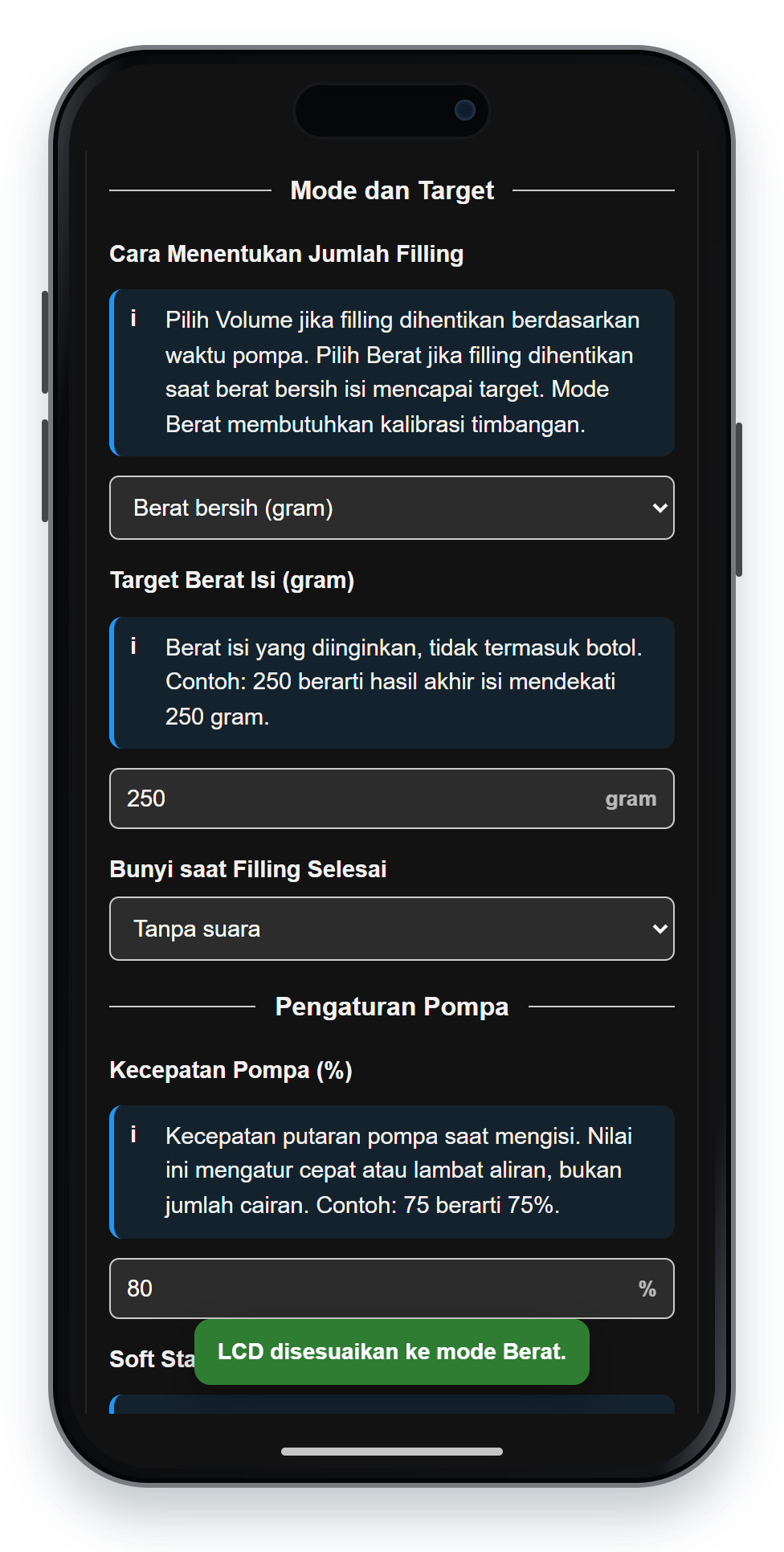
    Semua varian dapat mengisi berdasarkan volume, yaitu dari lama pompa menyala yang dihitung dari hasil kalibrasi. Varian Dengan Sensor Berat (DSB) juga dapat mengisi berdasarkan berat bersih cairan di atas timbangan, sehingga pompa berhenti tepat saat berat isinya tercapai tanpa ikut menghitung berat botol.
    Volume atau berat Perbesar gambar
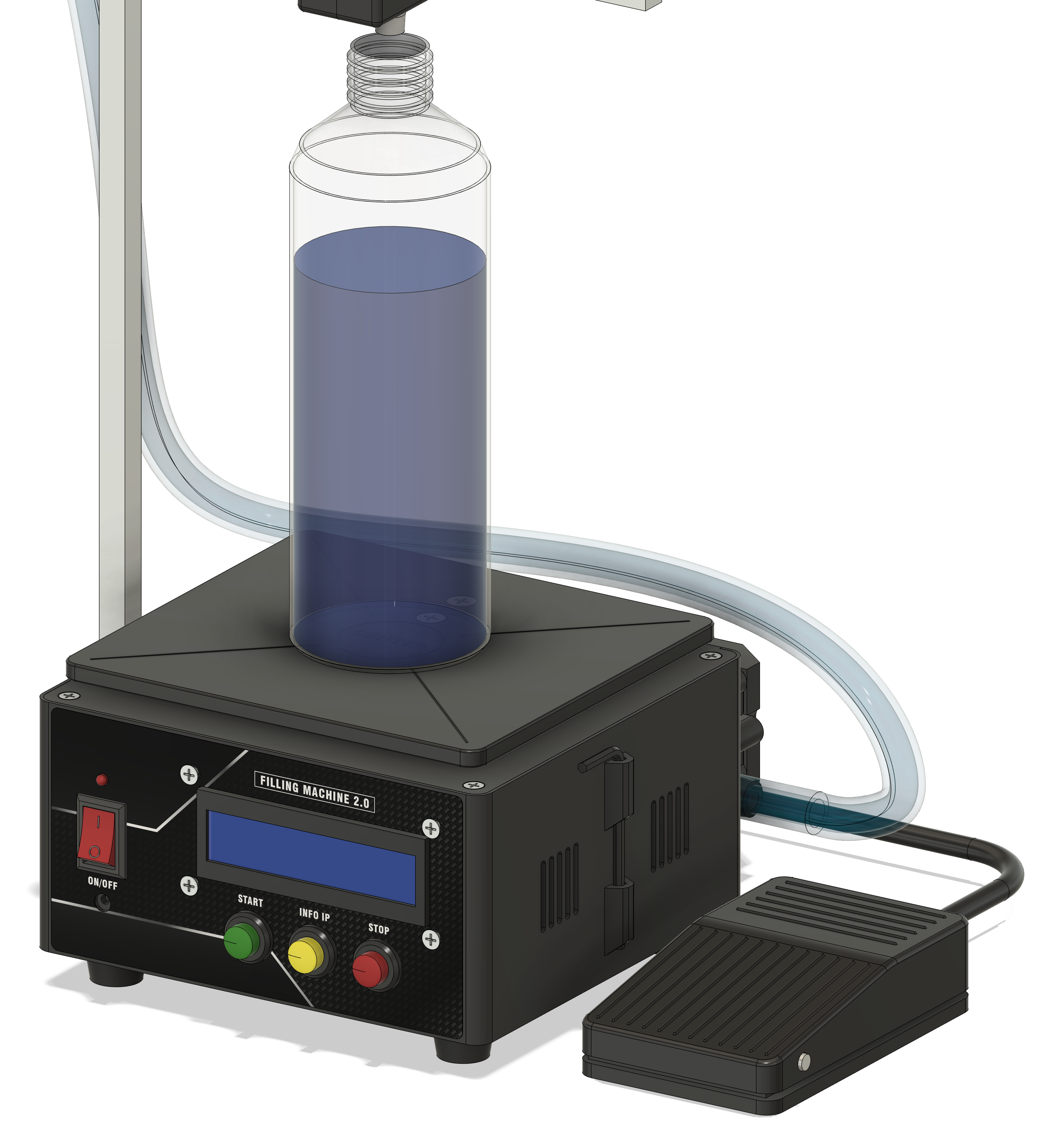
  • START, STOP, dan saklar injak

    Pengisian dapat dimulai dari tombol START pada alat, saklar injak, atau tombol START di website. Saklar injak berguna ketika kedua tangan Anda sedang memegang botol, karena pengisian cukup dimulai dengan kaki.
    START, STOP, dan saklar injak Perbesar gambar
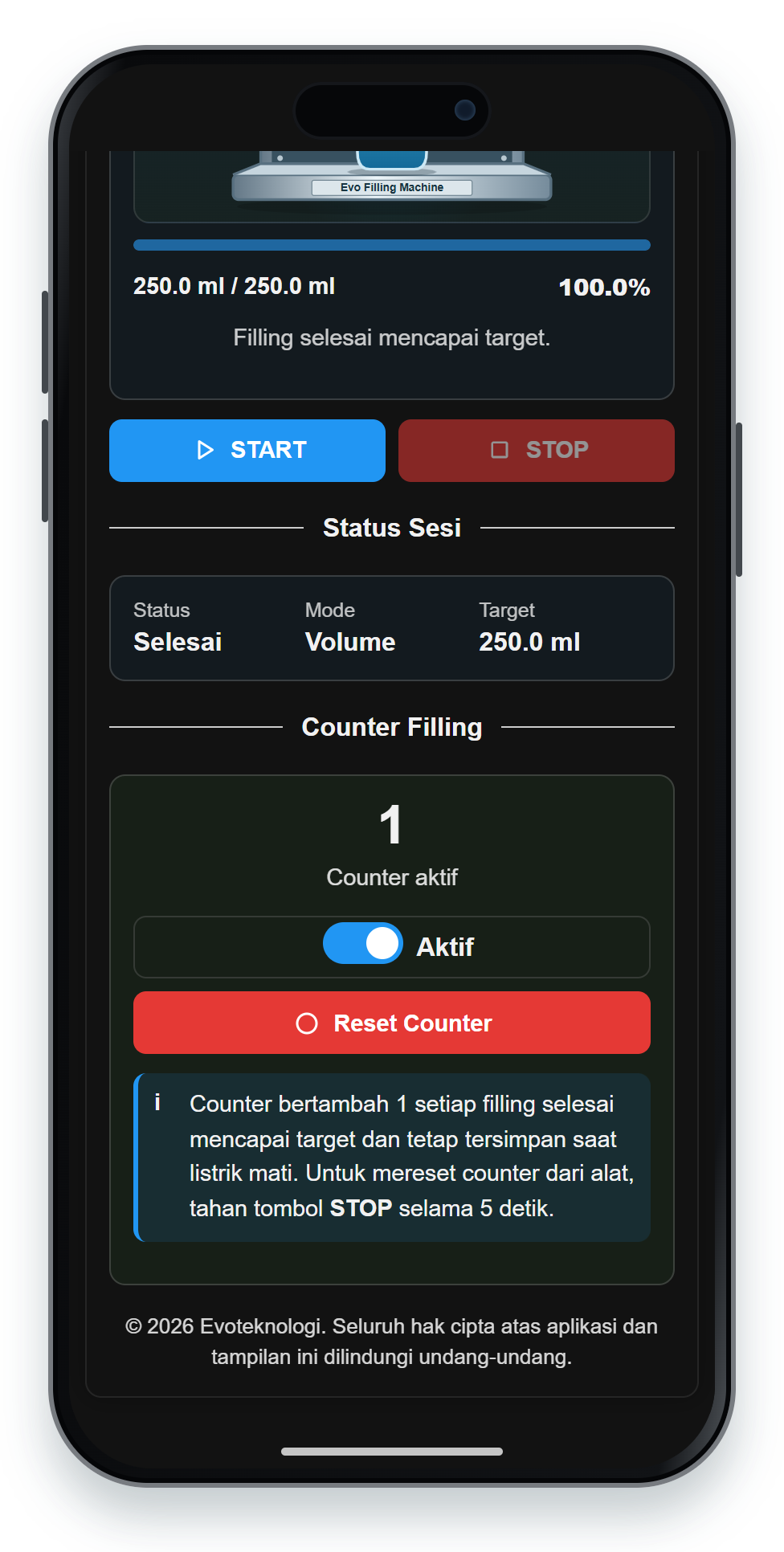
  • Counter tetap tersimpan

    Alat menghitung jumlah botol yang selesai terisi. Angka ini tetap tersimpan walaupun alat dimatikan atau listrik padam, sehingga Anda dapat mengetahui berapa botol yang sudah dikerjakan dalam satu hari produksi.
    Counter tetap tersimpan Perbesar gambar
Bagian dan Tombol Alat

Bab ini memperkenalkan bagian-bagian alat dan fungsi setiap tombol, karena tombol yang sama dipakai lagi pada bab-bab berikutnya.

  1. Isi paket pembelian

    Di dalam paket terdapat box kontroler, adaptor 12V, saklar injak, shaft Z 30 cm dengan cross fixing bracket XZ, shaft X 18 cm dengan cross fixing bracket selang, selang input 250 cm dan selang output 50 cm berdiameter 6 mm, check valve 6 mm, kunci L 2,5 mm, dan gelas takar 300 ml. Adaptor Motor Kecil berukuran 12V 1A, sedangkan Motor Besar memakai 12V 3A, jadi gunakan adaptor yang sesuai dengan unit Anda.

    Isi paket pembelian Perbesar gambar
  2. Panel depan

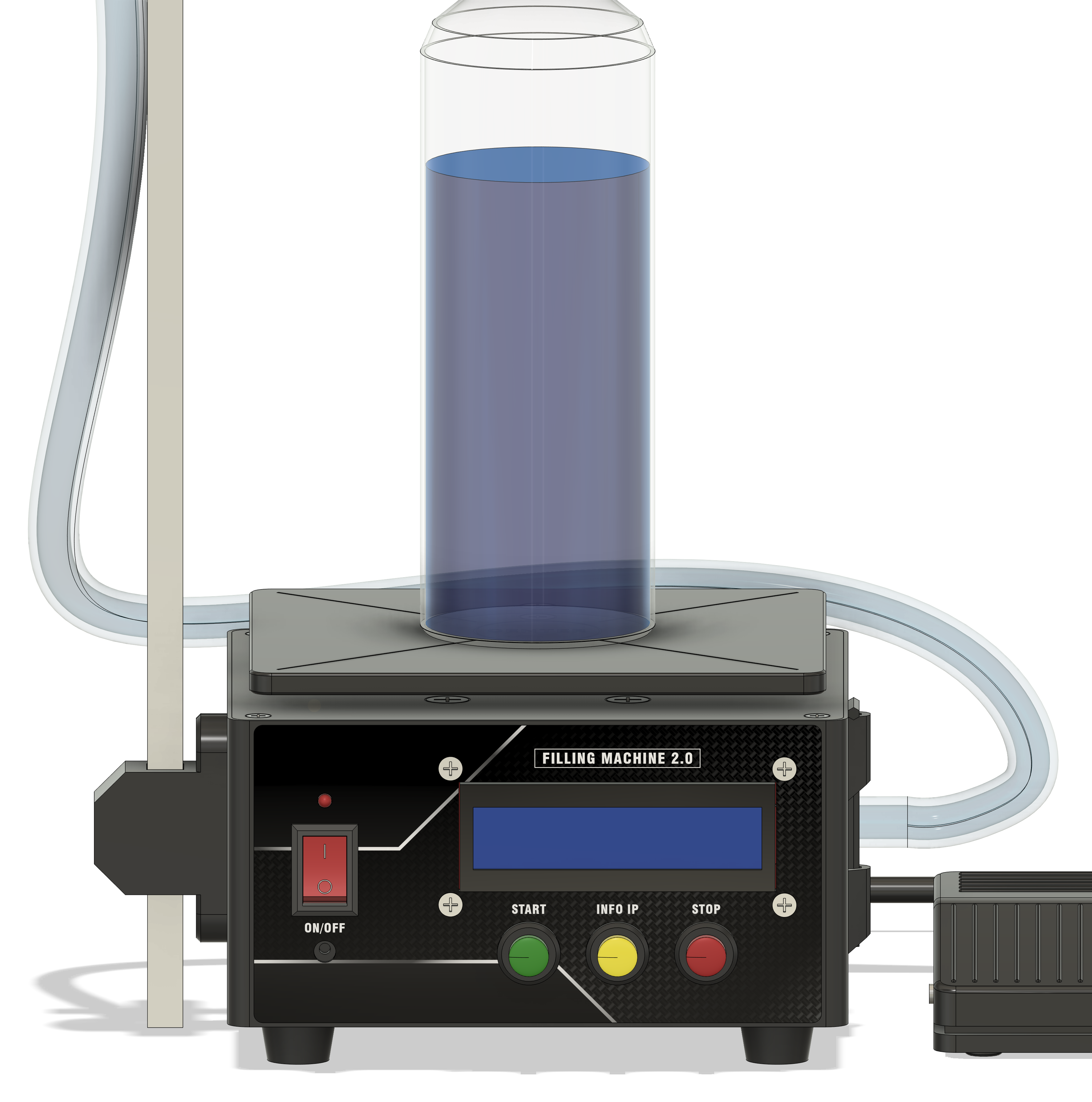
    Di bagian depan terdapat LCD 16 × 2 untuk menampilkan status alat, tombol START untuk memulai pengisian, tombol INFO IP untuk menampilkan alamat website, dan tombol STOP untuk menghentikan pompa. Saklar ON/OFF dipakai untuk menyalakan dan mematikan alat, sedangkan LED indikator menyala ketika alat mendapat daya.

    Panel depan Perbesar gambar
  3. Sambungan di bagian belakang

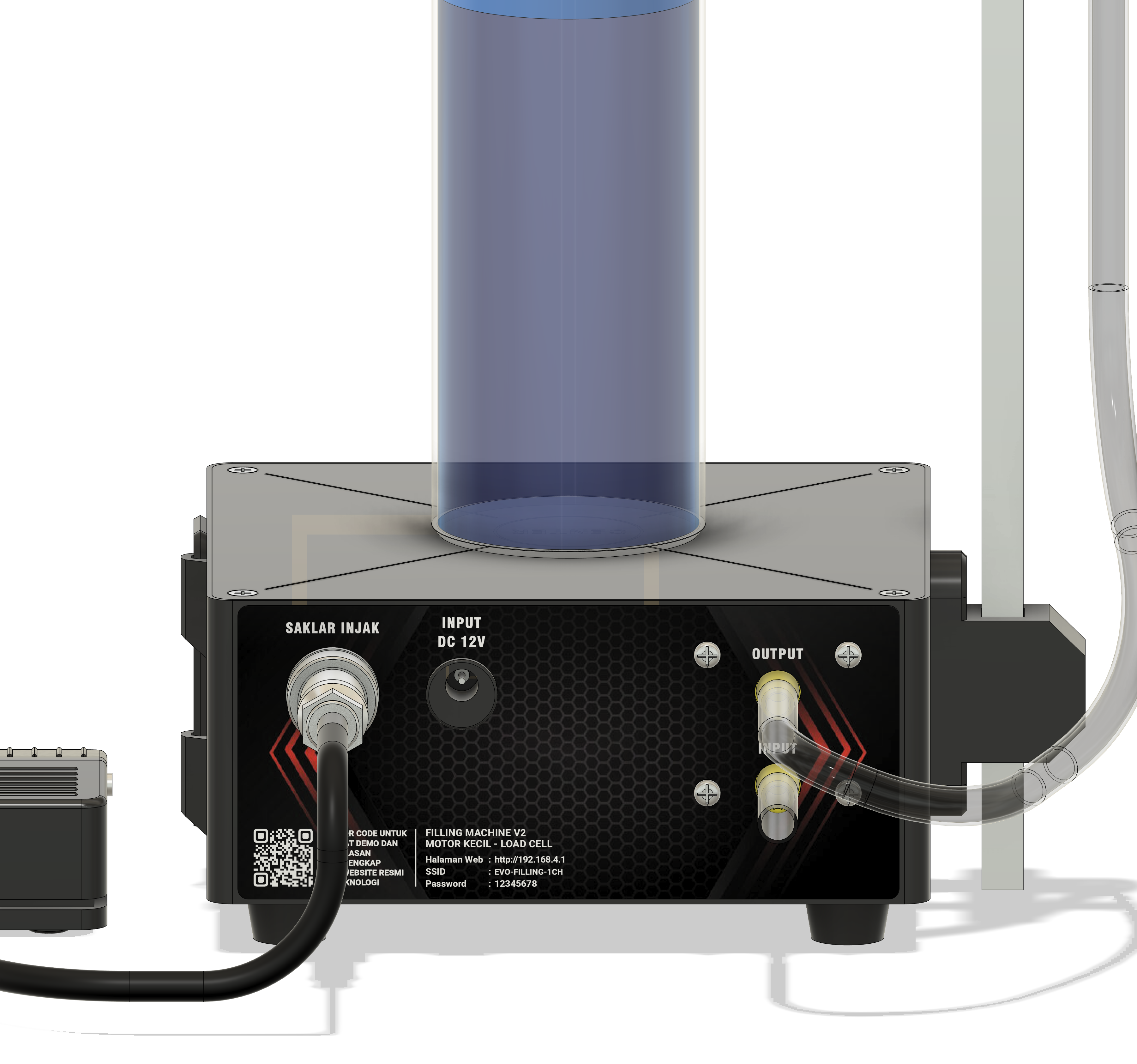
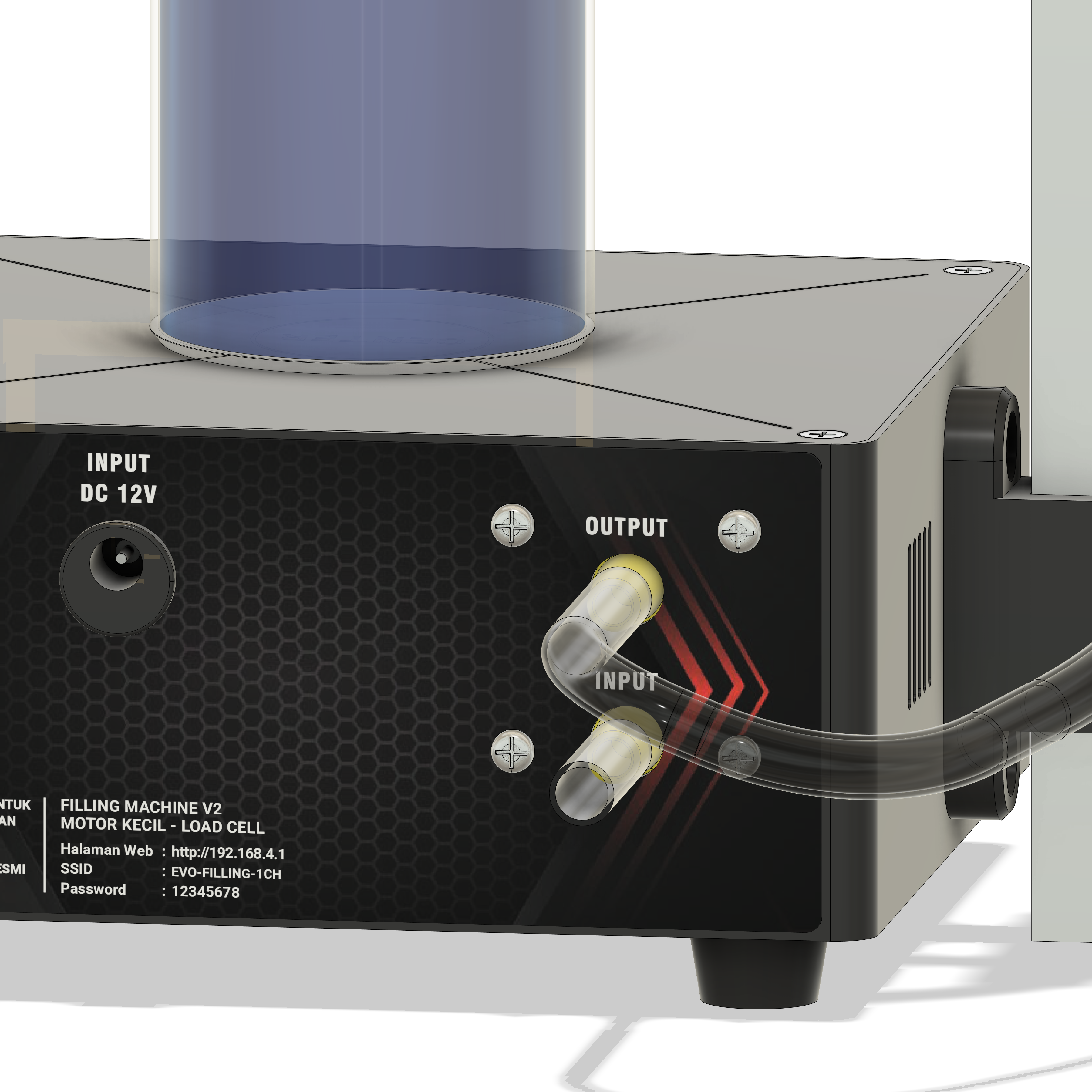
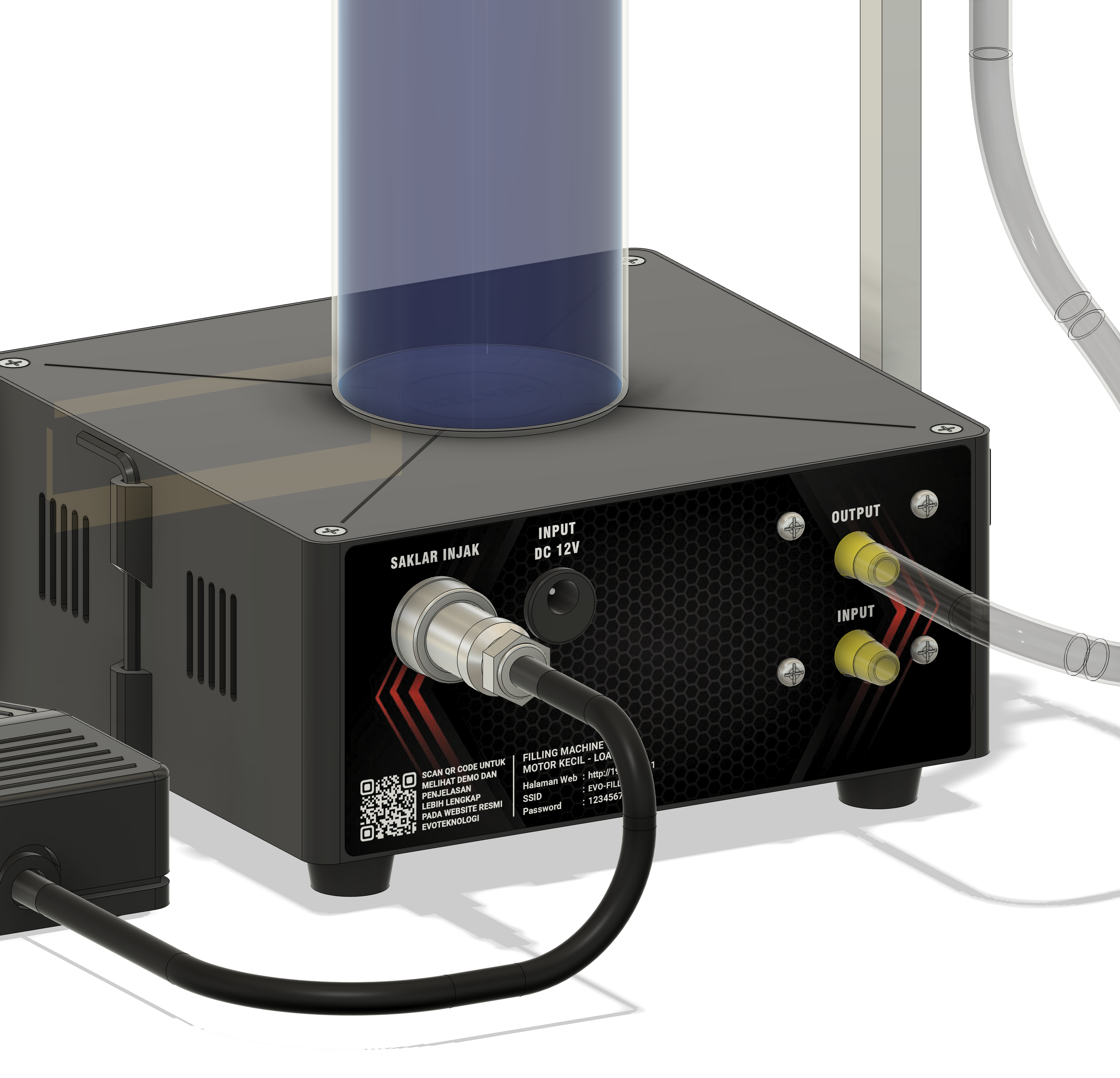
    Pada sisi box terdapat lubang input DC 12V untuk adaptor, port saklar injak, serta lubang input dan output selang. Selang input dipakai untuk menyedot cairan dari galon atau wadah sumber, sedangkan selang output menyalurkan cairan yang dipompa menuju check valve di ujung tiang.

    Sambungan di bagian belakang Perbesar gambar
  4. Timbangan pada varian DSB

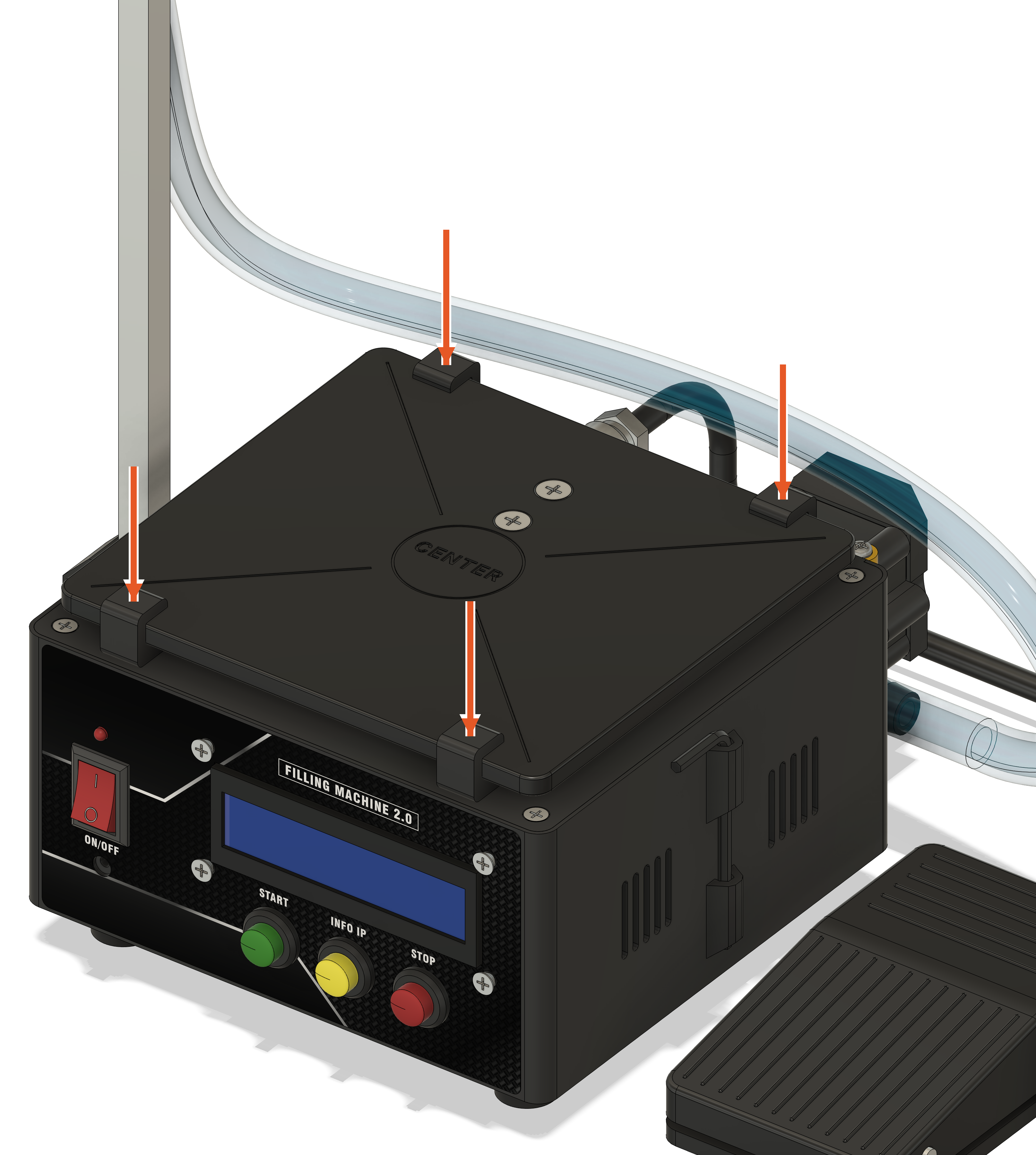
    Varian Dengan Sensor Berat memiliki timbangan (load cell) di bagian atas box, yaitu tempat botol diletakkan saat diisi. Selama pengiriman, timbangan ini dikunci dengan 4 kunci penyangga agar alasnya tidak bengkok, dan kunci tersebut harus dilepas sebelum alat dipakai.

    Timbangan pada varian DSB Perbesar gambar
  5. Tombol START dan saklar injak

    Tekan START sampai terdengar bunyi bip, lalu lepaskan, maka alat akan mengisi satu kali sampai takaran tercapai dan berhenti sendiri. Saklar injak bekerja sama seperti tombol START, jadi injak sekali untuk satu kali pengisian. Menekan START atau menginjak saklar lagi saat pompa masih berjalan tidak menghentikan pengisian, karena untuk menghentikannya Anda perlu menekan STOP.

    Tombol START dan saklar injak Perbesar gambar
  6. Tombol STOP

    Tekan STOP untuk mematikan pompa saat itu juga, misalnya ketika botol miring atau cairan meluber. Pengisian yang dihentikan dengan STOP tidak dihitung pada counter, dan LCD akan menampilkan tulisan STOP.

    Tombol STOP Perbesar gambar
    Tahan STOP untuk mereset counter

    Jika STOP ditahan selama 5 detik, angka counter kembali ke 0 dan LCD menampilkan Counter Reset beberapa saat. Pilihan counter aktif atau mati tidak ikut berubah.

  7. Tombol INFO IP

    Tekan sebentar INFO IP, lalu lepaskan. LCD akan menampilkan nama akses lokal selama sekitar 5 detik, disusul alamat IP selama sekitar 5 detik, sehingga Anda dapat membaca alamat website kapan saja tanpa harus menyalakan ulang alat.

    Tombol INFO IP Perbesar gambar
Memasang Tiang dan Selang

Pada bab ini Anda memasang tiang penyangga nozzle, menyambungkan selang ke sumber cairan, lalu memasang adaptor dan saklar injak. Lakukan semua pemasangan saat alat masih dalam keadaan mati.

  1. Lepas kunci timbangan (DSB)

    Khusus varian Dengan Sensor Berat, lepaskan dulu 4 kunci penyangga yang berada di sisi atas alat. Timbangan tidak dapat membaca berat dengan benar selama kunci ini masih terpasang. Simpan kuncinya, karena akan dipakai lagi saat alat dikirim atau dipindahkan jauh.

    Lepas kunci timbangan (DSB) Perbesar gambar
  2. Pasang shaft Z

    Masukkan shaft Z 30 cm ke lubang shaft pada bagian bawah box, lalu kencangkan baut tanam memakai kunci L 2,5 mm dengan memutarnya ke kanan. Putar ke kiri bila Anda ingin melepasnya kembali.

    Pasang shaft Z Perbesar gambar
  3. Pasang shaft X dan bracket

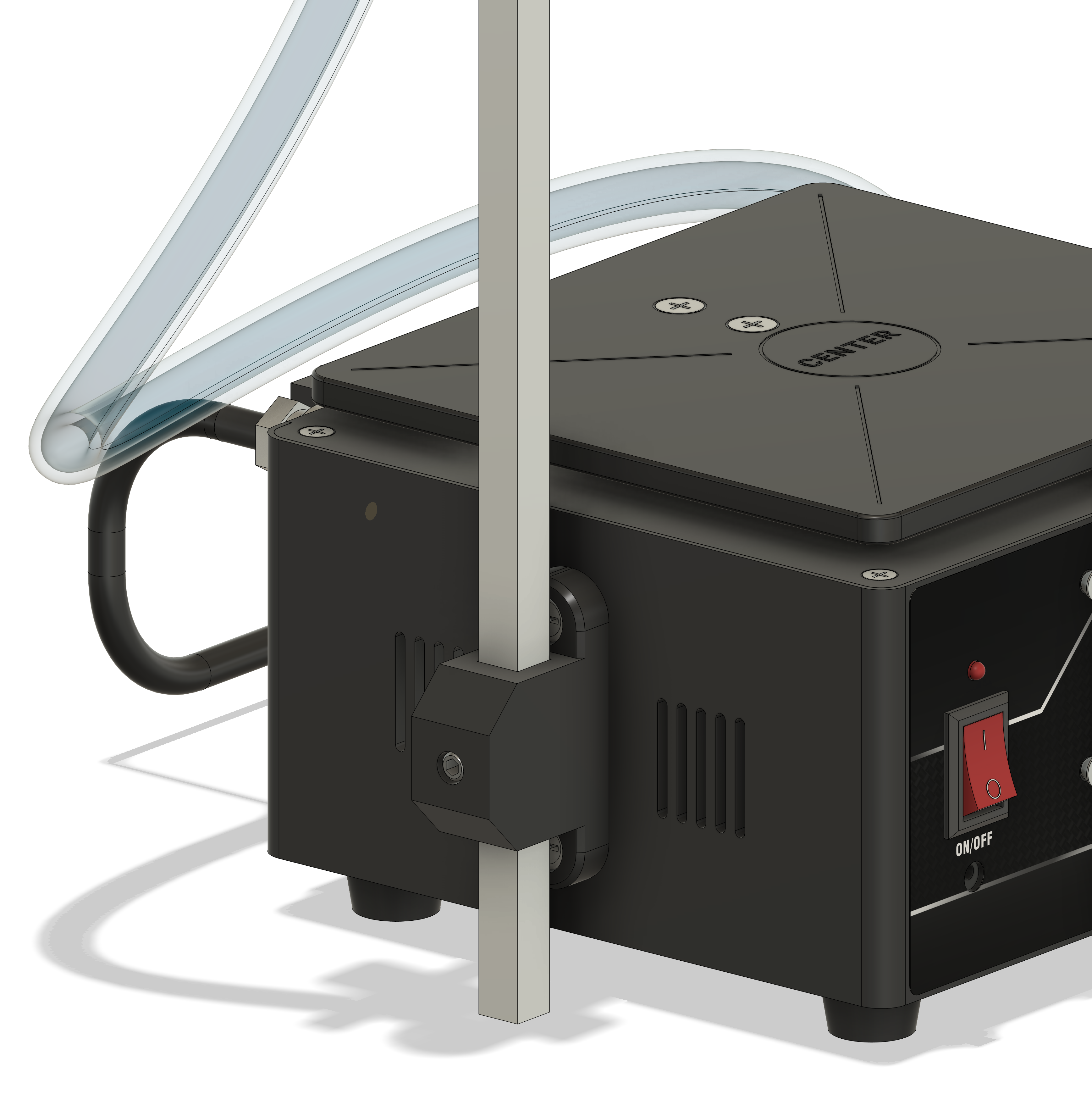
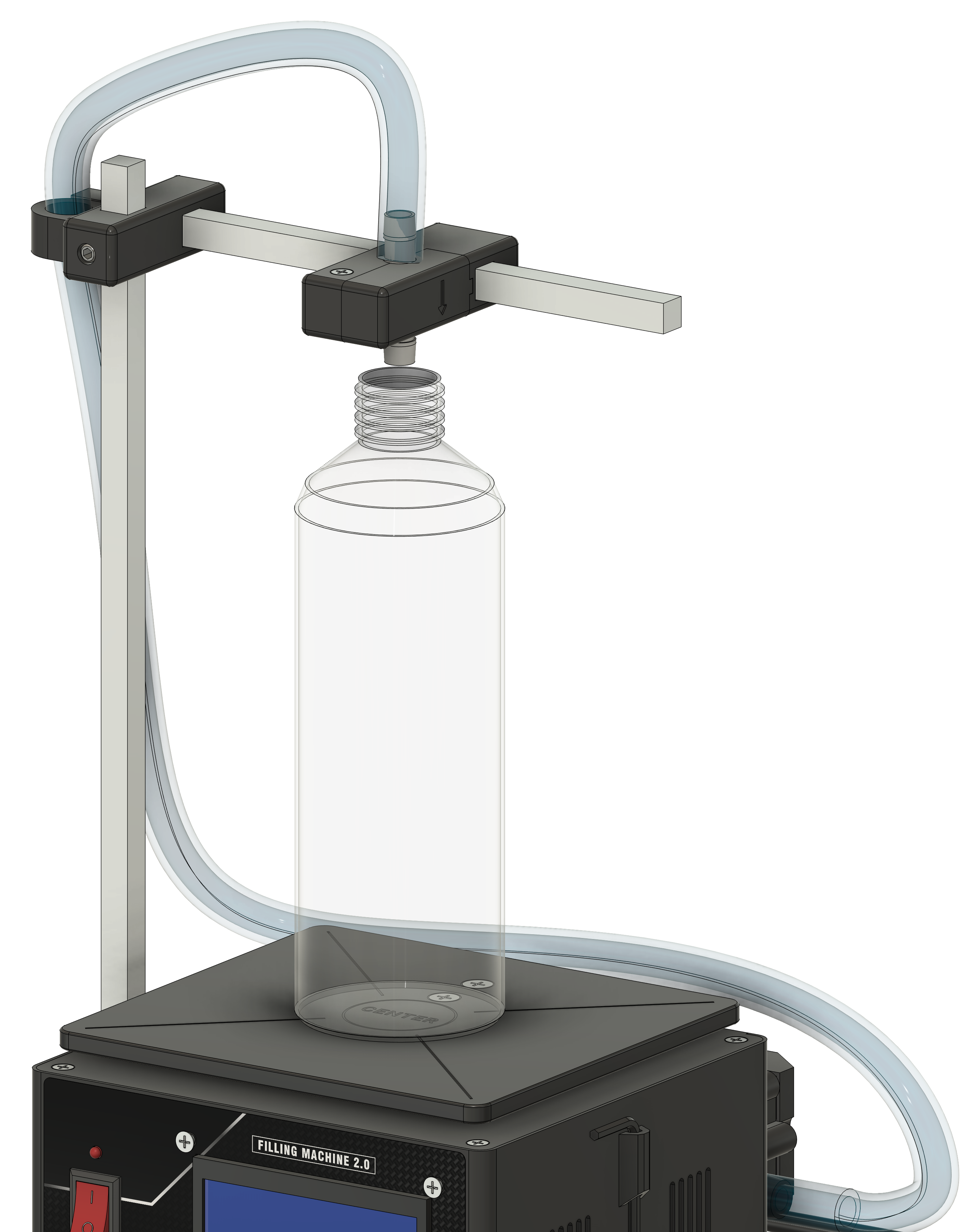
    Gabungkan shaft Z dan shaft X 18 cm memakai cross fixing bracket XZ, kemudian kencangkan baut tanamnya. Tinggi bracket dapat Anda geser naik atau turun sesuai tinggi botol, dan alat ini dapat dipakai untuk wadah berdiameter maksimal 12 cm dengan tinggi maksimal 18 cm.

    Pasang shaft X dan bracket Perbesar gambar
  4. Sambungkan selang

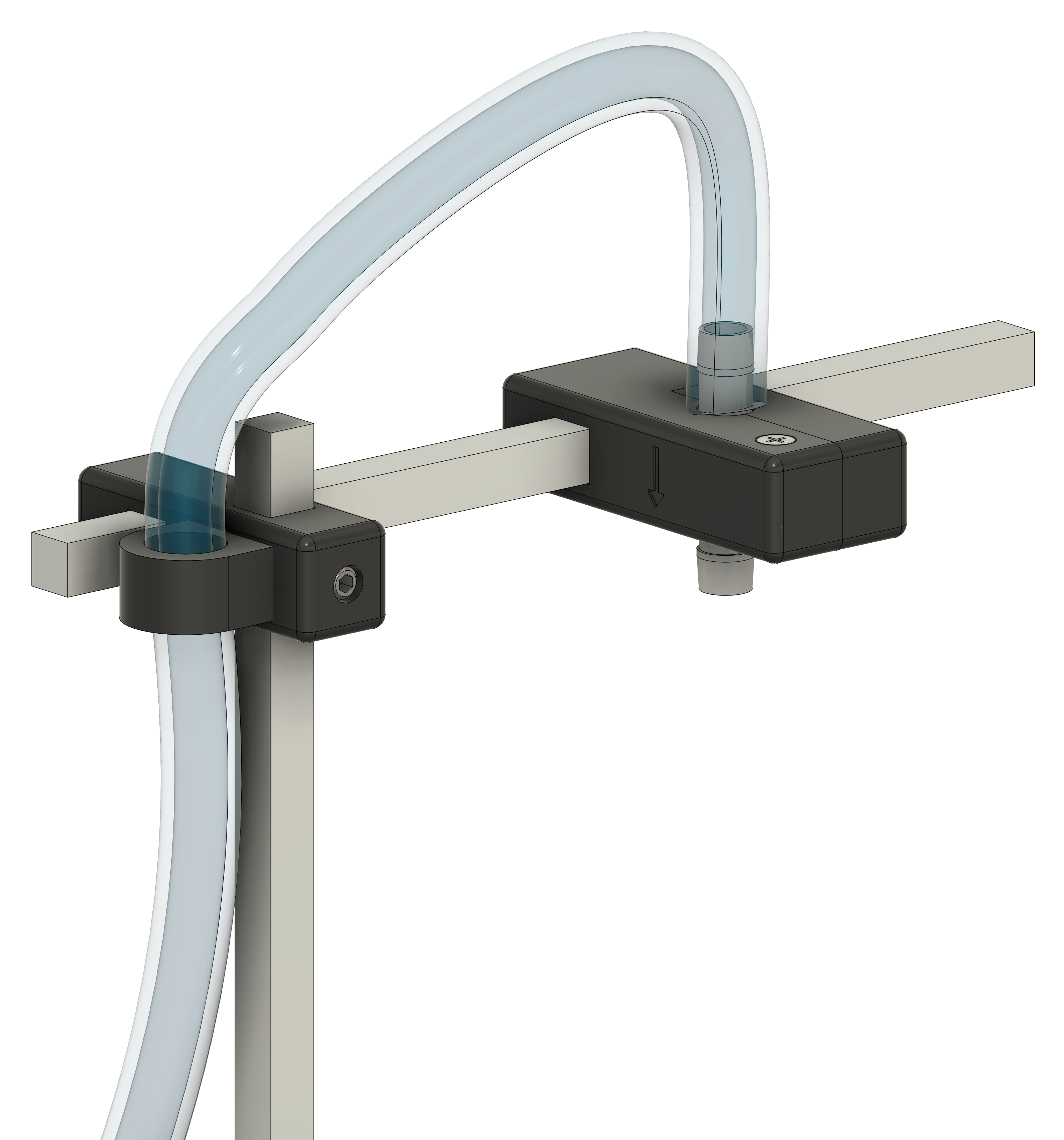
    Hubungkan selang output 50 cm dari lubang output alat ke check valve yang terpasang pada cross fixing bracket selang. Pastikan simbol panah pada bracket mengarah ke bawah, lalu masukkan ujung selang input 250 cm ke galon atau wadah sumber cairan.

    Sambungkan selang Perbesar gambar
  5. Pasang adaptor dan saklar injak

    Sambungkan konektor saklar injak ke port saklar injak, lalu tancapkan jack adaptor 12V ke lubang input DC 12V. Colokkan adaptor ke stop kontak setelah semua sambungan terpasang.

    Pasang adaptor dan saklar injak Perbesar gambar
  6. Atur arah shaft X

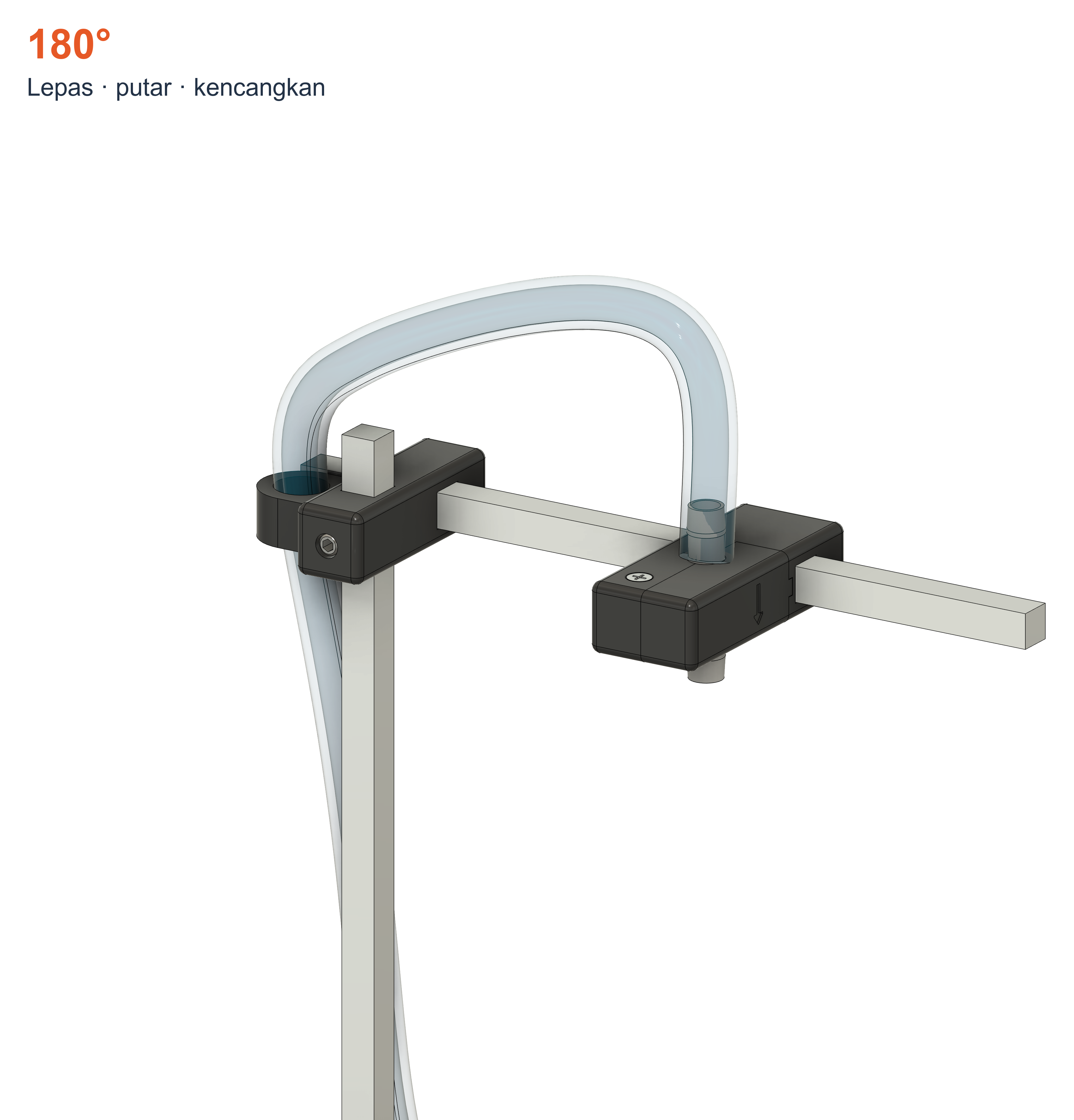
    Posisi shaft X dan bracket dapat diputar 180 derajat. Lepaskan shaft X, putar ke arah yang diinginkan, lalu pasang dan kencangkan lagi baut tanamnya, sehingga wadah cairan dapat diletakkan di atas maupun di samping alat sesuai ruang kerja Anda.

    Atur arah shaft X Perbesar gambar
Membuka Website Alat

Semua pengaturan Filling Machine dilakukan dari browser HP atau komputer, tanpa perlu memasang aplikasi. Pada bab ini Anda menyalakan alat, membaca alamat website di LCD, lalu membuka halaman Login.

  1. Nyalakan alat

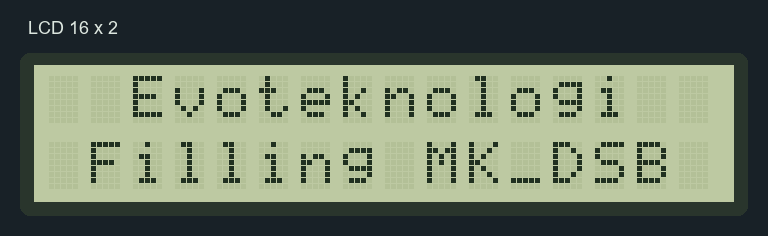
    Tekan saklar ON/OFF ke posisi menyala. LED indikator akan menyala dan LCD menampilkan Evoteknologi beserta kode varian unit Anda, misalnya Filling MK_DSB untuk Motor Kecil Dengan Sensor Berat.

    Nyalakan alat Perbesar gambar
  2. Cocokkan versi firmware

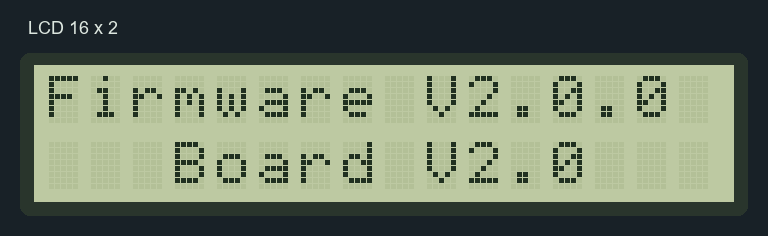
    Layar berikutnya menampilkan versi firmware dan board. Panduan ini mengacu pada firmware 2.0.0 dan board 2.0, jadi beberapa tampilan dapat sedikit berbeda jika unit Anda memakai versi lain.
    Cocokkan versi firmware Perbesar gambar
  3. Tunggu data dan WiFi

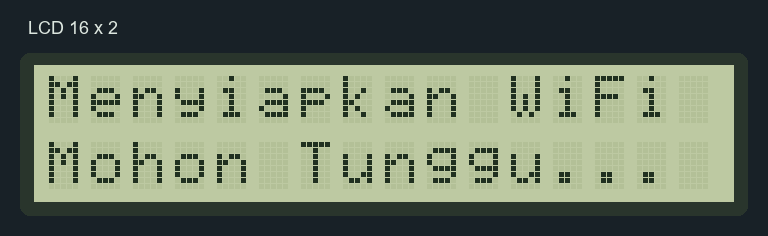
    LCD menampilkan Menyiapkan Data saat alat memuat pengaturan, kemudian Menyiapkan WiFi selama alat mencoba tersambung ke WiFi Router yang tersimpan. Tunggu kedua tahap ini selesai tanpa menekan tombol apa pun.

    Tunggu data dan WiFi Perbesar gambar
  4. Baca nama akses lokal

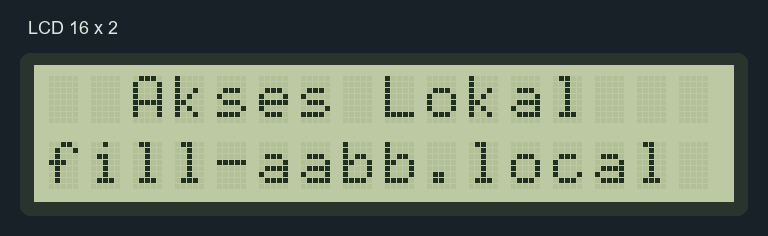
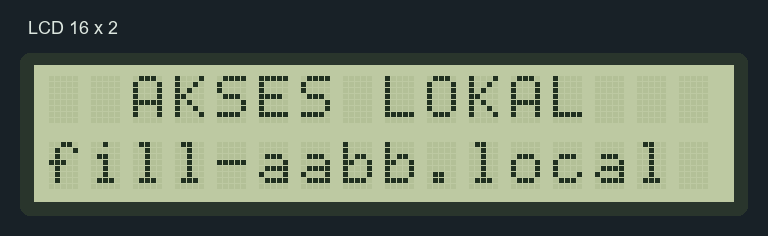
    Setelah WiFi siap, LCD menampilkan AKSES LOKAL beserta nama alat, misalnya fill-aabb.local. Nama ini dapat dipakai untuk membuka website selain alamat IP, dan untuk melihatnya lagi kapan saja cukup tekan INFO IP.

    Baca nama akses lokal Perbesar gambar
  5. Jika memakai WiFi Lokal

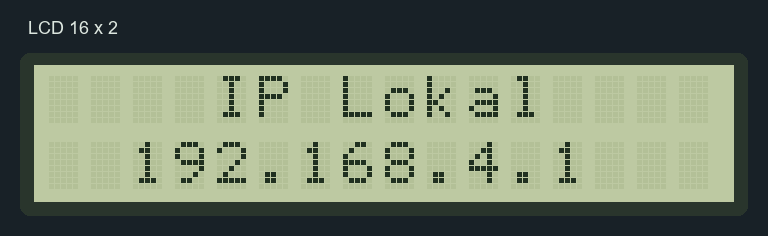
    Alat yang baru dibeli atau baru direset belum mengenal WiFi di tempat Anda, sehingga setelah gagal tersambung ke router alat akan membuat WiFi sendiri dan LCD menampilkan IP Lokal dengan alamat seperti 192.168.4.1. Sambungkan HP ke WiFi bernama EVO-FILLING-1CH-XXXX dengan sandi bawaan 12345678. Bagian XXXX berbeda pada setiap alat, sehingga nama WiFi tidak tertukar bila Anda memakai lebih dari satu mesin.

    Jika memakai WiFi Lokal Perbesar gambar
    Jika HP terhubung ke VPN

    Putuskan VPN terlebih dahulu sebelum membuka website alat. Selama tersambung ke WiFi Lokal milik alat, HP juga tidak mendapat akses internet.

  6. Jika memakai WiFi Router

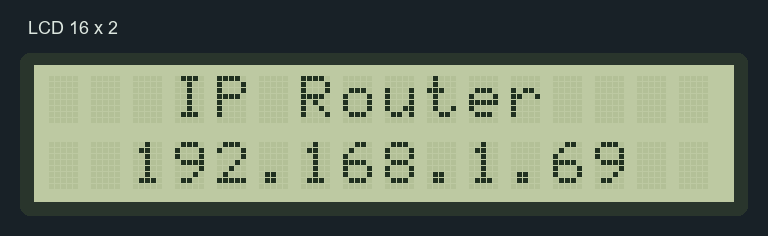
    Jika alat sudah diatur memakai WiFi di tempat Anda, LCD menampilkan IP Router beserta alamatnya. Tampilan ini hanya muncul sebentar saat alat menyala, jadi tekan INFO IP untuk membacanya lagi, lalu catat alamat yang tampil pada unit Anda.

    Jika memakai WiFi Router Perbesar gambar
  7. Ketik alamat di browser

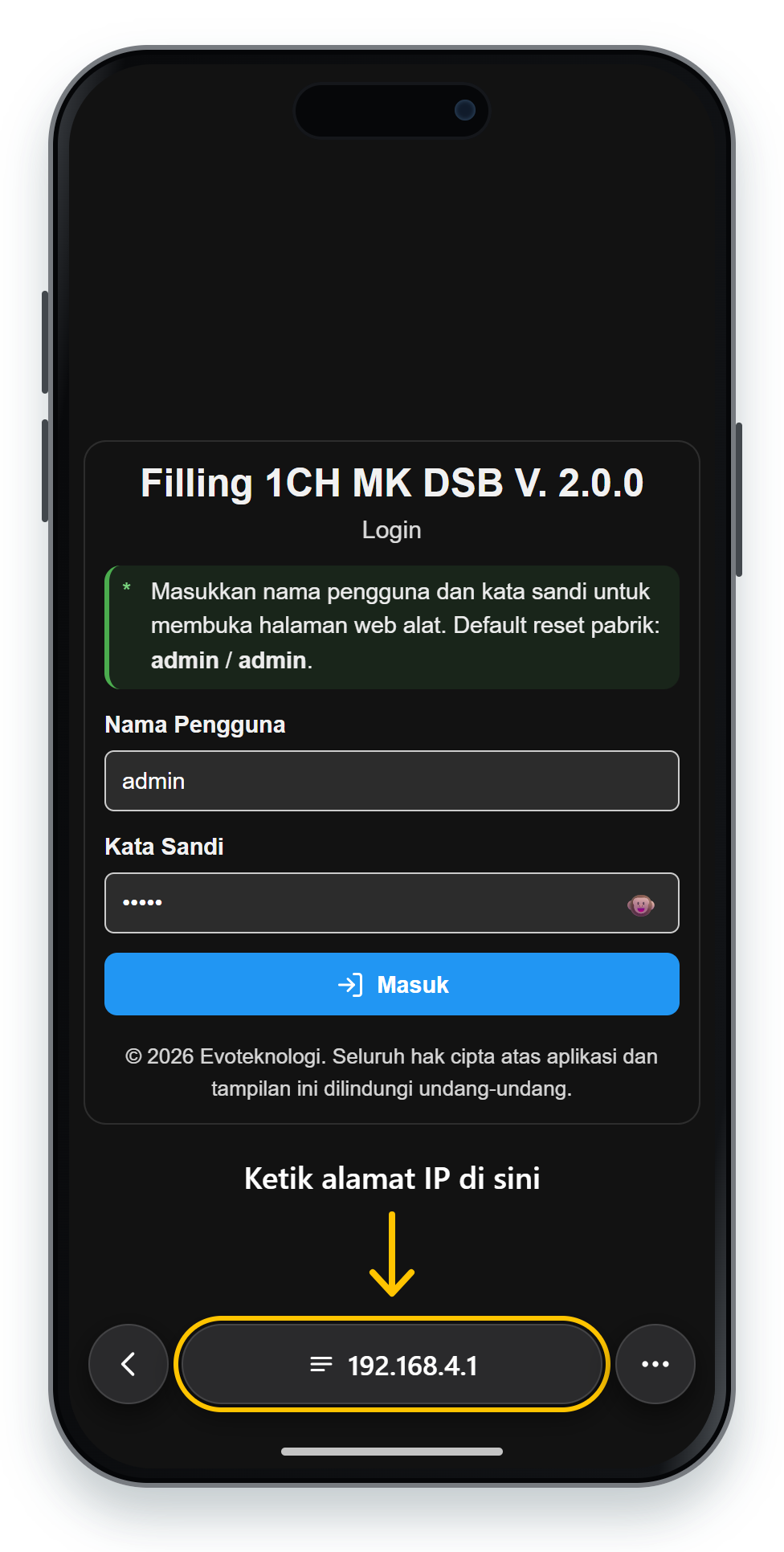
    Pastikan HP atau komputer tersambung ke jaringan yang sama dengan alat. Buka browser, lalu ketik alamat yang tampil di LCD pada bilah alamat, misalnya http://192.168.4.1, dan jangan pada kolom pencarian, karena browser akan mencarinya di internet. Halaman Login akan terbuka dengan judul sesuai varian unit Anda.

    Ketik alamat di browser Perbesar gambar
  8. Tampilan siaga di LCD

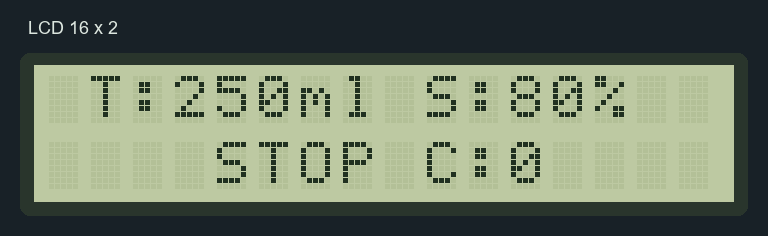
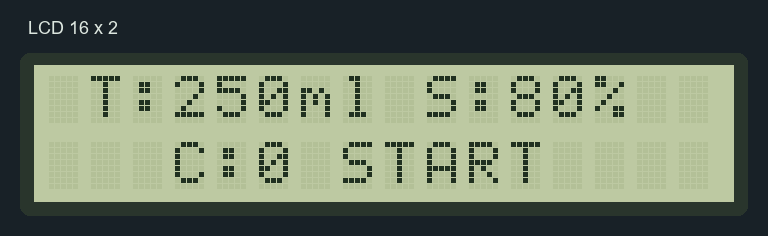
    Setelah proses awal selesai, baris atas LCD menampilkan target pengisian dan kecepatan pompa, misalnya T:250ml S:80%, sedangkan baris bawah menampilkan counter dan tulisan START, yang berarti alat siap mengisi.

    Tampilan siaga di LCD Perbesar gambar

Login dan Menu

Setelah halaman Login terbuka, masuk ke website alat lalu kenali menu yang dipakai untuk berpindah halaman.

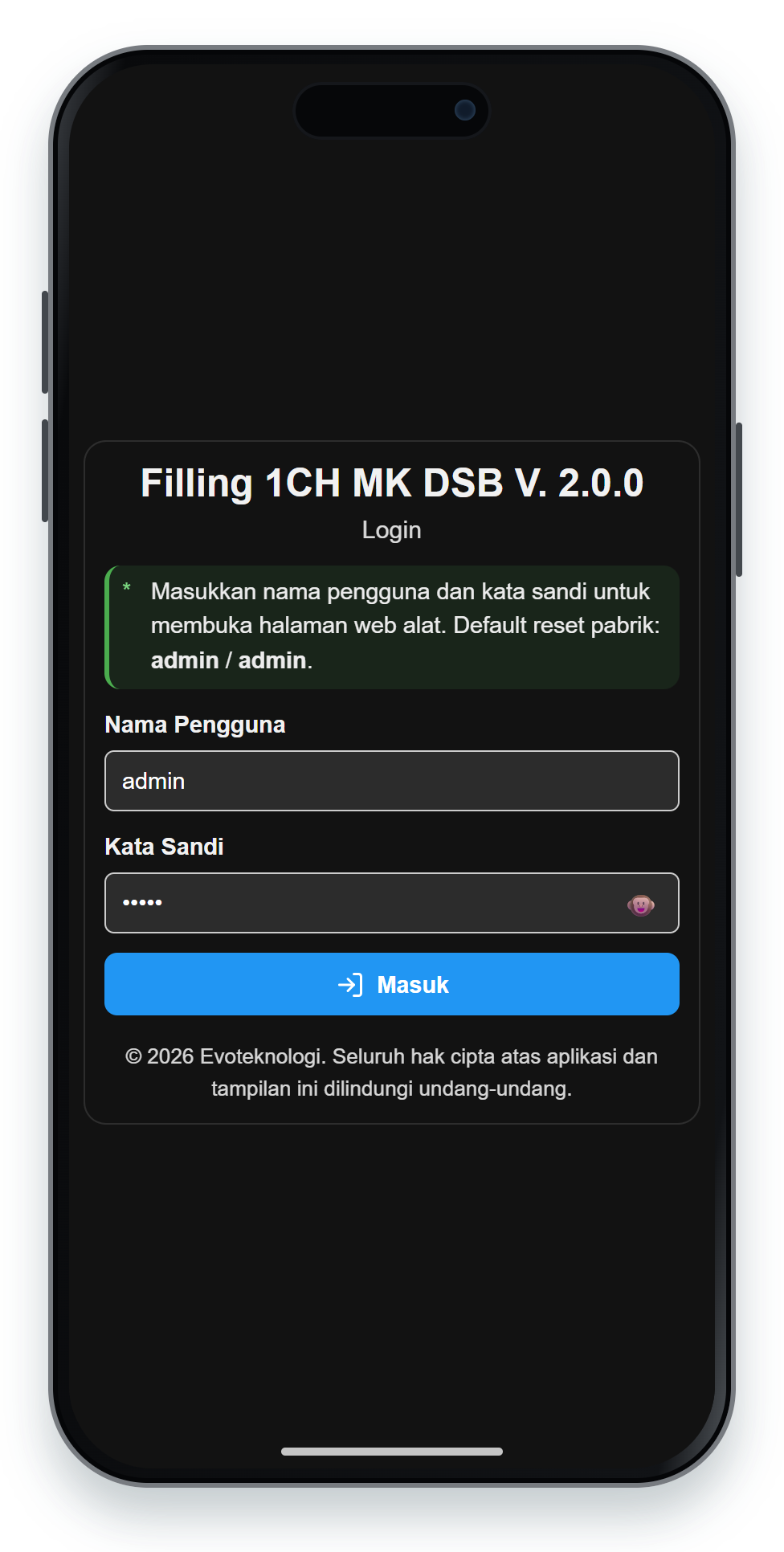
  1. Masuk ke website

    Isi Nama Pengguna dan Kata Sandi, lalu tekan Masuk. Akun bawaan setelah reset pabrik adalah admin / admin, dan selama akun ini belum diganti kedua kolom akan terisi sendiri. Ikon di ujung kolom sandi berfungsi untuk menampilkan atau menyembunyikan sandi yang Anda ketik.

    Masuk ke website 123 Perbesar gambar
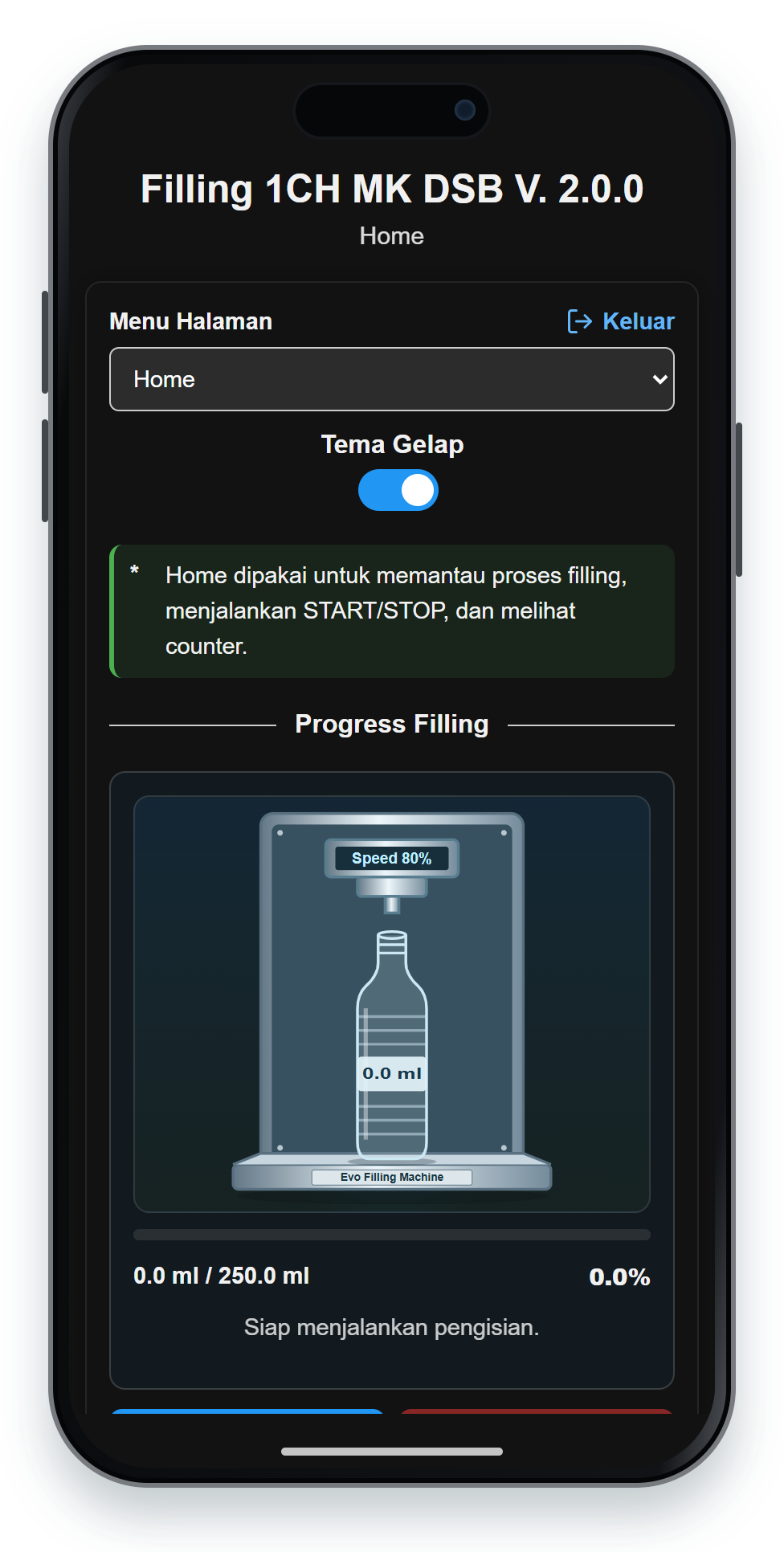
  2. Pindah halaman dan tema

    Gunakan Menu Halaman untuk membuka Home, Pengaturan Filling, WiFi, Sistem, Backup & Restore, Lisensi, Update Firmware, dan Laporkan Bug. Pada varian DSB yang memakai mode Berat, menu juga berisi Kalibrasi Timbangan. Sakelar Tema Gelap mengganti warna tampilan, sedangkan Keluar dipakai untuk mengakhiri sesi login.

    Pindah halaman dan tema 123 Perbesar gambar

Kalibrasi Volume

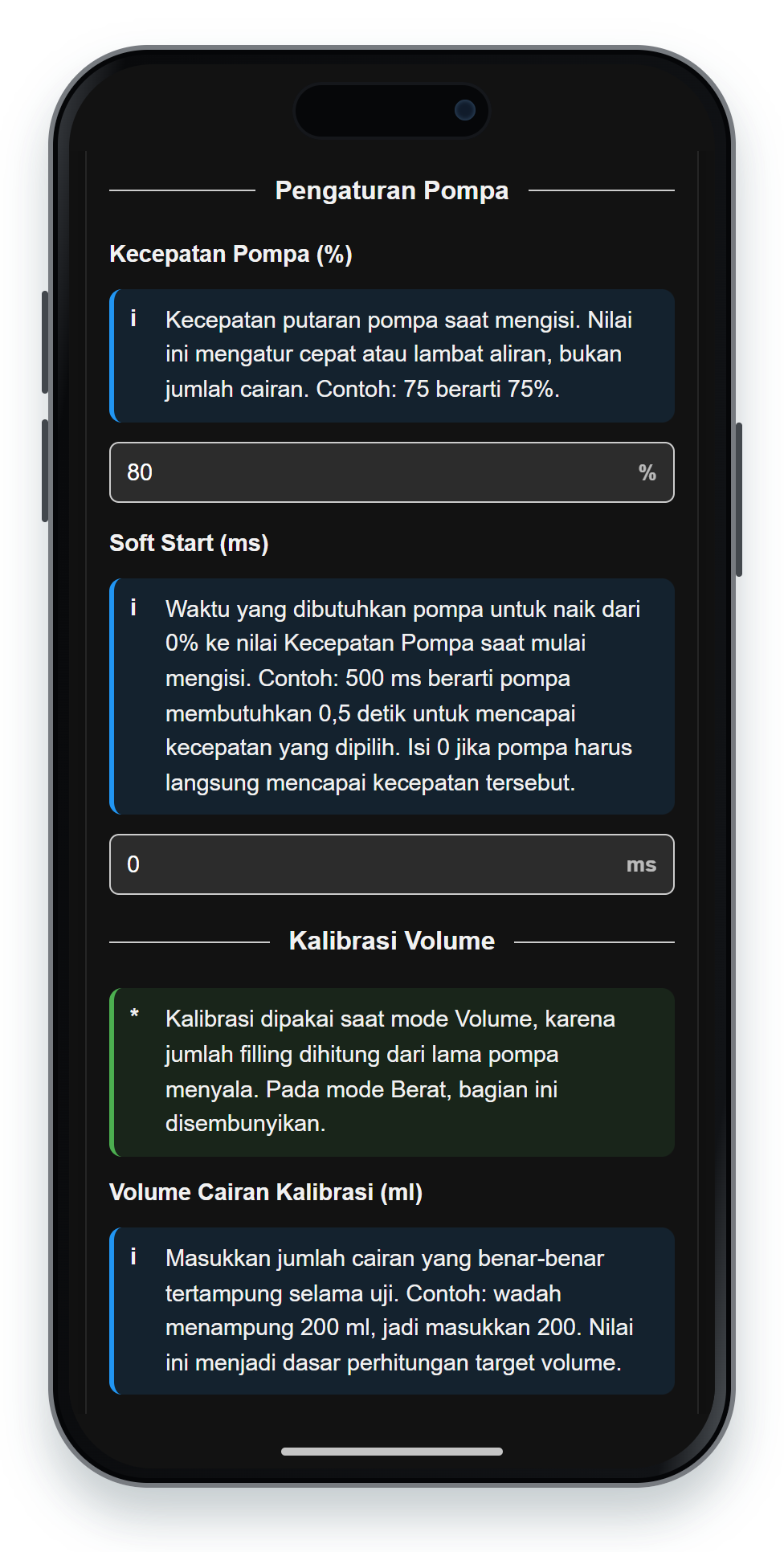
Pada mode Volume, alat tidak mengukur cairan secara langsung, melainkan menghitung lama pompa menyala dari hasil kalibrasi. Karena itu kalibrasi wajib dilakukan sebelum alat dipakai, dan perlu diulang setiap kali Anda mengganti cairan, selang, atau posisi wadah sumber.

  1. Buka bagian Kalibrasi Volume

    Buka Pengaturan Filling, lalu gulir ke bagian Kalibrasi Volume. Bagian ini hanya tampil saat mode Volume dipilih, karena pada mode Berat jumlah cairan ditentukan oleh timbangan.

    Buka bagian Kalibrasi Volume 1 Perbesar gambar
  2. Isi selang sampai penuh

    Sebelum mengukur, isi selang sampai cairan keluar dari nozzle dan tidak ada gelembung udara, karena waktu yang terukur tidak boleh ikut menghitung selang yang masih kosong. Untuk mengisi selang, geser Pompa ke ON lalu kembali ke OFF, atau tekan START dan STOP pada alat. Setelah itu kosongkan lagi gelas takar dan tekan Reset Timer supaya stopwatch kembali ke nol.

    Isi selang sampai penuh 1234 Perbesar gambar
  3. Nyalakan pompa uji

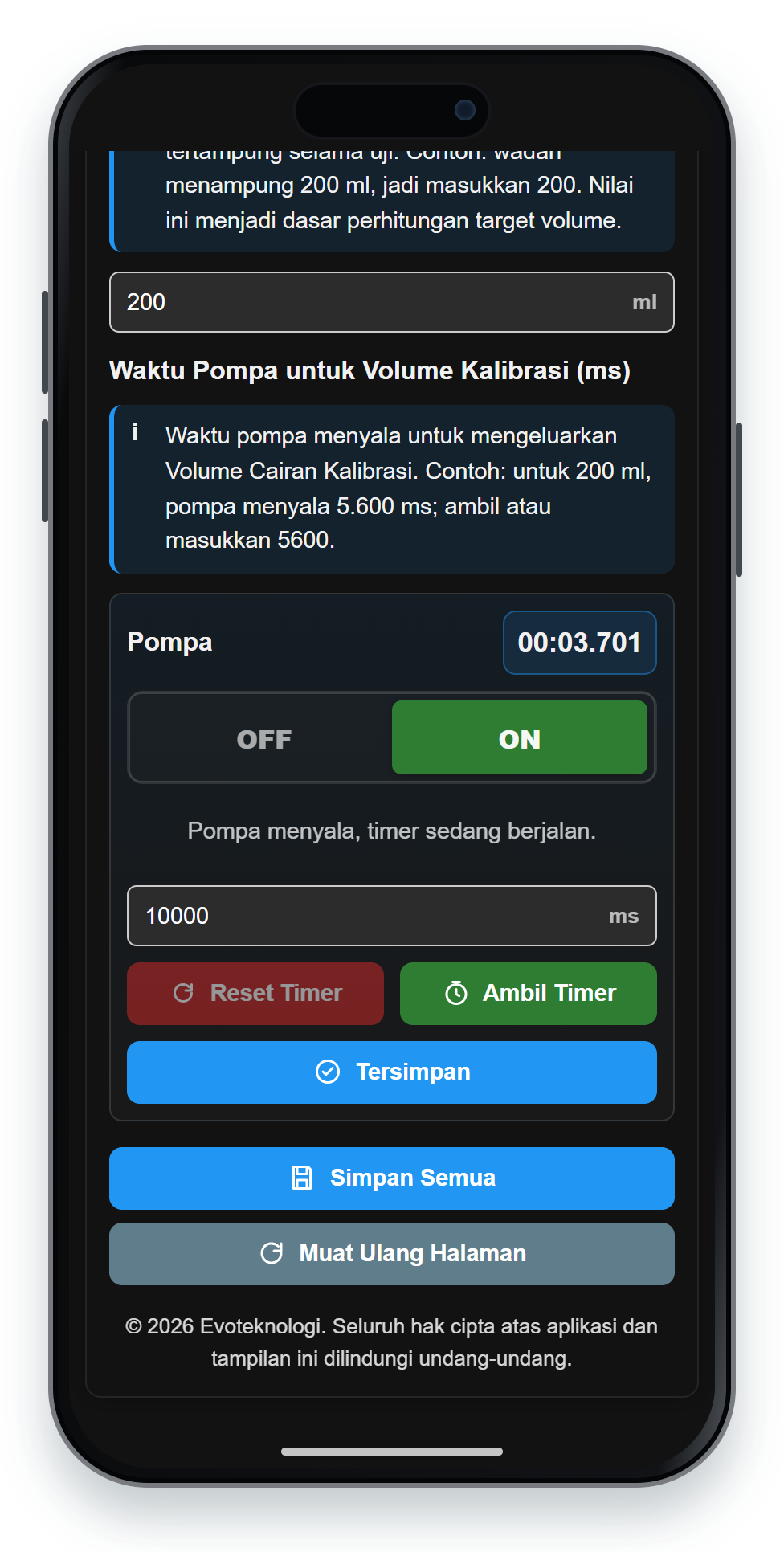
    Letakkan gelas takar kosong di bawah nozzle, kemudian geser Pompa ke ON. Pompa akan menyala dengan kecepatan dan Soft Start yang tersimpan, sementara stopwatch di atas saklar mulai menghitung waktu.

    Nyalakan pompa uji 12 Perbesar gambar
  4. Matikan tepat di garis

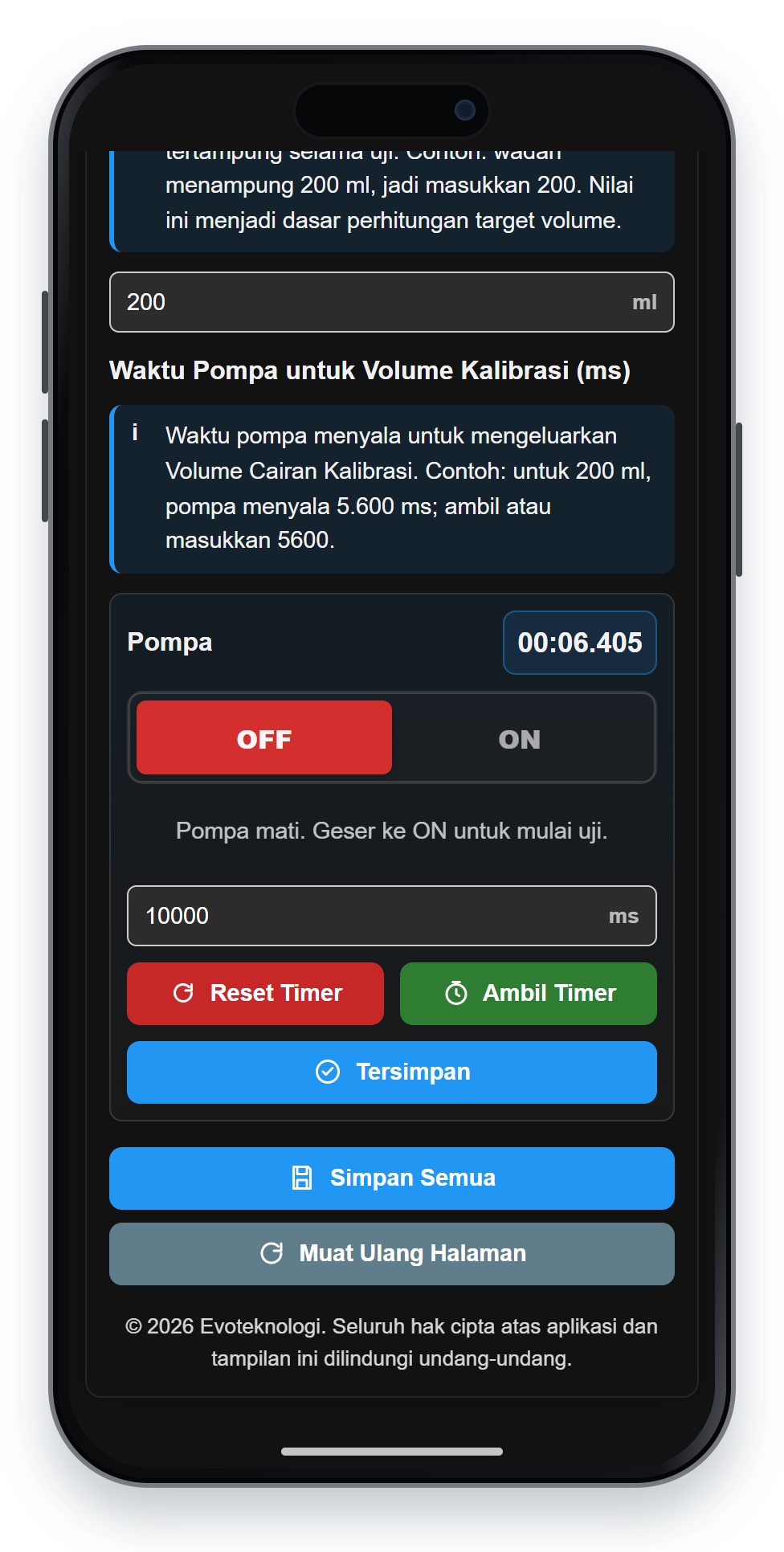
    Perhatikan gelas takar, lalu geser Pompa ke OFF tepat saat cairan mencapai garis yang Anda tuju, misalnya 200 ml. Jika pompa terlanjur dimatikan sebelum garis, geser lagi ke ON sampai garisnya tercapai, karena stopwatch akan melanjutkan hitungannya selama Reset Timer belum ditekan.

    Matikan tepat di garis 12 Perbesar gambar
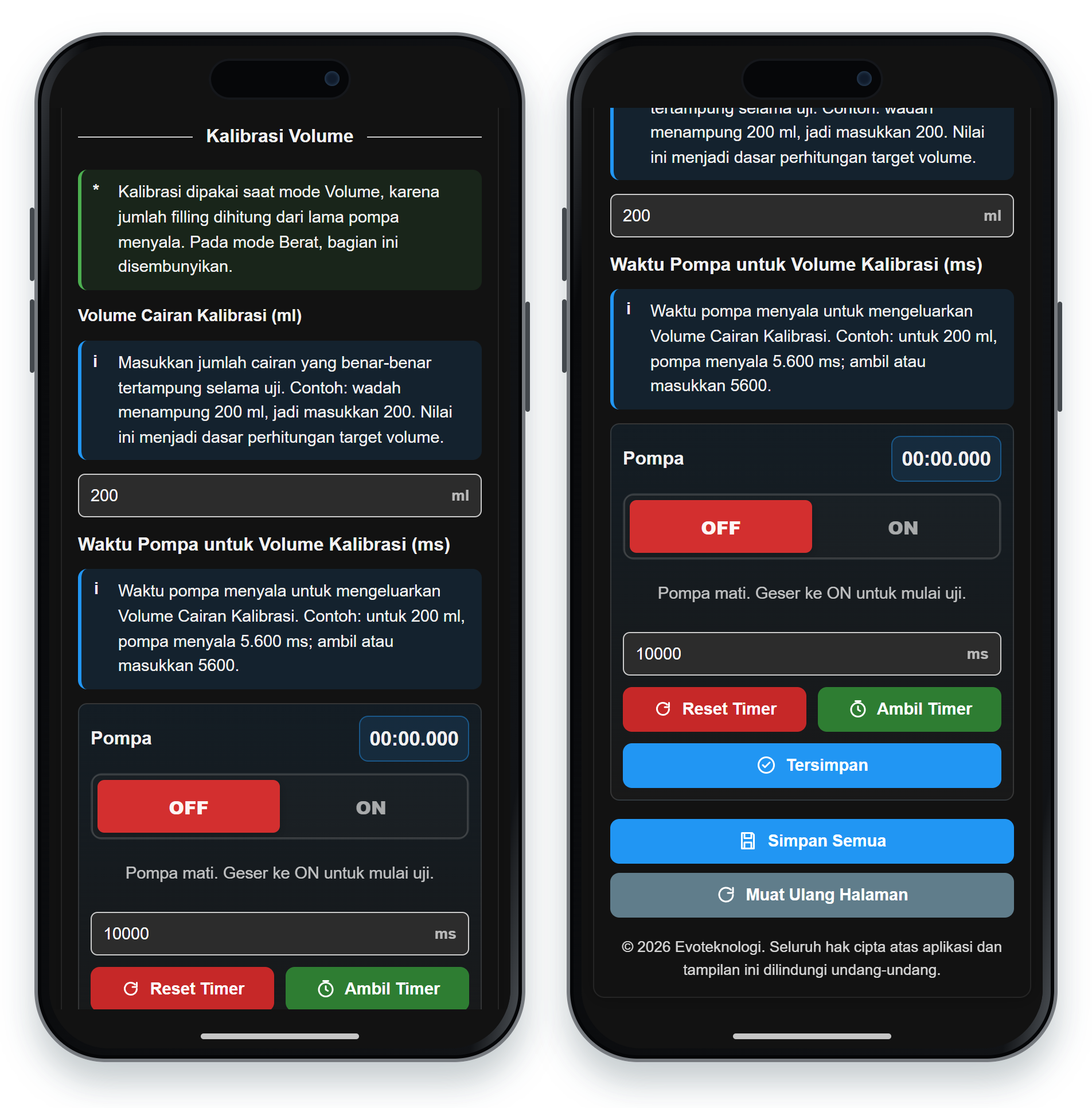
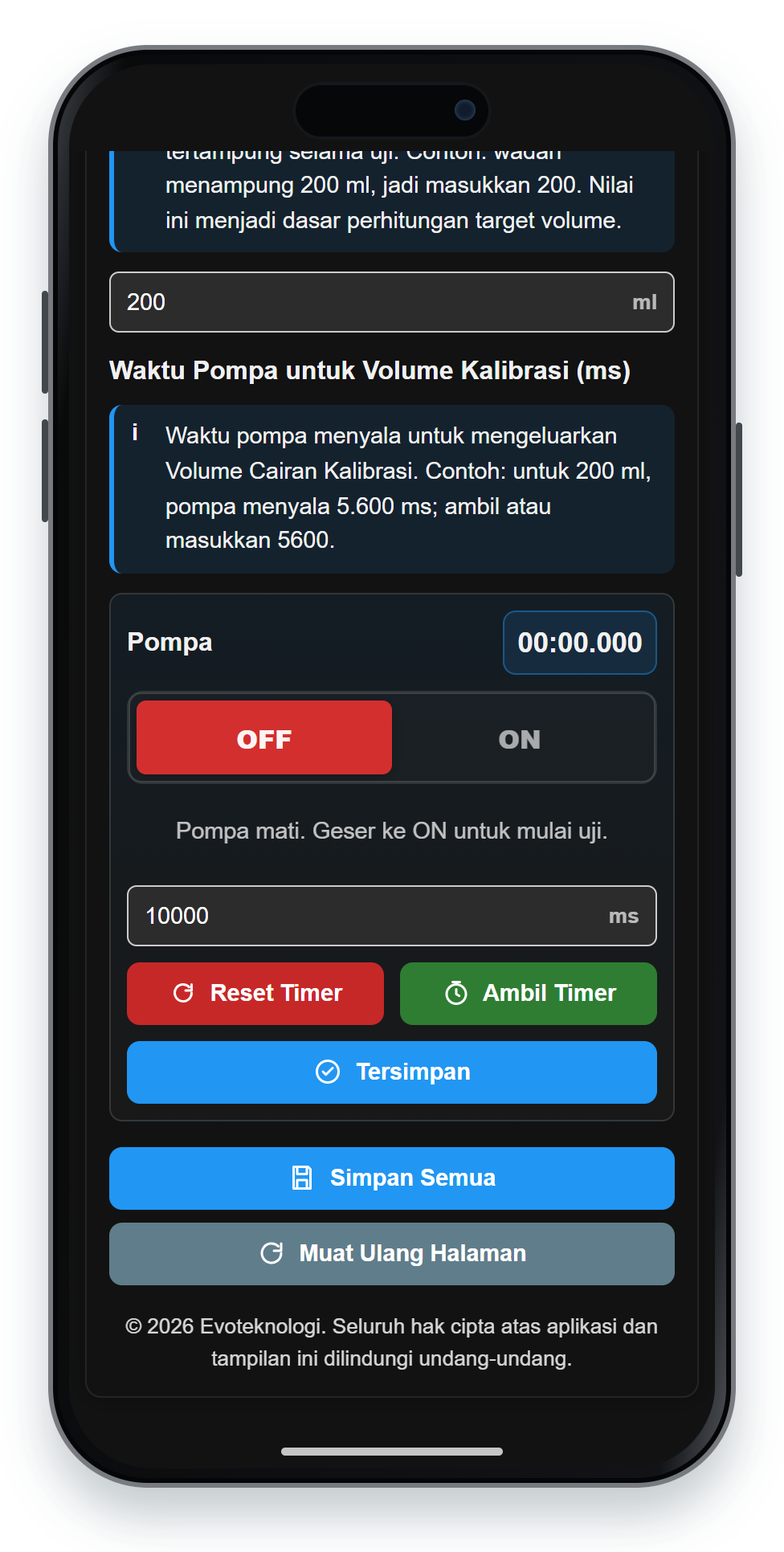
  5. Ambil waktu dan isi volume

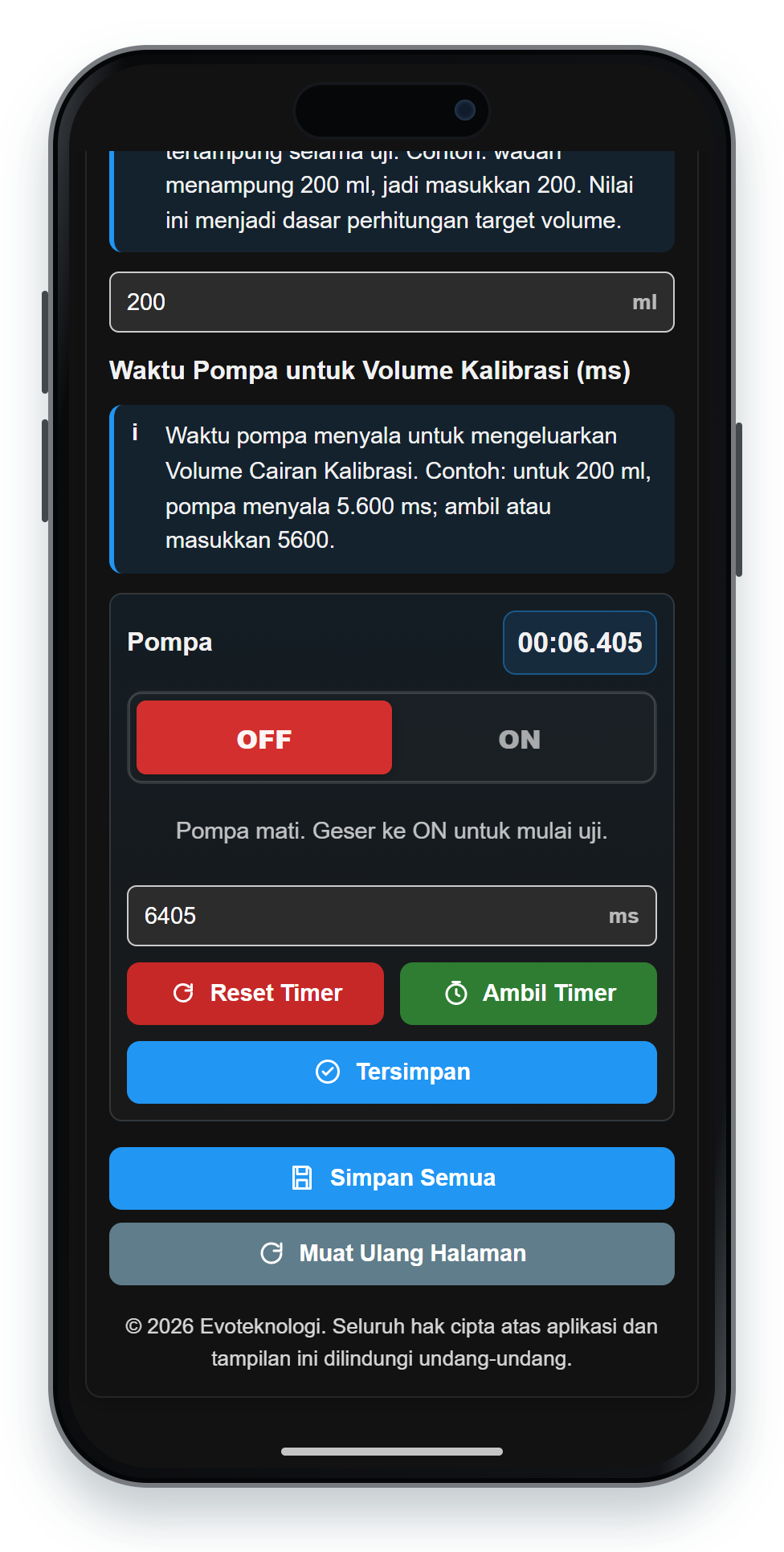
    Tekan Ambil Timer agar waktu stopwatch masuk ke kolom Waktu Pompa untuk Volume Kalibrasi (ms). Setelah itu isi Volume Cairan Kalibrasi (ml) dengan jumlah cairan yang benar-benar tertampung di gelas takar, misalnya 200. Tombol Tersimpan berfungsi untuk memuat kembali waktu yang tersimpan di alat bila Anda ingin membatalkan perubahan.

    Ambil waktu dan isi volume 123 Perbesar gambar
  6. Simpan hasil kalibrasi

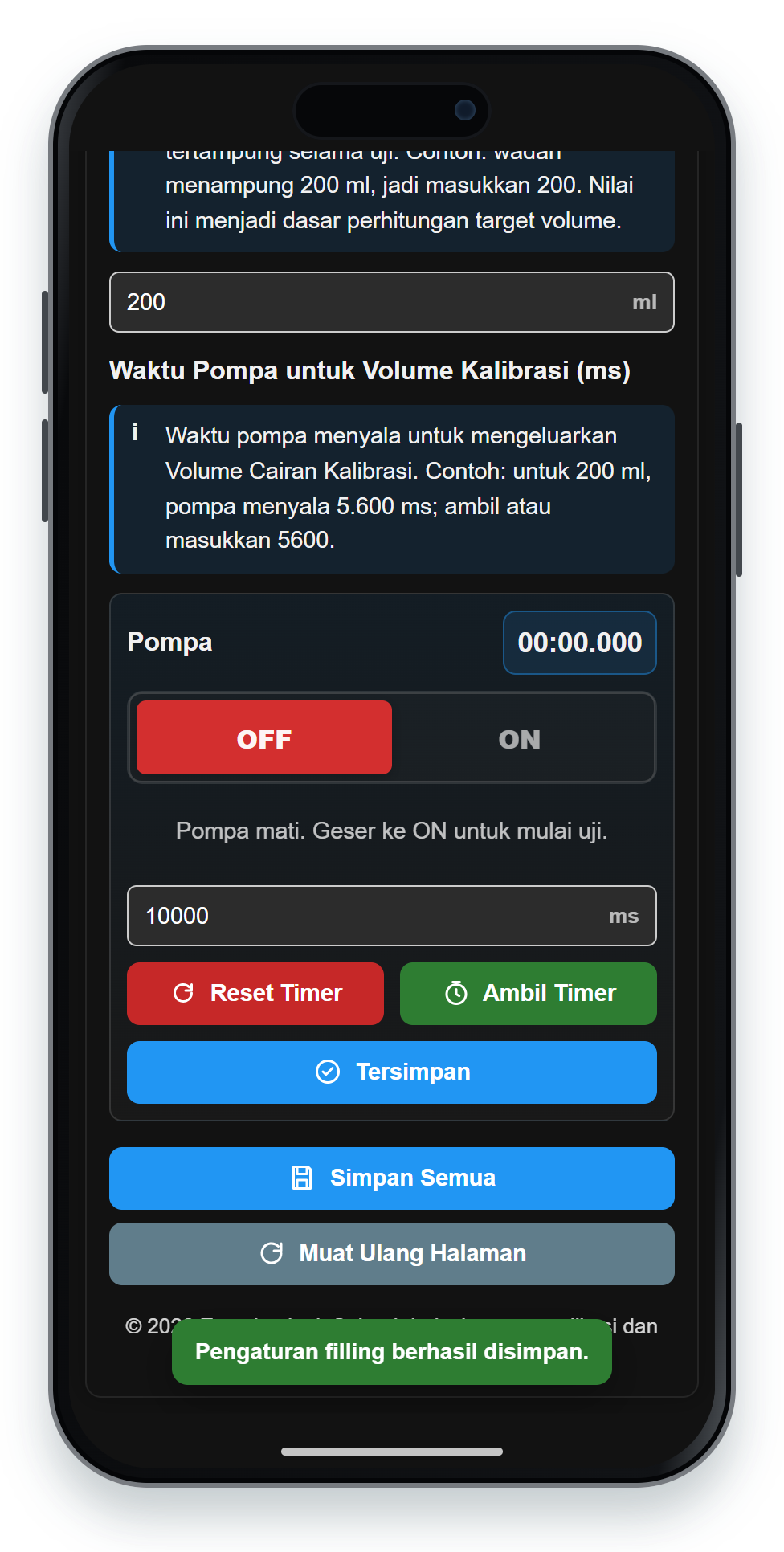
    Gulir ke bawah lalu tekan Simpan Semua. Mulai saat ini alat menghitung lama pompa menyala untuk target berapa pun dari perbandingan waktu dan volume tersebut, jadi volume kalibrasi tidak harus sama dengan target pengisian.

    Simpan hasil kalibrasi 1 Perbesar gambar

Kalibrasi Timbangan

Bab ini khusus untuk varian Dengan Sensor Berat (DSB) yang akan mengisi berdasarkan berat. Kalibrasi membuat angka timbangan sesuai dengan berat sebenarnya, sehingga pompa berhenti pada berat isi yang Anda tentukan. Varian Tanpa Sensor Berat dapat melewati bab ini.

  1. Pilih mode Berat lebih dulu

    Buka Pengaturan Filling, lalu pada Cara Menentukan Jumlah Filling pilih Berat bersih (gram). Perubahan mode langsung tersimpan tanpa menekan Simpan Semua, dan menu Kalibrasi Timbangan baru muncul setelah mode Berat dipilih.

    Pilih mode Berat lebih dulu 12 Perbesar gambar
  2. Nolkan timbangan

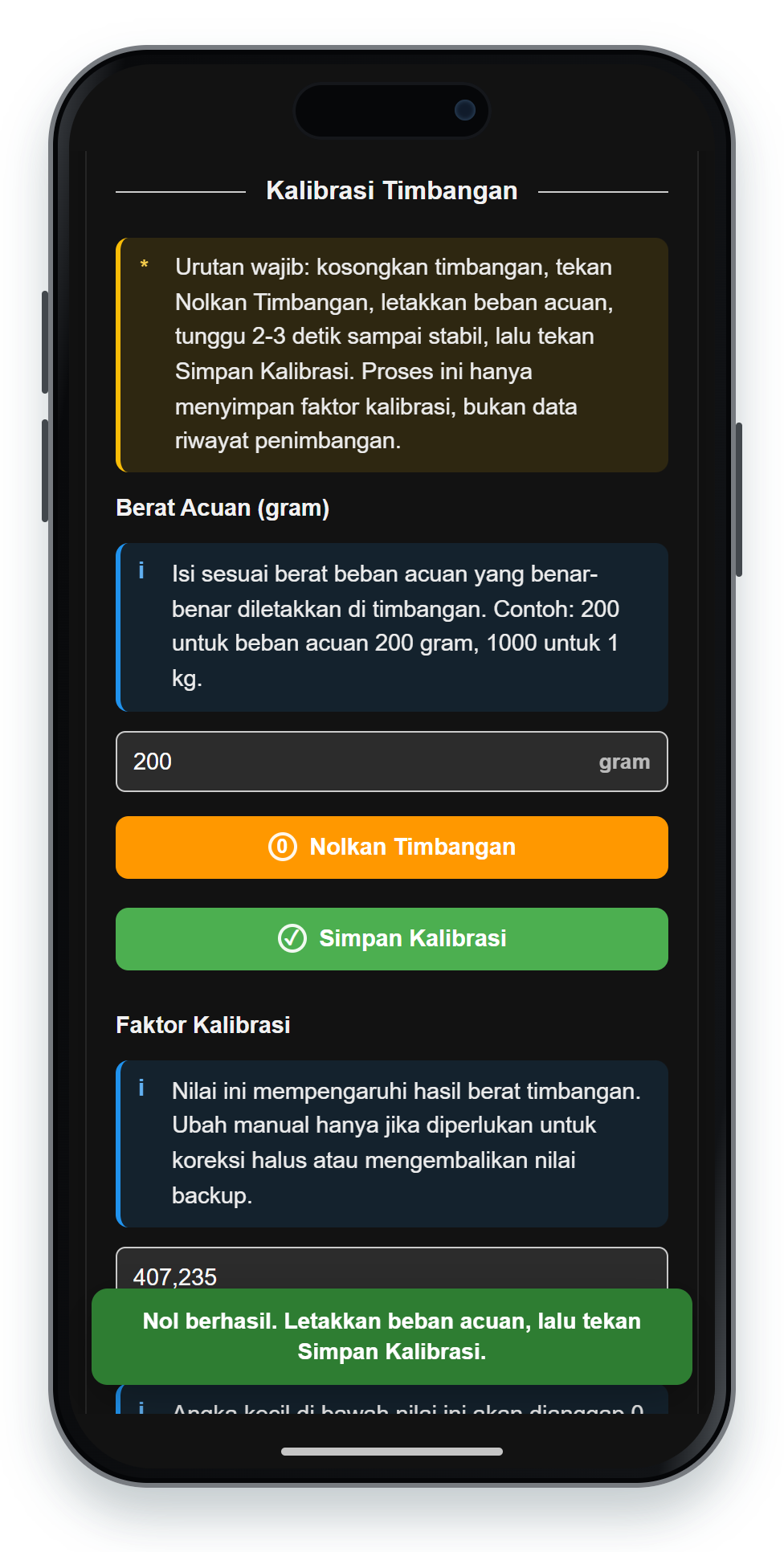
    Buka Kalibrasi Timbangan. Angkat semua benda dari atas timbangan, lalu tekan Nolkan Timbangan dan tunggu sampai muncul pesan bahwa nol berhasil.

    Nolkan timbangan 12 Perbesar gambar
  3. Letakkan beban acuan

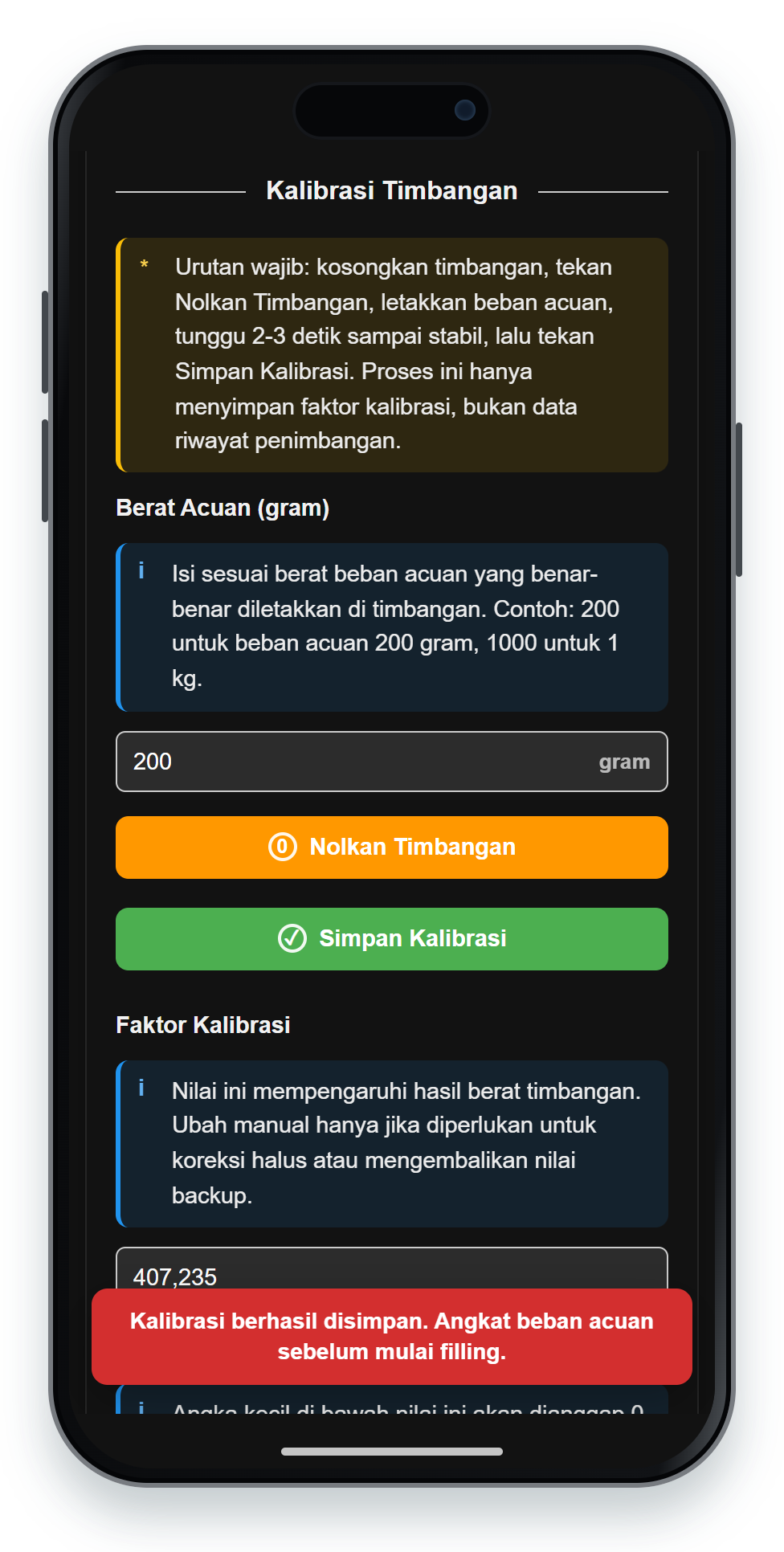
    Isi Berat Acuan (gram) dengan berat beban yang Anda letakkan, misalnya 200 untuk beban 200 gram. Letakkan beban tersebut di tengah timbangan, tunggu 2 sampai 3 detik sampai stabil, lalu tekan Simpan Kalibrasi. Setelah berhasil, angkat beban acuan sebelum mulai mengisi.

    Letakkan beban acuan 12 Perbesar gambar
    Jika memakai gelas berisi cairan

    Berat acuan adalah berat seluruh benda yang diletakkan di atas timbangan setelah dinolkan, termasuk gelasnya. Timbang dulu gelas berisi cairan tersebut dengan timbangan lain yang akurat, lalu isi berat totalnya, bukan hanya volume cairannya.

  4. Atur Batas Nol

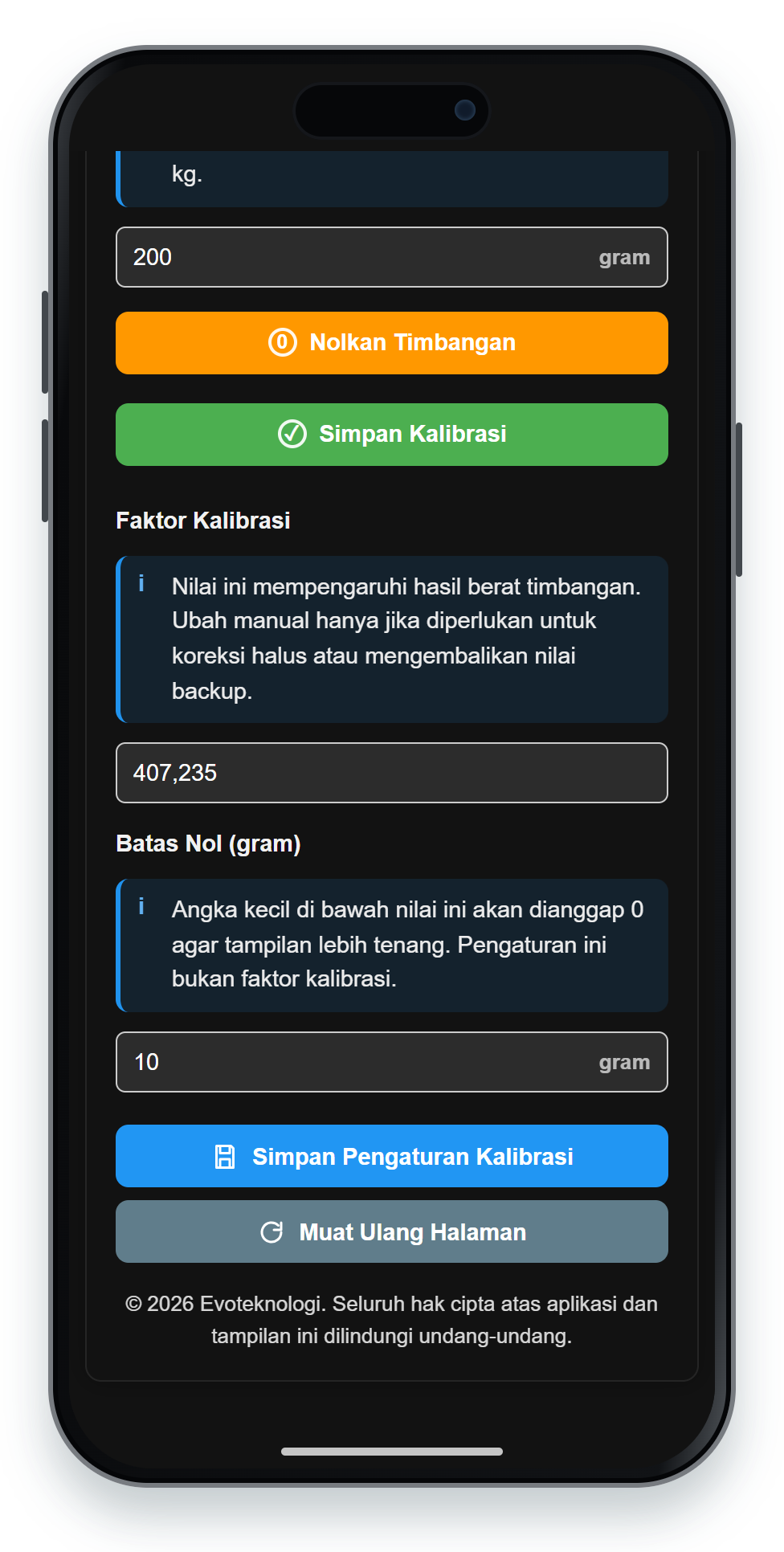
    Batas Nol (gram) menentukan angka kecil yang dianggap 0 agar tampilan berat tidak berubah-ubah saat timbangan kosong, dengan nilai bawaan 10 gram. Jika timbangan tidak mendeteksi botol yang sangat ringan, turunkan angka ini sampai di bawah berat botol kosong Anda.

    Atur Batas Nol 1 Perbesar gambar
  5. Faktor kalibrasi

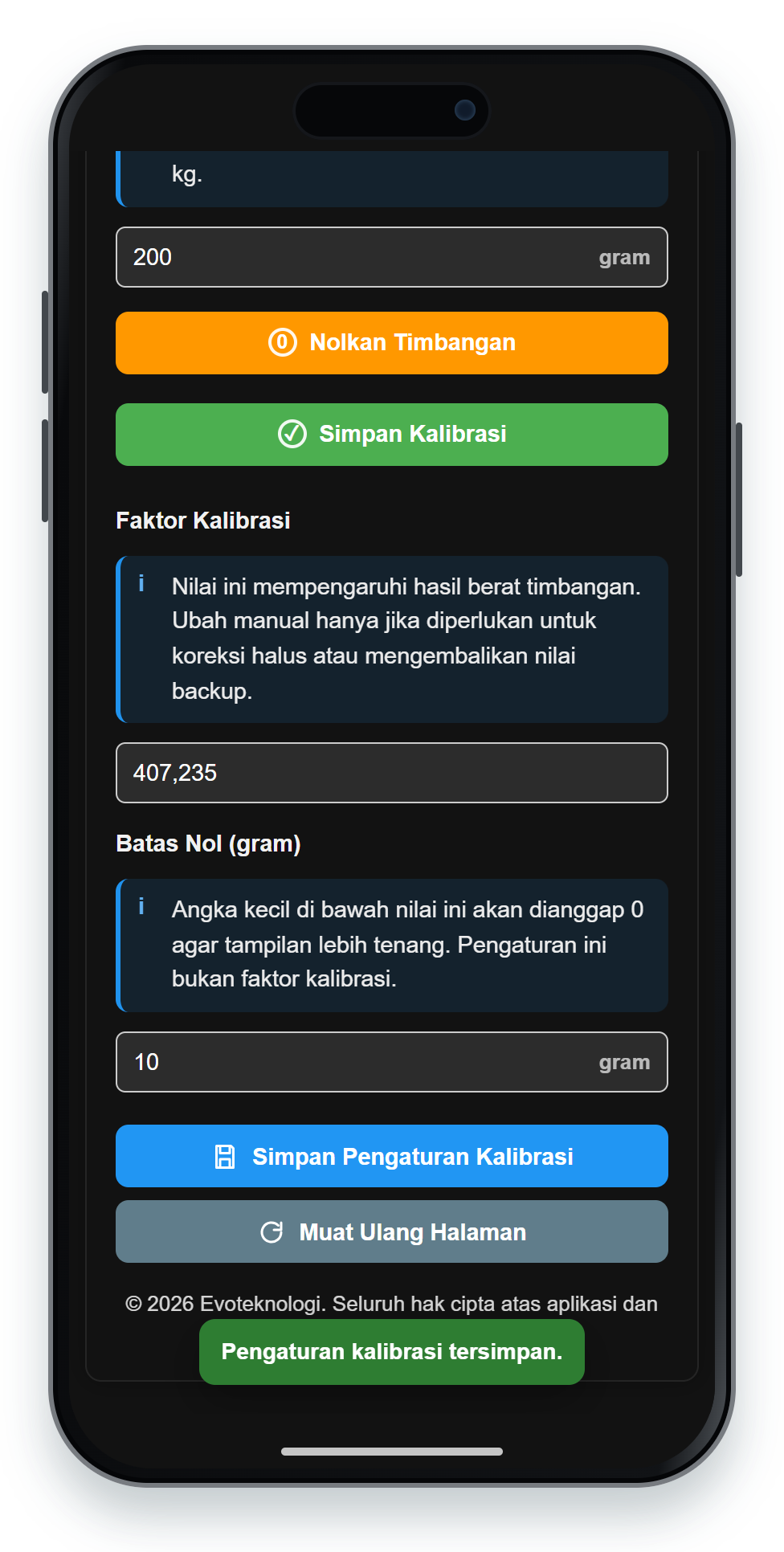
    Faktor Kalibrasi terisi sendiri setelah Simpan Kalibrasi berhasil. Ubah angka ini secara manual hanya untuk koreksi halus atau untuk mengembalikan nilai dari catatan backup, kemudian tekan Simpan Pengaturan Kalibrasi untuk menyimpan faktor dan batas nol.

    Faktor kalibrasi 12 Perbesar gambar

Mengatur Pengisian

Halaman Pengaturan Filling dipakai untuk menentukan jumlah cairan setiap botol, kecepatan pompa, dan bunyi saat pengisian selesai. Atur halaman ini sebelum memulai produksi, lalu ubah lagi hanya bila ukuran botol atau cairannya berganti.

  1. Pilih cara menentukan jumlah

    Pada Cara Menentukan Jumlah Filling, pilih Volume (ml) jika jumlah cairan dihitung dari waktu pompa, atau Berat bersih (gram) jika pompa harus berhenti saat berat isi tercapai. Pilihan Berat hanya ada pada varian DSB, sedangkan varian TSB selalu memakai Volume.

    Pilih cara menentukan jumlah 12 Perbesar gambar
  2. Isi target

    Pada mode Volume, isi Target Volume (ml) dengan jumlah cairan setiap botol, misalnya 250 untuk botol 250 ml. Pada mode Berat, isi Target Berat Isi (gram) dengan berat cairannya saja, tidak termasuk botol.

    Isi target 1 Perbesar gambar
  3. Pilih bunyi selesai

    Pada Bunyi saat Filling Selesai, pilih Tanpa suara, Beep singkat, atau Melodi. Bunyi selesai berguna sebagai tanda bahwa botol sudah boleh diangkat, terutama ketika Anda sedang menyiapkan botol berikutnya. Pilihan Tanpa suara hanya mematikan bunyi selesai, sedangkan bunyi tombol dan peringatan tetap terdengar.

    Pilih bunyi selesai 12 Perbesar gambar
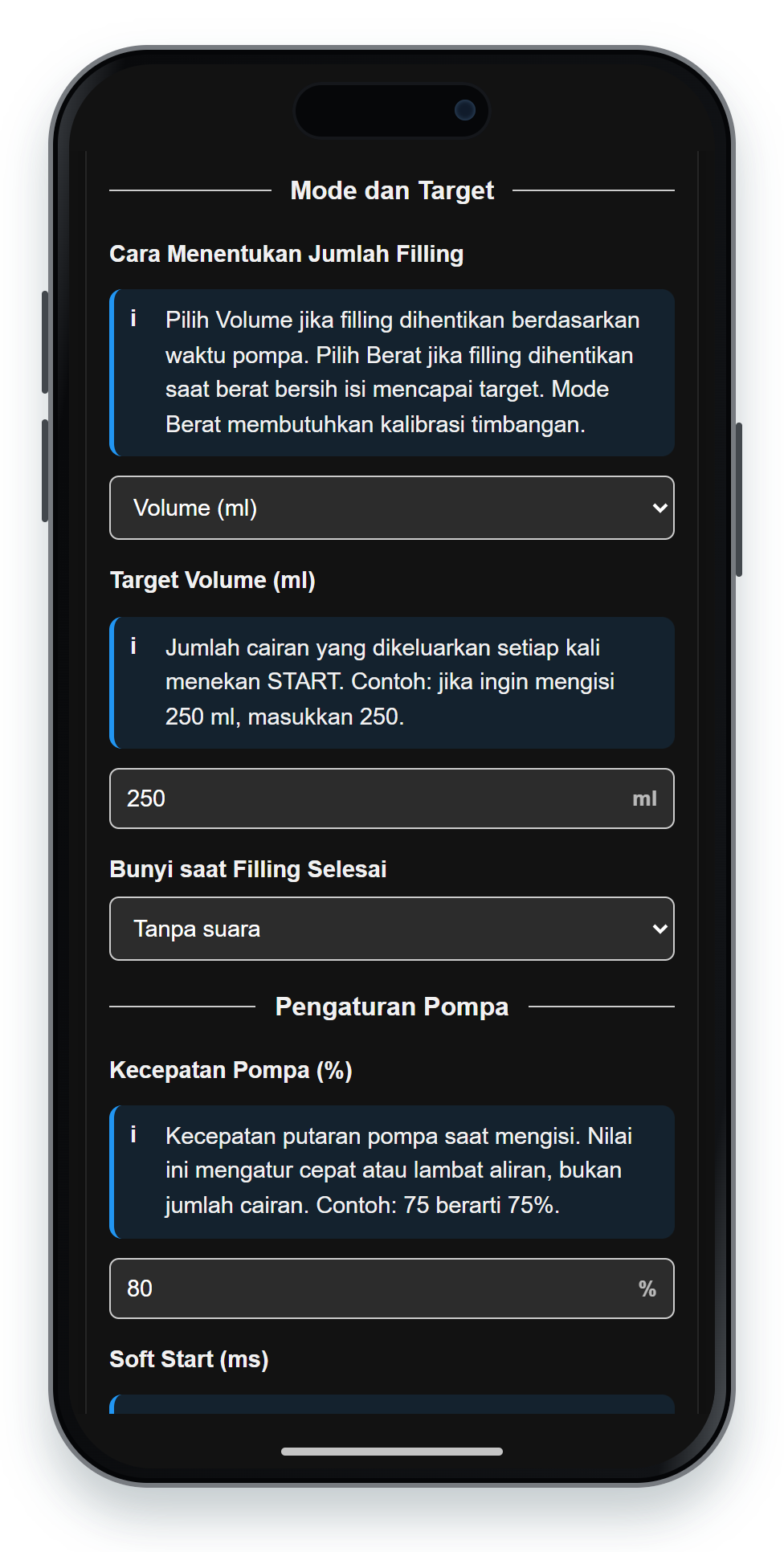
  4. Atur kecepatan pompa

    Isi Kecepatan Pompa (%) antara 1 sampai 100, dengan nilai bawaan 80. Angka ini mengatur cepat atau lambatnya aliran, bukan jumlah cairan. Untuk wadah kecil sekitar 30 sampai 150 ml, kecepatan 40 sampai 80% membantu cairan tidak memercik keluar dari botol.

    Atur kecepatan pompa 1 Perbesar gambar
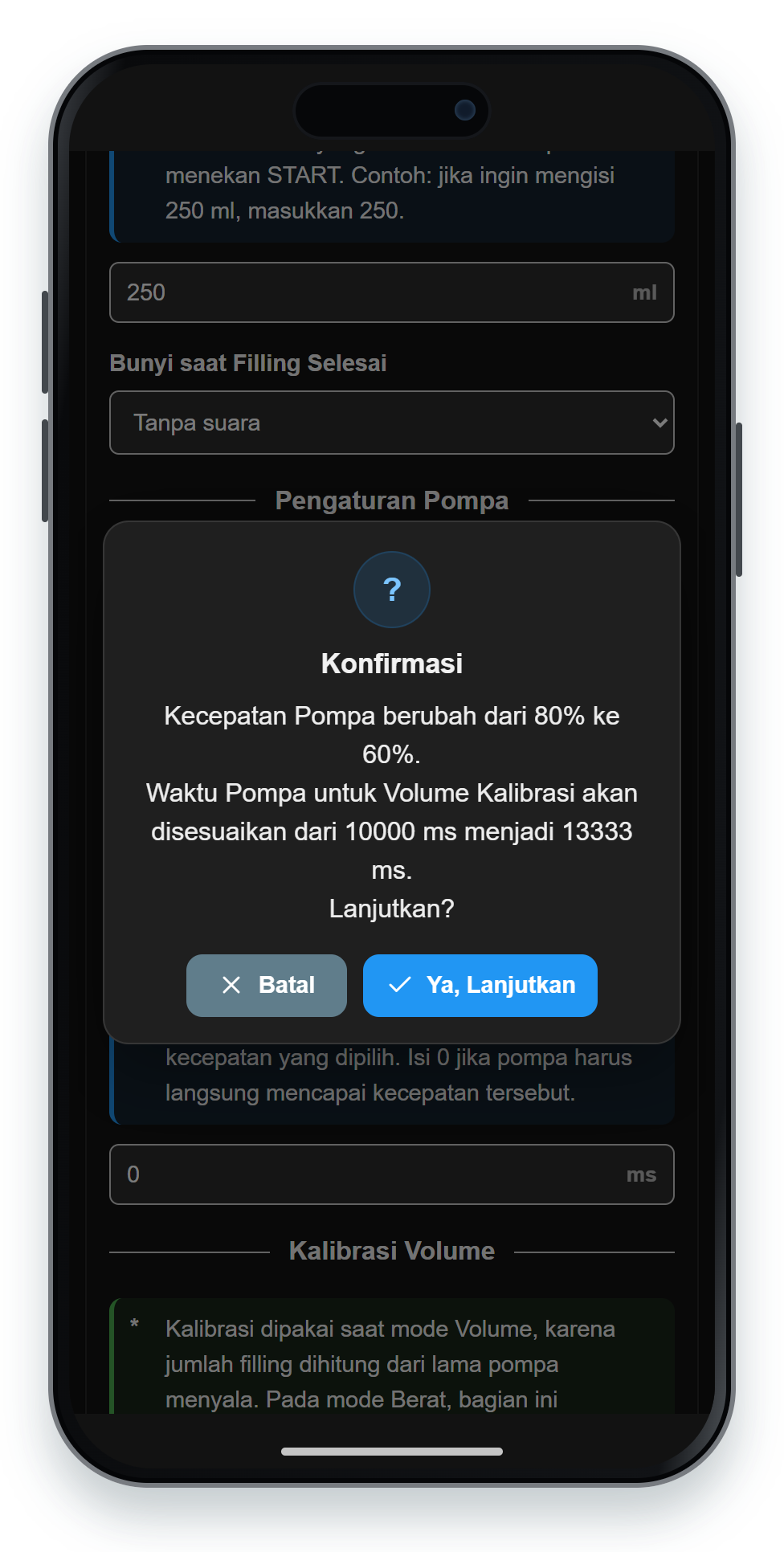
  5. Jika kecepatan diubah

    Pada mode Volume, mengubah kecepatan akan membuka dialog Konfirmasi yang menawarkan penyesuaian waktu kalibrasi. Tekan Ya, Lanjutkan agar waktu kalibrasi disesuaikan lalu langsung tersimpan, atau Batal jika tidak jadi mengubah kecepatan.

    Jika kecepatan diubah 123 Perbesar gambar
  6. Atur Soft Start

    Soft Start (ms) membuat pompa menaikkan kecepatan secara bertahap pada awal pengisian, sehingga cairan tidak menyembur dan berbuih. Isi 0 jika pompa harus langsung mencapai kecepatannya, atau misalnya 500 agar pompa mencapai kecepatan penuh dalam 0,5 detik. Pada mode Volume, Soft Start tidak boleh lebih lama daripada perkiraan waktu pengisian satu botol.

    Atur Soft Start 1 Perbesar gambar
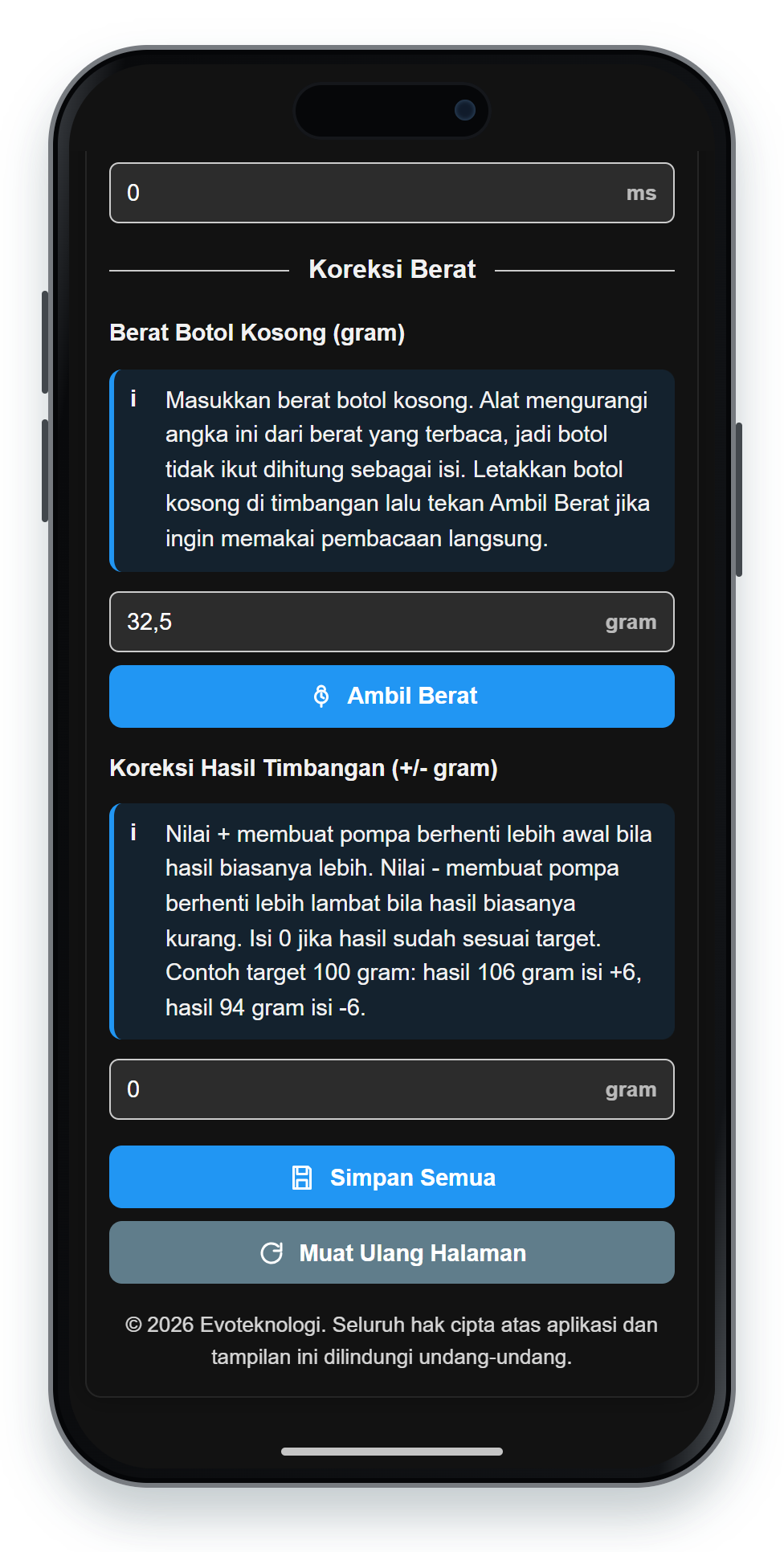
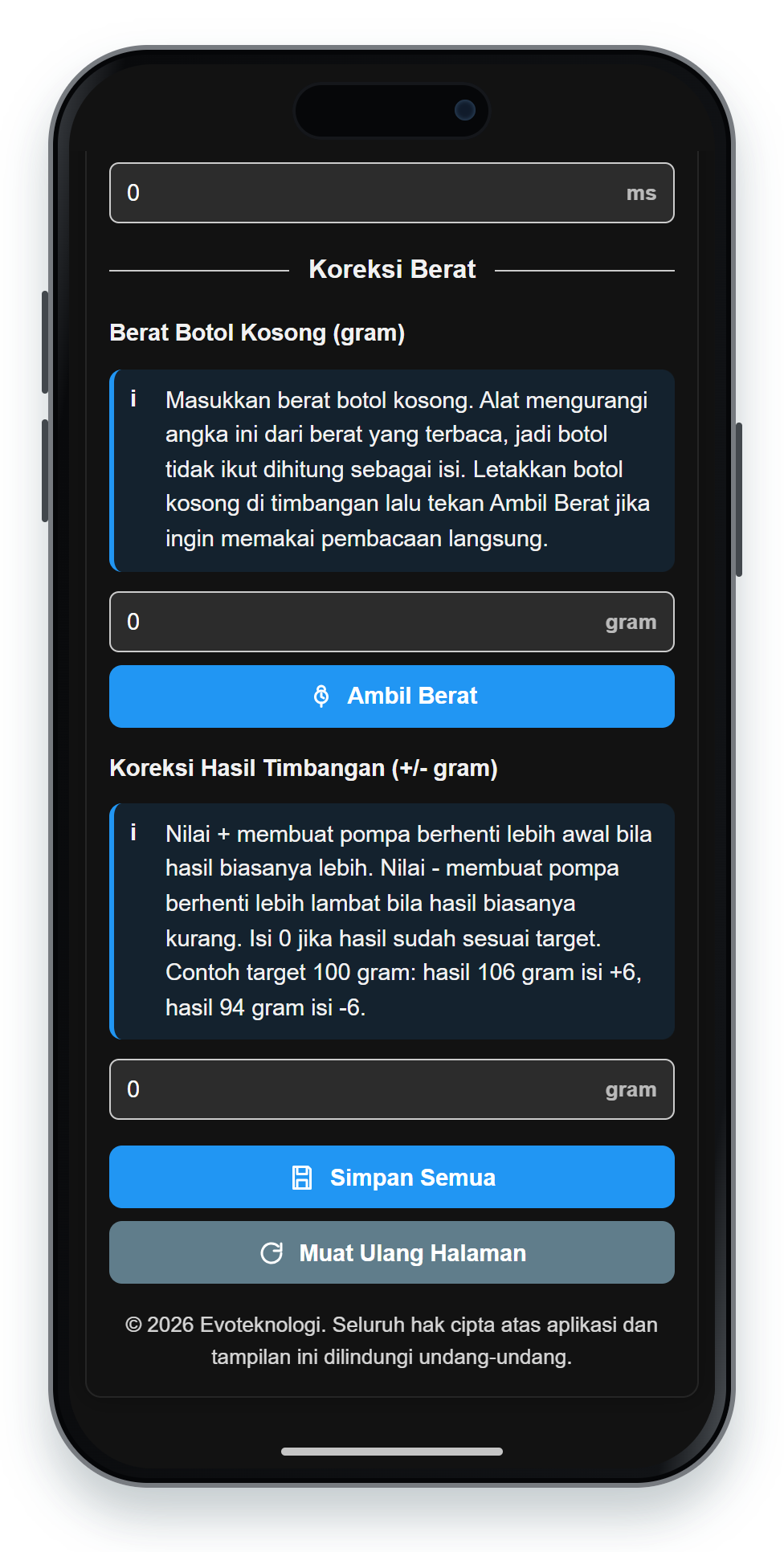
  7. Kurangi berat botol (DSB)

    Pada mode Berat, letakkan satu botol kosong di tengah timbangan lalu tekan Ambil Berat, sehingga beratnya masuk ke Berat Botol Kosong (gram). Alat akan mengurangi angka ini dari berat yang terbaca, jadi botol tidak ikut dihitung sebagai isi. Tombol Ambil Berat hanya mengisi kolom, jadi berat ini baru tersimpan setelah Anda menekan Simpan Semua.

    Kurangi berat botol (DSB) 12 Perbesar gambar
  8. Koreksi hasil timbangan (DSB)

    Setelah beberapa botol, timbang hasil isinya. Jika hasilnya biasanya lebih dari target, isi Koreksi Hasil Timbangan (+/- gram) dengan selisihnya, misalnya target 100 gram menghasilkan 106 gram, maka isi 6 agar pompa berhenti lebih awal. Jika hasilnya kurang, misalnya 94 gram, isi -6 agar pompa berhenti sedikit lebih lambat.

    Koreksi hasil timbangan (DSB) 1 Perbesar gambar
  9. Simpan pengaturan

    Gulir ke bawah lalu tekan Simpan Semua. Target dan kecepatan yang baru langsung tampil di baris atas LCD, sehingga Anda dapat memeriksanya dari alat sebelum mulai mengisi.

    Simpan pengaturan 1 Perbesar gambar

Mengisi Botol

Setelah kalibrasi dan pengaturan selesai, alat siap dipakai untuk mengisi botol satu per satu. Bab ini menjelaskan cara memulai, memantau, dan menghentikan pengisian.

  1. Letakkan botol

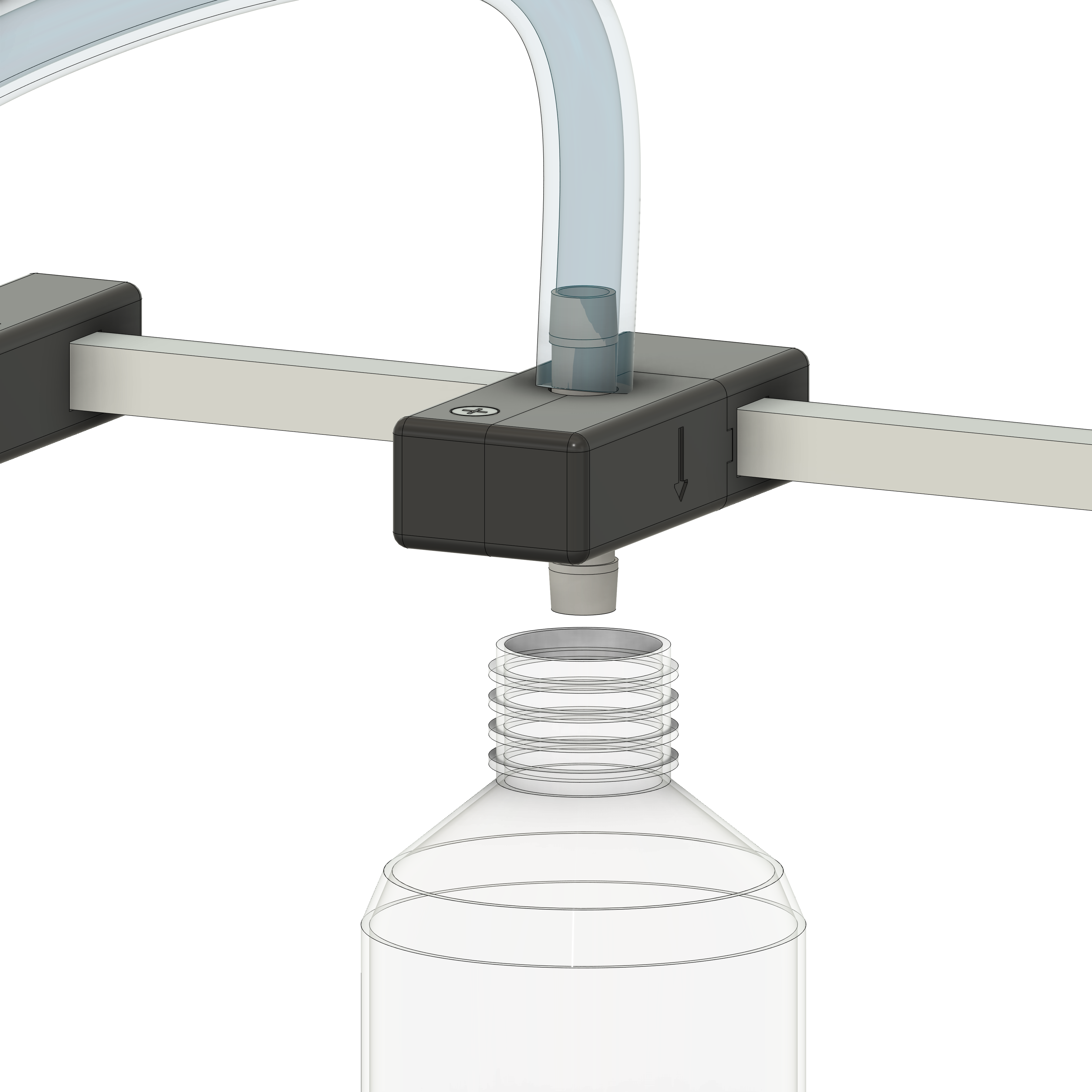
    Letakkan botol di bawah nozzle, lalu atur tinggi bracket sampai jarak ujung nozzle dengan mulut botol paling jauh sekitar 5 mm, supaya cairan tidak memercik. Pada varian DSB yang memakai mode Berat, letakkan botol tepat di tengah timbangan dan usahakan posisinya selalu sama di setiap pengisian, agar hasilnya tetap konsisten.

    Letakkan botol Perbesar gambar
  2. Mulai pengisian

    Tekan START pada alat, injak saklar injak, atau tekan tombol START di halaman Home. Alat berbunyi bip satu kali, lalu pompa mulai mengisi botol.

    Mulai pengisian 1 Perbesar gambar
  3. Pantau jalannya pengisian

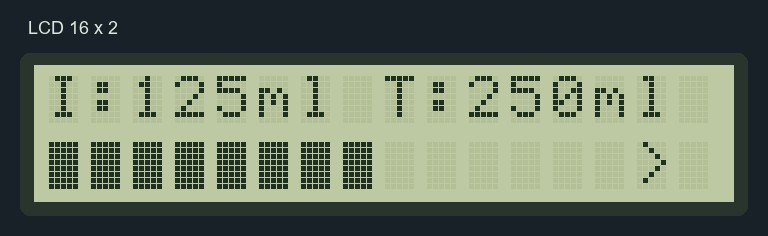
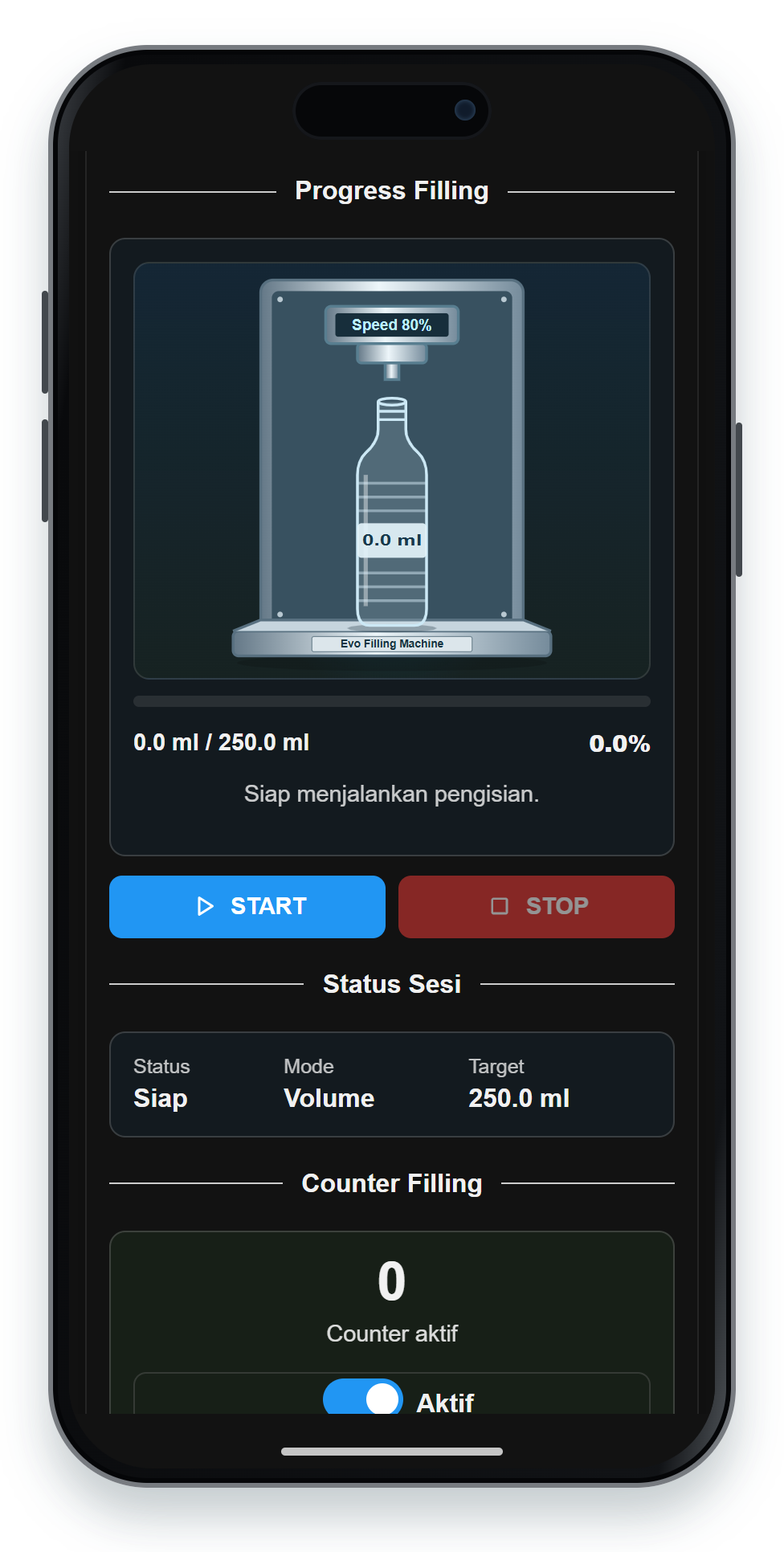
    Selama pompa bekerja, Progress Filling di halaman Home dan bilah pada LCD menunjukkan seberapa jauh botol sudah terisi. Pada mode Volume, angka di LCD dengan awalan I adalah perkiraan isi yang dihitung dari waktu, bukan hasil ukur, sedangkan pada mode Berat angka B adalah berat bersih yang terbaca timbangan.

    Pantau jalannya pengisian 1 Perbesar gambar
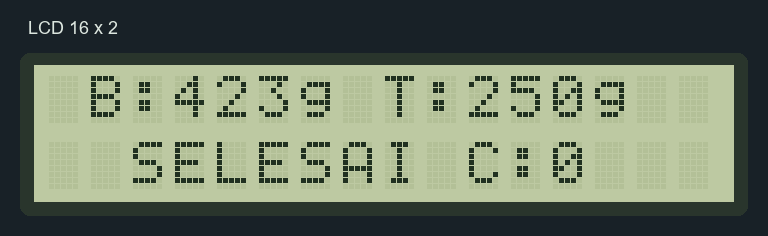
    Arti singkatan di LCD

    T adalah target, S adalah kecepatan pompa dalam persen, C adalah counter, I adalah perkiraan isi pada mode Volume, dan B adalah berat bersih pada mode Berat.

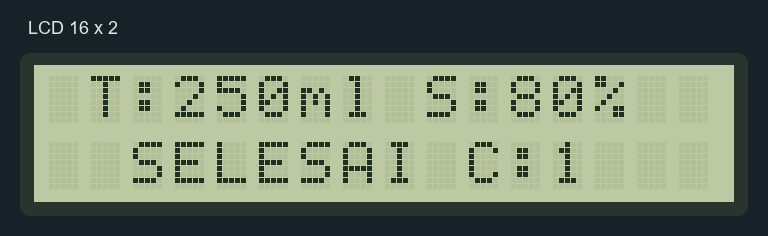
  4. Pengisian selesai

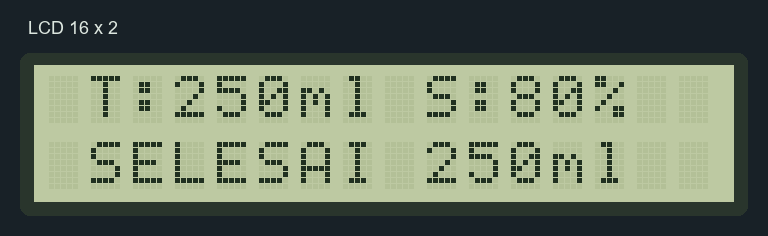
    Pompa berhenti sendiri saat target tercapai, lalu LCD menampilkan SELESAI beserta angka counter dan bunyi selesai terdengar bila diaktifkan. Angkat botol yang sudah terisi, letakkan botol berikutnya, lalu tekan START lagi.

    Pengisian selesai Perbesar gambar
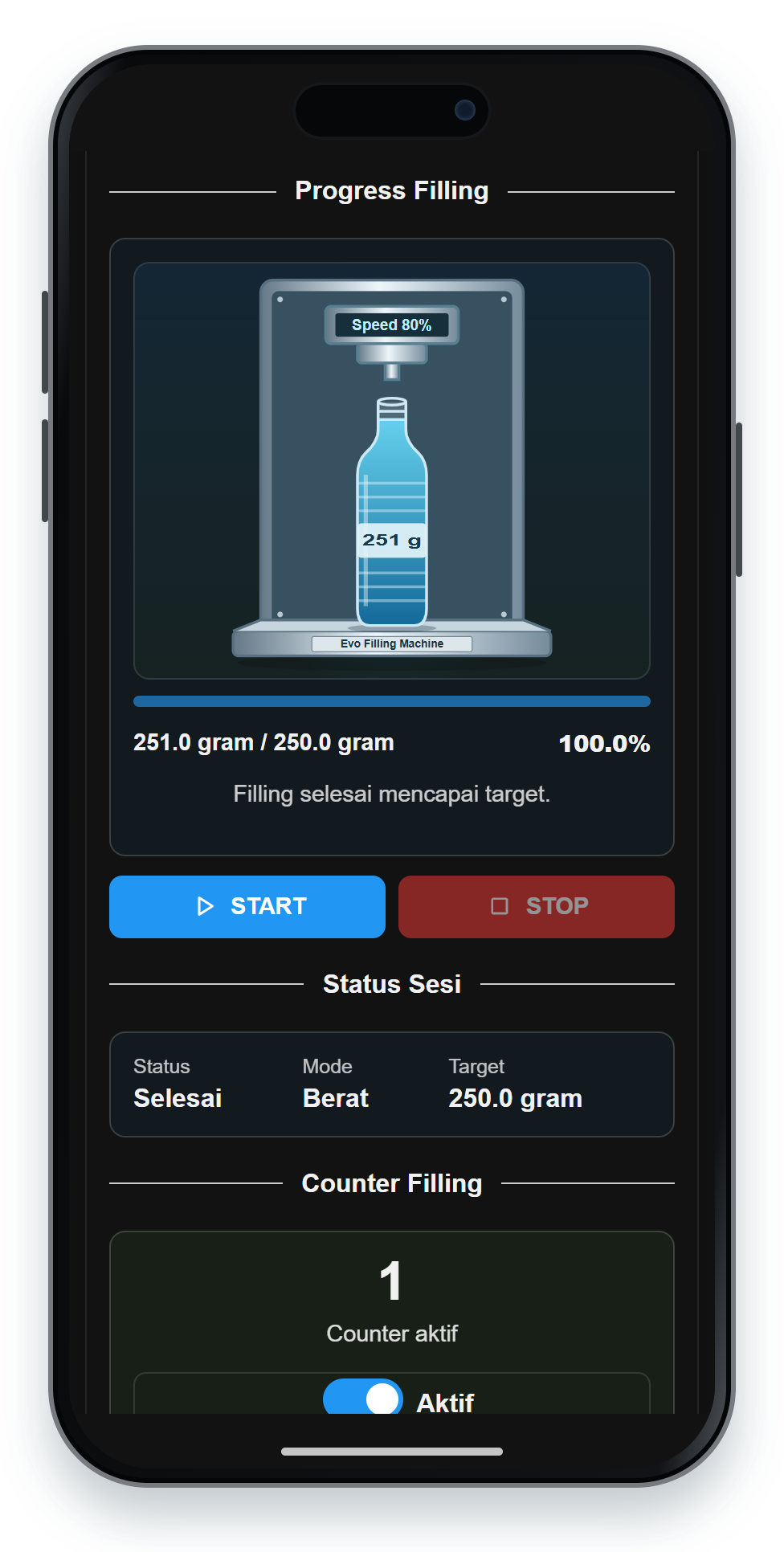
  5. Hasil pada mode Berat

    Pada mode Berat, pompa berhenti saat berat bersih di atas timbangan mencapai target. Status pengisian juga dapat Anda baca dari Status Sesi di halaman Home, yang menampilkan status, mode, dan target yang sedang dipakai.

    Hasil pada mode Berat 1 Perbesar gambar
  6. Menghentikan pompa

    Tekan STOP pada alat atau tombol STOP di halaman Home kapan saja Anda perlu menghentikan pompa, misalnya botol bergeser atau cairan hampir meluber. Botol yang dihentikan dengan STOP tidak ditambahkan ke counter.

    Menghentikan pompa Perbesar gambar
  7. Jika START ditolak (DSB)

    Pada mode Berat, alat menolak START bila timbangan sudah membaca berat setara target, misalnya botol yang sudah penuh belum diangkat. Alat berbunyi tiga kali, jadi angkat botol tersebut, letakkan botol kosong, lalu tekan START lagi.

    Jika START ditolak (DSB) Perbesar gambar
  8. Jika LCD menampilkan CEK

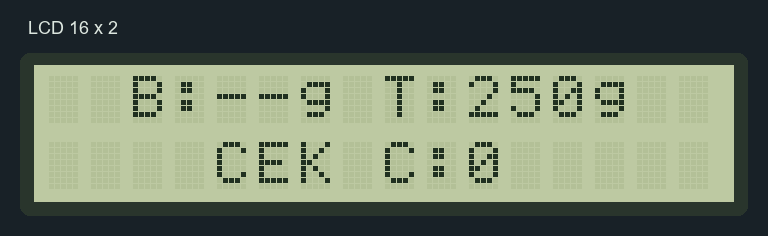
    Tulisan CEK berarti pengisian tidak dapat dijalankan, misalnya timbangan belum membaca berat atau pengaturan pengisian tidak sesuai, dan pada saat yang sama status di halaman Home berubah menjadi Gangguan. Periksa sambungan timbangan dan isi Pengaturan Filling, lalu tekan START lagi.

    Jika LCD menampilkan CEK Perbesar gambar

Counter Filling

Counter menghitung jumlah botol yang berhasil terisi sampai target. Bab ini menjelaskan cara memakai counter dan memperbaiki hitungan bila ada botol yang gagal.

  1. Membaca counter

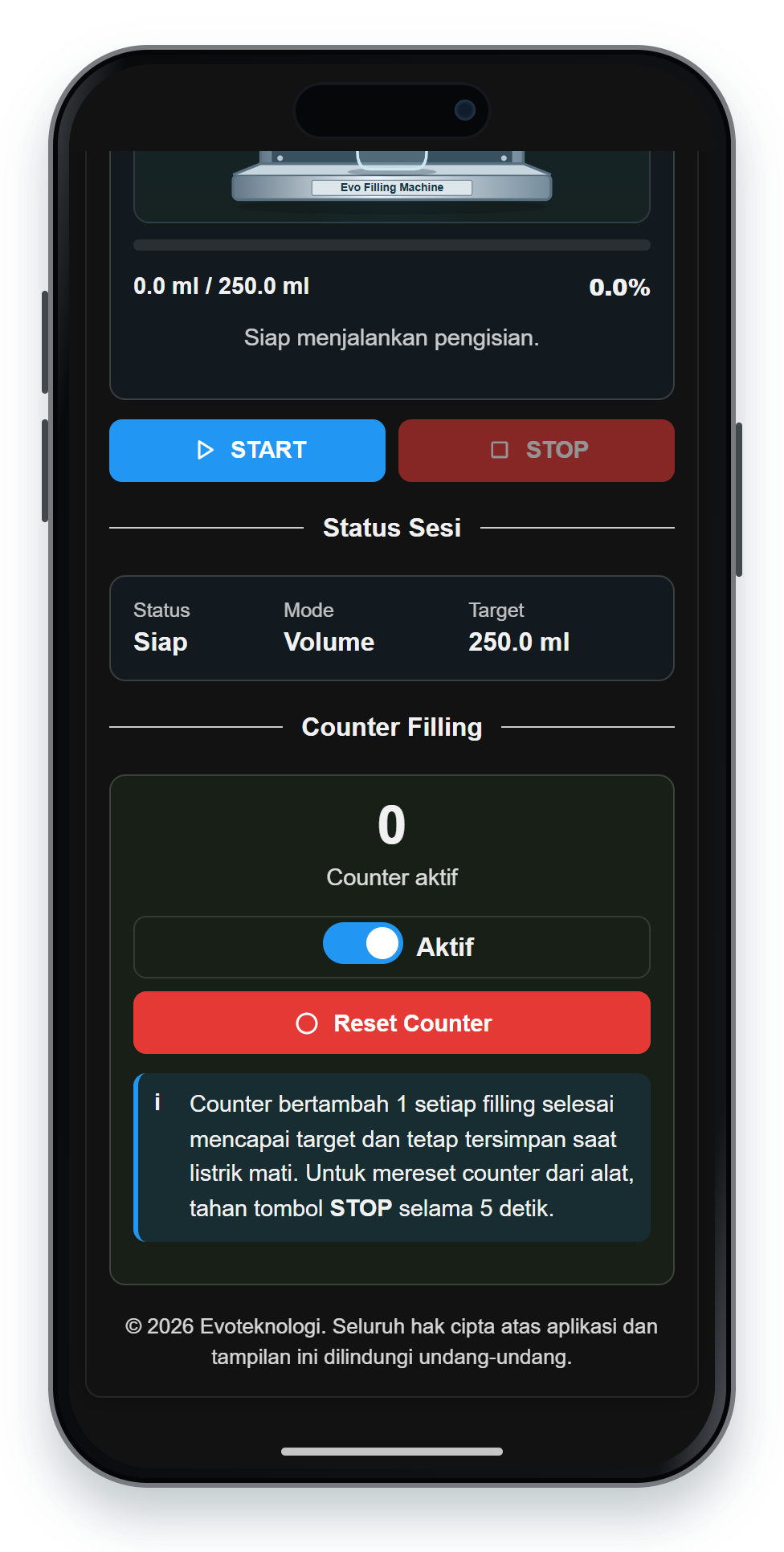
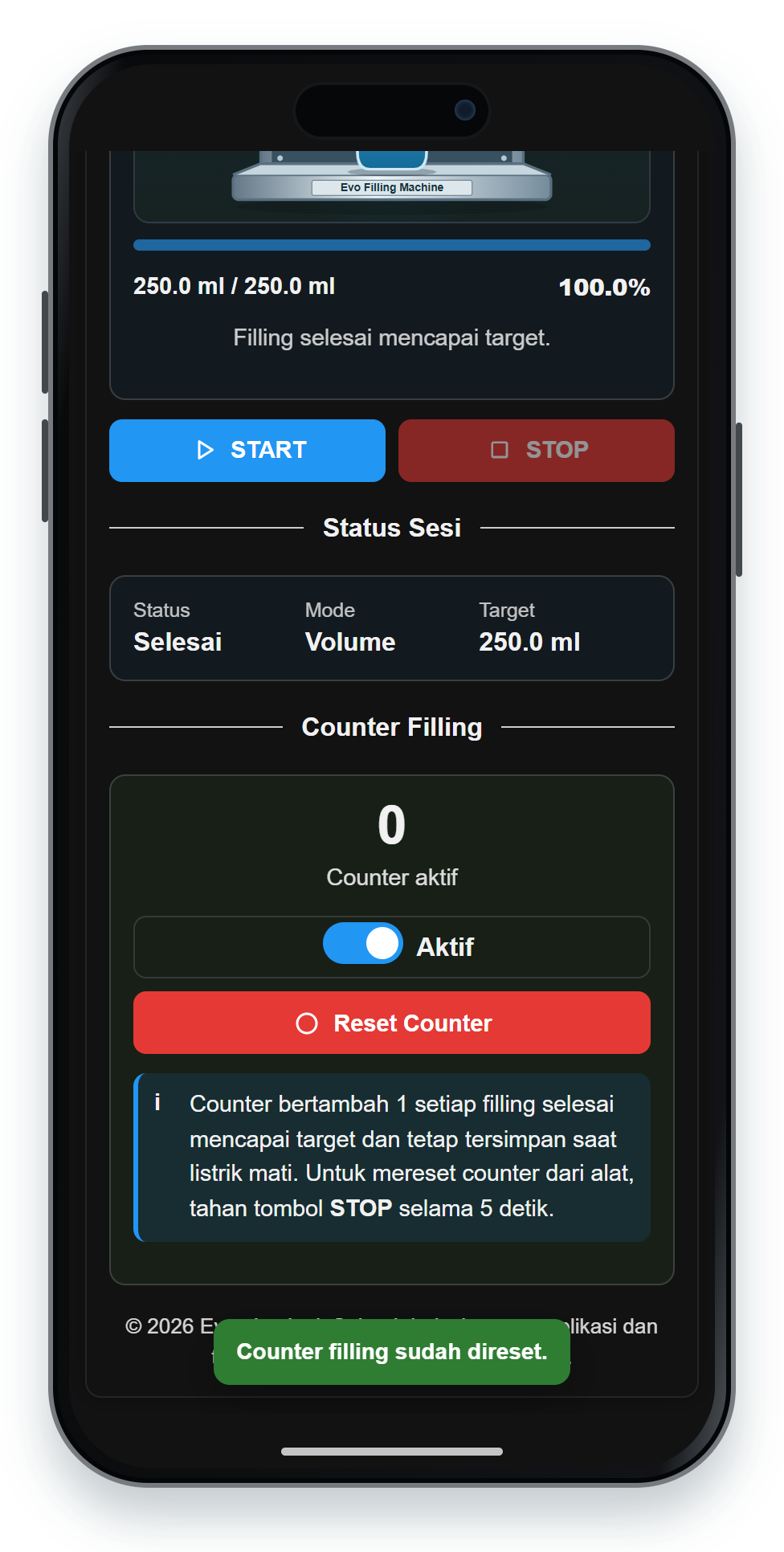
    Angka Counter Filling di halaman Home bertambah 1 setiap kali pengisian selesai mencapai target, dan angka yang sama tampil di LCD setelah huruf C. Angka ini tetap tersimpan walaupun alat dimatikan atau listrik padam.

    Membaca counter 1 Perbesar gambar
  2. Matikan sementara

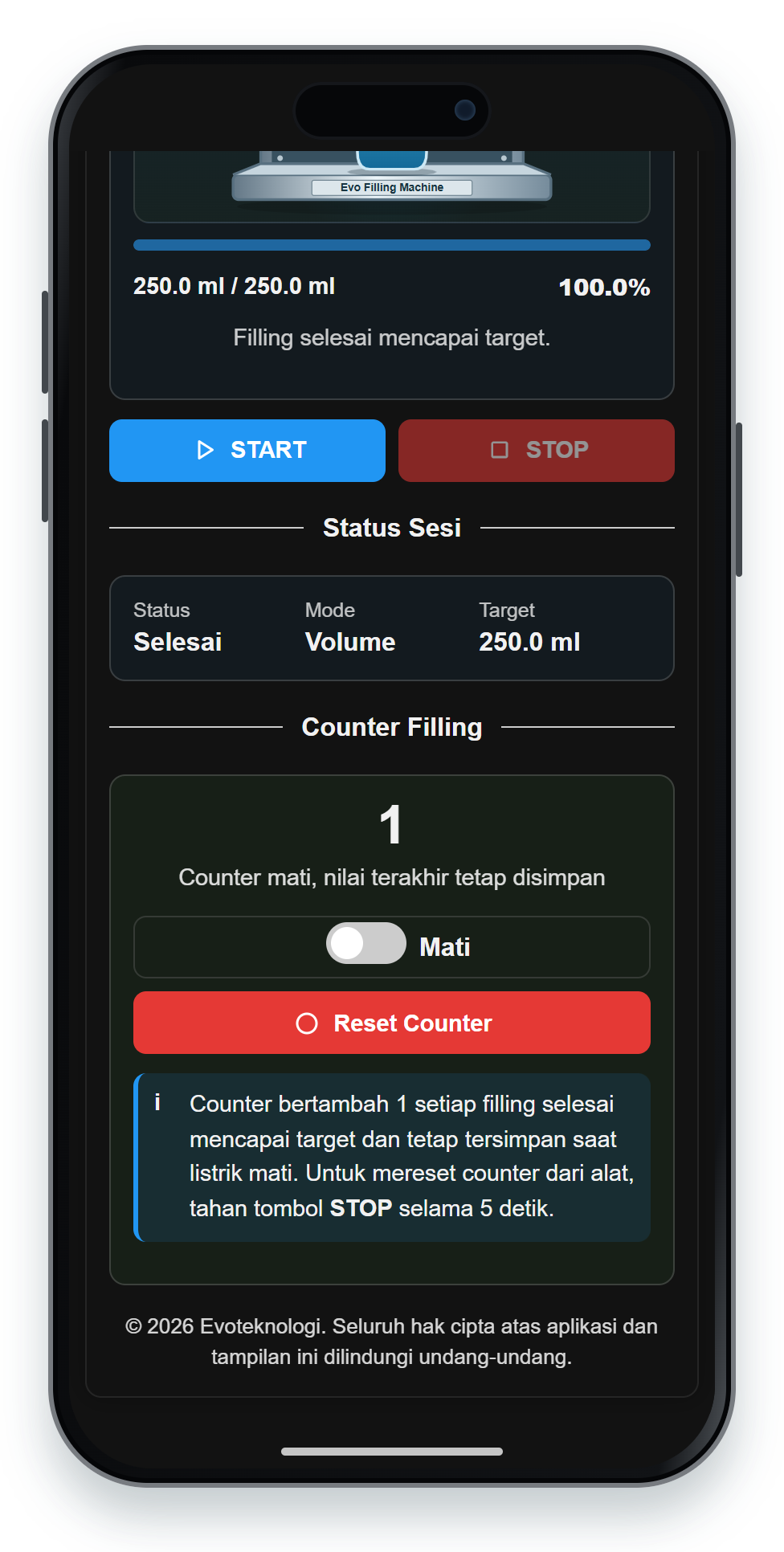
    Geser counter ke Mati bila ada pengisian yang tidak boleh dihitung, lalu geser kembali ke Aktif setelah selesai. Selama counter mati, angka terakhir tetap disimpan dan LCD menampilkan TEKAN START sebagai pengganti angka counter.

    Matikan sementara 1 Perbesar gambar
  3. Contoh botol bocor

    Misalnya Anda mengisi 4 botol dan botol keempat ternyata bocor, padahal counter sudah menghitungnya. Matikan counter, isi ulang botol pengganti sampai selesai, lalu aktifkan kembali counter, sehingga angkanya tetap 4 sesuai jumlah botol yang benar-benar terisi.

    Contoh botol bocor Perbesar gambar
  4. Mereset counter

    Untuk memulai hitungan baru, misalnya pada awal hari produksi, tekan Reset Counter di halaman Home, atau tahan tombol STOP pada alat selama 5 detik. LCD akan menampilkan Counter Reset dan angka kembali ke 0.

    Mereset counter 1 Perbesar gambar

Mengatur WiFi dan Alamat Lokal

Halaman WiFi dipakai untuk memilih jaringan yang dipakai alat. Pengaturan ini opsional, tetapi menyambungkan alat ke WiFi Router di tempat Anda membuat HP tetap mendapat internet saat membuka website alat, dan diperlukan untuk memperbarui firmware.

  1. Baca status koneksi

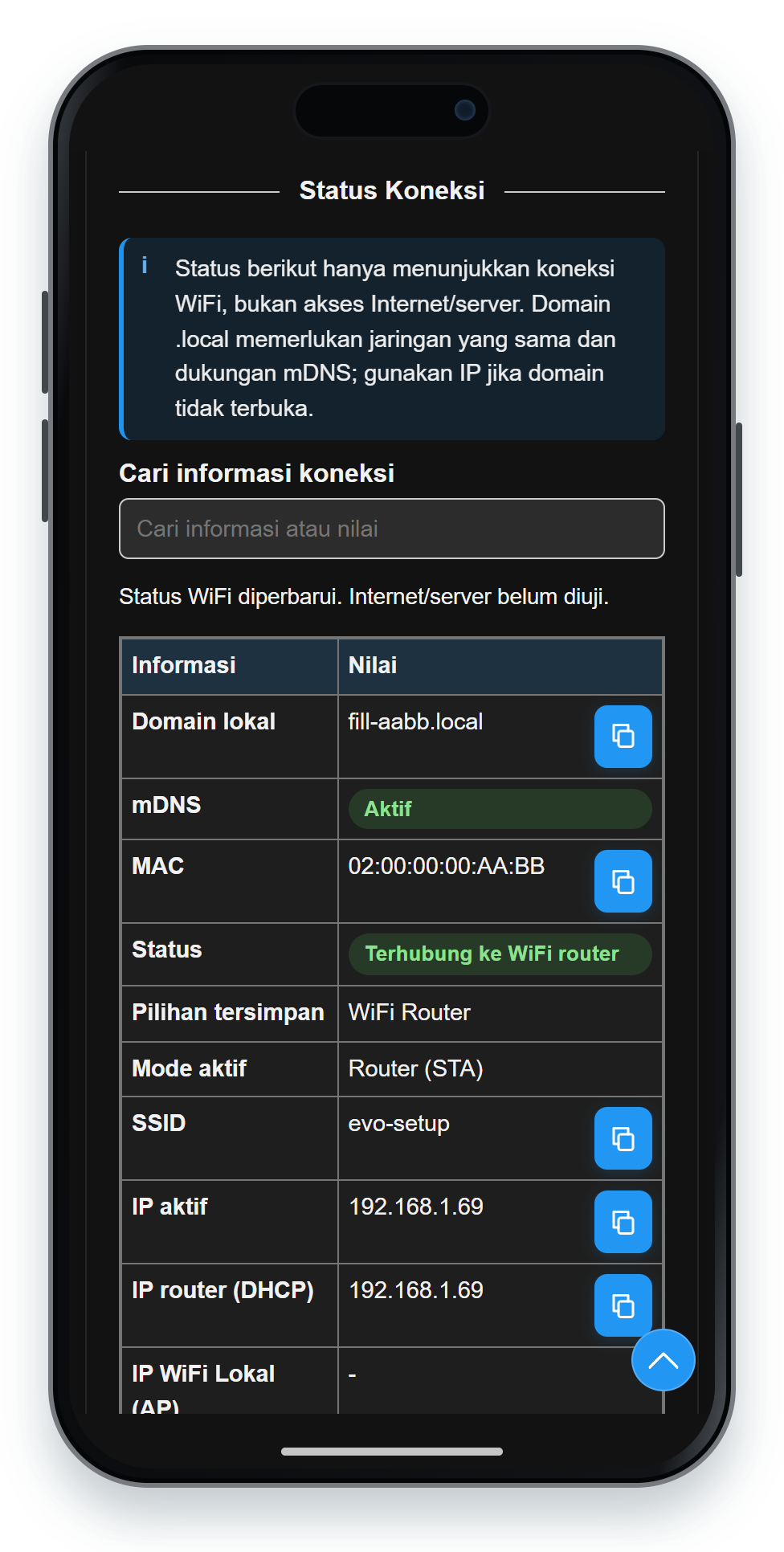
    Buka WiFi. Bagian Status Koneksi menampilkan domain lokal, mode yang aktif, SSID, IP, dan kualitas sinyal. Status ini hanya menunjukkan koneksi WiFi, sehingga alat yang tersambung belum tentu dapat mengakses internet. Tekan Perbarui Status untuk membaca ulang statusnya.

    Baca status koneksi 123 Perbesar gambar
  2. Pilih jenis koneksi

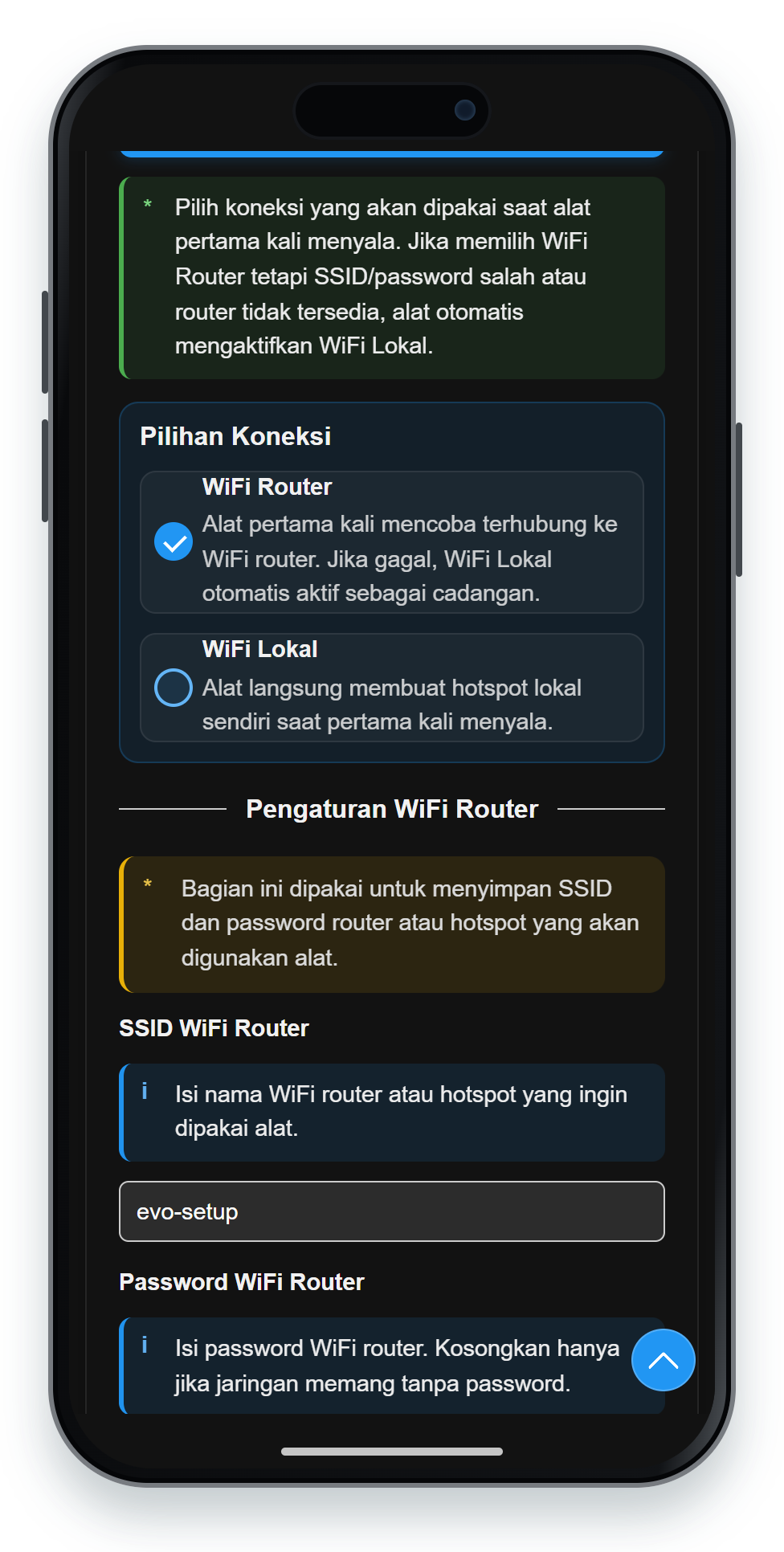
    Pada Pilihan Koneksi, pilih WiFi Router agar alat tersambung ke router di tempat Anda. Jika router gagal tersambung, alat menyalakan WiFi Lokal sebagai cadangan dan terus mencoba router setiap 30 detik. Pilih WiFi Lokal jika alat cukup memakai WiFi sendiri, misalnya di ruang produksi yang tidak memiliki router.

    Pilih jenis koneksi 123 Perbesar gambar
  3. Isi WiFi Router

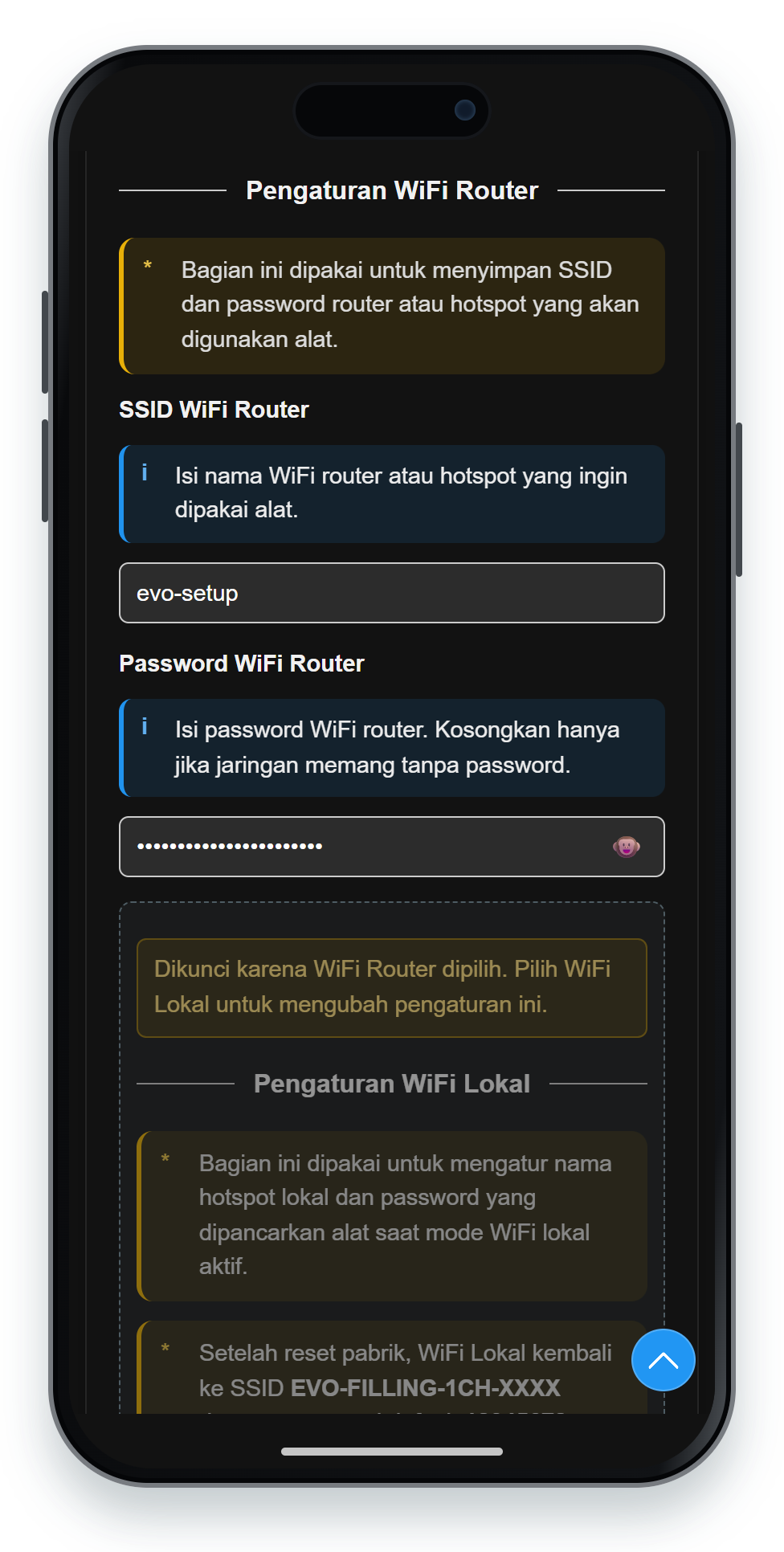
    Isi SSID WiFi Router dan Password WiFi Router sesuai WiFi di tempat Anda. Kosongkan password hanya jika jaringannya memang tanpa sandi. Kami menyarankan alat diletakkan tidak terlalu jauh dari router supaya website dapat dibuka dengan lancar.

    Isi WiFi Router 12 Perbesar gambar
  4. Atur WiFi Lokal

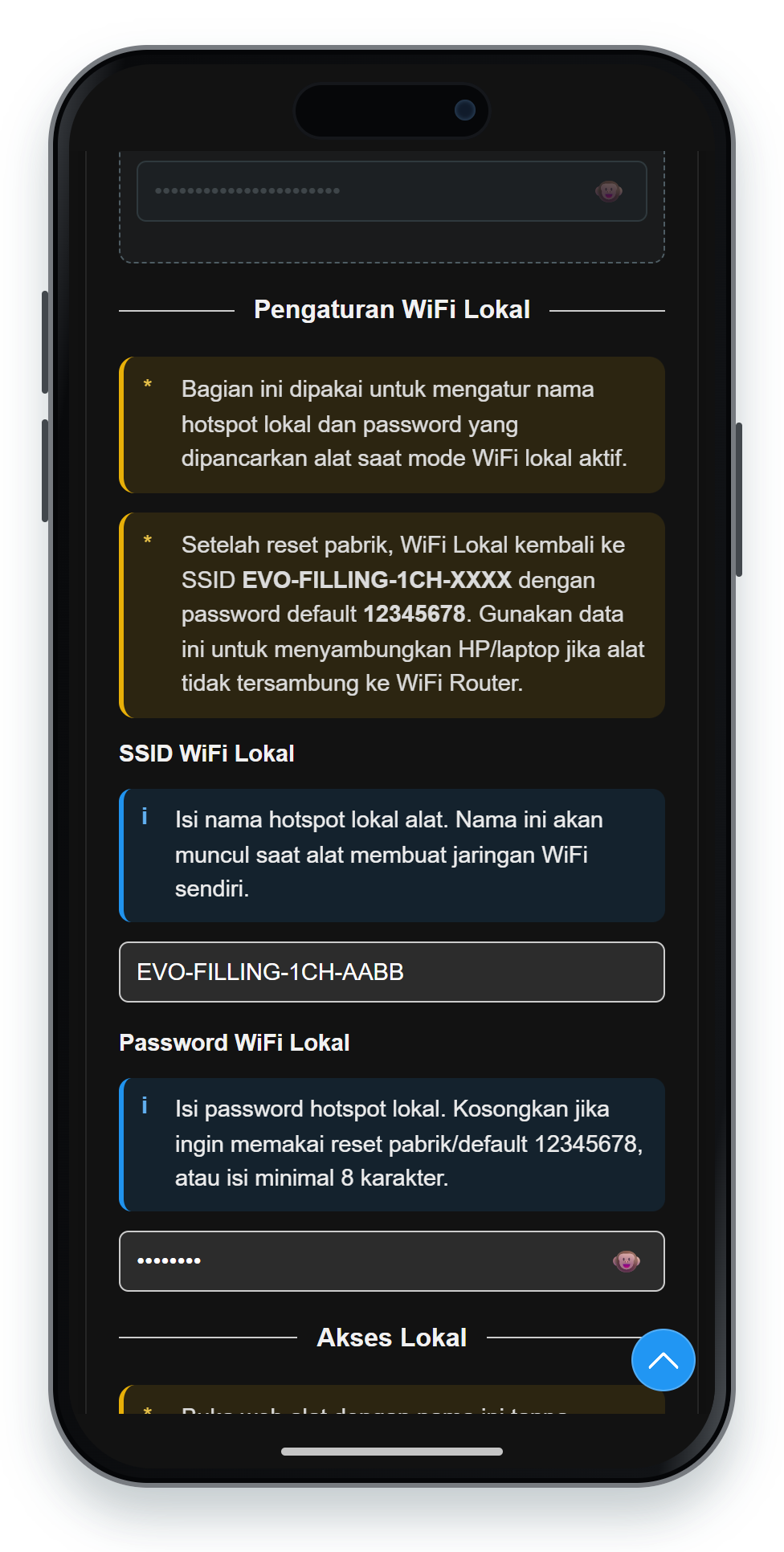
    Jika WiFi Lokal dipilih, isi SSID WiFi Lokal dan Password WiFi Lokal minimal 8 karakter. Bila password dikosongkan, alat memakai sandi bawaan 12345678.

    Atur WiFi Lokal 12 Perbesar gambar
  5. Atur nama akses lokal

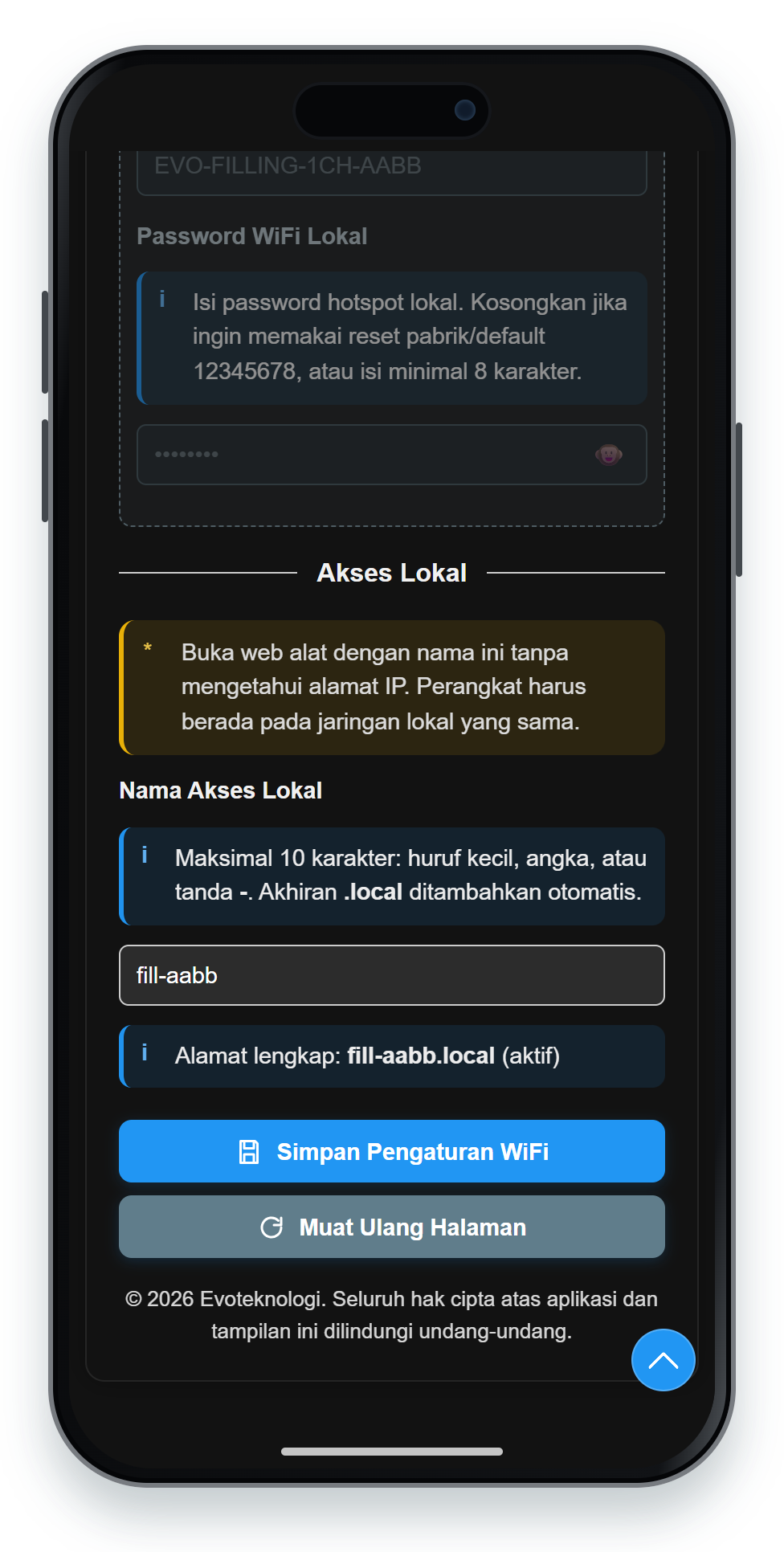
    Isi Nama Akses Lokal maksimal 10 karakter, berupa huruf kecil, angka, atau tanda hubung. Akhiran .local ditambahkan sendiri oleh alat, sehingga nama yang mudah diingat, misalnya nama ruang produksi, memudahkan Anda membuka website tanpa mencatat IP.

    Atur nama akses lokal 1 Perbesar gambar
  6. Simpan lalu sambung ulang

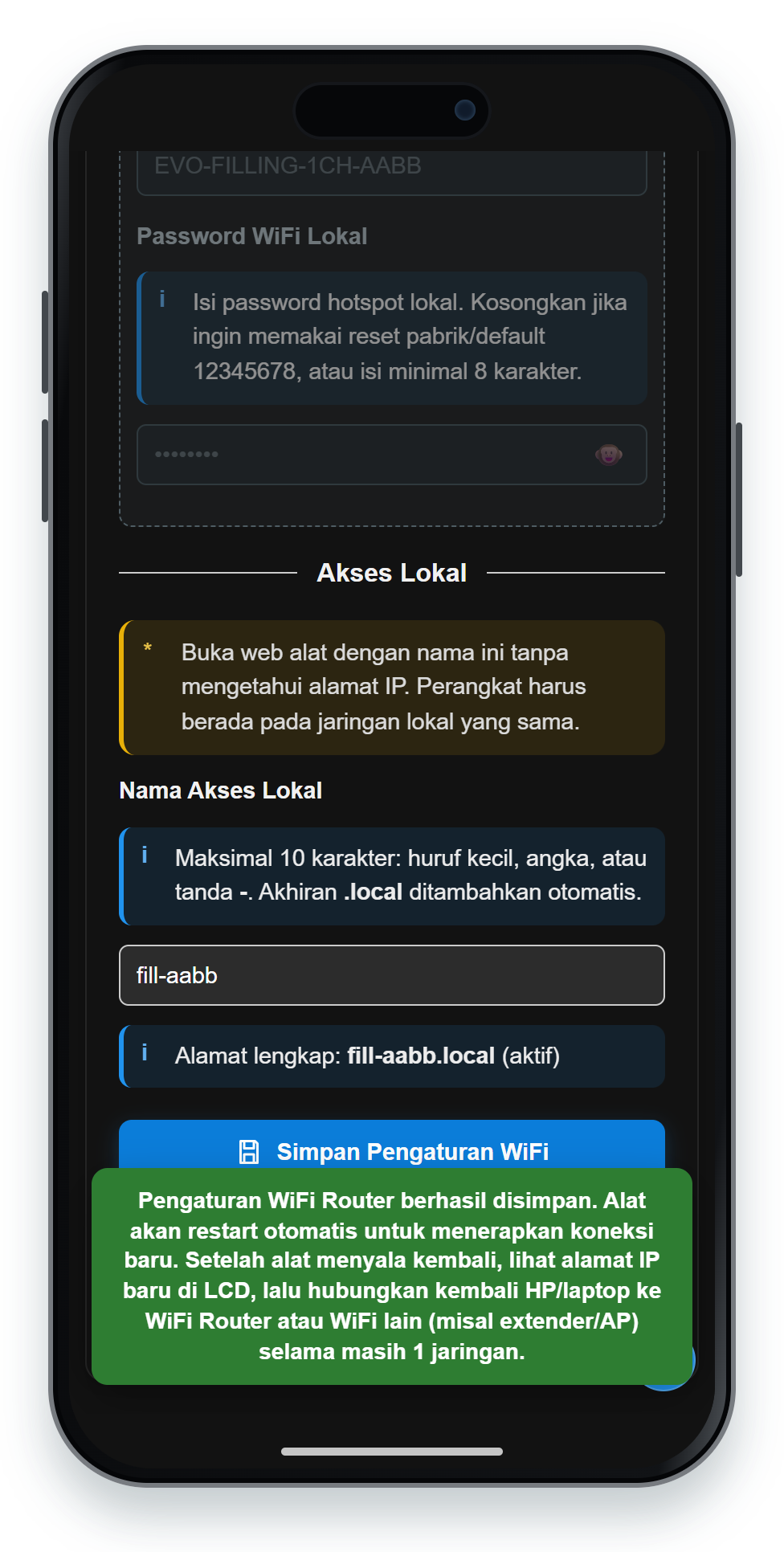
    Tekan Simpan Pengaturan WiFi, maka alat akan restart untuk memakai koneksi yang baru. Setelah alat menyala, tekan INFO IP untuk membaca alamat barunya, sambungkan HP ke jaringan yang sama, lalu buka website memakai alamat tersebut.

    Simpan lalu sambung ulang 1 Perbesar gambar

Mengganti Akun Login

Ganti akun bawaan dengan nama pengguna dan sandi Anda sendiri, supaya pengaturan pengisian tidak dapat diubah oleh orang lain yang ikut tersambung ke WiFi yang sama.

  1. Isi akun baru

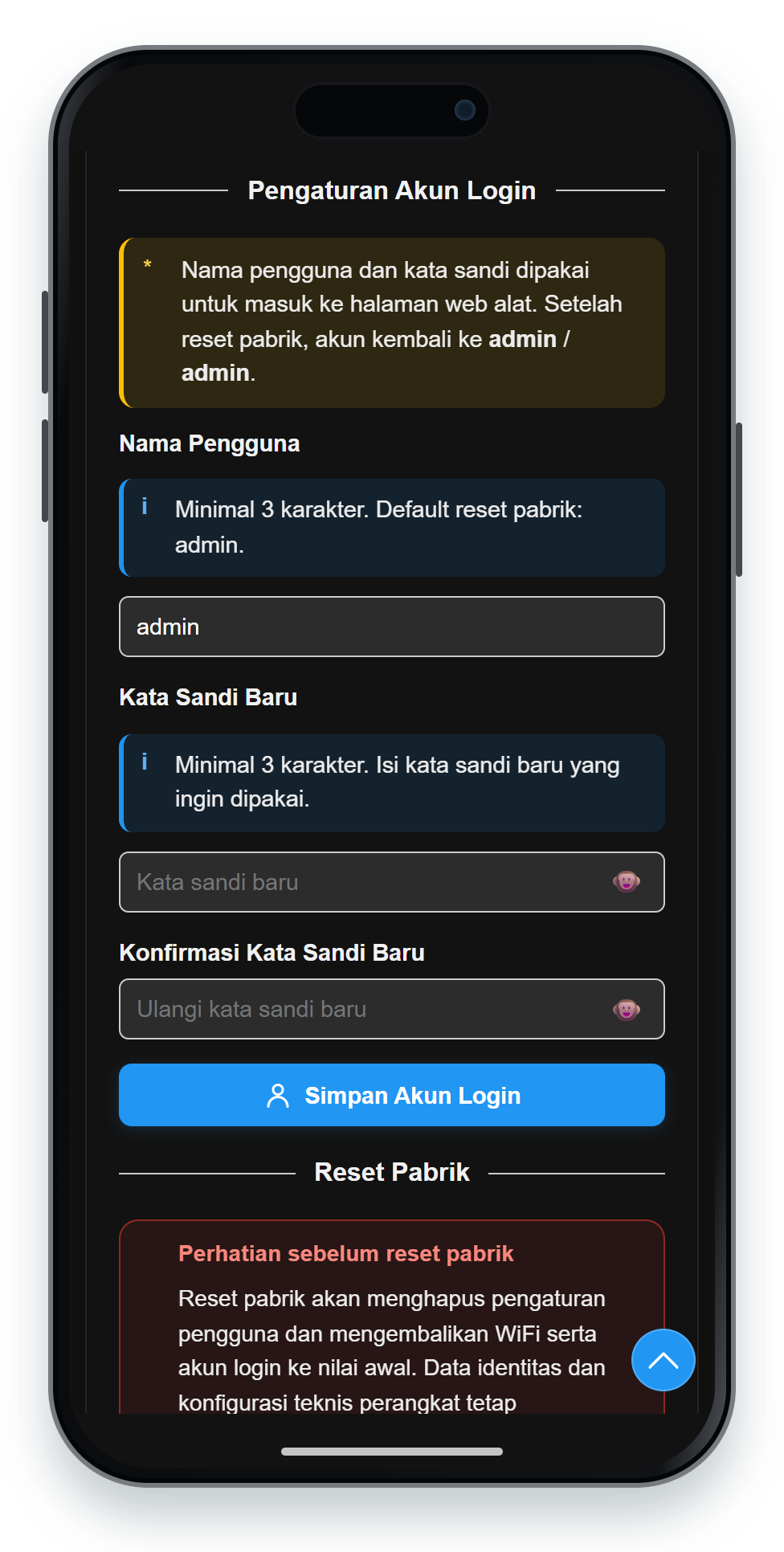
    Buka Sistem. Pada Pengaturan Akun Login, isi Nama Pengguna, Kata Sandi Baru, dan Konfirmasi Kata Sandi Baru, masing-masing minimal 3 karakter. Kolom konfirmasi berfungsi untuk memastikan sandi baru tidak salah ketik.

    Isi akun baru 1234 Perbesar gambar
  2. Simpan lalu login ulang

    Tekan Simpan Akun Login, lalu masuk kembali memakai akun yang baru. Catat akun tersebut di tempat yang aman, karena jika lupa, akun hanya dapat dikembalikan ke admin / admin melalui reset pabrik.

    Simpan lalu login ulang Perbesar gambar

Menyimpan Backup

Simpan salinan pengaturan alat setelah kalibrasi dan pengaturan selesai, karena dengan file backup pengaturan dapat dikembalikan tanpa harus mengkalibrasi dan mengisinya ulang satu per satu.

  1. Unduh file backup

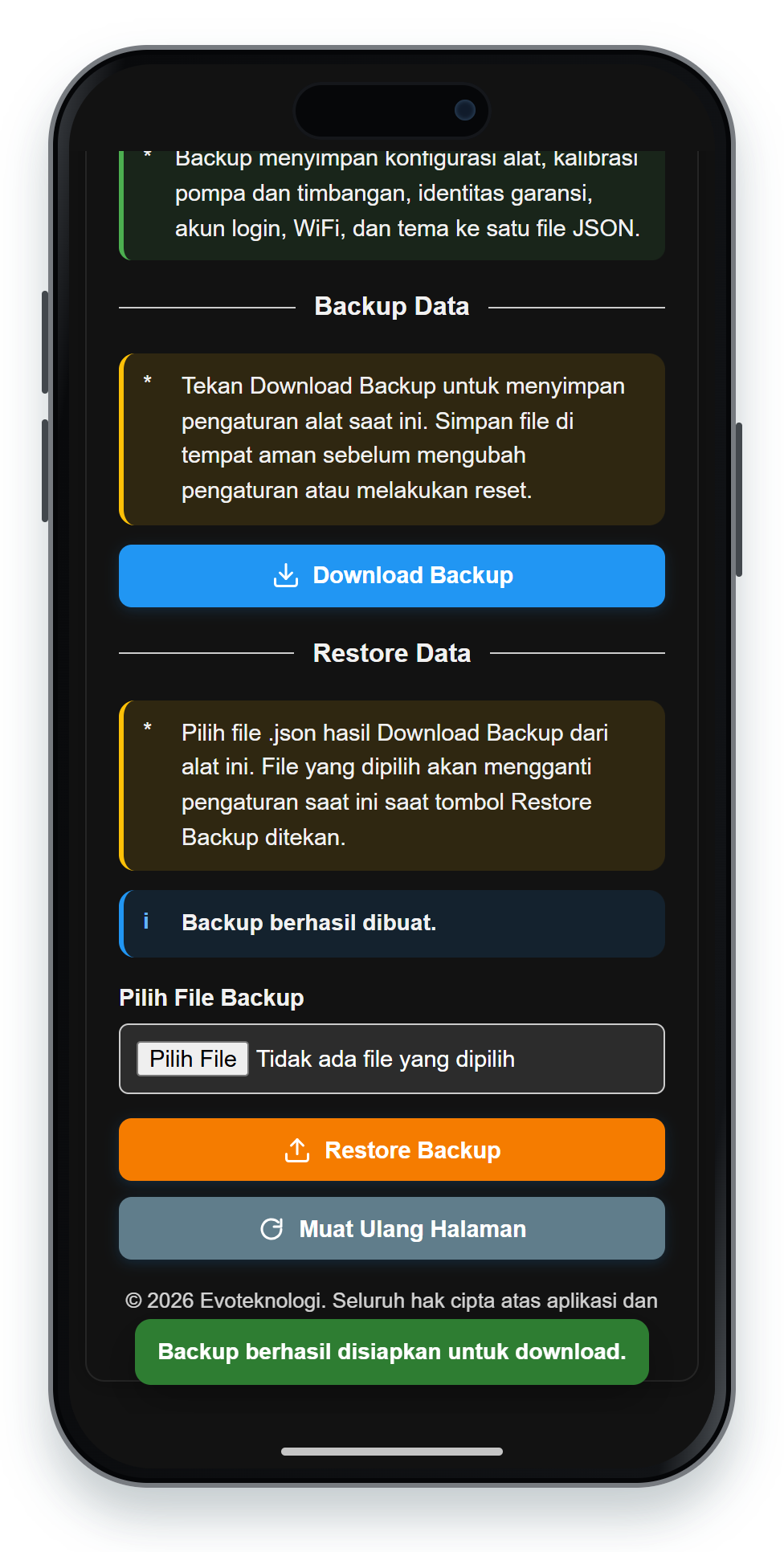
    Buka Backup & Restore, lalu tekan Download Backup. Alat membuat file JSON yang berisi pengaturan pengisian, kalibrasi volume dan timbangan, akun login, WiFi, serta tema. Angka counter, nama akses lokal, dan identitas lisensi tidak ikut tersimpan di file ini.

    Unduh file backup 1 Perbesar gambar

Memulihkan Backup

Restore mengembalikan pengaturan dari file backup yang pernah Anda unduh dari alat ini, misalnya setelah reset pabrik atau setelah pembaruan data web.

  1. Pilih file backup

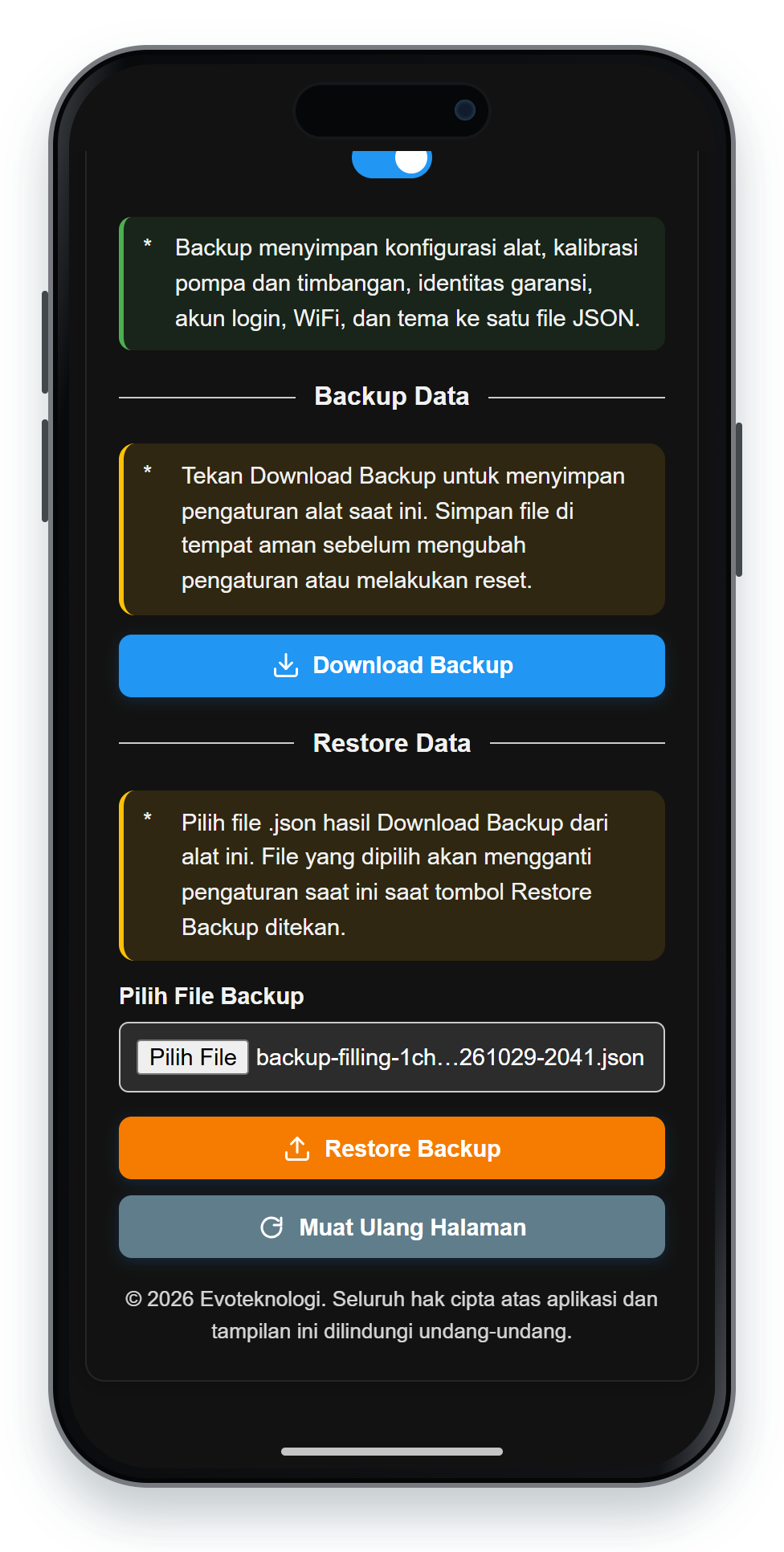
    Di Backup & Restore, bagian Restore Data, tekan Pilih File Backup lalu pilih file .json hasil Download Backup dari alat ini. Setelah file terpilih, tekan Restore Backup.

    Pilih file backup 123 Perbesar gambar
  2. Setujui bila sudah yakin

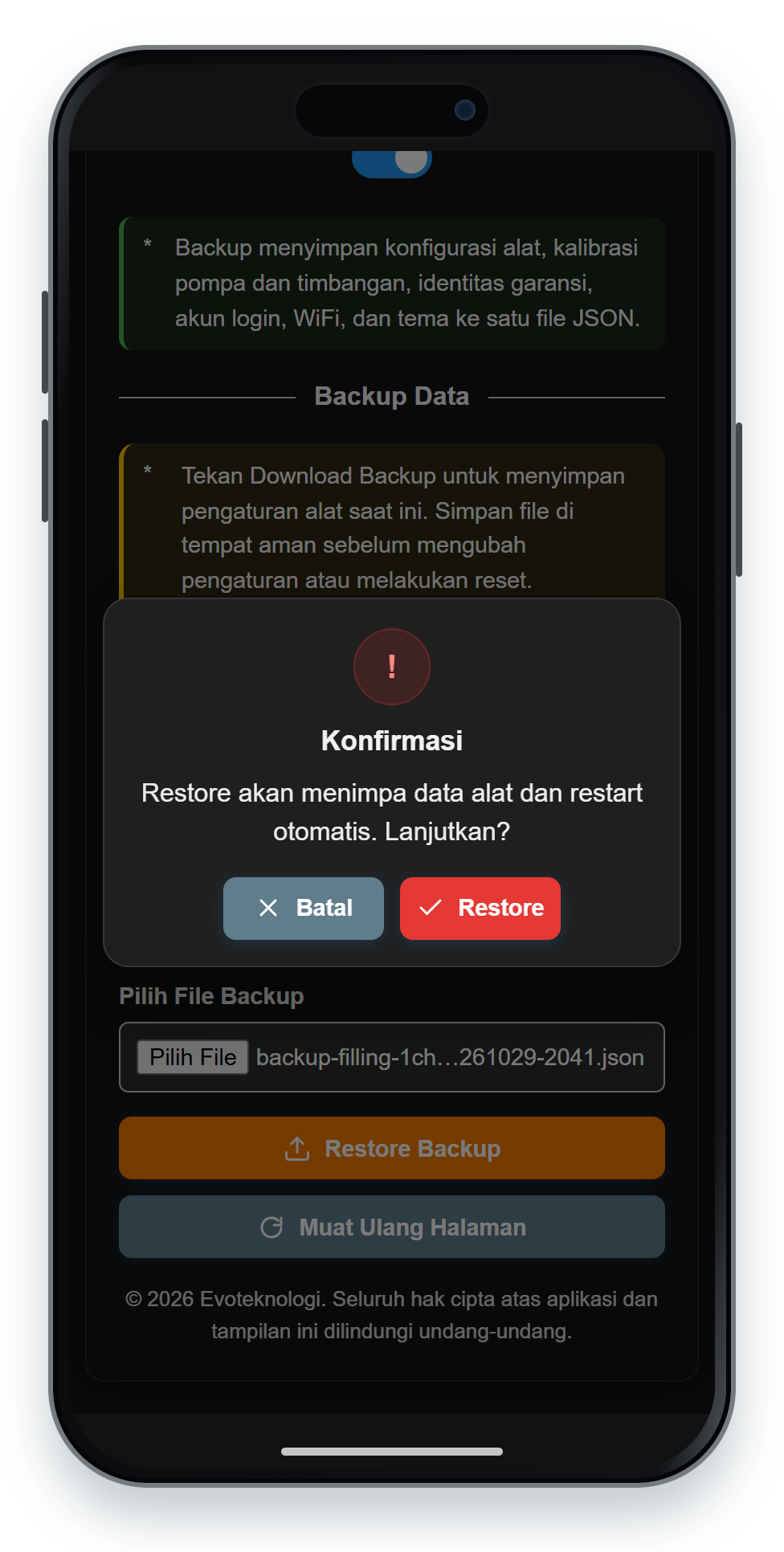
    Baca dialog Konfirmasi dengan teliti, lalu tekan Restore untuk melanjutkan atau Batal untuk membatalkan. Alat akan restart sendiri setelah file diproses.

    Setujui bila sudah yakin 123 Perbesar gambar
  3. Periksa hasilnya

    Setelah alat menyala kembali, login lalu periksa Pengaturan Filling dan hasil kalibrasi. Isi satu botol percobaan untuk memastikan takarannya sudah sesuai sebelum produksi dilanjutkan.

    Periksa hasilnya Perbesar gambar

Reset Pabrik Jika Diperlukan

Reset pabrik dipakai bila Anda lupa akun login atau website alat tidak dapat dipakai karena kesalahan pengaturan. Buat backup terlebih dahulu bila website masih dapat dibuka.

  1. Yang direset dan yang tetap

    Reset mengembalikan WiFi, akun login, nama akses lokal, dan tema ke pengaturan awal. Kecepatan pompa kembali 80%, waktu kalibrasi volume kembali 10000 ms, dan counter kembali 0. Mode pengisian, target, Soft Start, volume kalibrasi, bunyi selesai, berat botol, koreksi berat, kalibrasi timbangan, Device ID, dan lisensi tetap tersimpan.

    Yang direset dan yang tetap Perbesar gambar
  2. Reset dari website

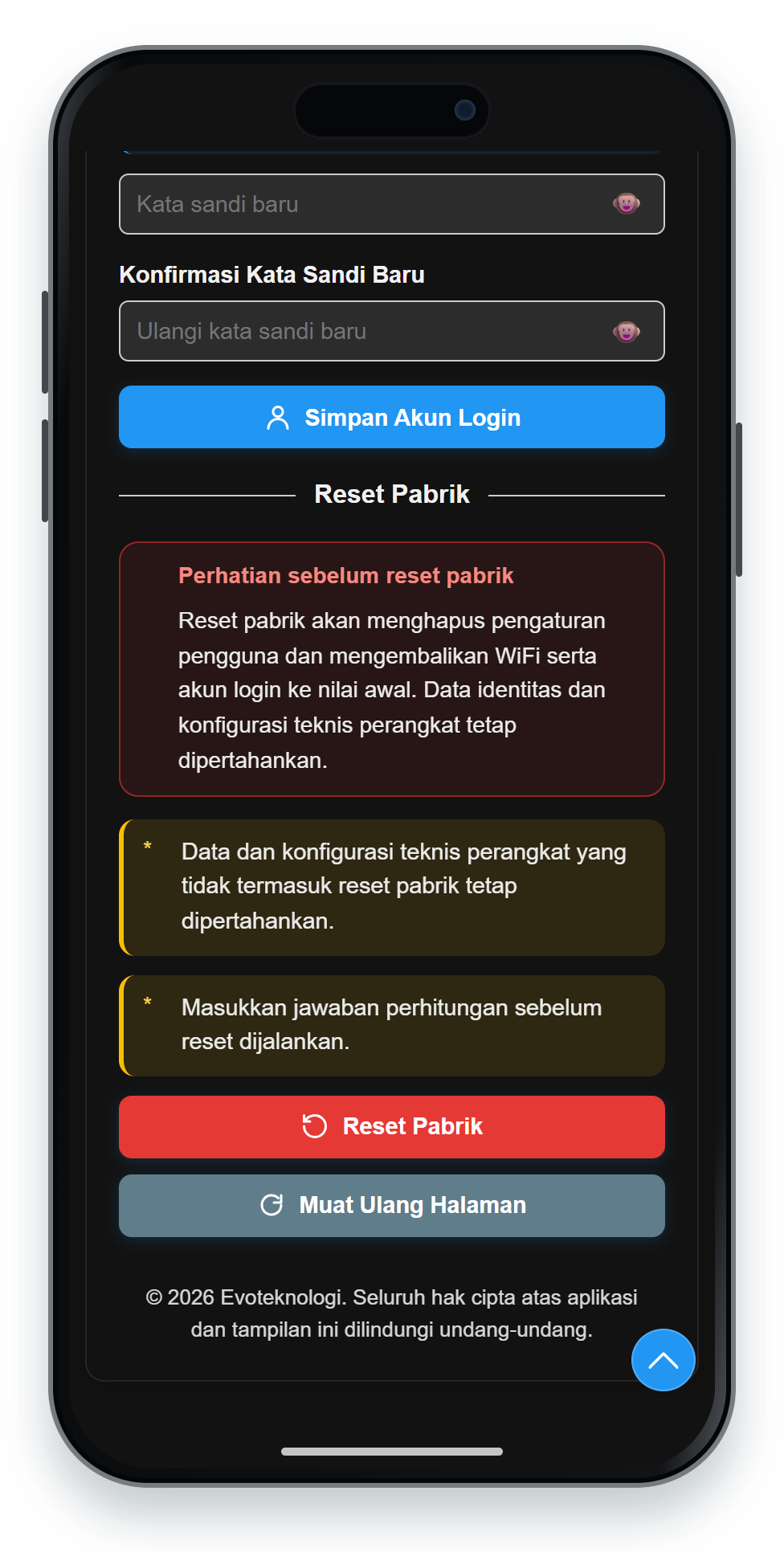
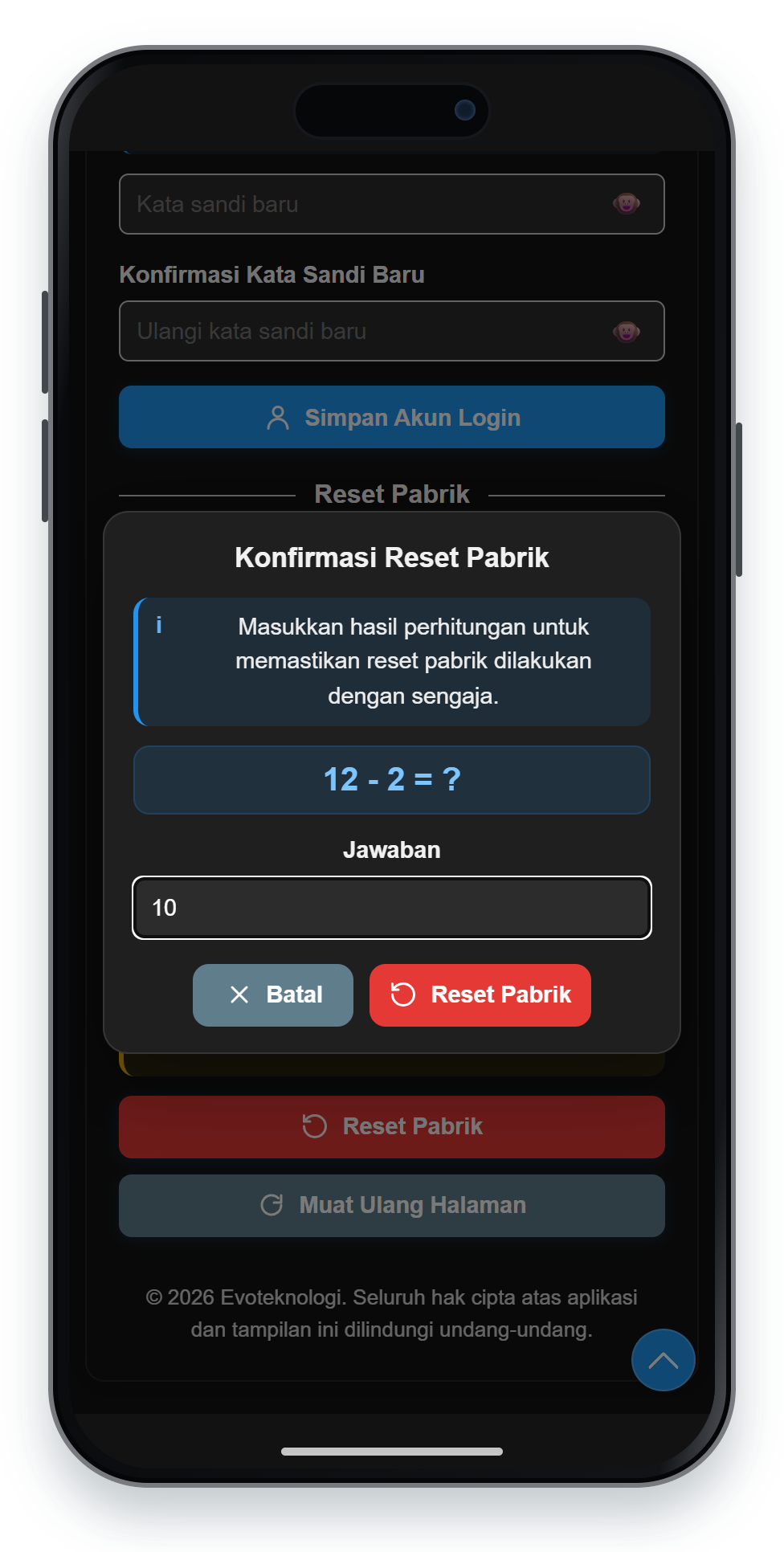
    Di Sistem, tekan Reset Pabrik. Dialog akan meminta hasil sebuah perhitungan untuk mencegah reset karena salah tekan. Isi hasilnya pada kolom Jawaban, lalu tekan Reset Pabrik pada dialog, atau Batal jika tidak jadi.

    Reset dari website 123 Perbesar gambar
  3. Tunggu proses reset

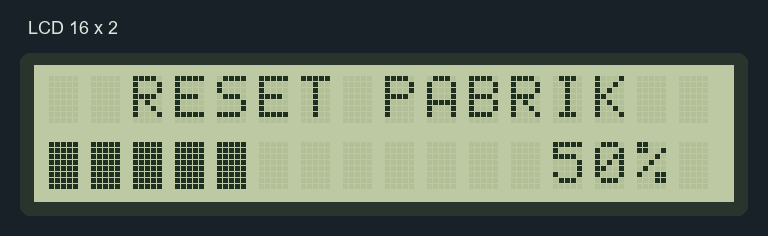
    LCD menampilkan RESET PABRIK dengan bilah kemajuan, lalu alat akan restart. Jangan matikan alat selama proses ini berjalan.

    Tunggu proses reset Perbesar gambar
  4. Reset dari tombol

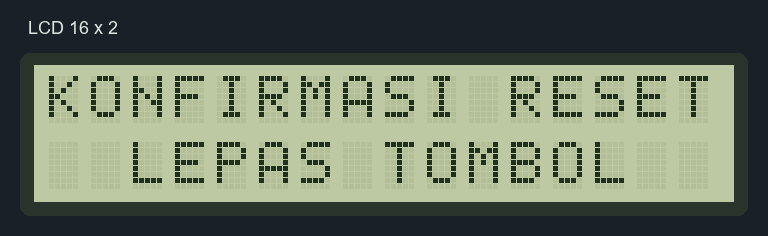
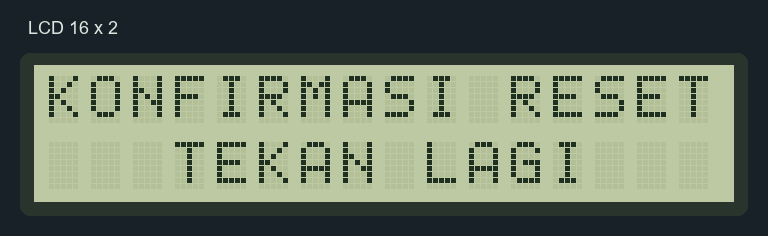
    Jika website tidak dapat dibuka, tahan INFO IP selama sekitar 5 detik sampai LCD menampilkan KONFIRMASI RESET dan LEPAS TOMBOL, lalu lepaskan tombolnya.

    Reset dari tombol Perbesar gambar
  5. Tekan lagi untuk menyetujui

    LCD berganti menampilkan TEKAN LAGI. Tekan INFO IP satu kali dalam 10 detik untuk menyetujui reset. Jika tidak ditekan, alat kembali normal tanpa melakukan reset.

    Tekan lagi untuk menyetujui Perbesar gambar
  6. Tunggu sampai restart

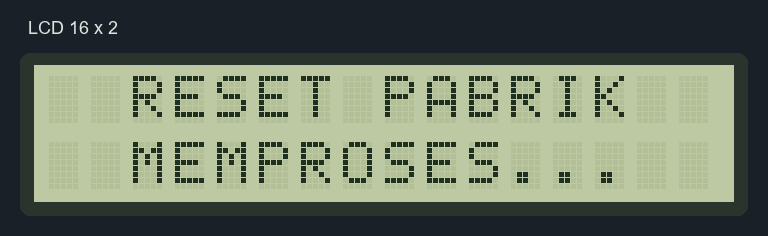
    LCD menampilkan RESET PABRIK dan MEMPROSES..., disusul bilah kemajuan, lalu alat restart dengan sendirinya.

    Tunggu sampai restart Perbesar gambar
  7. Siapkan ulang alat

    Setelah restart, sambungkan HP ke WiFi Lokal milik alat, login dengan admin / admin, lalu atur ulang WiFi dan akun. Jika ingin memakai pengaturan lama, pulihkan dari file backup, tetapi ingat bahwa akun login di dalam backup juga ikut kembali.

    Siapkan ulang alat Perbesar gambar

Memeriksa Lisensi dan Garansi

Halaman Lisensi berisi identitas alat dan masa garansi, yaitu informasi yang biasanya ditanyakan saat Anda menghubungi penjual, misalnya untuk klaim garansi.

  1. Baca informasi lisensi

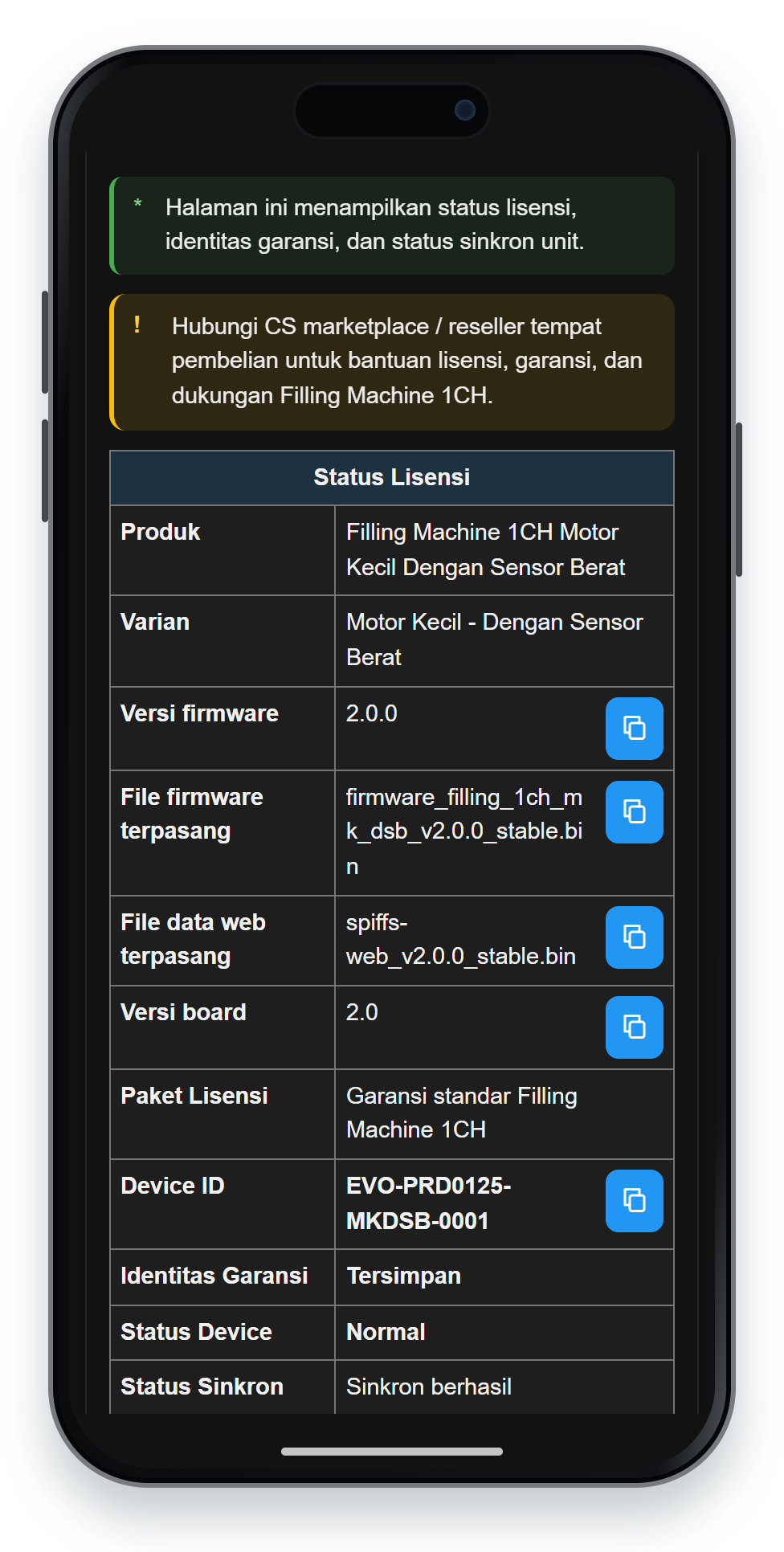
    Buka Lisensi. Tabel Status Lisensi menampilkan produk, varian, versi firmware, Device ID, status alat, status sinkron, serta tanggal dan status garansi. Jika memerlukan bantuan lisensi atau garansi, hubungi CS marketplace atau reseller tempat Anda membeli alat.

    Baca informasi lisensi 1 Perbesar gambar
  2. Perbarui status lisensi

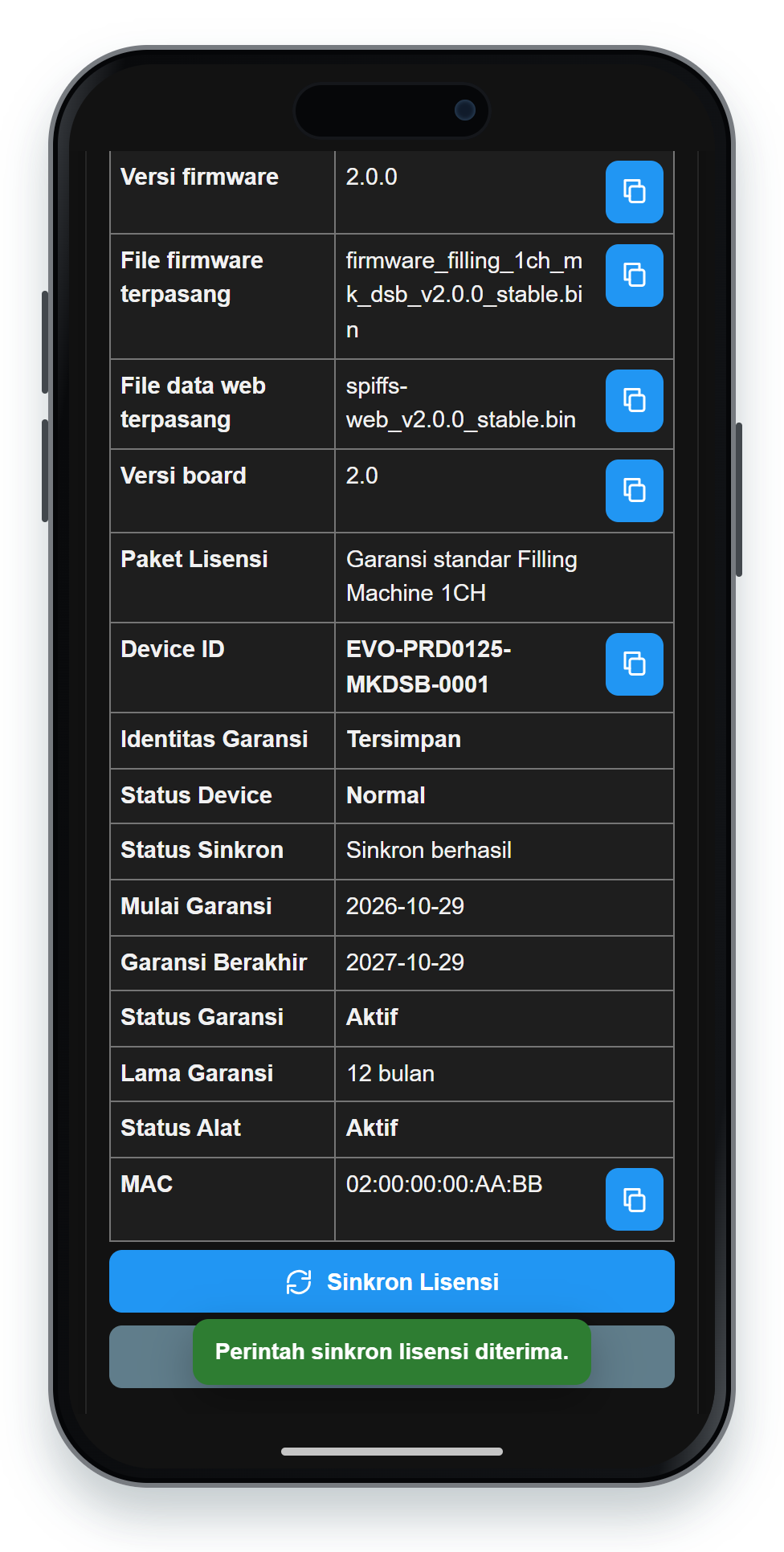
    Jika status perlu diperbarui dari server, tekan Sinkron Lisensi saat alat tersambung ke internet melalui WiFi Router, lalu tekan Muat Ulang Halaman untuk membaca hasilnya.

    Perbarui status lisensi 12 Perbesar gambar
  3. Jika Device ID kosong

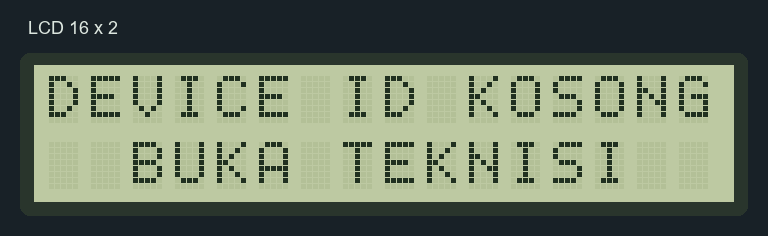
    Jika identitas alat belum diisi, LCD menampilkan DEVICE ID KOSONG dan BUKA TEKNISI. Hubungi penjual atau teknisi untuk mengisinya.

    Jika Device ID kosong Perbesar gambar
  4. Jika alat belum terdaftar

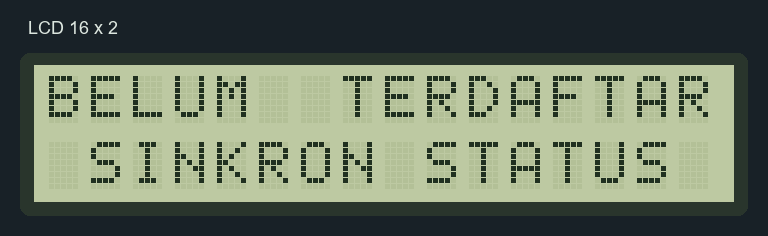
    Jika LCD menampilkan SINKRON STATUS, sambungkan alat ke internet lalu tekan Sinkron Lisensi di halaman Lisensi.

    Jika alat belum terdaftar Perbesar gambar
  5. Jika alat dibatasi

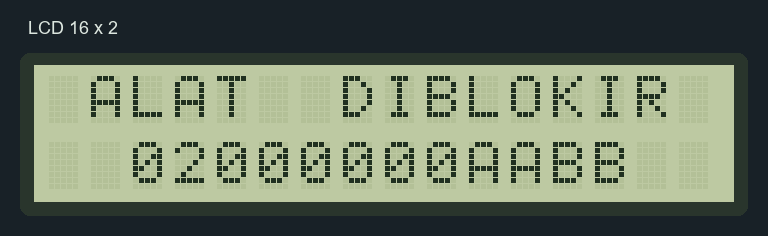
    LCD dapat menampilkan tulisan alat diblokir atau nonaktif beserta MAC alat, kadang bergantian dengan pesan dari server. Selama keadaan ini pompa tidak dapat dijalankan, jadi hubungi penjual dan sebutkan MAC yang tampil di LCD, karena MAC itulah yang dipakai untuk mengenali alat Anda di server.

    Jika alat dibatasi Perbesar gambar

Memperbarui Firmware dan Data Web

Pembaruan dipasang dari rilis resmi Evoteknologi yang cocok dengan varian alat Anda, melalui WiFi Router yang tersambung ke internet, sehingga alat dapat diperbarui sendiri tanpa dikirim ke teknisi.

  1. Backup dulu sebelum update

    Buka Update Firmware, lalu tekan Buka Backup & Restore dan simpan backup terlebih dahulu. Pastikan alat tersambung ke WiFi Router yang memiliki internet dan daya listriknya stabil, karena file pembaruan diunduh langsung dari server.

    Backup dulu sebelum update Perbesar gambar
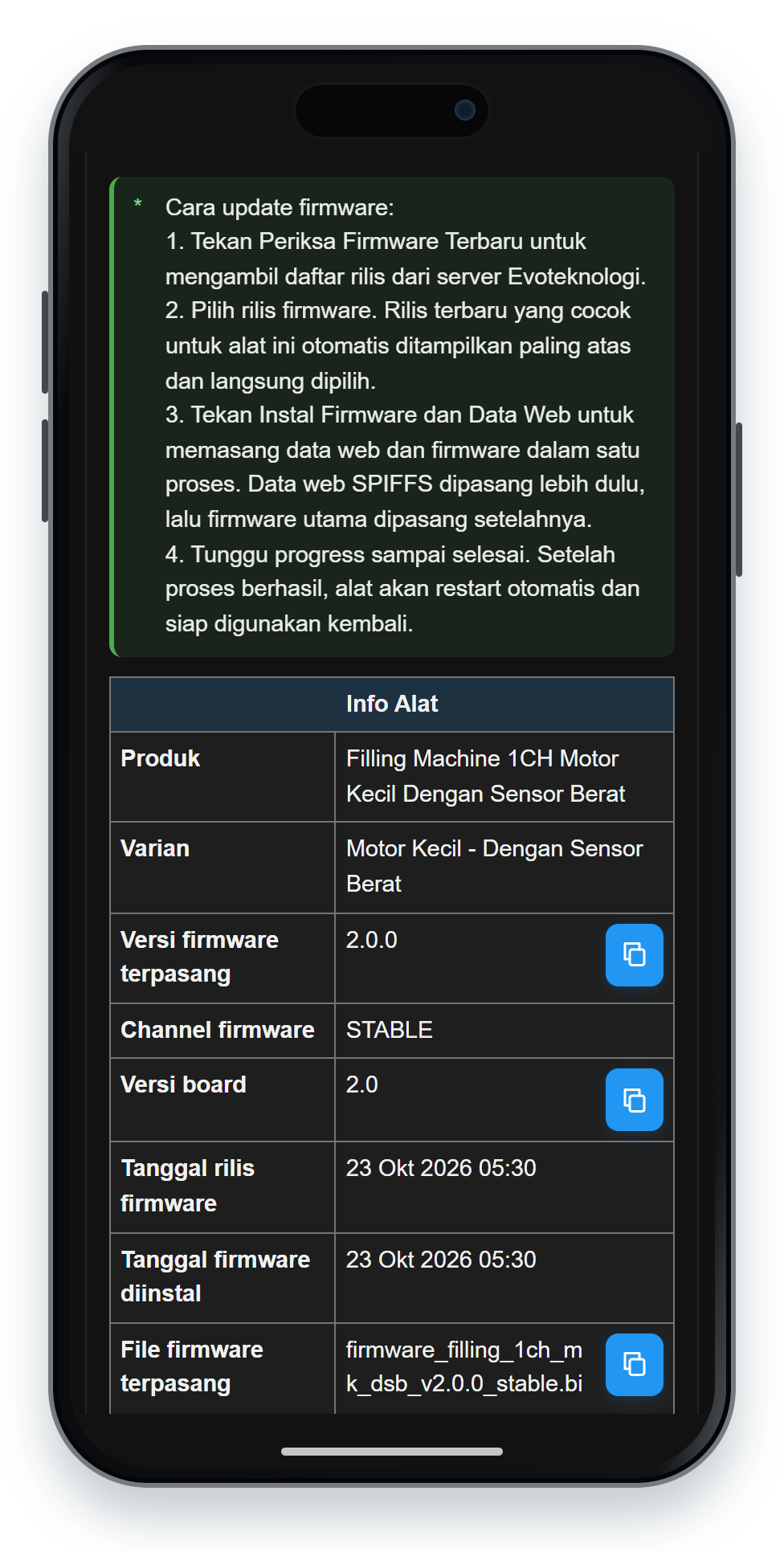
  2. Cari rilis terbaru

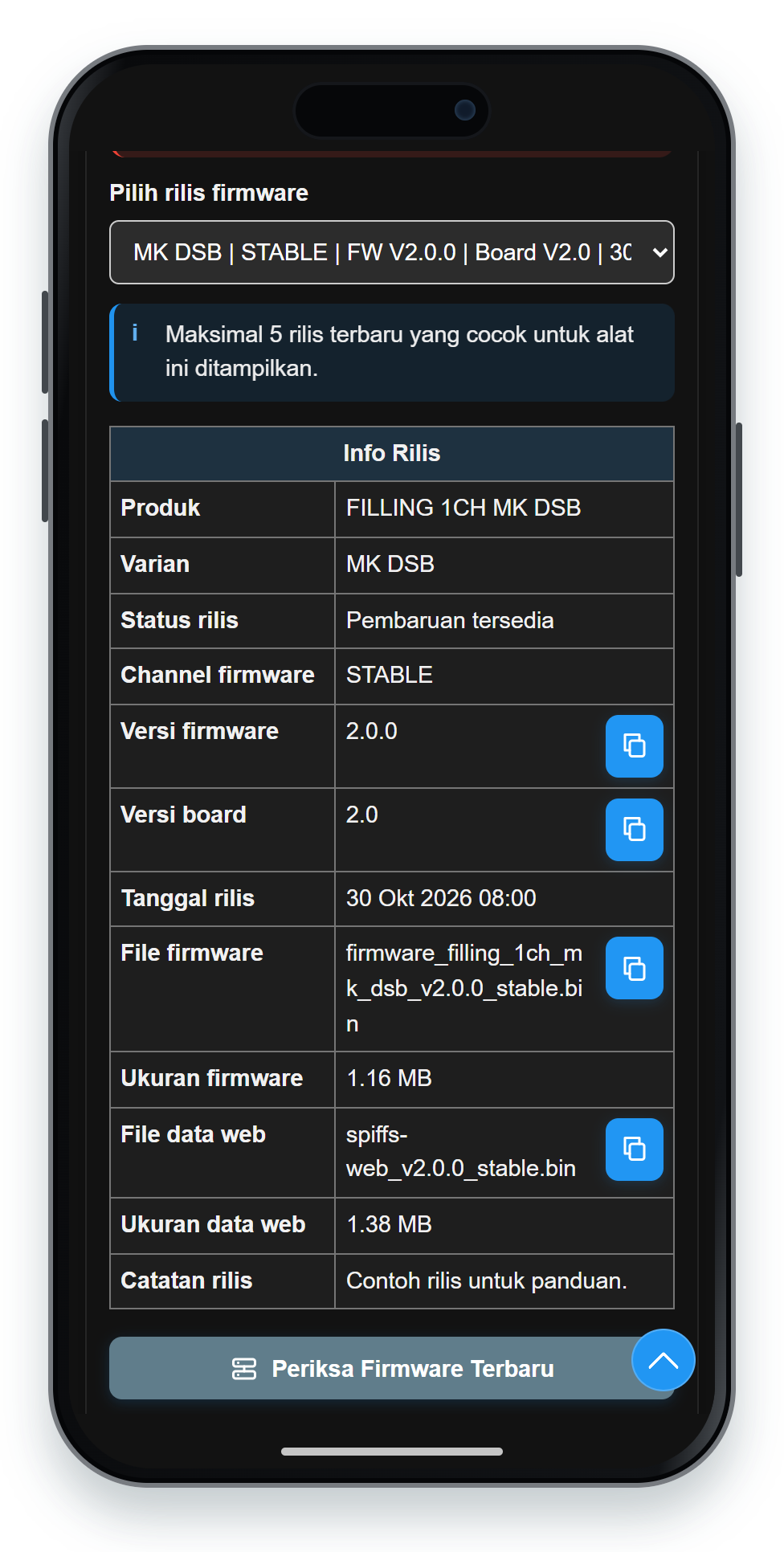
    Tekan Periksa Firmware Terbaru. Website menampilkan beberapa rilis yang cocok untuk varian unit Anda dan langsung memilih yang paling baru, dan rinciannya dapat Anda baca pada Info Rilis sebelum memasangnya.

    Cari rilis terbaru 12 Perbesar gambar
  3. Konfirmasi pemasangan

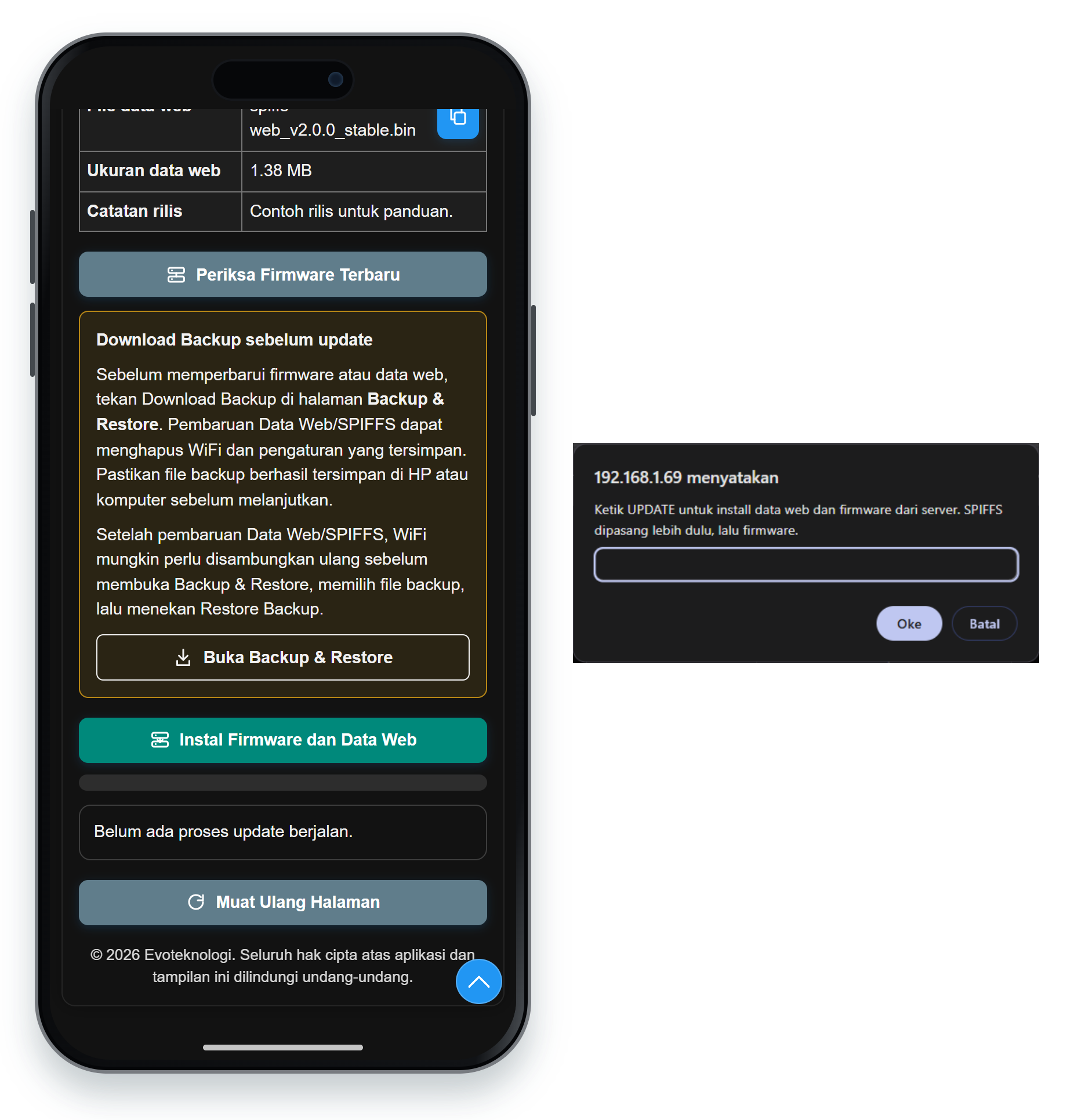
    Jika rilis sudah benar, tekan Instal Firmware dan Data Web. Browser akan meminta Anda mengetik UPDATE sebagai tanda bahwa pembaruan dilakukan dengan sengaja, jadi ketik UPDATE lalu setujui, atau batalkan bila tidak jadi.

    Konfirmasi pemasangan 1 Perbesar gambar
  4. Tahap data web di LCD

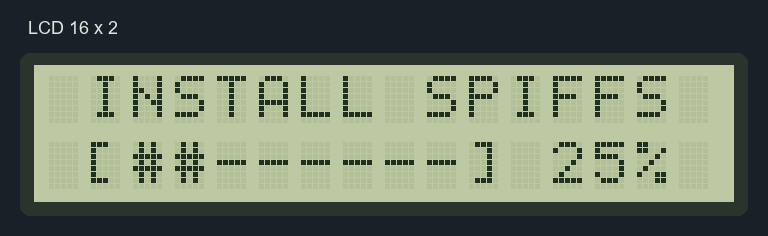
    Data web dipasang lebih dulu, dan selama itu LCD menampilkan INSTALL SPIFFS beserta persentasenya.

    Tahap data web di LCD Perbesar gambar
  5. Tahap firmware di LCD

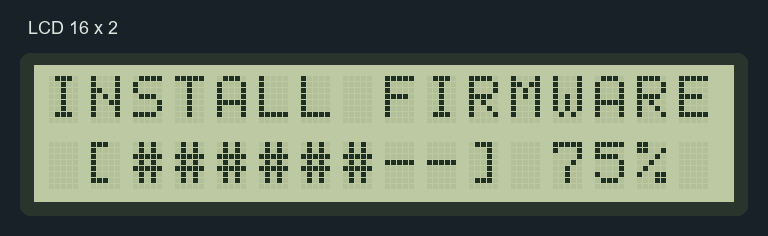
    Berikutnya LCD menampilkan INSTALL FIRMWARE beserta persentasenya. Jika unduhan terputus, LCD menampilkan COBA ULANG dan alat mencoba sekali lagi.

    Tahap firmware di LCD Perbesar gambar
  6. Tunggu alat restart

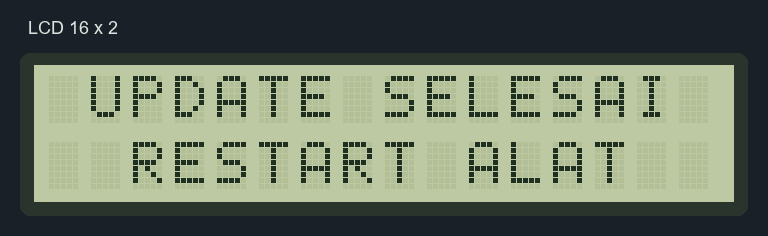
    Jika berhasil, LCD menampilkan UPDATE SELESAI lalu alat menyala ulang dengan sendirinya. Jika gagal, LCD menampilkan UPDATE GAGAL, jadi baca pesannya di halaman Update Firmware. Tampilan hasil ini dapat cepat berganti, sehingga periksa juga versi firmware di halaman Update Firmware setelah login kembali.

    Tunggu alat restart Perbesar gambar

Jika Ada Kendala

Sebelum menghubungi penjual, periksa dulu beberapa penyebab umum berikut, karena sebagian besar kendala berasal dari selang, kalibrasi, atau jaringan yang dapat Anda perbaiki sendiri.

  • Alat tidak menyala

    Jika LED indikator tidak menyala sama sekali, periksa stop kontak, pastikan jack adaptor masuk sempurna ke input DC 12V, dan pastikan adaptornya sesuai, yaitu 12V 1A untuk Motor Kecil atau 12V 3A untuk Motor Besar. Jika LED menyala tetapi LCD tetap mati, periksa sekring di PCB dan ganti dengan sekring yang ukurannya sama.

    Alat tidak menyala Perbesar gambar
  • Cairan tidak keluar atau lemah

    Periksa apakah ada gelembung udara di selang, lalu pastikan selang tidak tertekuk, bocor, atau tersumbat. Pastikan juga sambungan selang ke pompa dan ke check valve rapat, dan bila sudah longgar, potong sedikit ujung selang atau kencangkan dengan cable ties. Check valve yang kotor dapat dibersihkan dengan kuas kecil, sedangkan check valve yang rusak dapat diganti dengan One Way Check Valve 6 mm.

    Cairan tidak keluar atau lemah Perbesar gambar
  • Hasil volume tidak konsisten

    Periksa selang dan check valve dari sumbatan dan gelembung udara, lalu pastikan Kecepatan Pompa dan Soft Start masih sama dengan saat kalibrasi. Jika salah satunya diubah, atau cairan dan selang diganti, ulangi kalibrasi volume.

    Hasil volume tidak konsisten Perbesar gambar
  • Timbangan tidak membaca botol

    Pada varian DSB, pastikan keempat kunci timbangan sudah dilepas. Jika botol yang ringan tidak terbaca, buka Kalibrasi Timbangan lalu turunkan Batas Nol (gram) sampai di bawah berat botol kosong Anda.

    Timbangan tidak membaca botol 1 Perbesar gambar
  • Counter tidak bertambah

    Periksa apakah counter di halaman Home dalam keadaan Aktif. Pengisian yang dihentikan dengan STOP memang tidak dihitung, karena counter hanya bertambah saat pengisian selesai mencapai target.

    Counter tidak bertambah Perbesar gambar
  • Website sulit dibuka

    Tekan INFO IP untuk membaca alamat terbaru, pastikan HP tersambung ke jaringan yang sama dengan alat, lalu muat ulang halaman. Dekatkan HP ke alat bila WiFi Lokal tidak muncul, dan bila masih gagal matikan lalu nyalakan kembali alat. Jika nama .local tidak dapat dibuka, gunakan alamat IP.

    Website sulit dibuka Perbesar gambar
  • Muncul DATA WEB KOSONG

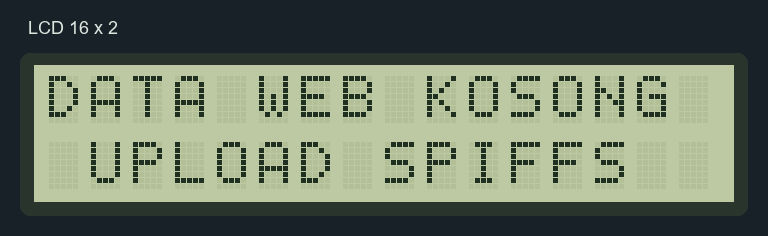
    Pesan ini berarti data website di dalam alat tidak lengkap, sehingga website tidak dapat dipakai. Hubungi penjual atau teknisi agar dibantu memasang ulang data web.

    Muncul DATA WEB KOSONG Perbesar gambar
  • Laporkan masalah

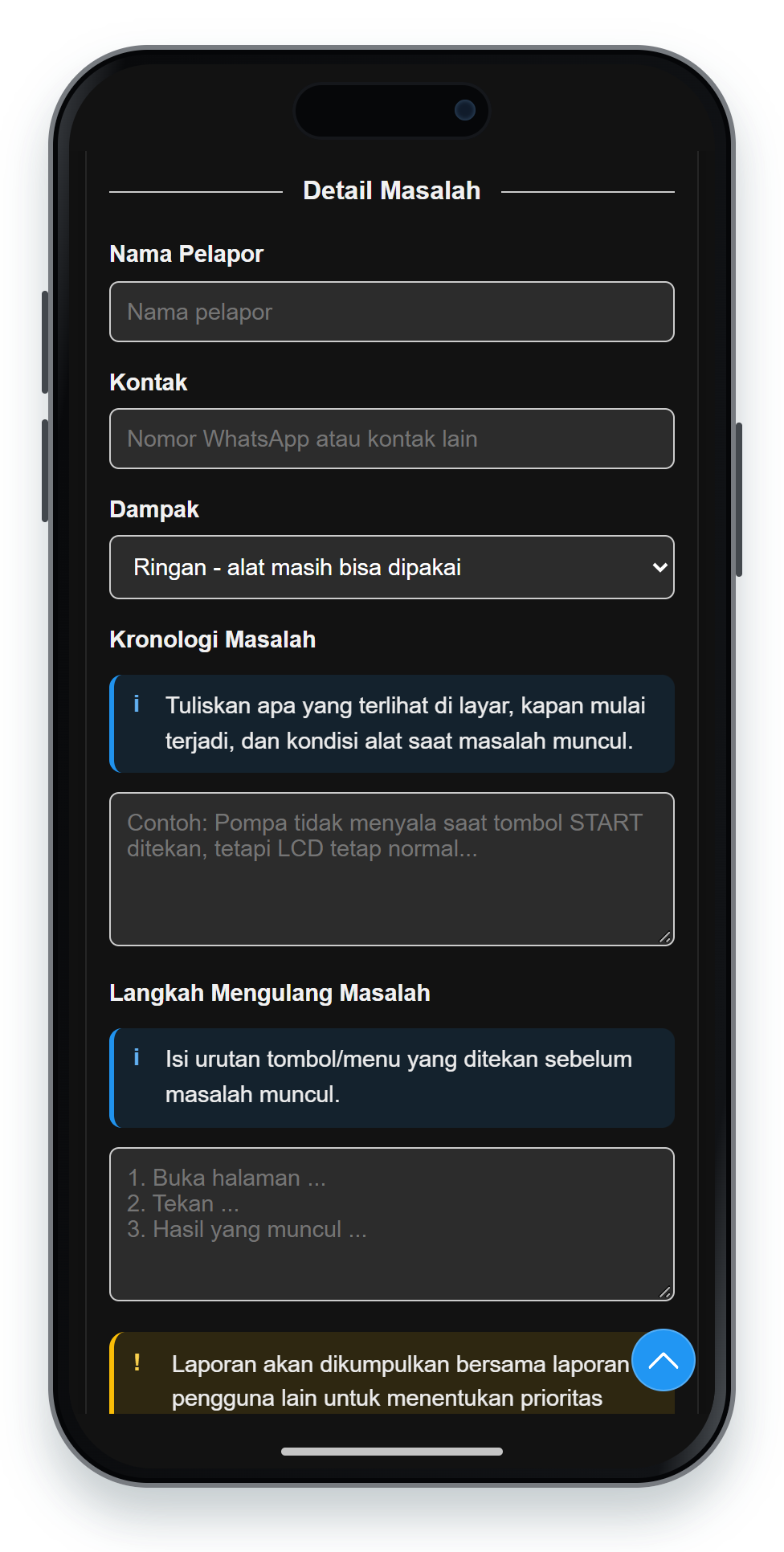
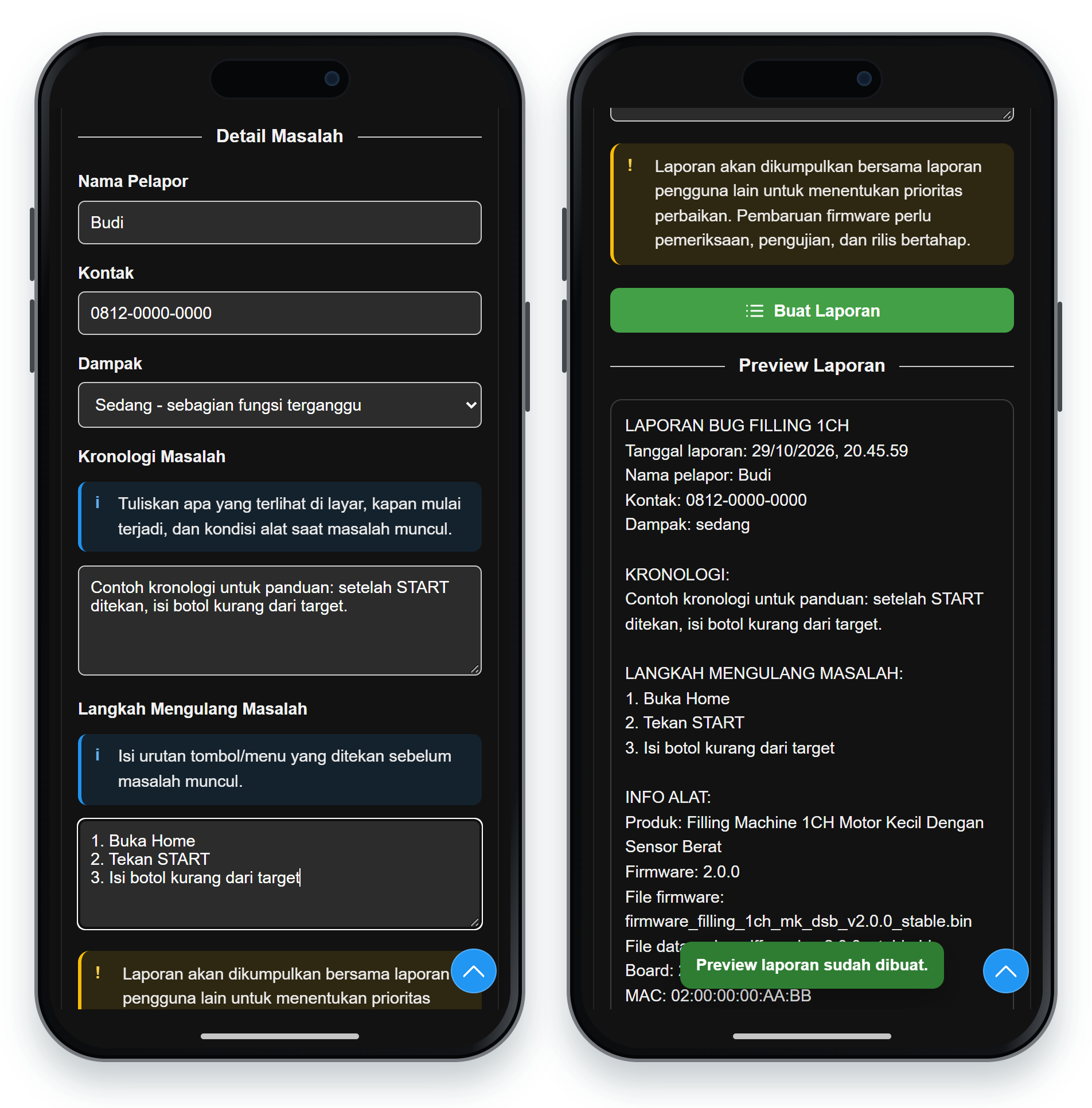
    Buka Laporkan Bug, lalu isi Nama Pelapor, Kontak, Dampak, Kronologi Masalah, dan Langkah Mengulang Masalah. Ceritakan apa yang terlihat dan langkah yang membuat masalah muncul, kemudian tekan Buat Laporan untuk menyusun laporannya.

    Laporkan masalah 12345 Perbesar gambar
  • Kirim laporan

    Periksa Preview Laporan, lalu tekan Kirim Laporan ke Server jika alat tersambung ke internet melalui WiFi Router. Jika tidak, tekan Salin Laporan lalu kirimkan lewat kontak penjual.

    Kirim laporan 1 Perbesar gambar

Selesaikan Pekerjaan dengan Aman

Sebelum meninggalkan alat setelah produksi, lakukan beberapa hal berikut supaya selang dan pompa tetap bersih dan alat siap dipakai lagi.

  1. Bilas selang

    Pindahkan ujung selang input ke wadah berisi air bersih, lalu jalankan pompa memakai START dan STOP sampai air yang keluar dari nozzle sudah jernih. Bilas secara berkala, terutama setelah memakai cairan pekat yang mudah mengering atau mengkristal di nozzle dan selang.

    Bilas selang Perbesar gambar
  2. Matikan pompa uji

    Jika Anda baru saja mengkalibrasi, periksa Pompa di Pengaturan Filling sudah dalam posisi OFF, karena menutup halaman website tidak mematikan pompa uji.

    Matikan pompa uji 12 Perbesar gambar
  3. Keluar dan matikan alat

    Jika memakai HP bersama, tekan Keluar pada Menu Halaman, kemudian matikan alat dengan saklar ON/OFF. Pada varian DSB, pasang kembali keempat kunci timbangan bila alat akan dikirim atau dipindahkan jauh.

    Keluar dan matikan alat 12 Perbesar gambar
Panduan Filling Machine 1CH, panduan pengoperasian Evoteknologi.

Gambar panduan

Buka gambar asli di tab baru