Langsung ke isi panduan
Evoteknologi Wiki

Halaman 1 dari 21

Mengenal Mini Filling Conveyor

Mini Filling Conveyor dipakai untuk mengantar botol ke nozzle, mengisinya sesuai takaran yang Anda pilih, lalu membawa botol yang sudah terisi ke ujung conveyor agar dapat diambil. Takaran dapat mengikuti volume atau berat isi.

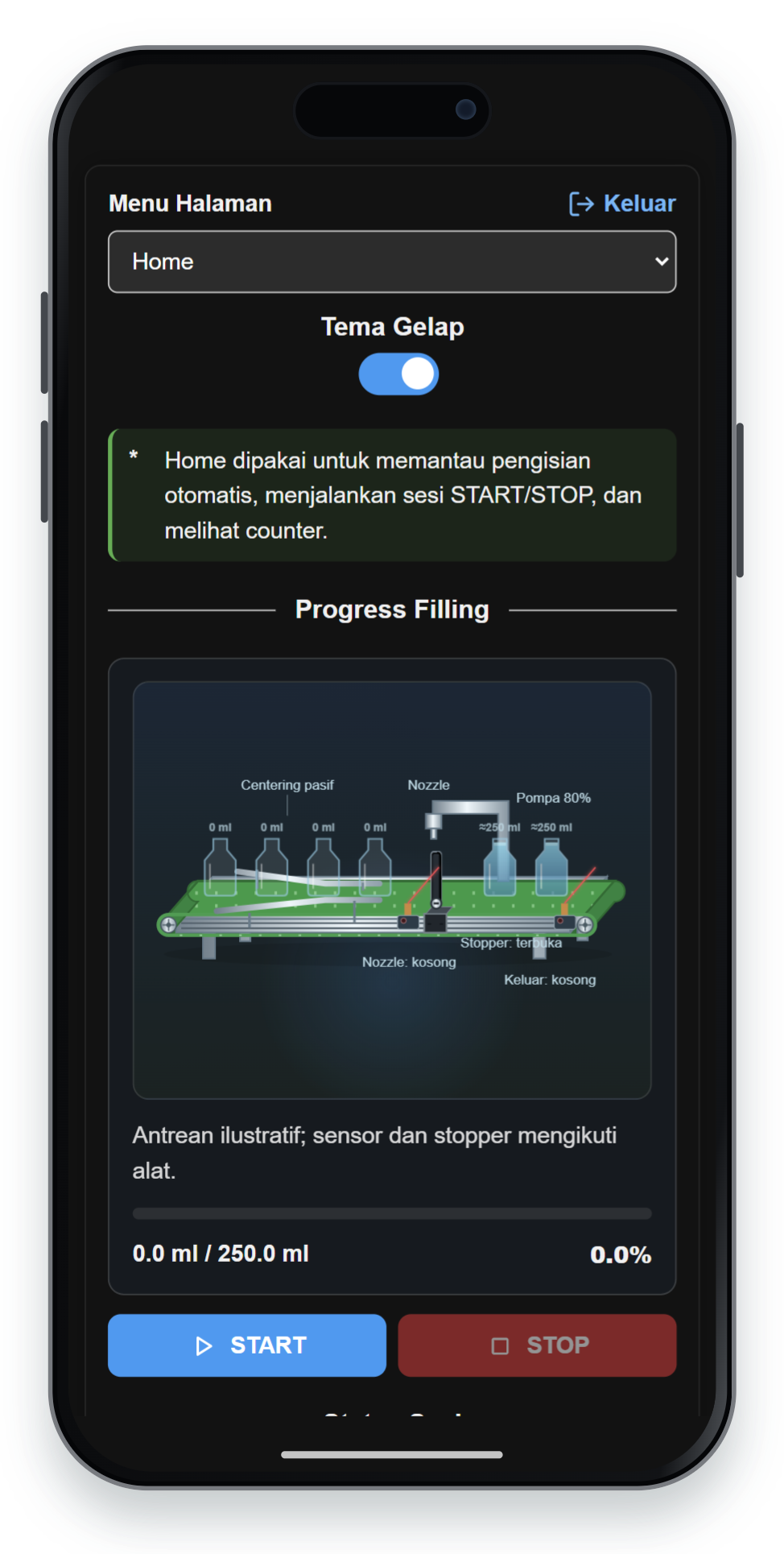
Tampilan Home Mini Filling Conveyor dengan ilustrasi pengisian botol

Panduan Mini Filling Conveyor dengan LCD 16 × 2, dari persiapan dan akses website sampai kalibrasi pompa atau timbangan, penyetelan conveyor dan stopper, serta pengisian botol. Pengaturan tambahan mencakup WiFi, akun, cadangan, reset, lisensi, dan pembaruan firmware.

  • Mengisi botol dalam satu sesi

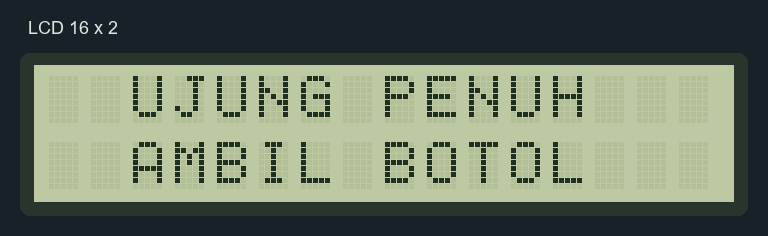
    Buka Home untuk memantau pengisian. Selama sesi berjalan, sensor nozzle akan mengenali botol yang berada di tempat pengisian, sedangkan sensor keluar menahan perjalanan conveyor supaya botol di ujung dapat Anda ambil lebih dahulu. Gambar menunjukkan contoh pengisian setengah target 250 ml.

    Mengisi botol dalam satu sesi Perbesar gambar
  • Memilih volume atau berat isi

    Pilih Volume (ml) jika Anda ingin takaran dihitung dari lama pompa menyala berdasarkan hasil kalibrasi, atau Berat bersih (gram) jika pengisian akan mengikuti timbangan setelah berat botol kosong dikurangi. Kalibrasikan bagian yang dipakai sebelum mengisi.
    Memilih volume atau berat isi Perbesar gambar
  • Membaca gambar dan angka

    Antrean botol pada Progress Filling hanya ilustrasi. Karena angka ml mengikuti perkiraan target atau kemajuan waktu dan posisi stopper mengikuti perintah servo, Anda tetap perlu melihat botol serta gerak stopper secara langsung untuk menilai keadaan alat.
    Membaca gambar dan angka Perbesar gambar
  • Membaca LCD 16 × 2

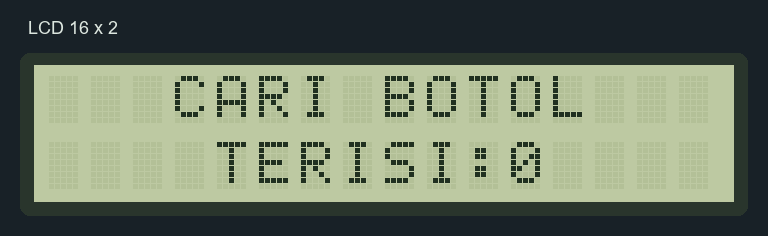
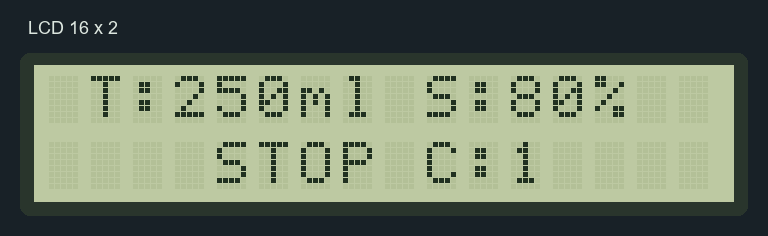
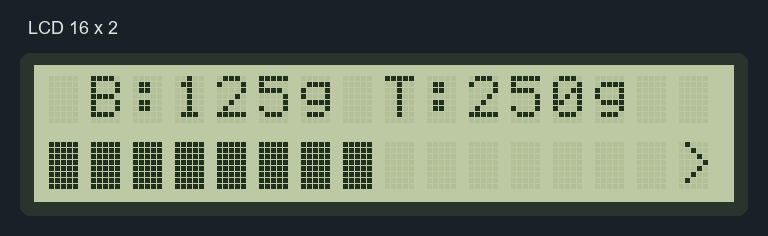
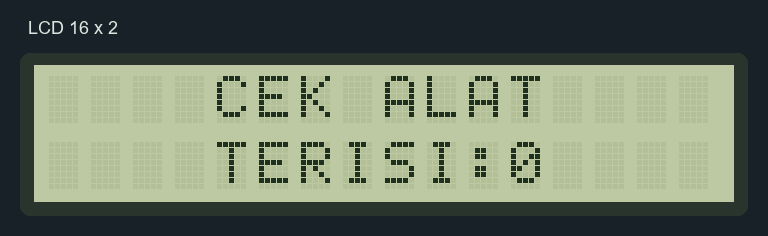
    LCD mempunyai dua baris, masing-masing 16 karakter. Ketika berada di dekat alat, Anda dapat memakai layar ini untuk melihat target yang dipilih, mengikuti proses conveyor, membaca alamat akses, atau mengenali pesan gangguan sebelum menentukan tindakan berikutnya.
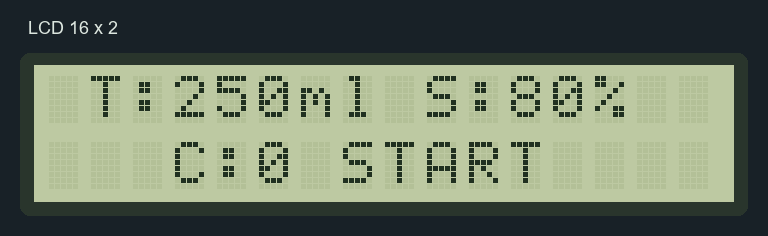
    Membaca LCD 16 × 2 Perbesar gambar
Tombol pada Alat

Kenali dulu fungsi START, STOP, dan INFO IP agar Anda dapat memulai atau menghentikan pekerjaan tanpa keliru memakai fungsi tahan tombol yang akan menghapus data tertentu. Ikuti tulisan pada unit untuk mengenali tombolnya.

  • START untuk memulai sesi

    Tekan sebentar START, lalu lepaskan. Jika alat sudah siap dan sensor nozzle kosong, conveyor akan memulai sesi untuk beberapa botol sehingga Anda perlu tetap mengawasi perjalanan botol serta pengisiannya sampai sesi dihentikan.

    START untuk memulai sesi Perbesar gambar
  • STOP untuk menghentikan sesi

    Untuk menghentikan pompa dan conveyor, tekan sebentar STOP, kemudian lepaskan tombolnya. Jangan terus ditahan jika Anda hanya ingin berhenti, karena setelah 5 detik tombol yang sama akan menghapus nilai counter.

    STOP untuk menghentikan sesi Perbesar gambar
  • INFO IP untuk melihat alamat

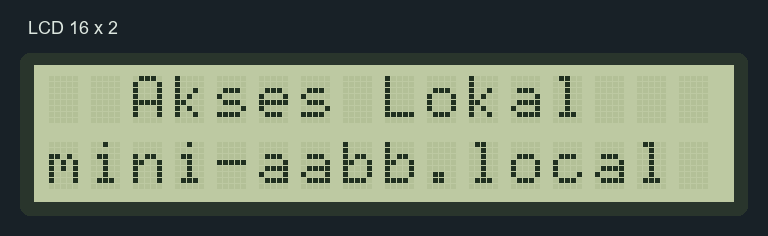
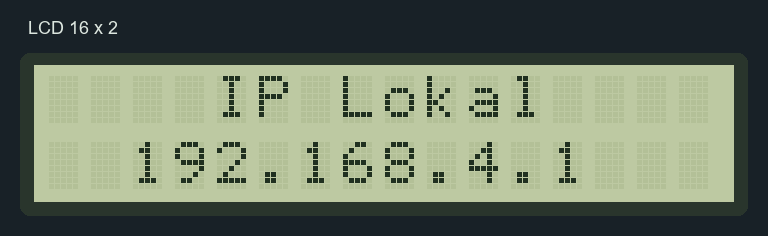
    Tekan sebentar INFO IP, lalu lepaskan. Setelah keluaran tidak aktif, LCD akan menampilkan nama akses lokal sekitar 5 detik lalu alamat IP sekitar 5 detik, sehingga Anda dapat mencatat alamat yang diperlukan untuk membuka website. Jika keluaran masih bekerja, tunggu sampai permintaan alamat ditampilkan.

    INFO IP untuk melihat alamat Perbesar gambar
Menyiapkan Alat

Siapkan alat sebelum kalibrasi atau pemakaian. Botol, wadah ukur, dan tempat penampung perlu disiapkan lebih dahulu agar Anda dapat memeriksa aliran cairan tanpa membiarkannya mengenai kontroler atau sambungan listrik di sekitar alat.

  1. Periksa unit dan sambungannya

    Cocokkan label catu daya dengan petunjuk sambungan unit Anda sebelum memasang selang, nozzle, sensor, timbangan, serta stopper yang memang tersedia pada alat tersebut. Jika sambungannya belum jelas, tanyakan kepada teknisi terlebih dahulu.

  2. Siapkan jalur botol dan cairan

    Letakkan alat pada tempat yang stabil. Arahkan nozzle ke mulut botol dan sesuaikan pemandunya agar botol dapat menuju tempat pengisian tanpa tersangkut, kemudian sisakan ruang di ujung conveyor supaya hasilnya dapat Anda ambil.

  3. Nyalakan dengan timbangan kosong

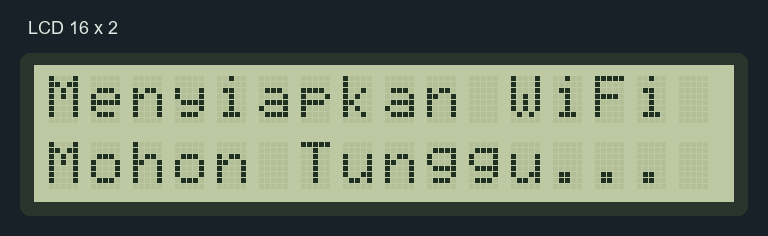
    Kosongkan timbangan dan area nozzle sebelum menyalakan alat sesuai label catu dayanya, karena alat dapat mengambil nol saat awal menyala apabila penyimpanannya belum mempunyai titik nol. Setelah itu, tunggu persiapan WiFi selesai.

    Nyalakan dengan timbangan kosong Perbesar gambar
Membuka Website Alat

Sambungkan HP atau komputer ke jaringan yang sama dengan alat, kemudian buka alamat lokalnya melalui browser.

  1. Pilih jaringan yang sesuai

    Gunakan WiFi router yang sama jika alat sudah tersambung ke router. Jika router tidak tersedia, Anda dapat menyambungkan HP ke hotspot bawaan EVO-MINI-FILLING-XXXX dengan sandi 12345678, atau memakai nama dan sandi terbaru apabila pengaturannya pernah diubah.

    Pilih jaringan yang sesuai Perbesar gambar
    Nama WiFi pada halaman berbeda

    Teks bantuan WiFi dapat menyebut EVO-MINI-FILLING-CONVEYOR-XXXX. Nama bawaan yang dipancarkan firmware ini memakai EVO-MINI-FILLING-XXXX; bagian XXXX mengikuti unit Anda.

  2. Catat alamat yang tampil

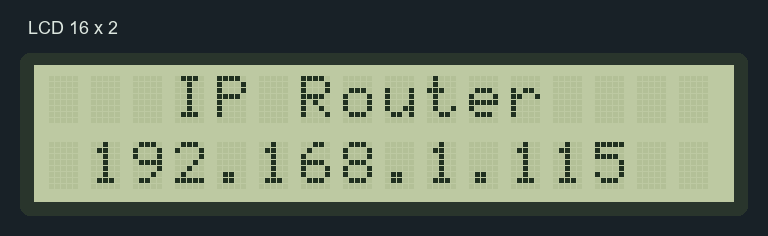
    Tekan sebentar INFO IP, lalu lepaskan. Tunggu nama lokal dan IP tampil bergantian agar Anda dapat mencatat alamat yang sesuai dengan sambungan alat, yaitu 192.168.4.1 untuk WiFi lokal atau alamat yang diberikan router. Alamat 192.168.1.115 pada gambar hanya contoh.

    Catat alamat yang tampil Perbesar gambar
  3. Ketik alamat pada browser

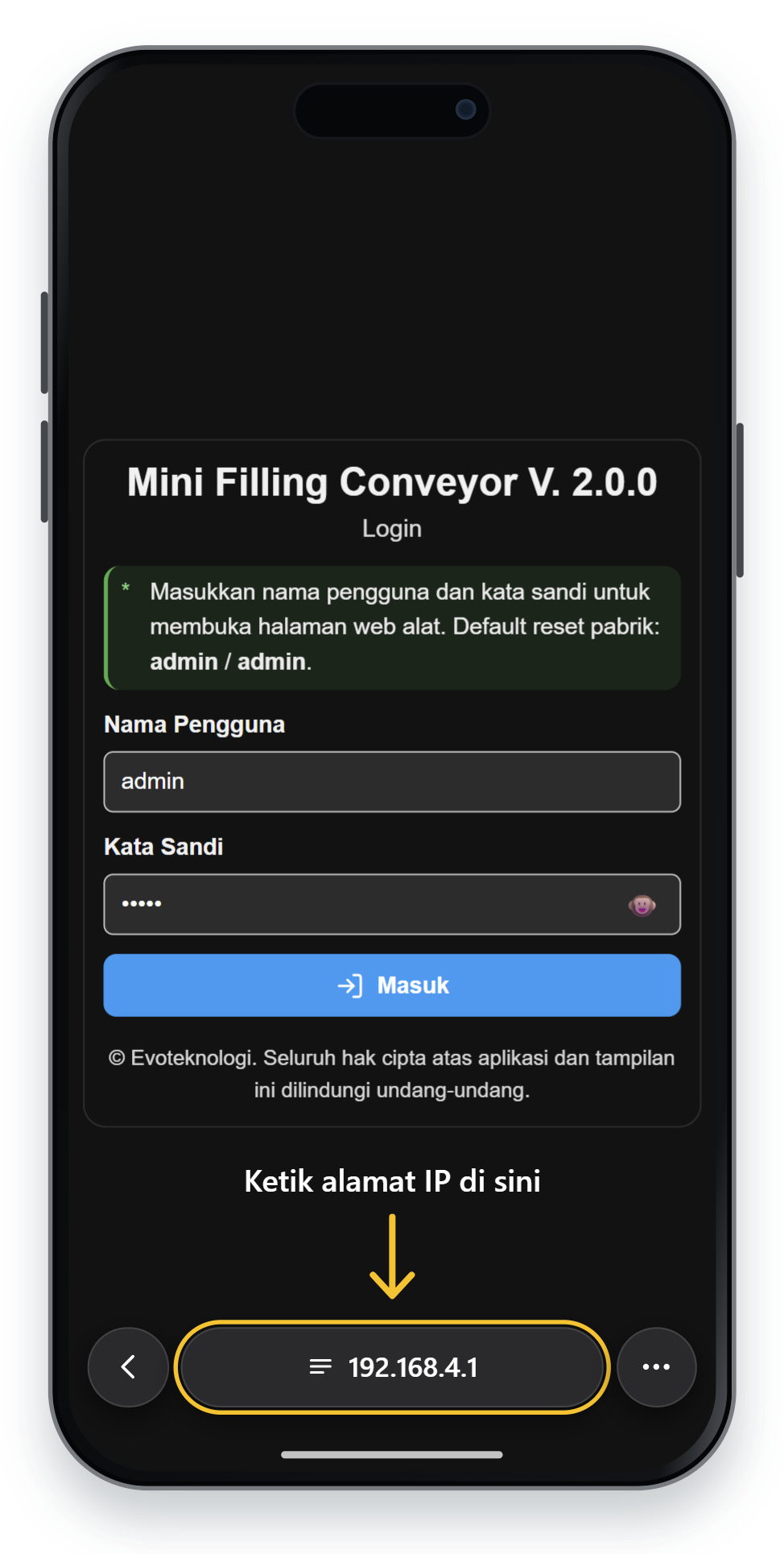
    Ketik alamat pada bilah browser, bukan kolom pencarian Google. Gunakan http:// diikuti IP alat, misalnya http://192.168.4.1, atau nama .local yang muncul di LCD jika HP Anda mendukung akses dengan nama tersebut. Nama http://mini-aabb.local pada gambar hanya contoh, jadi ikuti nama yang tampil pada unit Anda.

    Ketik alamat pada browser Perbesar gambar
    Jika halaman tidak terbuka

    Periksa sambungan WiFi HP terlebih dahulu. Karena hotspot alat tidak menyediakan internet, HP mungkin berpindah ke jaringan lain sehingga alamat alat tidak dapat dibuka meskipun sebelumnya sudah tersambung. Jika nama .local gagal, gunakan IP dan periksa VPN yang mungkin menghalangi akses lokal.

Login dan Menu

Akun pengguna membuka pemantauan dan pengaturan alat. Anda tidak perlu masuk sebagai teknisi untuk pekerjaan sehari-hari.

  1. Masuk dengan akun pengguna

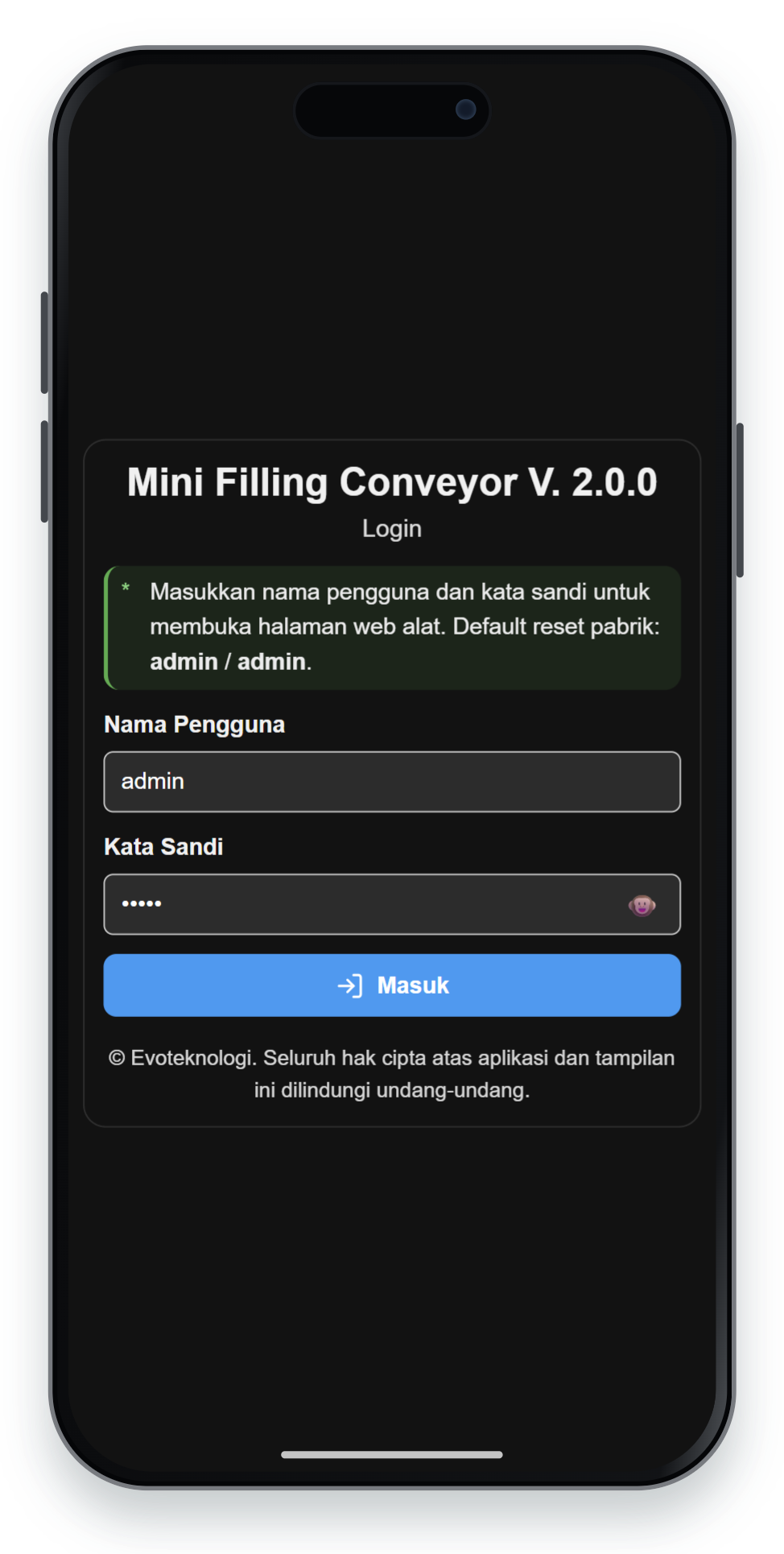
    Isi Nama Pengguna dan Kata Sandi, lalu tekan Masuk. Jika alat baru direset, gunakan akun admin / admin dan periksa ketikan melalui ikon pada kolom sandi bila Anda perlu melihat atau menyembunyikan isinya.

    Masuk dengan akun pengguna 123 Perbesar gambar
  2. Gunakan menu dan tema

    Gunakan Menu Halaman untuk berpindah halaman dan Tema Gelap untuk mengubah tema tampilan. Jika ingin mengambil kembali isian yang tersimpan pada alat, tekan Muat Ulang Halaman, atau gunakan Kembali ke atas saat Anda berada di bagian bawah halaman panjang. Keluar mengakhiri sesi login.

    Gunakan menu dan tema 12 Perbesar gambar
  3. Hentikan sesi sebelum mengatur

    Buka Home dan tekan STOP jika sesi masih aktif. Tunggu sampai pompa dan conveyor berhenti agar Anda dapat mengganti mode, menjalankan kalibrasi, atau mengubah pengaturan motor, jaringan, dan data tanpa sesi pengisian yang masih berjalan.

    Hentikan sesi sebelum mengatur 1 Perbesar gambar
Kalibrasi Volume

Kalibrasi ini wajib untuk mode Volume. Gunakan cairan, selang, kecepatan pompa, dan pemasangan yang sama dengan pekerjaan Anda, karena hasil yang diukur pada tahap ini akan dipakai untuk menghitung lama pompa menyala pada setiap botol.

  1. Pilih Volume saat alat berhenti

    Buka Pengaturan Filling dan pilih Volume (ml) pada Cara Menentukan Jumlah Filling. Pilihan mode akan langsung tersimpan serta diikuti perubahan tampilan LCD, sedangkan isian lain yang Anda ubah masih perlu disimpan melalui Simpan Semua.

    Pilih Volume saat alat berhenti 1 Perbesar gambar
  2. Tentukan kecepatan untuk kalibrasi

    Isi Kecepatan Pompa (%) sesuai aliran yang Anda perlukan, atur Soft Start (ms), lalu simpan sebelum uji pompa. Dengan Soft Start 0, pompa langsung menuju kecepatan pilihan Anda, sedangkan nilai yang lebih besar memberi waktu agar kecepatannya naik secara bertahap.

    Tentukan kecepatan untuk kalibrasi 12 Perbesar gambar
  3. Jalankan pompa ke wadah ukur

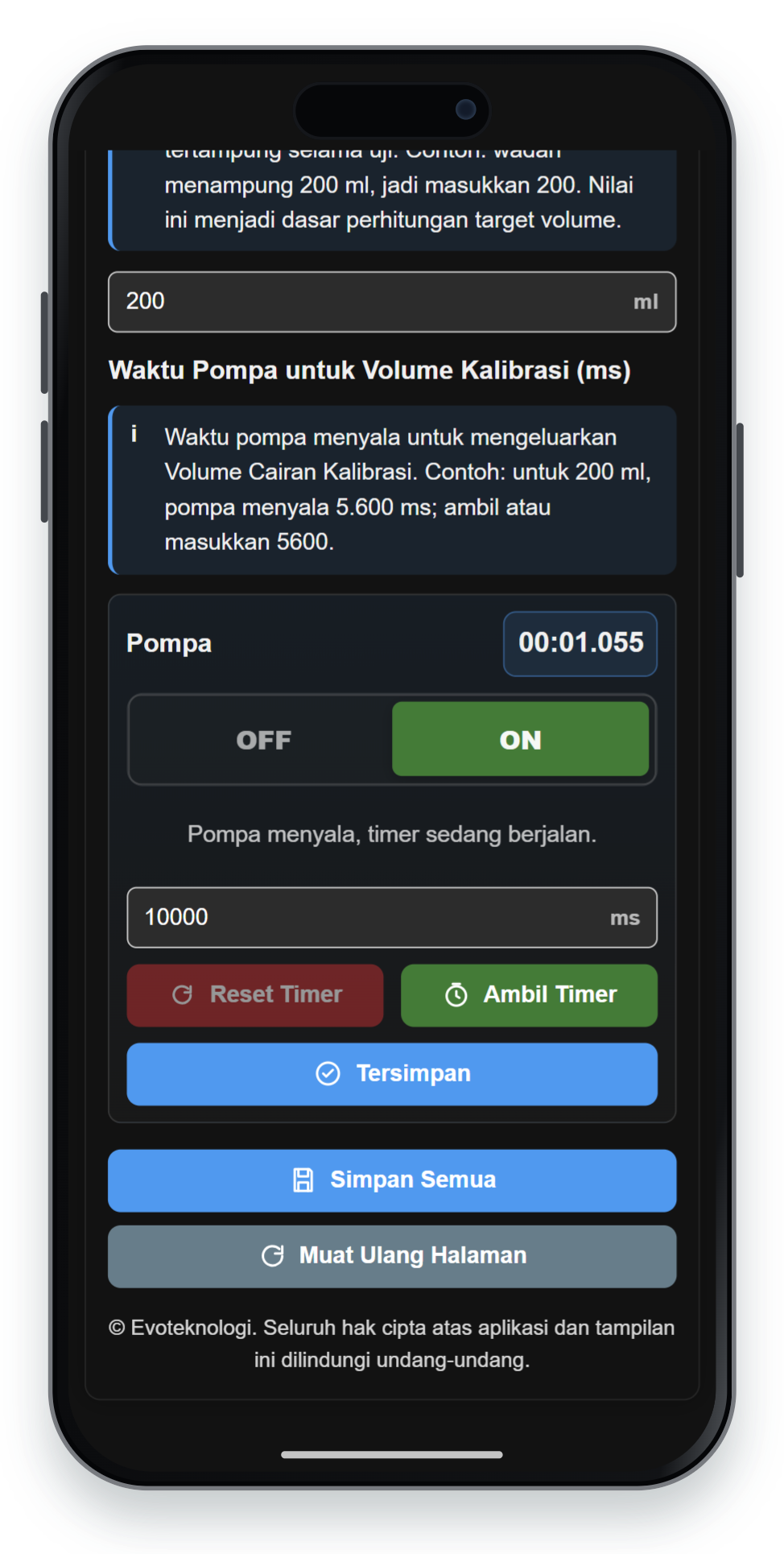
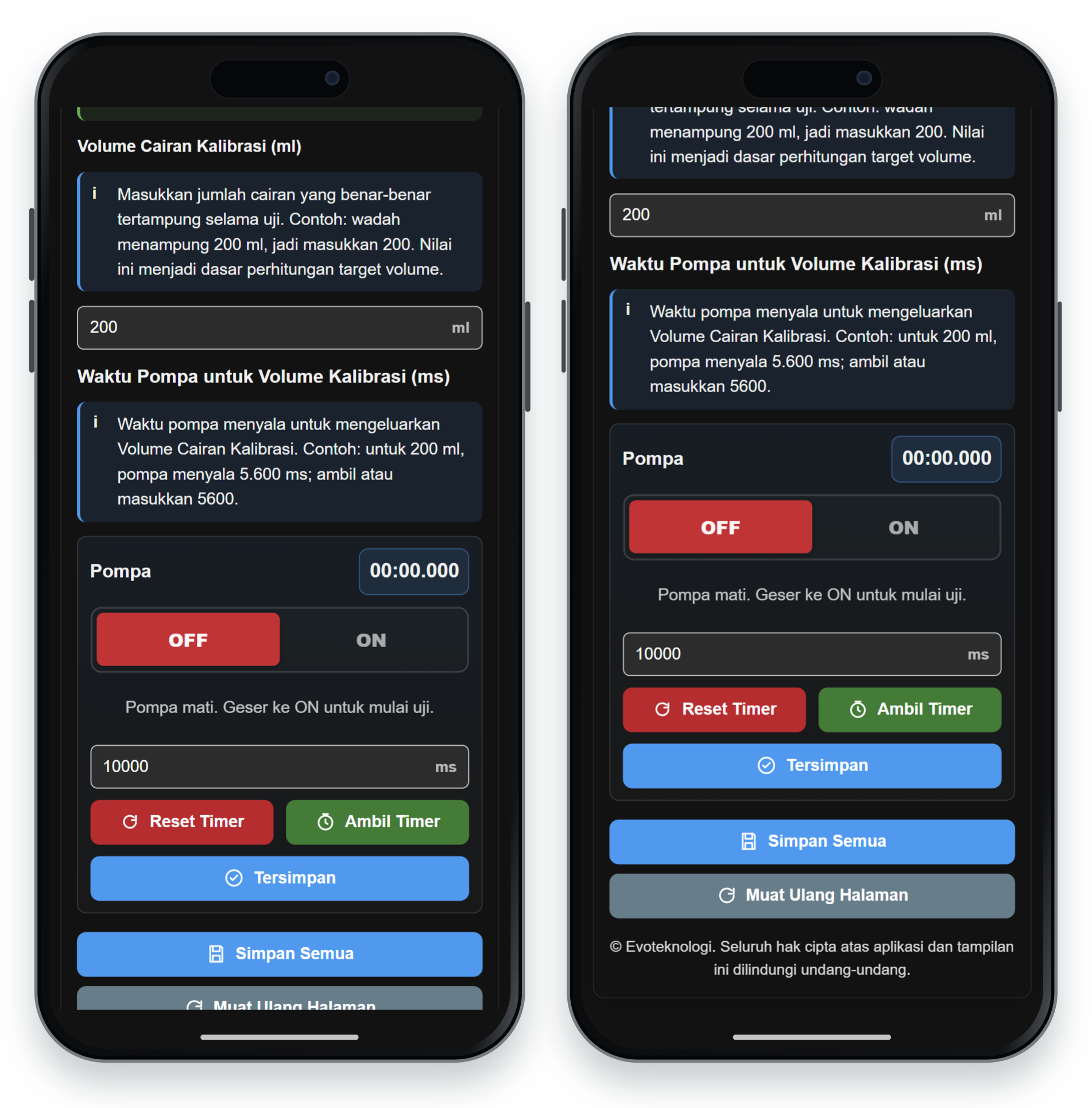
    Arahkan selang ke wadah ukur yang cukup besar. Saat pompa mati, tekan Reset Timer, kemudian pindahkan Pompa ke ON untuk mulai menampung cairan dan segera kembalikan ke OFF setelah jumlah yang diperlukan terkumpul. Tunggu sampai alirannya berhenti.

    Jalankan pompa ke wadah ukur 1 Perbesar gambar
  4. Masukkan hasil ukur dan waktunya

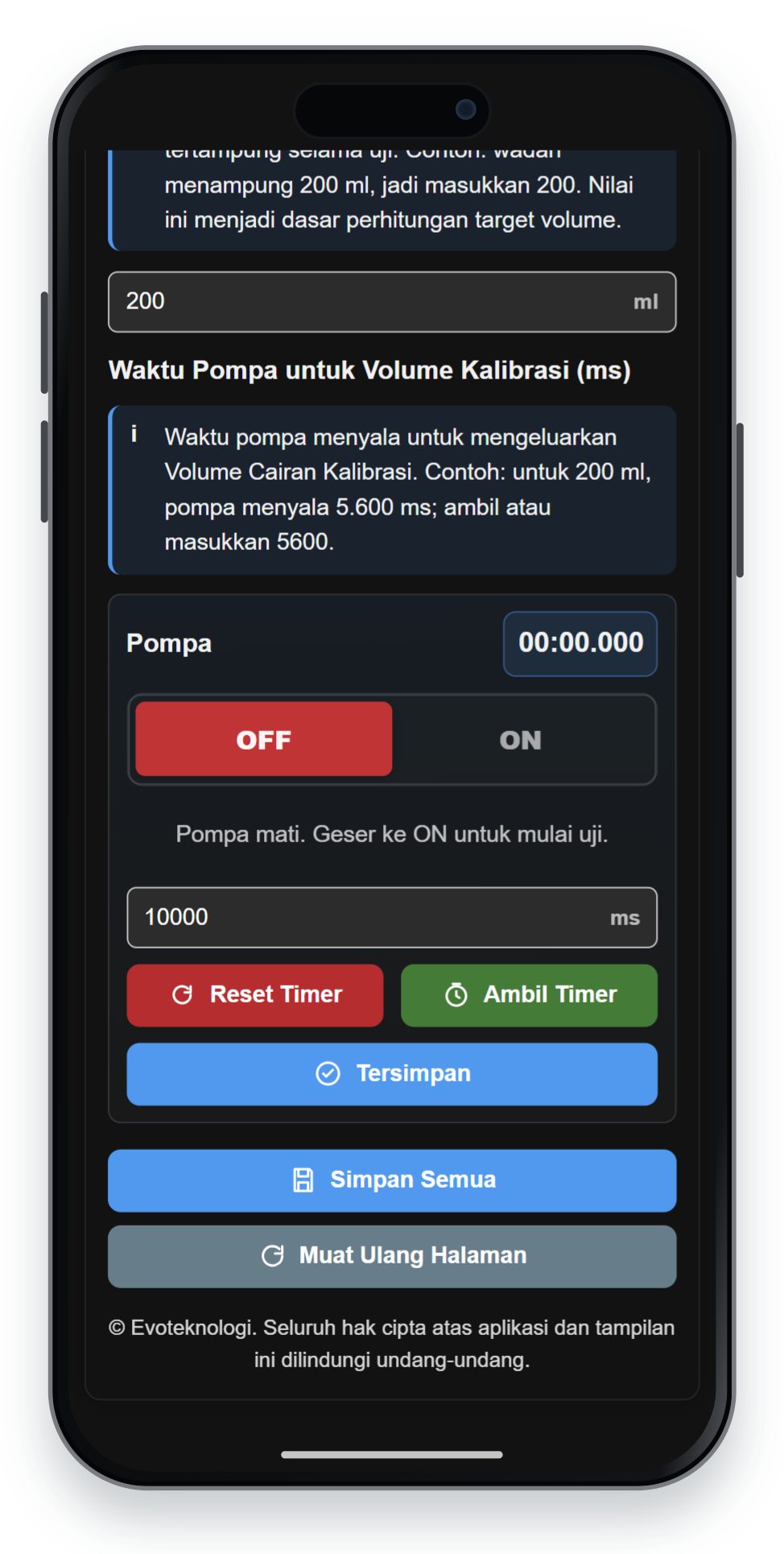
    Isi Volume Cairan Kalibrasi (ml) sesuai cairan yang benar-benar tertampung, lalu tekan Ambil Timer agar Waktu Pompa untuk Volume Kalibrasi (ms) mengikuti timer tersebut, atau ketik waktu yang Anda ukur. Gunakan Tersimpan untuk mengambil kembali waktu kalibrasi terakhir.

    Masukkan hasil ukur dan waktunya 1234 Perbesar gambar
    Membaca satuan waktu

    Contoh 5600 ms berarti 5,6 detik. Karena timer web mengikuti perintah pada halaman, Anda perlu mengulangi pengukuran jika koneksi terputus atau pompa berhenti akibat STOP maupun pengaman sementara timer pada halaman masih berjalan.

  5. Simpan hasil kalibrasi

    Periksa bahwa nilai bawaan 200 ml dan 10000 ms sudah diganti dengan hasil ukur Anda, karena kedua nilai tersebut akan dipakai untuk menghitung lama pengisian setiap botol. Tekan Simpan Semua dan tunggu pesan berhasil, lalu muat ulang bila perlu untuk melihat isian tersimpan.

    Simpan hasil kalibrasi 1 Perbesar gambar
Kalibrasi Timbangan

Kalibrasi timbangan wajib sebelum mode Berat dipakai. Siapkan beban acuan yang diketahui beratnya dan biarkan pompa serta conveyor berhenti agar Anda dapat mengambil nol maupun menyimpan kalibrasi tanpa gerakan alat selama proses berlangsung.

  1. Pilih mode Berat

    Pada Pengaturan Filling, pilih Berat bersih (gram) melalui Cara Menentukan Jumlah Filling agar mode yang diperlukan tersimpan dan halaman Kalibrasi Timbangan tersedia pada Menu Halaman. Buka halaman tersebut setelah perubahan mode berhasil.

    Pilih mode Berat 1 Perbesar gambar
  2. Ambil titik nol tanpa beban

    Kosongkan timbangan, termasuk botolnya, lalu tekan Nolkan Timbangan. Biarkan timbangan tanpa disentuh sampai pesan hasil muncul supaya Anda dapat mengetahui apakah pengambilan nol berhasil atau perlu diulang setelah pembacaannya lebih stabil.

    Ambil titik nol tanpa beban Perbesar gambar
  3. Pasang dan simpan beban acuan

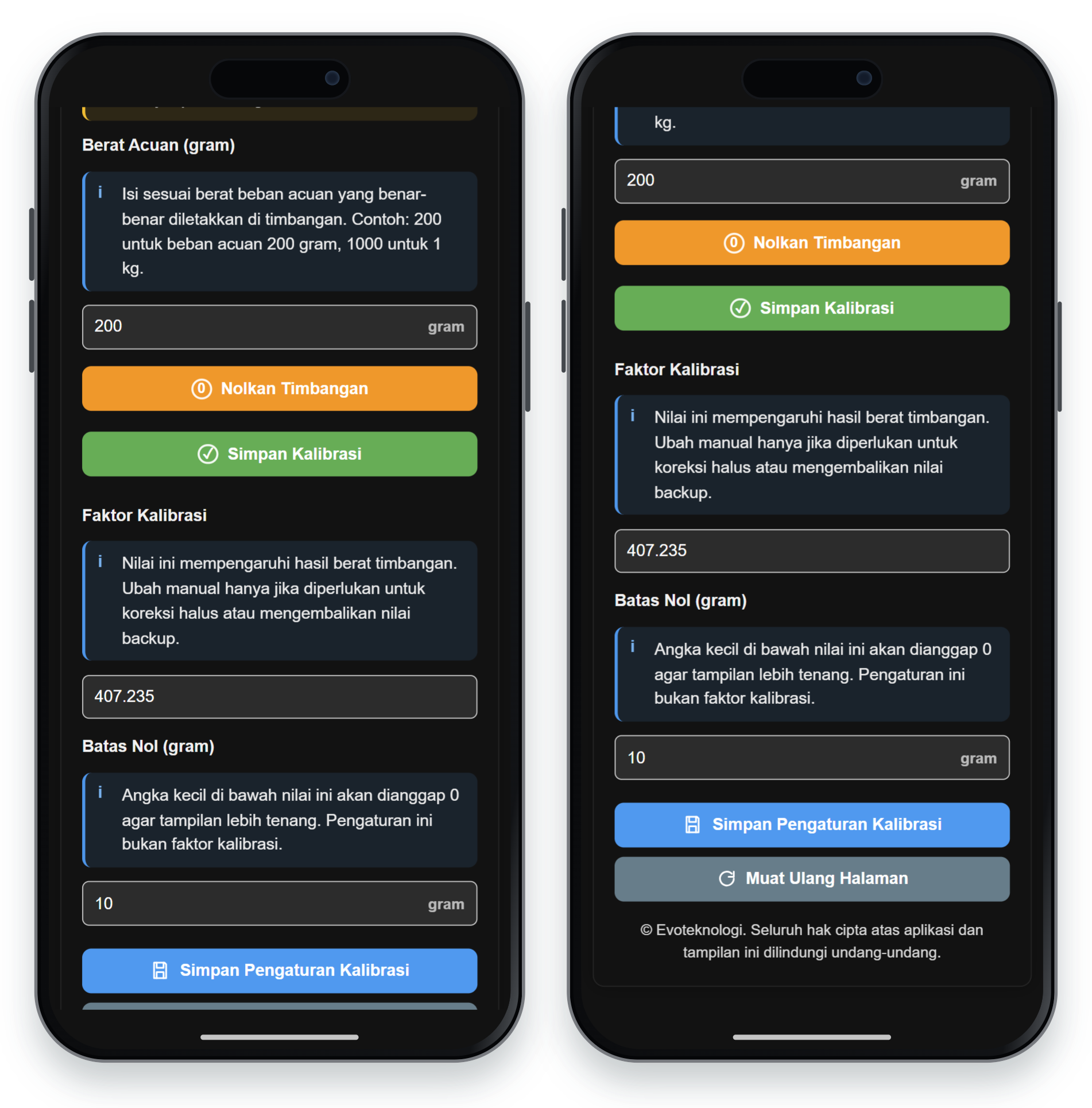
    Letakkan beban acuan, tunggu 2 sampai 3 detik agar diam, lalu isi Berat Acuan (gram) sesuai beban yang dipakai. Tekan Simpan Kalibrasi dan tunggu pesan hasil; 1000 berarti 1 kg, bukan 1000 kg.

    Pasang dan simpan beban acuan 1 Perbesar gambar
  4. Periksa hasil sebelum mengisi

    Angkat beban acuan setelah kalibrasi berhasil. Untuk memeriksa kembali pembacaan dengan beban yang sama tanpa menjalankan filling, buka bagian Berat Botol Kosong (gram) lalu tekan Ambil Berat, tetapi jangan menyimpan berat acuan tersebut sebagai berat botol.

    Periksa hasil sebelum mengisi 12 Perbesar gambar
  5. Sesuaikan batas nol bila diperlukan

    Batas Nol (gram) dipakai agar pembacaan kecil di sekitar nol ditampilkan sebagai nol. Ubah Faktor Kalibrasi secara manual hanya jika Anda mengetahui koreksi yang diperlukan atau ingin memulihkan nilai dari catatan sendiri, kemudian tekan Simpan Pengaturan Kalibrasi setelah perubahan.

    Sesuaikan batas nol bila diperlukan 123 Perbesar gambar

Mengatur Conveyor dan Sensor

Atur arah dan jalur botol sebelum menjalankan pengisian pertama. Tes motor hanya dilakukan saat alat berhenti dengan kedua sensor kosong.

  1. Pilih arah perjalanan

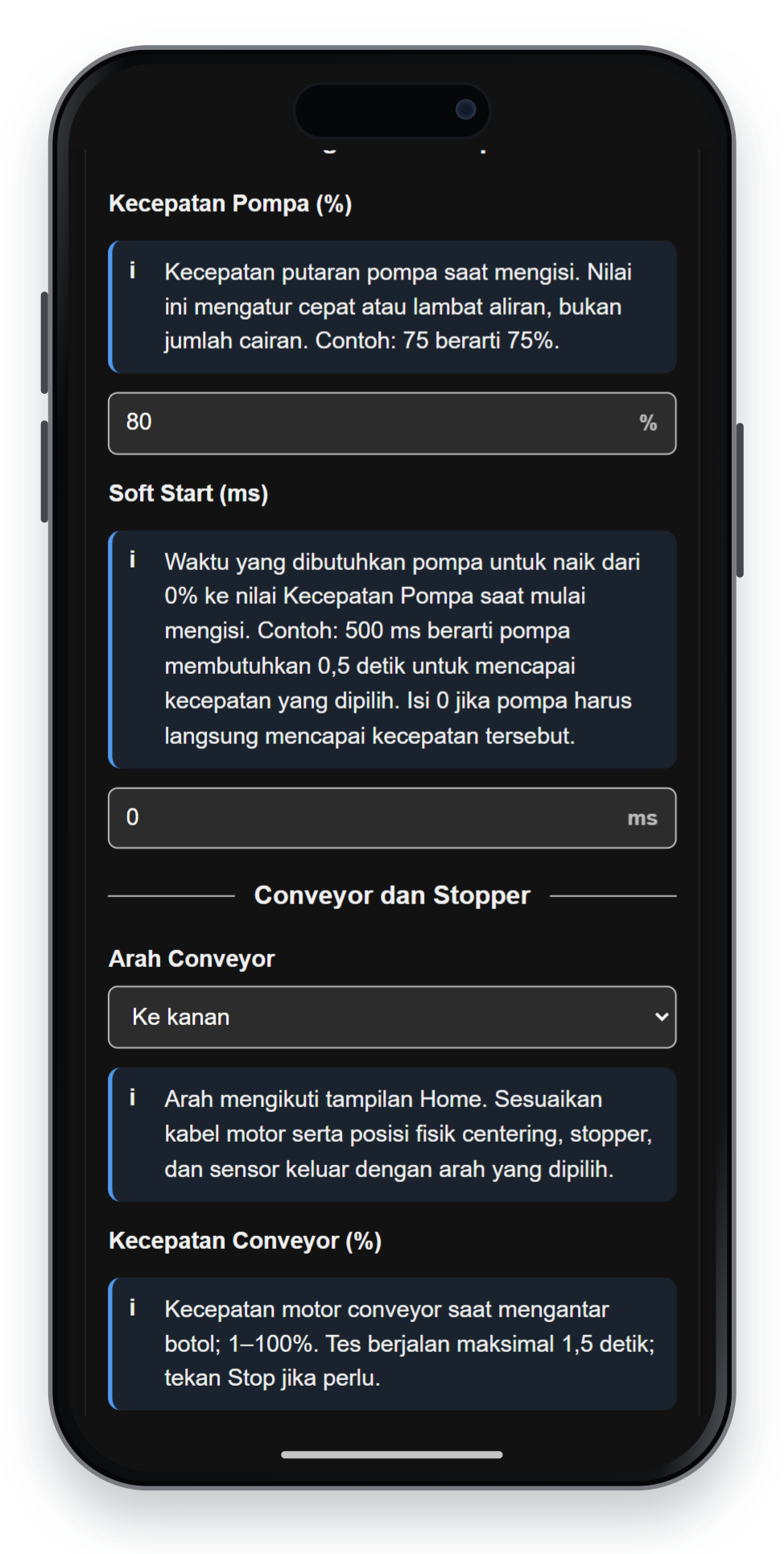
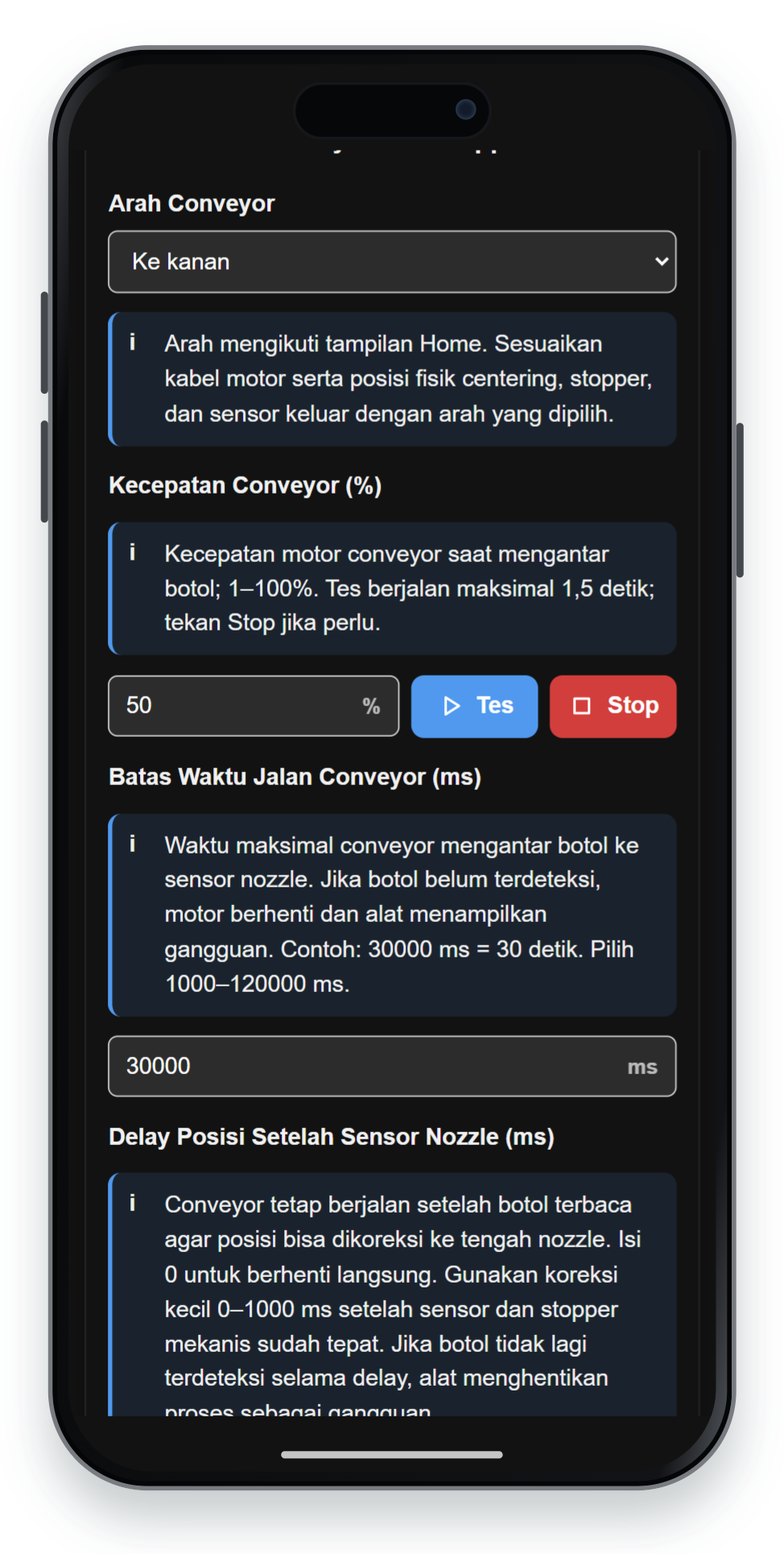
    Pada Pengaturan Filling, pilih Arah Conveyor: Ke kanan atau Ke kiri. Karena arah pada website mengikuti tampilan Home, Anda perlu mencocokkannya dengan putaran motor, pemandu botol, nozzle, dan letak sensor keluar yang terpasang pada unit.

    Pilih arah perjalanan 1 Perbesar gambar
  2. Tes kecepatan conveyor

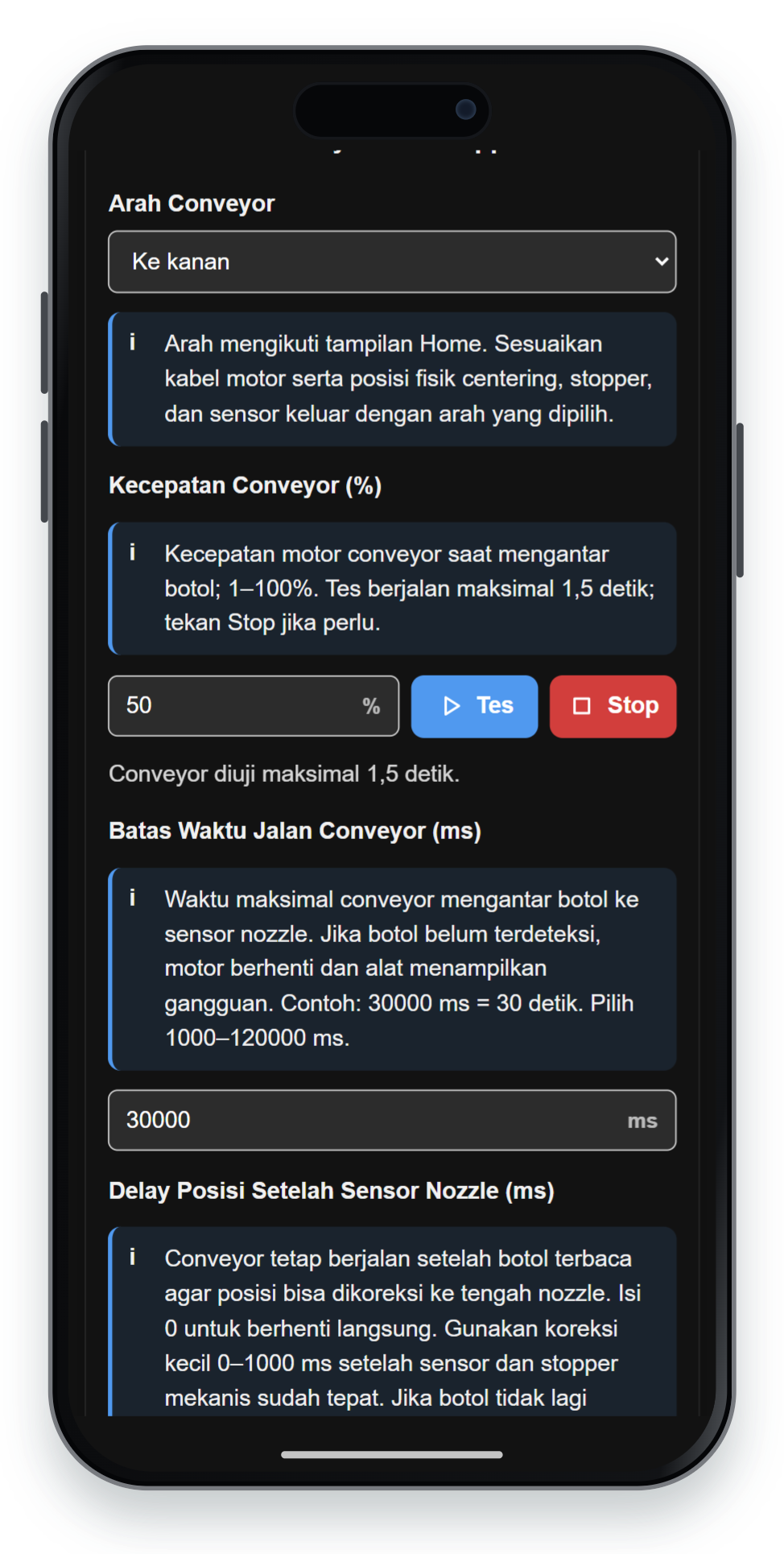
    Kosongkan sensor nozzle dan sensor keluar sebelum mengisi Kecepatan Conveyor (%) antara 1 dan 100, kemudian tekan Tes di sampingnya untuk melihat gerak conveyor selama paling lama 1,5 detik. Gunakan Stop jika perlu berhenti lebih cepat.

    Tes kecepatan conveyor 123 Perbesar gambar
  3. Periksa kedua sensor

    Saat sesi berhenti, letakkan botol uji pada titik sensor nozzle, kemudian pada sensor keluar, dan lihat Sensor Nozzle serta Sensor Keluar di Status Sesi. Masing-masing harus berubah saat botol ada dan kembali tidak terdeteksi setelah botol diambil.

    Periksa kedua sensor Perbesar gambar
  4. Batasi waktu perjalanan

    Isi Batas Waktu Jalan Conveyor (ms) sesuai waktu yang diperlukan botol untuk tiba di nozzle, dengan pilihan antara 1000 sampai 120000 ms agar perjalanan tidak dibiarkan terus berjalan tanpa botol terdeteksi. Jika waktunya habis, proses berhenti sebagai gangguan.

    Batasi waktu perjalanan 1 Perbesar gambar
  5. Koreksi posisi di bawah nozzle

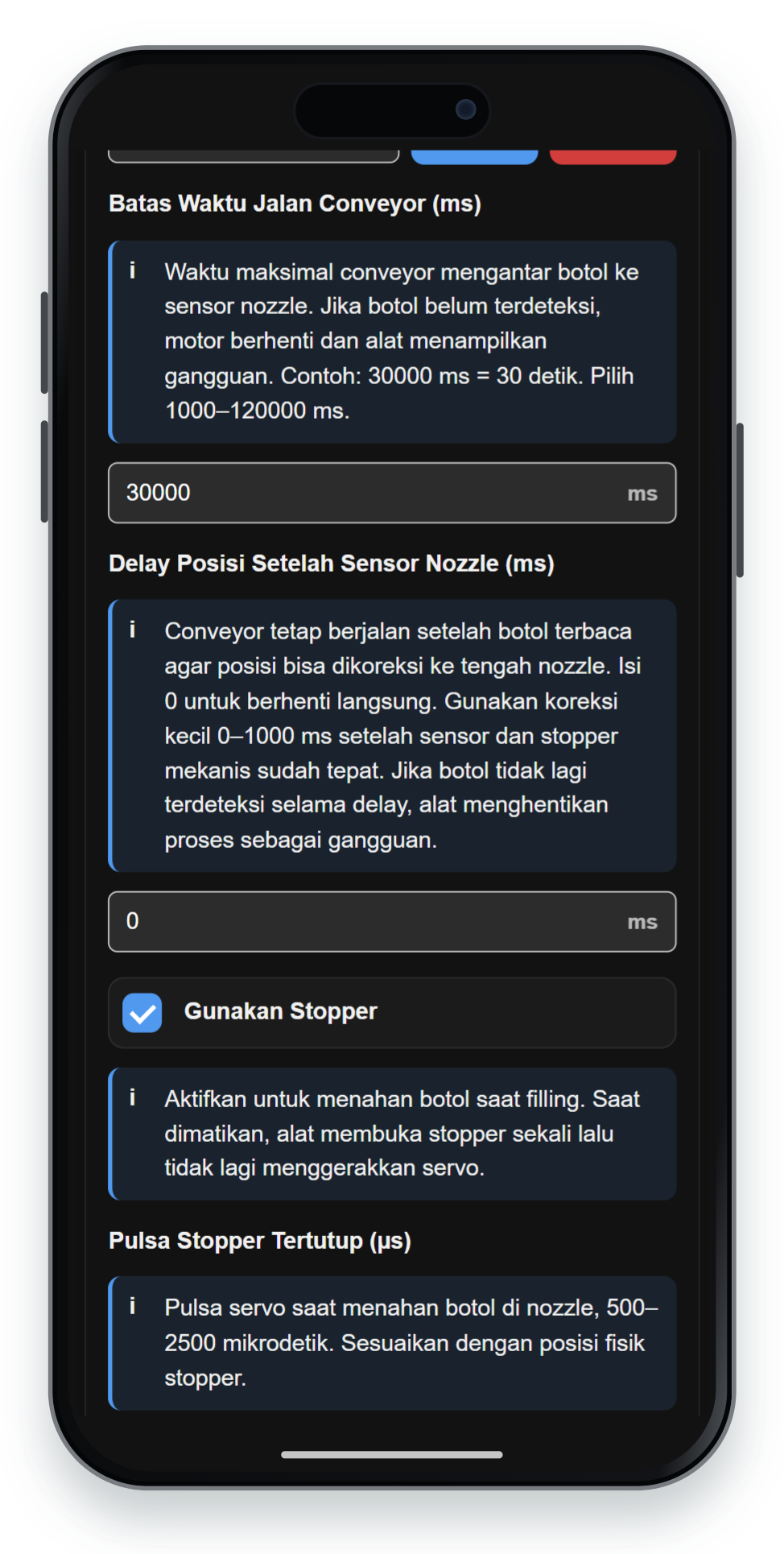
    Atur Delay Posisi Setelah Sensor Nozzle (ms) setelah posisi sensor dan stopper mekanis sesuai. Gunakan 0 jika conveyor harus langsung berhenti, atau 1 sampai 1000 ms bila botol masih perlu bergerak sedikit setelah terdeteksi agar posisinya lebih dekat ke tengah nozzle.

    Koreksi posisi di bawah nozzle 1 Perbesar gambar

Mengatur Stopper

Stopper digunakan untuk menahan botol saat pengisian. Jika unit Anda mempunyai stopper servo, periksa geraknya secara langsung sebelum memakai alat agar posisi yang diperintahkan melalui website dapat Anda cocokkan dengan keadaan mekanis yang sebenarnya.

  1. Pilih penggunaan stopper

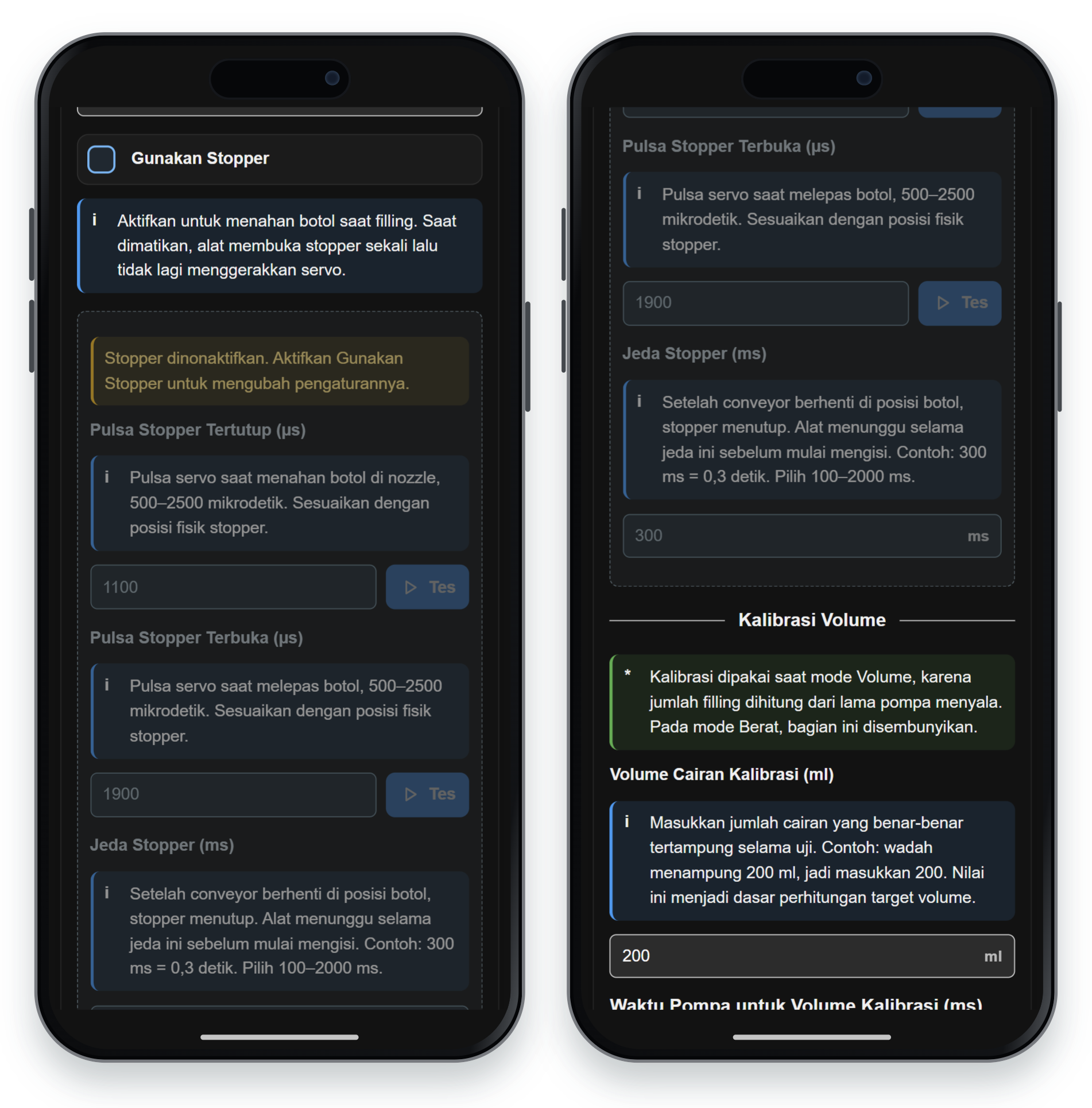
    Aktifkan Gunakan Stopper bila stopper akan menahan botol. Jika Anda menonaktifkannya lalu menyimpan, alat memerintahkan stopper terbuka sekali dan selanjutnya tidak menggerakkan servo. Gambar memperlihatkan contoh saat stopper dinonaktifkan.

    Pilih penggunaan stopper 1 Perbesar gambar
  2. Atur posisi tertutup dan terbuka

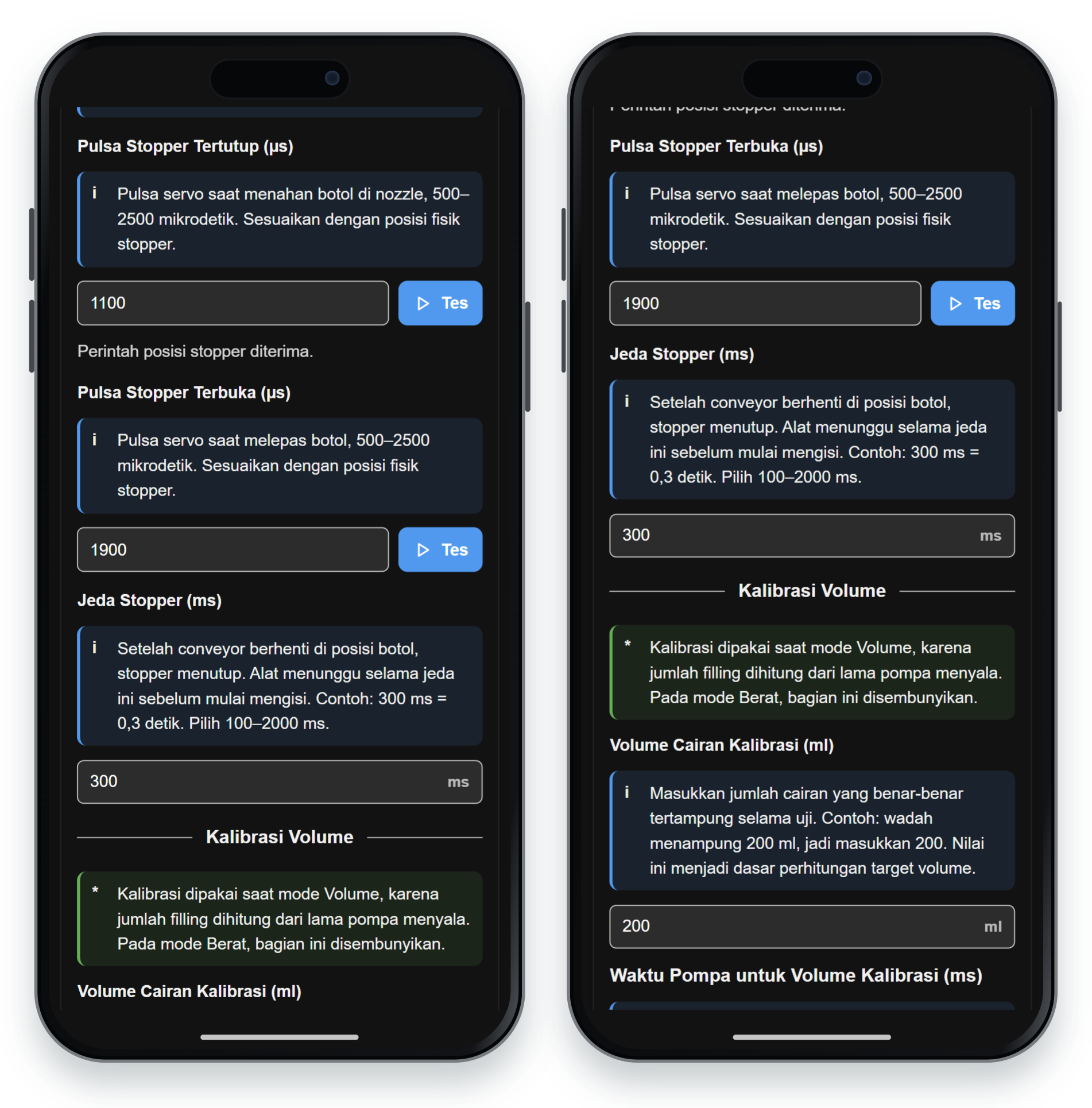
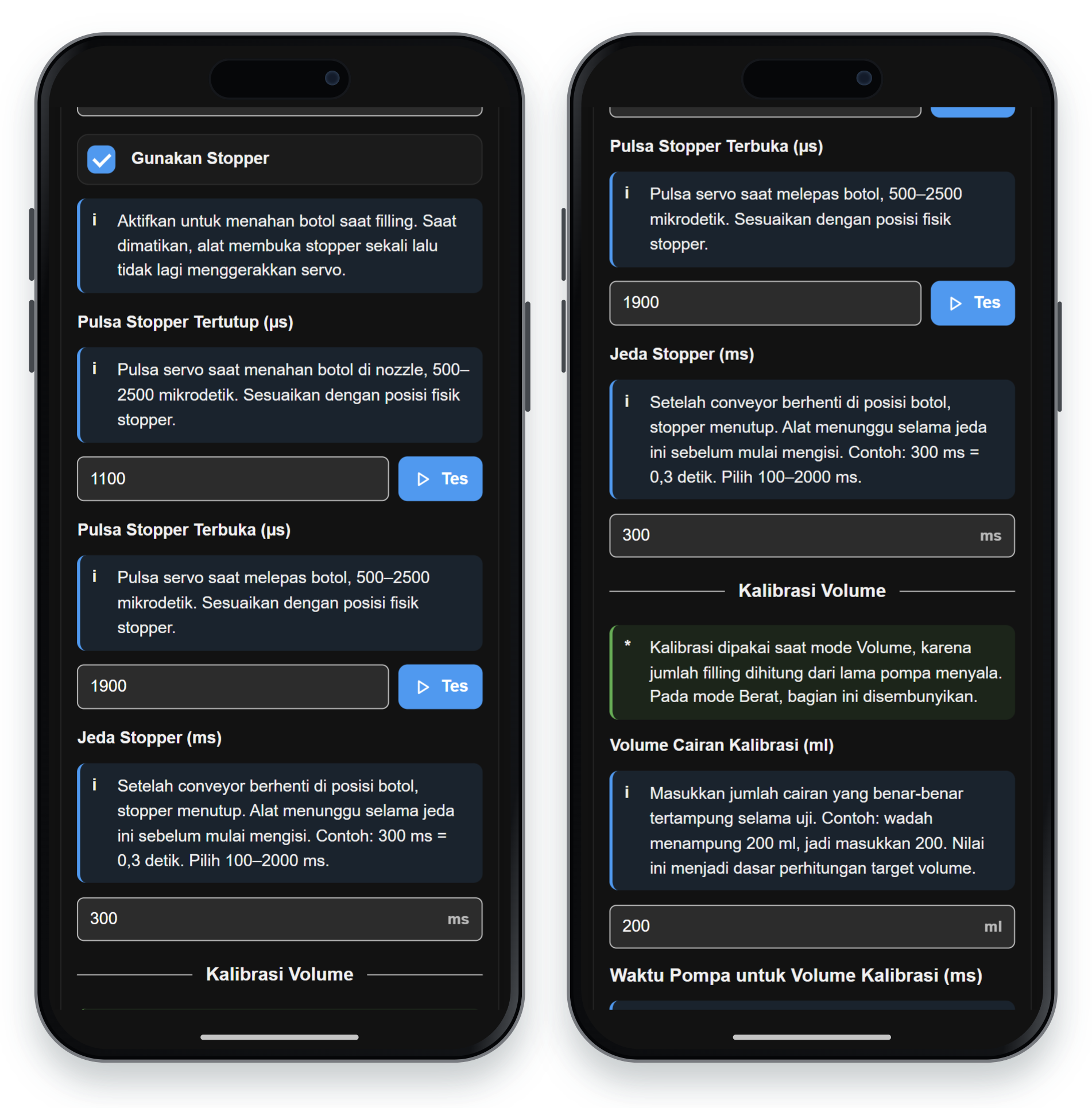
    Isi Pulsa Stopper Tertutup (µs) dan Pulsa Stopper Terbuka (µs) antara 500 sampai 2500 µs dengan nilai yang berbeda, lalu gunakan Tes masing-masing agar Anda dapat melihat apakah geraknya sesuai posisi servo yang diperlukan. Setelah sesuai, tekan Simpan Semua.

    Atur posisi tertutup dan terbuka 123 Perbesar gambar
  3. Beri waktu sebelum pengisian

    Atur Jeda Stopper (ms) antara 100 dan 2000, kemudian tekan Simpan Semua agar alat memberi waktu bagi botol untuk diam setelah conveyor berhenti dan stopper menutup sebelum pompa mulai mengisi. Jeda ini tidak dipakai untuk menunggu servo ketika stopper dinonaktifkan.

    Beri waktu sebelum pengisian 1 Perbesar gambar

Menentukan Target Pengisian

Tentukan isi setiap botol setelah kalibrasi selesai. Pilih target yang muat dalam botol dan periksa hasil beberapa botol uji sebelum memulai pekerjaan.

  1. Isi target volume

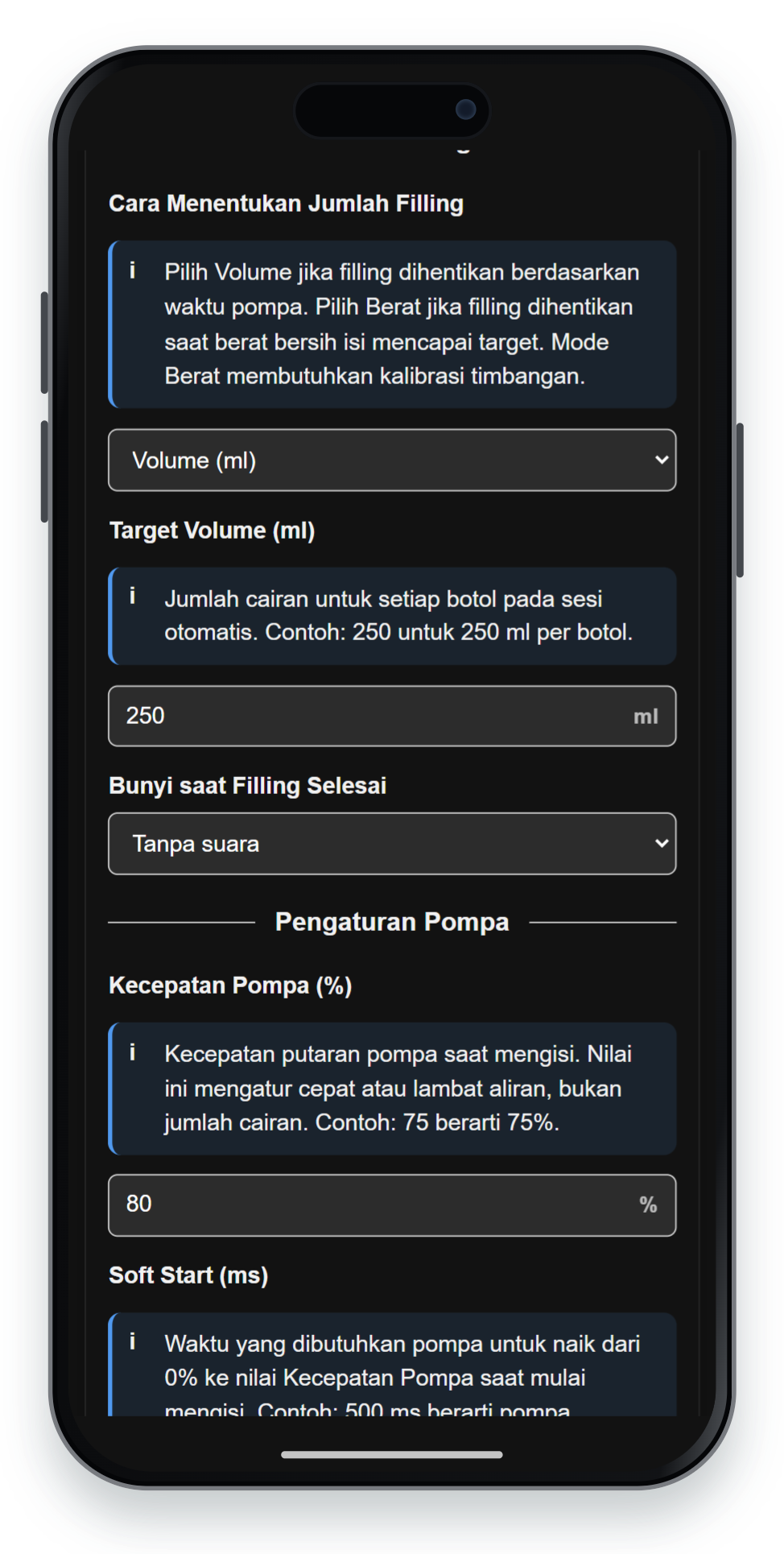
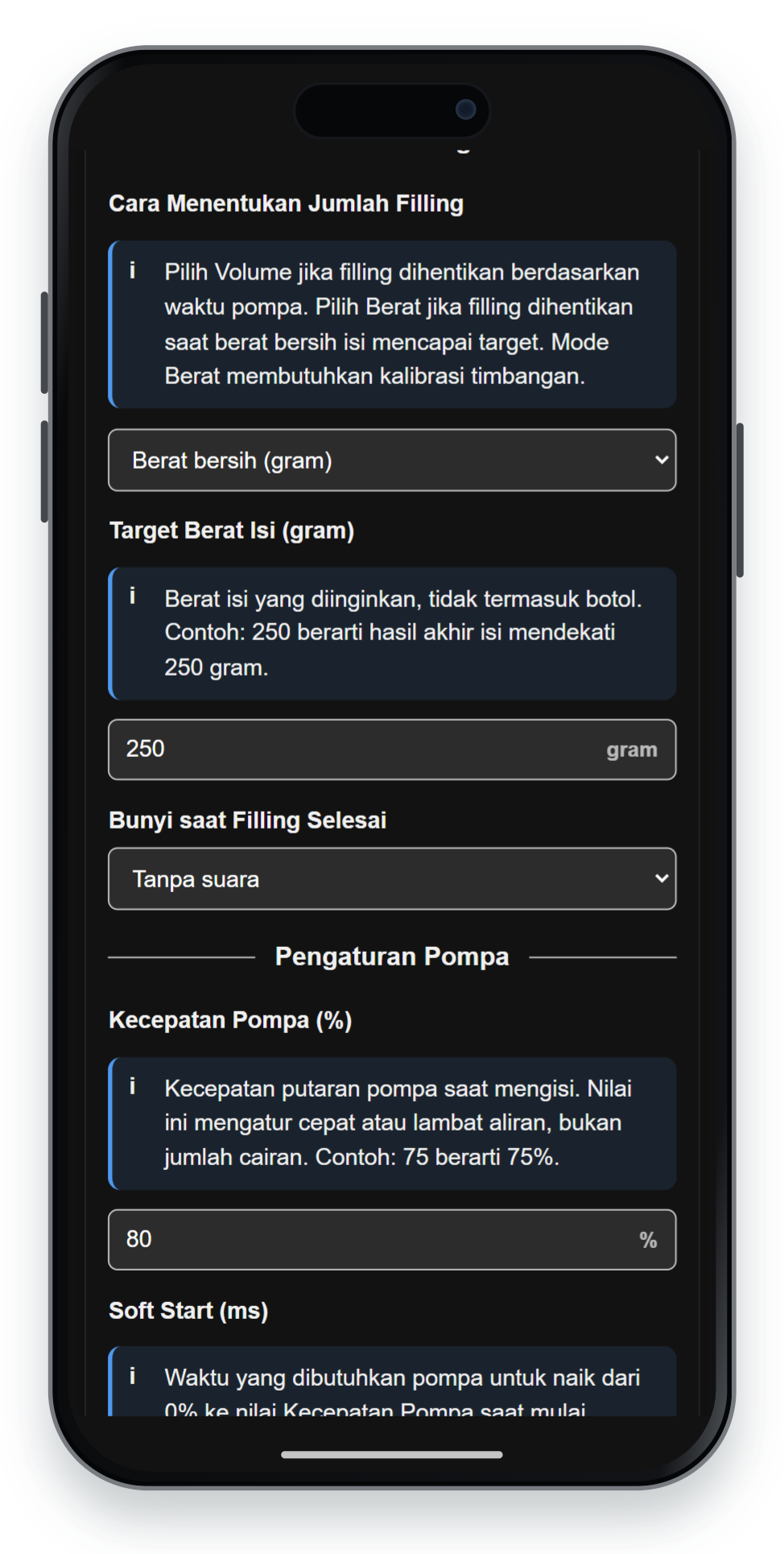
    Untuk mode Volume (ml), isi Target Volume (ml) sesuai takaran per botol. Alat menghitung lama pompa dari target dibanding hasil kalibrasi; target 250 berarti perkiraan 250 ml, bukan pembacaan volume oleh sensor. Pilih Bunyi saat Filling Selesai: Tanpa suara, Beep singkat, atau Melodi, kemudian simpan pengaturan.

    Isi target volume 12 Perbesar gambar
  2. Isi target berat bersih

    Untuk mode Berat bersih (gram), isi Target Berat Isi (gram) sesuai berat cairan yang diinginkan tanpa botol. Mode ini memakai pembacaan timbangan; satuan gram tidak dikonversi menjadi ml.

    Isi target berat bersih 1 Perbesar gambar
  3. Kurangi berat botol kosong

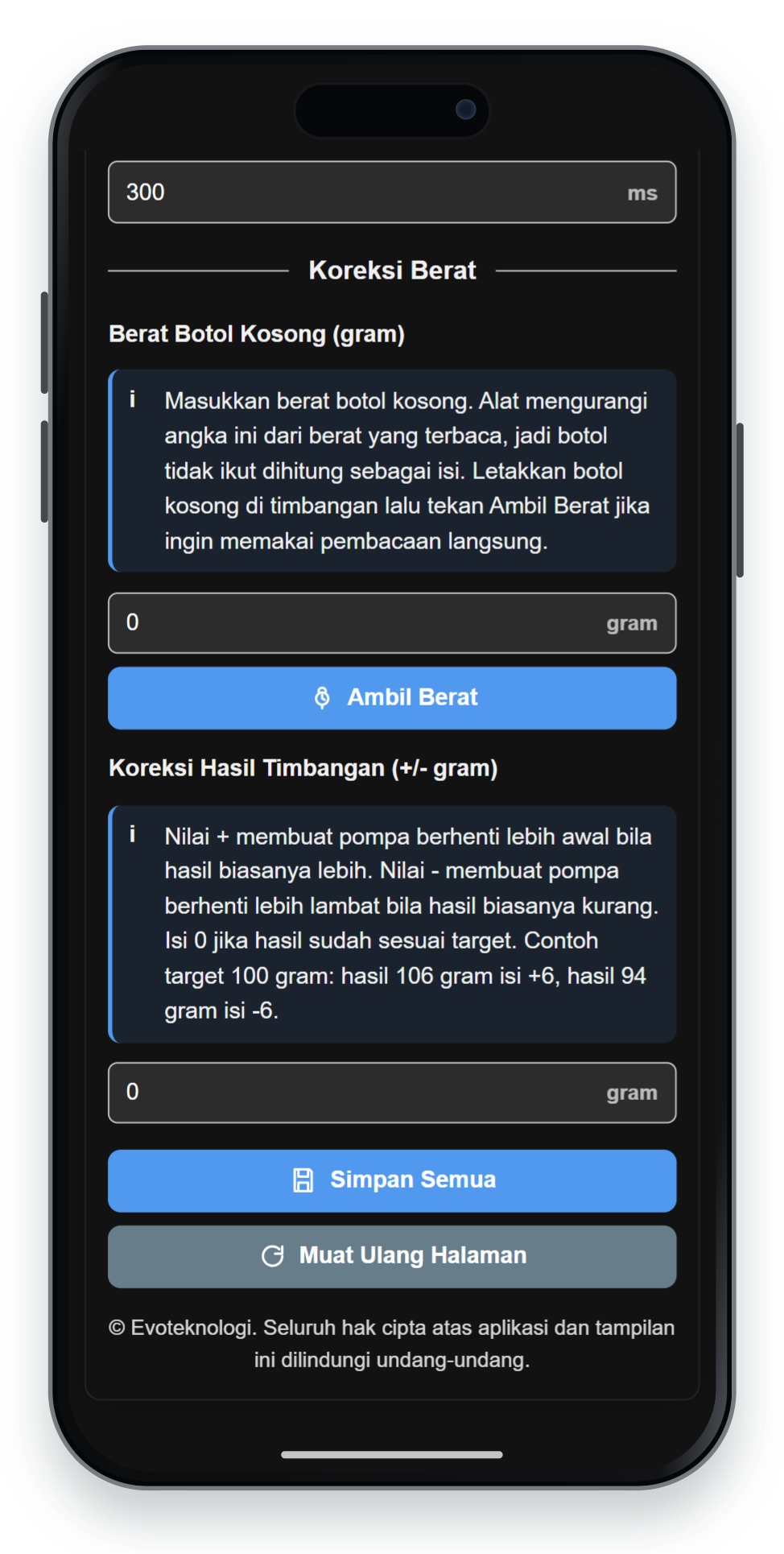
    Letakkan botol kosong setelah timbangan dikalibrasi tanpa botol. Tekan Ambil Berat untuk mengisi Berat Botol Kosong (gram) dari pembacaan tersebut, atau ketik berat botol yang sudah Anda ukur, kemudian tekan Simpan Semua agar nilainya dipakai sebagai pengurang.

    Kurangi berat botol kosong 123 Perbesar gambar
  4. Koreksi berat hasil bila perlu

    Periksa botol uji sebelum mengisi Koreksi Hasil Timbangan (+/- gram). Gunakan nilai positif jika hasil biasanya berlebih agar pompa berhenti lebih awal, nilai negatif jika hasil kurang agar pompa berhenti lebih lambat, atau 0 jika koreksi tidak diperlukan.

    Koreksi berat hasil bila perlu 1 Perbesar gambar
    Contoh koreksi

    Untuk target 100 gram, hasil 106 gram dapat dikoreksi dengan +6, sedangkan hasil 94 gram dengan -6. Periksa kembali hasil setelah perubahan; jangan memakai koreksi untuk menutupi kalibrasi, botol, atau aliran yang tidak stabil.

  5. Ubah kecepatan dengan memperhatikan kalibrasi

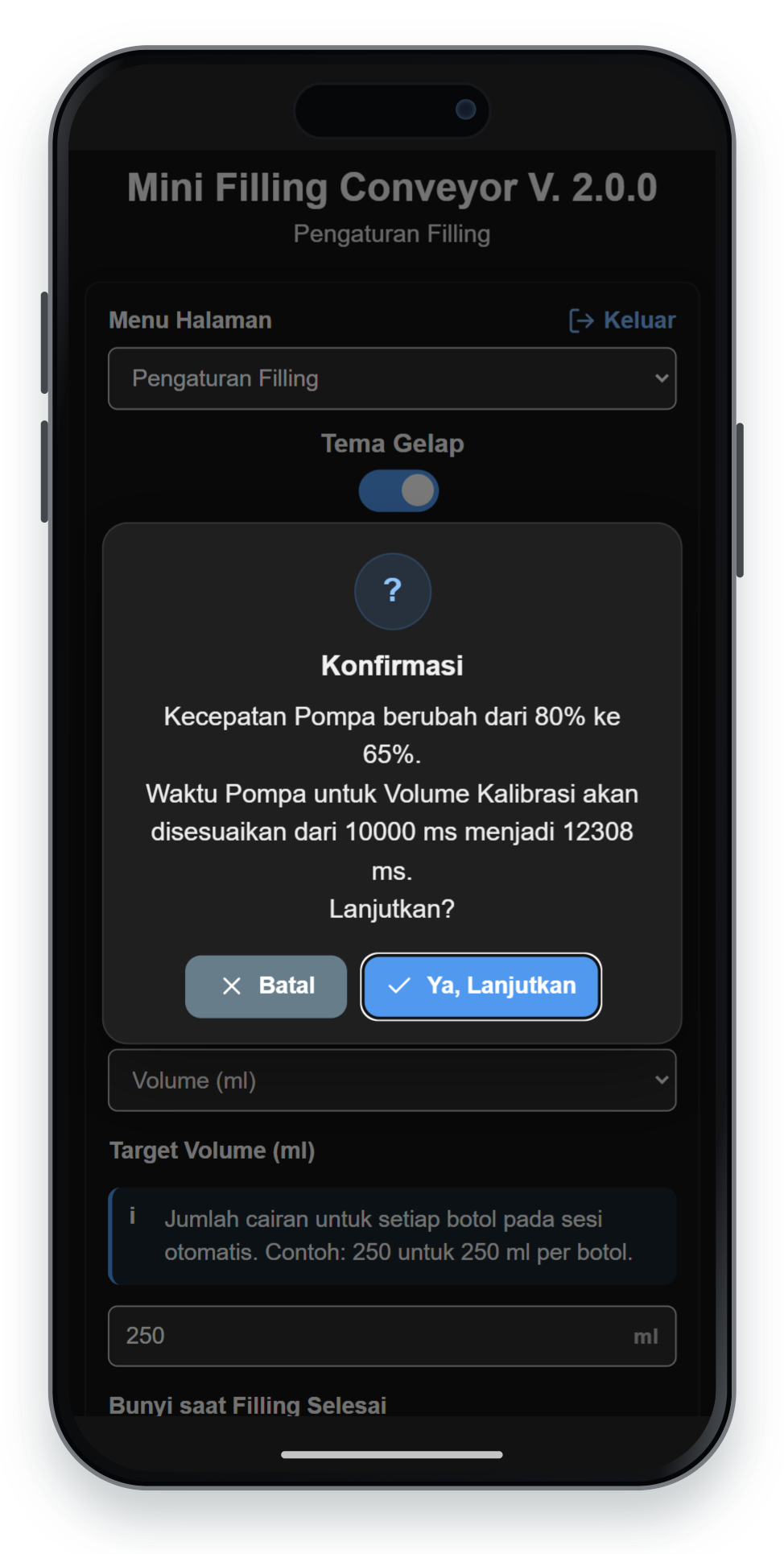
    Baca dialog sebelum menyetujui perubahan Kecepatan Pompa (%) pada mode Volume, karena halaman akan menawarkan penyesuaian Waktu Pompa untuk Volume Kalibrasi (ms) berdasarkan nilai lama dan baru yang ditampilkan. Jika tidak sesuai, batalkan agar kecepatan lama tetap dipakai.

    Ubah kecepatan dengan memperhatikan kalibrasi Perbesar gambar
  6. Atur Soft Start sesuai takaran

    Sesuaikan Soft Start (ms) bila aliran awal perlu naik bertahap. Pada mode Volume, waktunya tidak boleh melebihi perkiraan durasi pengisian; setelah perubahan, tekan Simpan Semua dan periksa kembali hasil botol uji.

    Atur Soft Start sesuai takaran 1 Perbesar gambar

Menjalankan Pengisian

Kalibrasi, arah conveyor, kedua sensor, stopper, dan target harus sudah diperiksa sebelum langkah ini. Awali dengan botol uji agar Anda dapat melihat posisi nozzle dan menilai hasil isinya.

  1. Siapkan botol dan periksa status

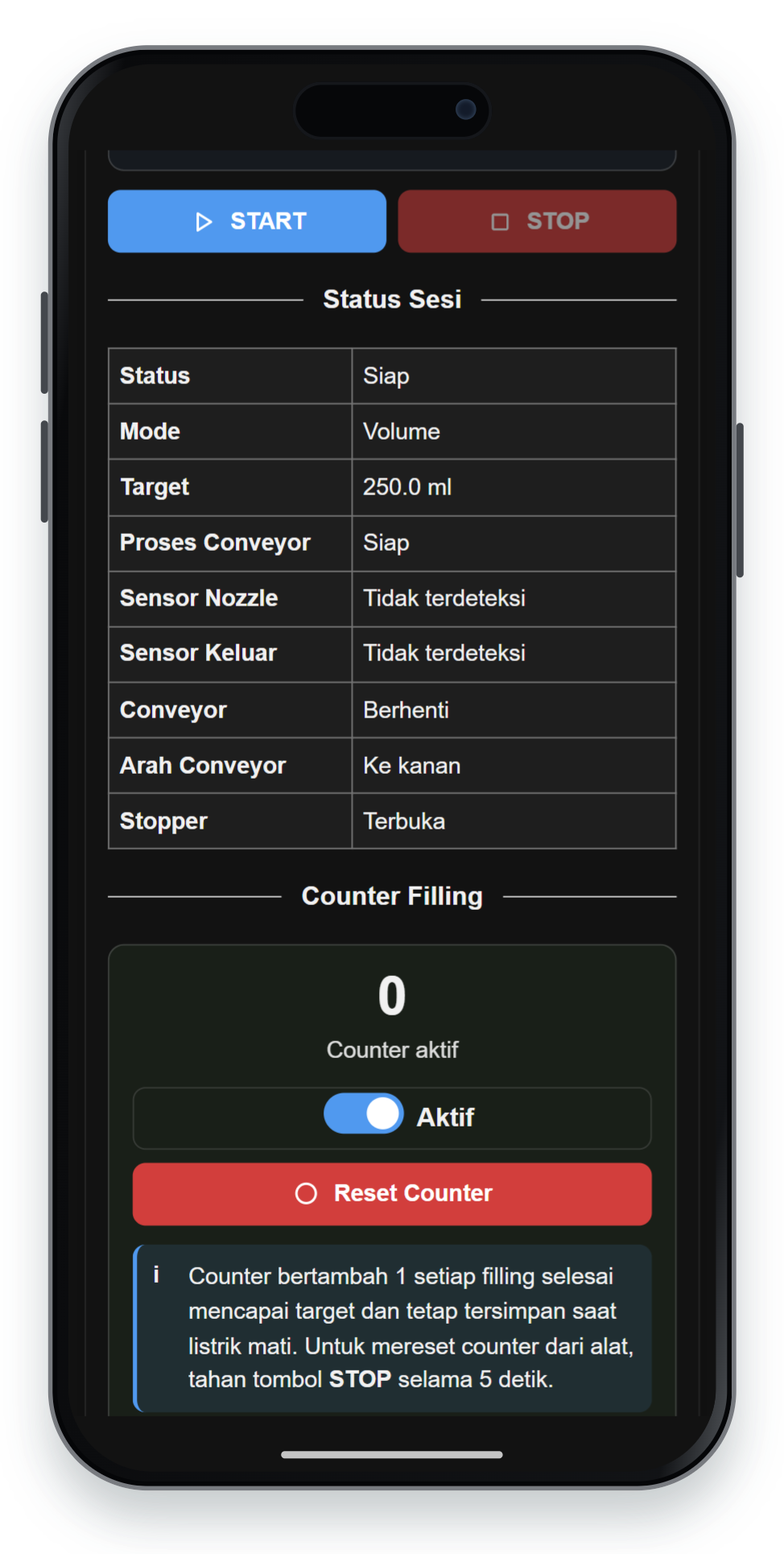
    Buka Home, periksa Mode, Target, Arah Conveyor, serta kedua sensor pada Status Sesi. Kosongkan nozzle sebelum START dan letakkan botol kosong pada sisi masuk, dengan ruang yang cukup agar botol tidak saling mendorong.

    Siapkan botol dan periksa status Perbesar gambar
  2. Mulai sesi otomatis

    Tekan START pada Home atau tombol START fisik. Conveyor akan membawa botol ke sensor nozzle dan melakukan koreksi posisi jika diatur, kemudian berhenti untuk pengisian setelah jeda stopper terpenuhi apabila Anda memakai stopper pada sesi tersebut.

    Mulai sesi otomatis 1 Perbesar gambar
  3. Pantau pengisian botol

    Lihat Progress Filling dan LCD selama pompa bekerja. Pada mode Volume, pengisian mengikuti waktu kalibrasi, sedangkan pada mode Berat pompa berhenti ketika berat isi mencapai batas target setelah koreksi, sehingga botol perlu tetap berada di tempatnya selama proses berjalan.

    Pantau pengisian botol Perbesar gambar
  4. Ambil botol di ujung conveyor

    Setelah diisi, botol dilepas menuju sisi keluar. Ketika sensor keluar mendeteksinya, conveyor akan menunggu sampai Anda mengambil botol dan sensor kembali kosong agar sesi dapat melanjutkan perjalanan botol berikutnya menuju tempat pengisian.

    Ambil botol di ujung conveyor Perbesar gambar
  5. Hentikan dan ukur botol uji

    Tekan STOP, tunggu seluruh gerak berhenti, lalu periksa volume atau berat isi dengan alat ukur yang sesuai. Jika hasil belum tepat, periksa kalibrasi dan koreksi terlebih dahulu sebelum melanjutkan sesi.

    Hentikan dan ukur botol uji Perbesar gambar

Counter Filling

Counter membantu mencatat jumlah pengisian yang selesai mencapai target. Nilainya tersimpan saat listrik mati, terpisah dari file cadangan pengaturan.

  1. Pilih counter aktif atau mati

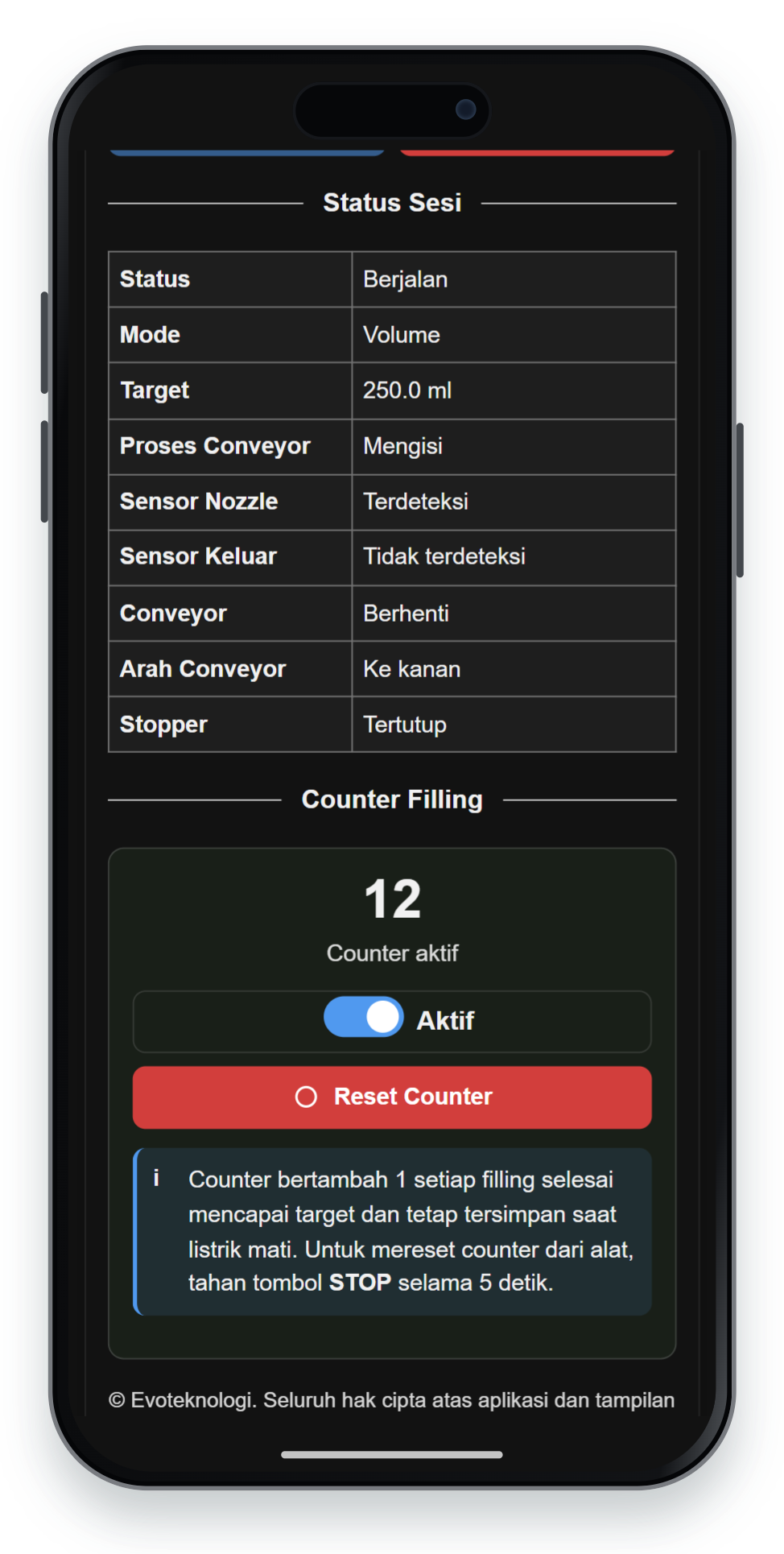
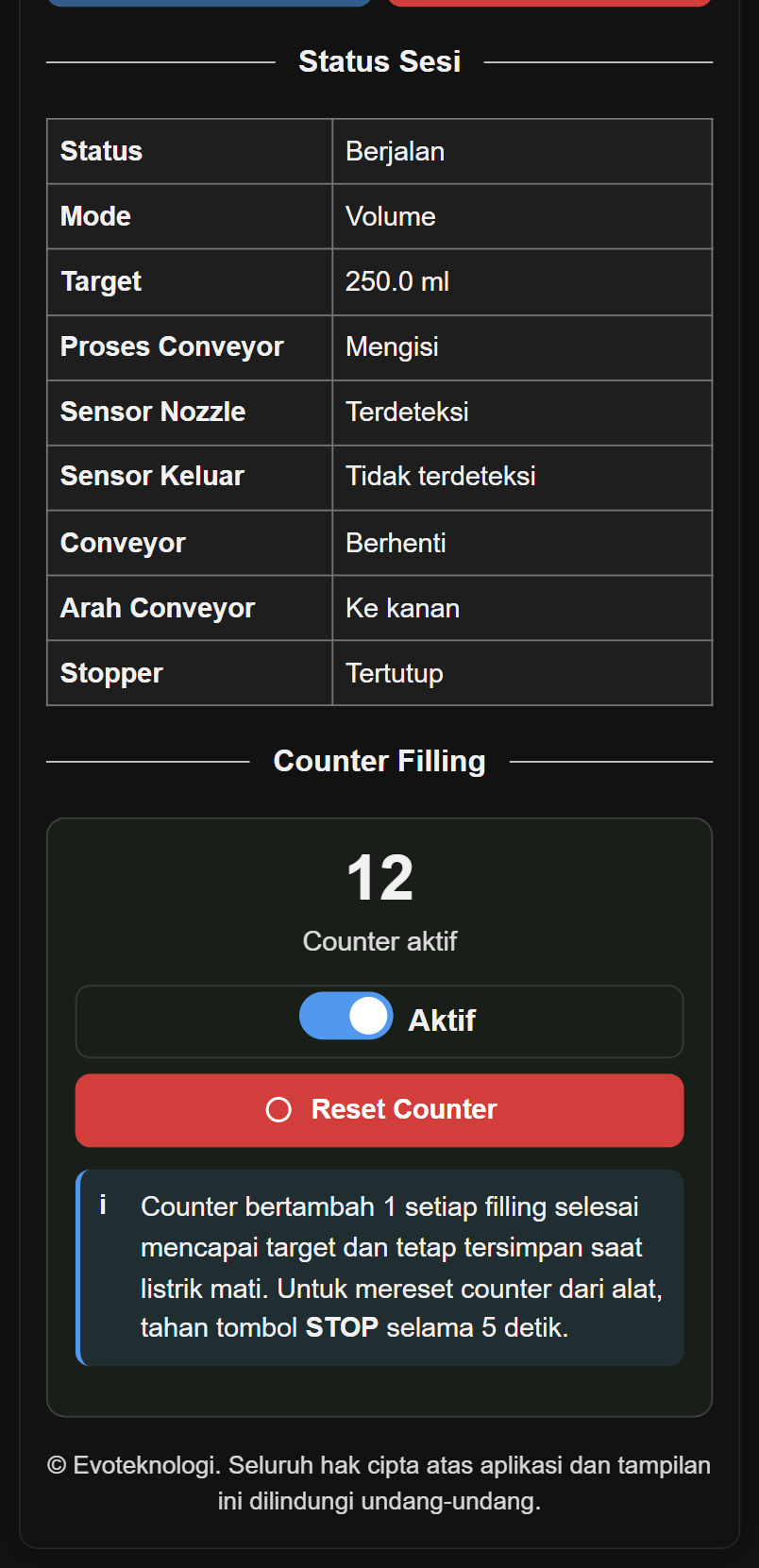
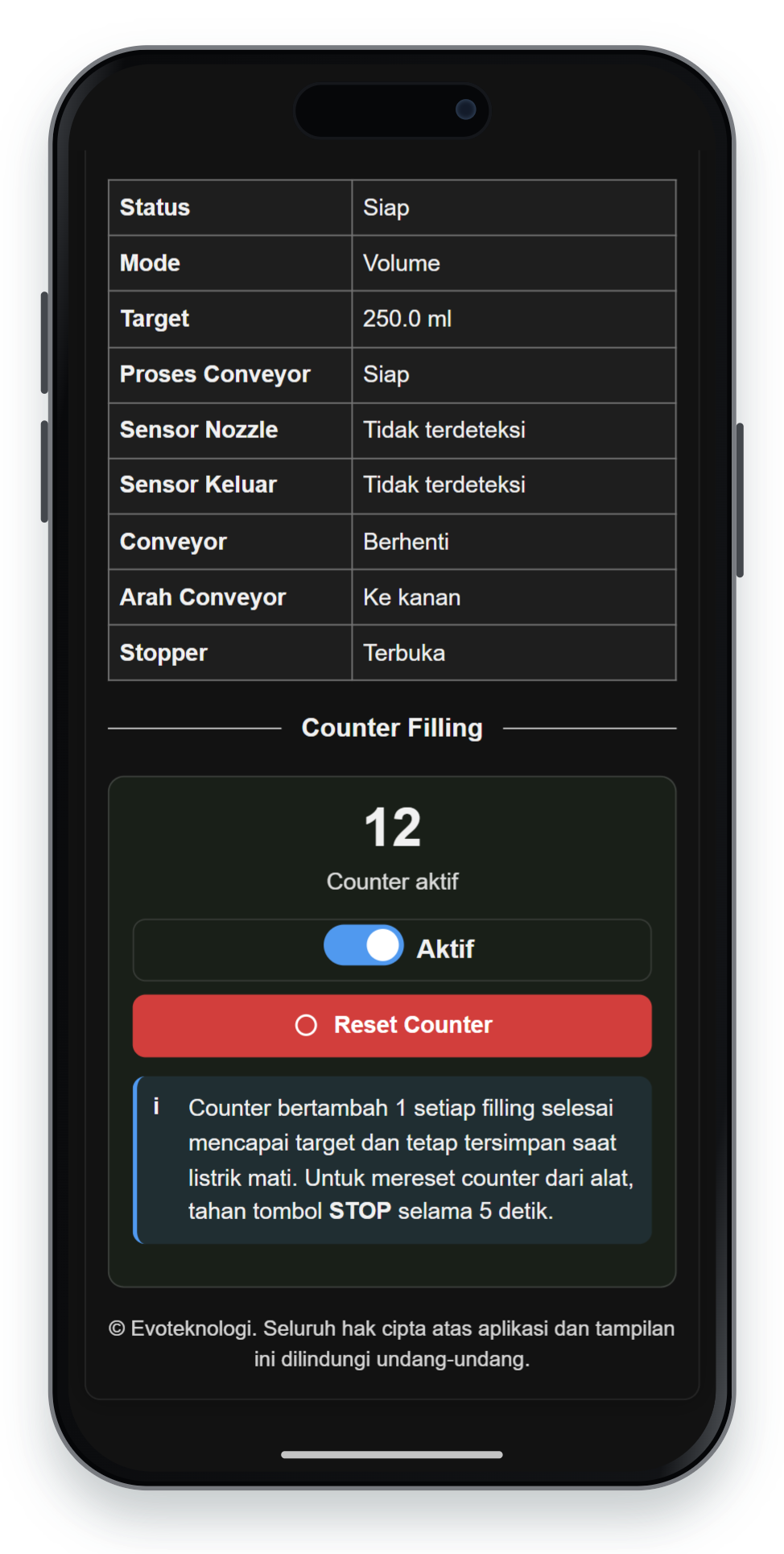
    Pada Counter Filling, pilih Aktif jika Anda ingin menghitung setiap pengisian yang selesai, atau Mati jika penambahannya perlu dihentikan sementara nilai terakhir tetap disimpan. Sesi yang dihentikan sebelum selesai tidak menambah counter. Angka 12 pada gambar hanya contoh.

    Pilih counter aktif atau mati Perbesar gambar
  2. Reset dari website

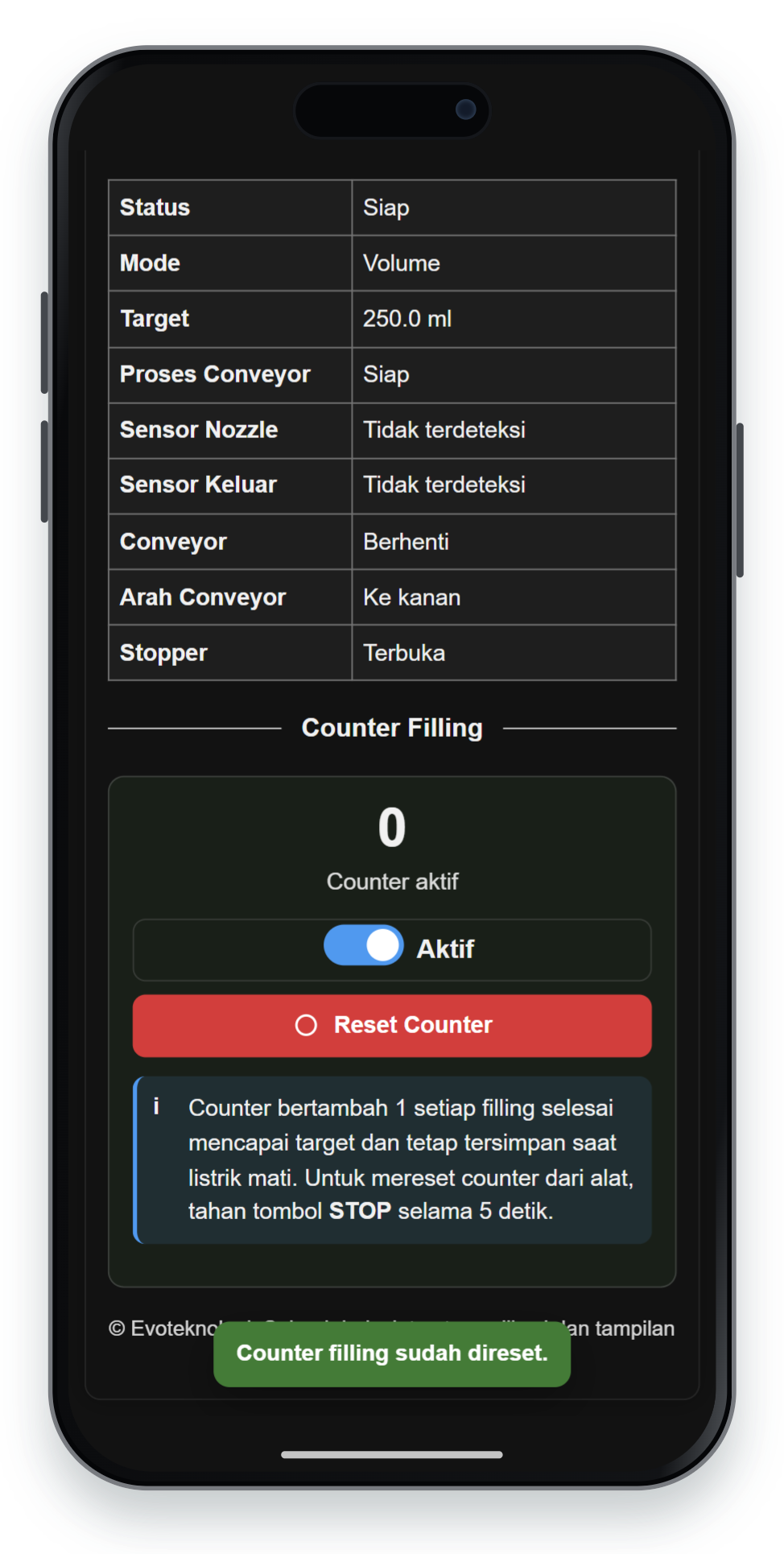
    Catat nilai yang diperlukan sebelum menekan Reset Counter, karena tombol ini langsung mengembalikan jumlah ke nol tanpa dialog konfirmasi dan tidak ikut menghentikan sesi pengisian yang masih berjalan. Gunakan setelah sesi Anda berhenti.

    Reset dari website 1 Perbesar gambar
  3. Reset dari tombol STOP

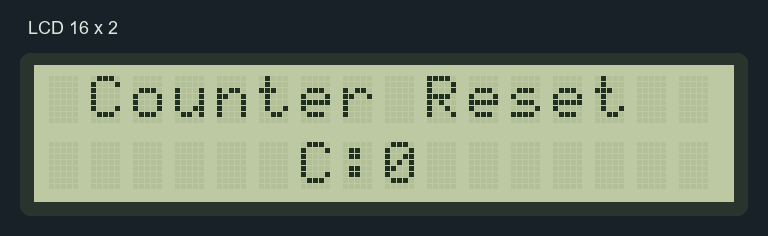
    Tahan STOP selama 5 detik, lalu lepaskan setelah penanda reset counter. Tekanan awal akan menghentikan sesi dan penahanan berikutnya menghapus jumlah pengisian, sehingga Anda dapat mengosongkan counter dari alat tanpa menjalankan reset pabrik.

    Reset dari tombol STOP Perbesar gambar

Mengatasi Gangguan

Hentikan gerak dan baca pesan alat sebelum mencoba ulang. Jangan berulang kali menekan START ketika penyebab gangguan belum diperiksa.

  1. Botol tidak tiba atau bergeser

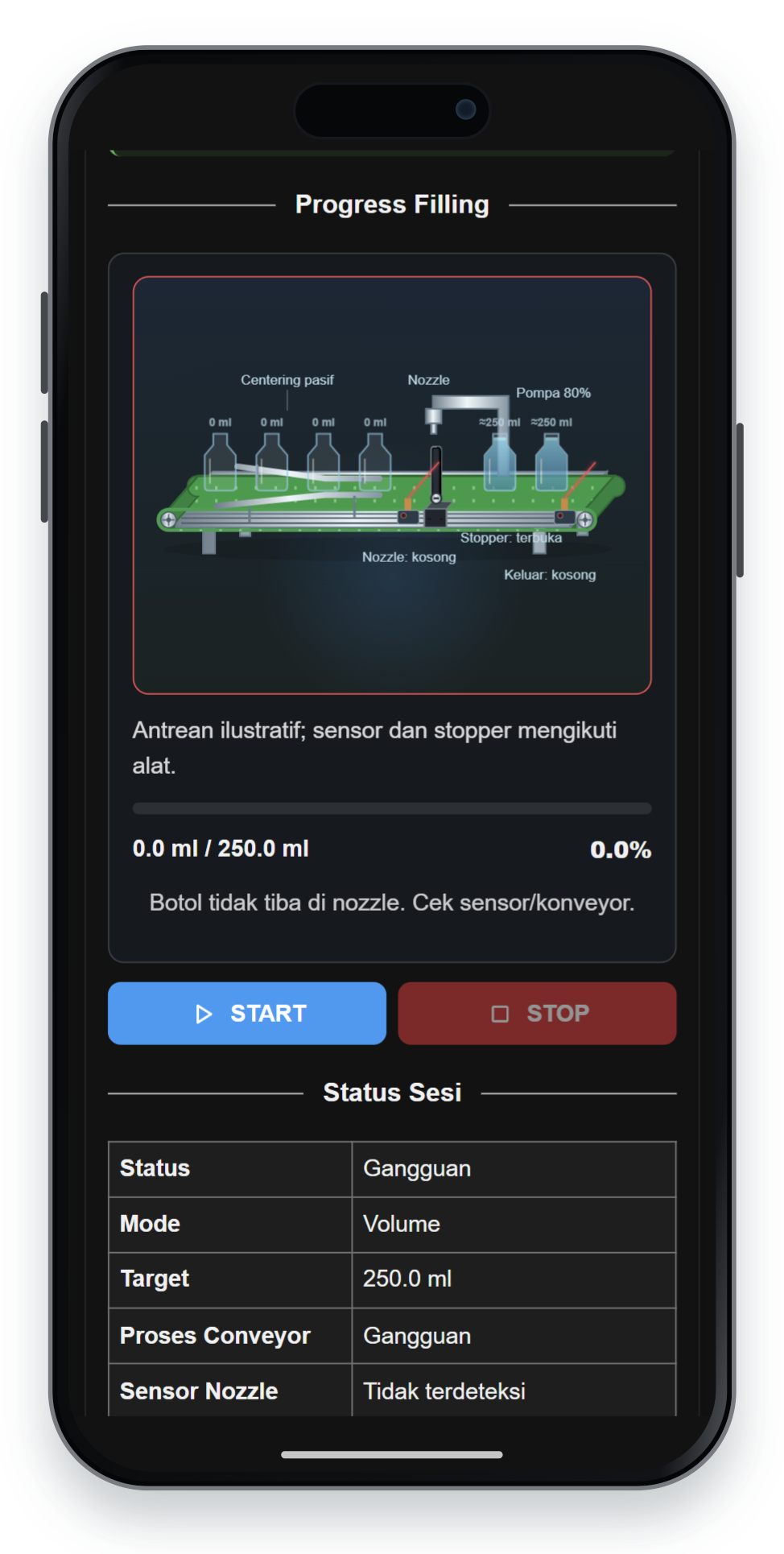
    Jika botol tidak tiba di nozzle, periksa jalur, arah motor, sensor, dan batas waktu perjalanan sebelum mencoba lagi agar penyebab botol tertahan dapat Anda temukan terlebih dahulu. Kurangi delay jika botol melewati sensor saat koreksi posisi. Bila bergeser ketika menunggu atau mengisi, periksa pemandu, stopper, dan posisi botolnya.

    Botol tidak tiba atau bergeser Perbesar gambar
  2. Pembacaan berat atau hasil tidak sesuai

    Periksa timbangan terhubung dan pembacaannya siap, lalu periksa kalibrasi, berat botol kosong, serta target dan koreksinya. Jika berat sudah mencapai batas berhenti sebelum sesi dimulai, angkat botol penuh terlebih dahulu.

    Pembacaan berat atau hasil tidak sesuai Perbesar gambar
  3. Status web tidak tersedia

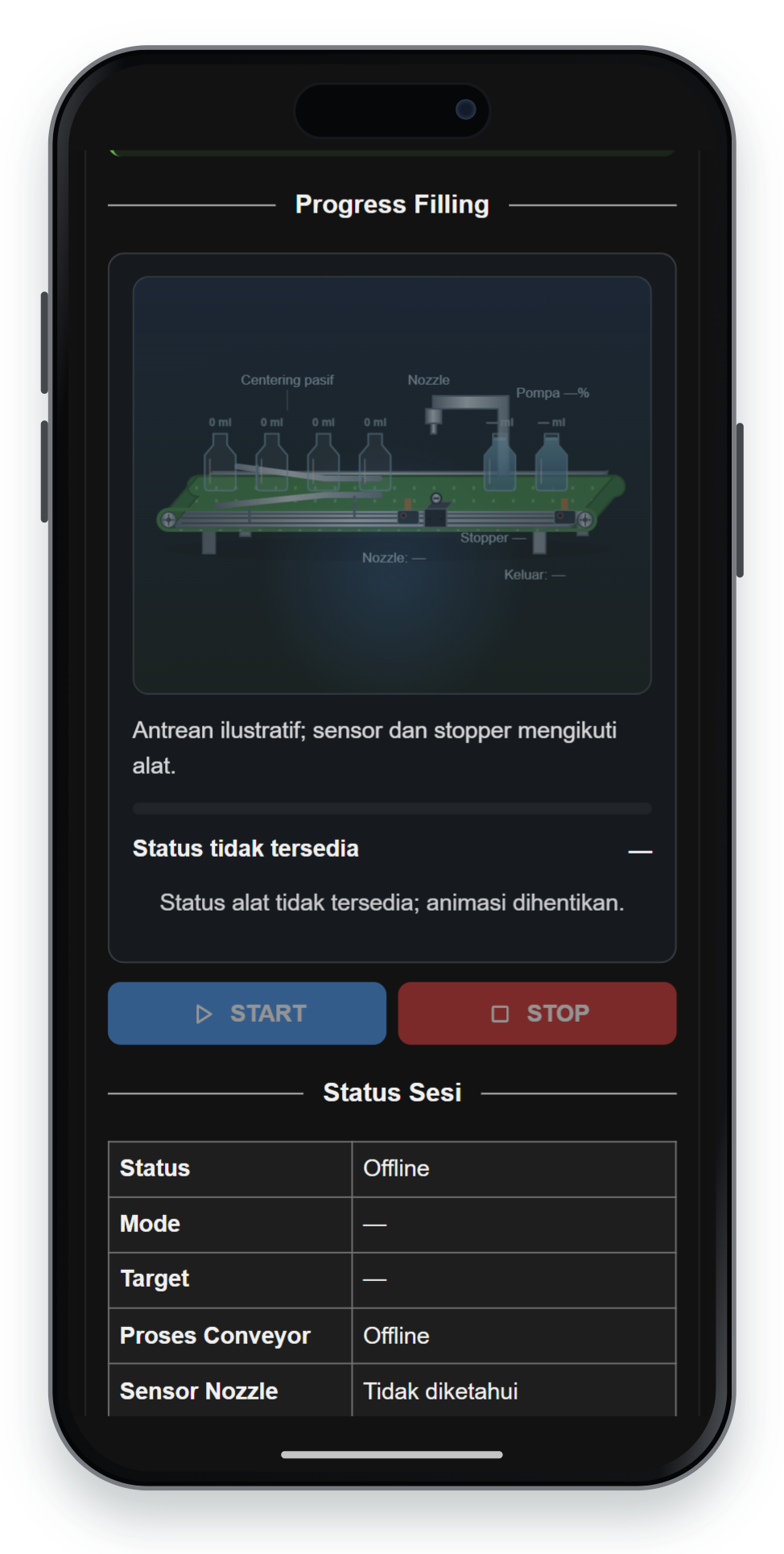
    Jika Home menunjukkan Offline atau Status tidak tersedia, periksa jaringan lalu buka kembali alamat alat agar statusnya dapat terbaca kembali dan tombol web tersedia untuk dipakai. Gunakan STOP fisik jika proses perlu segera dihentikan.

    Status web tidak tersedia Perbesar gambar
  4. Mulai kembali setelah aman

    Tekan STOP dan tunggu alat berhenti. Angkat botol dari nozzle lalu periksa sensornya kembali kosong sebelum menekan START untuk sesi baru, dan pisahkan botol yang terisi sebagian agar hasilnya dapat Anda periksa tersendiri.

    Mulai kembali setelah aman 12 Perbesar gambar

Mengatur WiFi

Gunakan WiFi Router bila alat perlu menghubungi server, atau WiFi Lokal untuk akses langsung dari HP. Simpan pekerjaan dan hentikan sesi sebelum mengubah jaringan.

  1. Periksa sambungan yang sedang dipakai

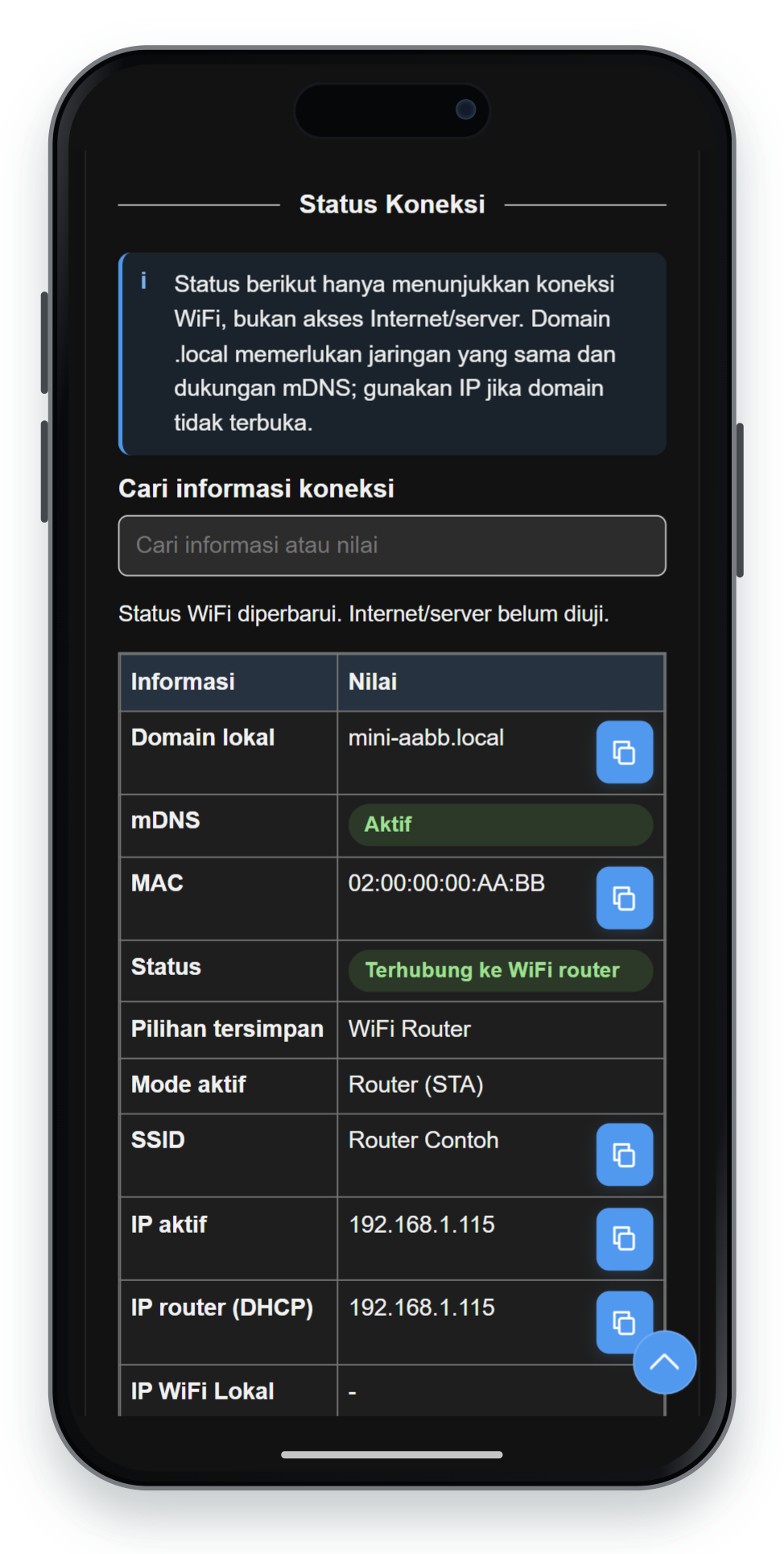
    Periksa domain lokal, IP aktif, mode, SSID, dan kualitas sinyal pada Status Koneksi agar Anda mengetahui sambungan yang sedang dipakai alat sebelum mengubah pengaturannya. Gunakan Cari informasi koneksi untuk menyaring baris dan Perbarui Status untuk mengambil data terbaru. Tombol Salin membantu menyalin nilai alamat.

    Periksa sambungan yang sedang dipakai 1 Perbesar gambar
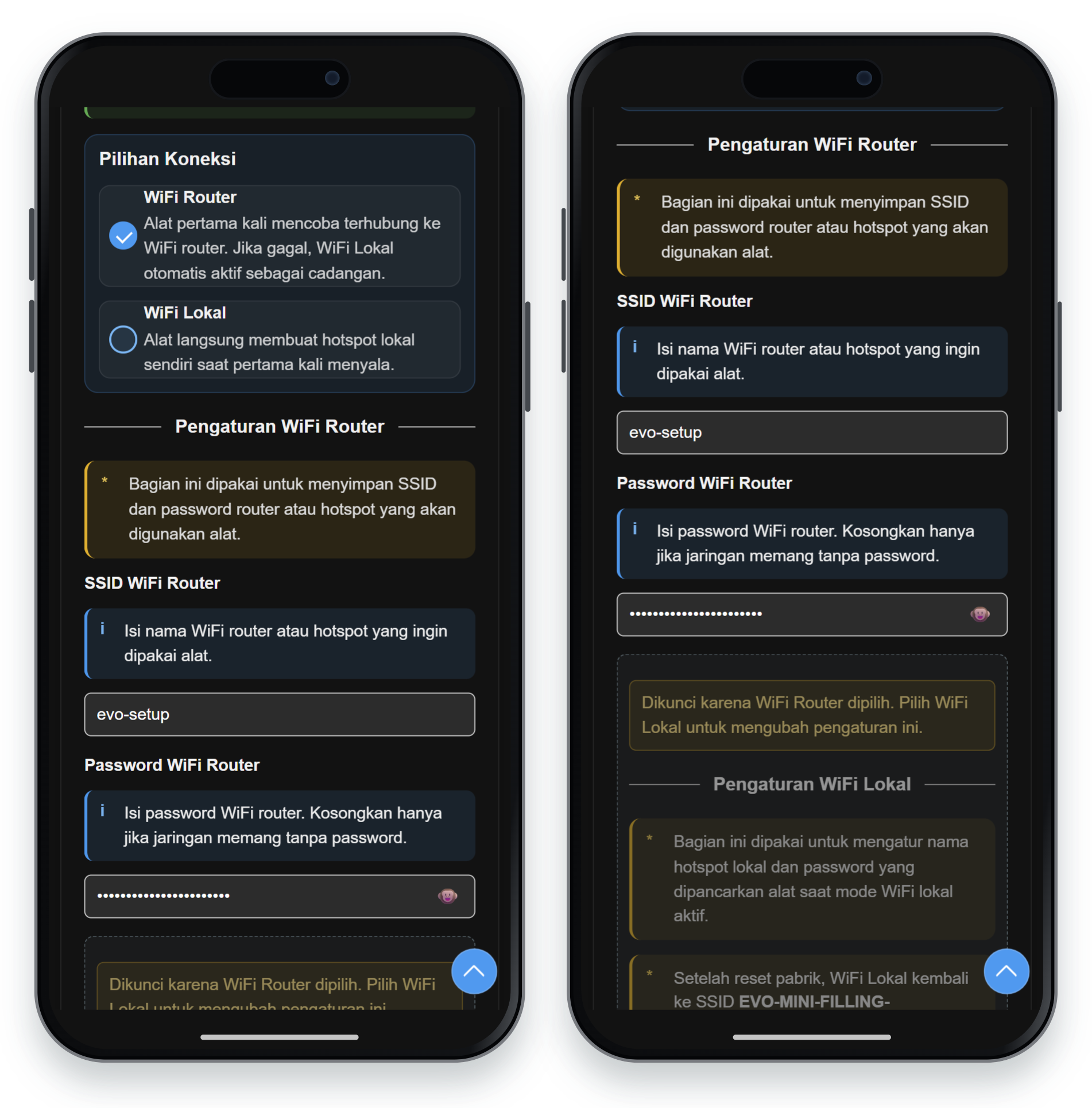
  2. Pilih WiFi Router

    Pada Pilihan Koneksi, pilih WiFi Router, lalu isi SSID WiFi Router dan Password WiFi Router sesuai jaringan Anda. Alat mencoba router saat menyala dan memakai WiFi Lokal cadangan bila sambungan gagal.

    Pilih WiFi Router 12 Perbesar gambar
  3. Pilih WiFi Lokal

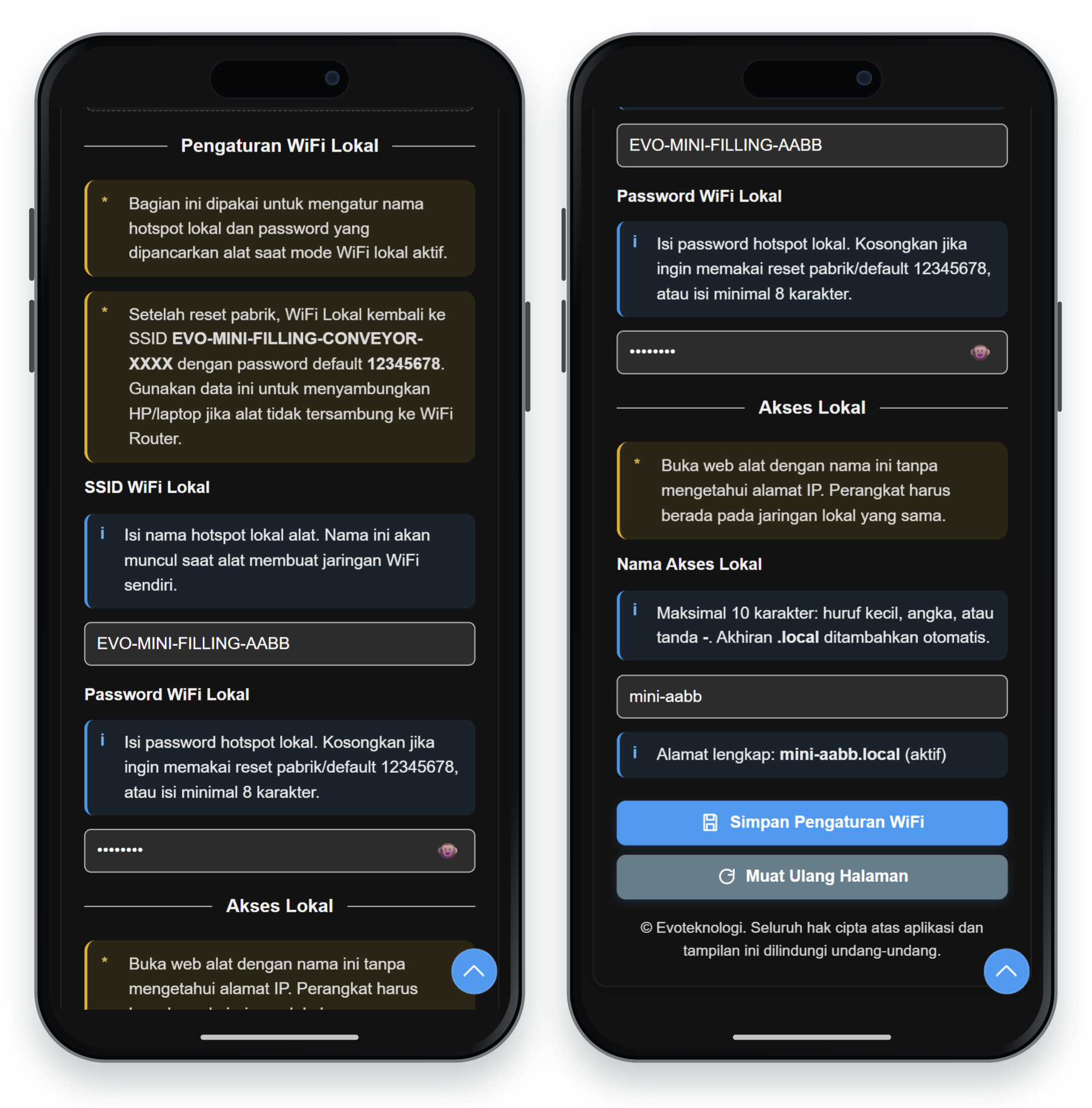
    Pilih WiFi Lokal, lalu isi SSID WiFi Lokal dan Password WiFi Lokal sesuai akses yang ingin Anda pakai langsung dari HP tanpa melalui router. Gunakan sandi sedikitnya 8 karakter. Jika dikosongkan, alat memakai 12345678, sehingga sebaiknya isi sandi baru untuk membatasi akses.

    Pilih WiFi Lokal 12 Perbesar gambar
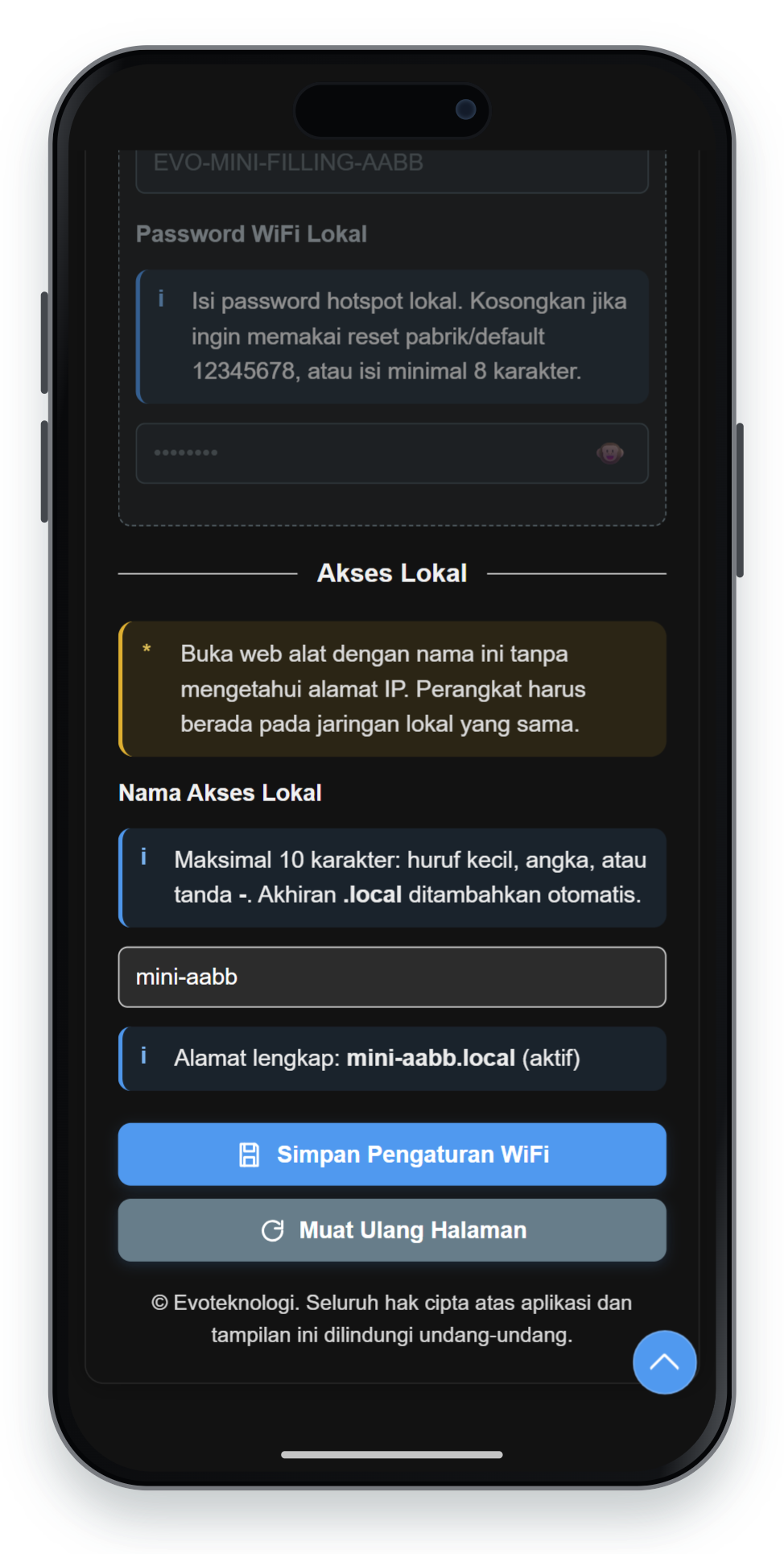
  4. Atur nama akses lokal

    Isi Nama Akses Lokal dengan 1 sampai 10 karakter berupa huruf kecil, angka, atau tanda hubung yang tidak berada di awal maupun akhir nama agar alamat dapat diterima oleh alat. Akhiran .local ditambahkan otomatis. Anda dapat memeriksa alamat lengkap pada pratinjau yang mengikuti ketikan.

    Atur nama akses lokal 1 Perbesar gambar
  5. Simpan dan sambungkan kembali

    Tekan Simpan Pengaturan WiFi dan tunggu restart. Setelah alat menyala kembali, sambungkan HP ke jaringan yang Anda pilih lalu tekan sebentar INFO IP agar alamat barunya dapat dicatat dan dibuka melalui browser. Jika gagal, periksa lagi nama jaringan serta sandinya.

    Simpan dan sambungkan kembali 1 Perbesar gambar

Mengganti Akun Login

Ganti akun bawaan agar pengaturan alat tidak dapat diubah oleh orang lain pada jaringan yang sama.

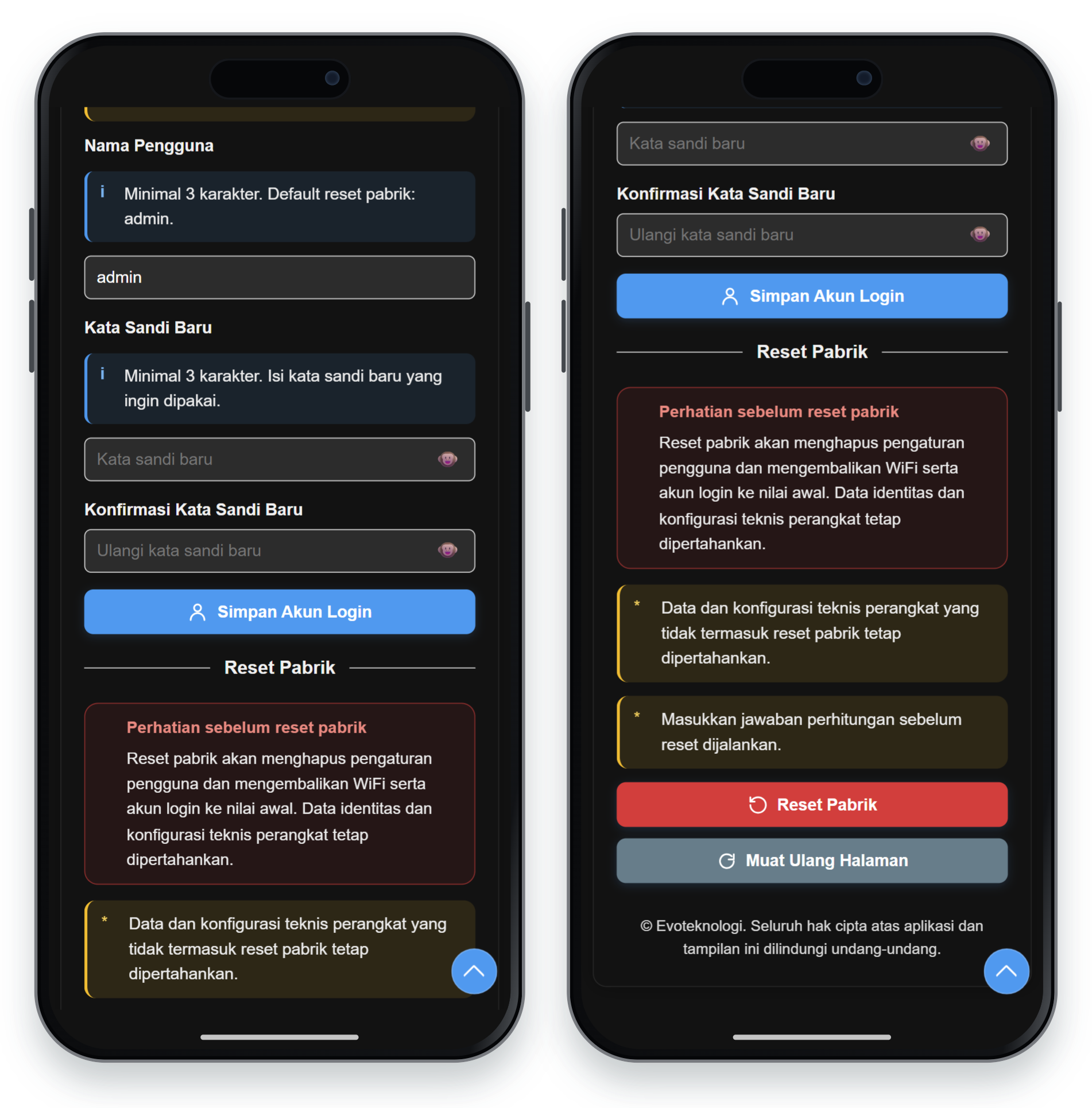
  1. Isi akun baru

    Buka Sistem, kemudian isi Nama Pengguna, Kata Sandi Baru, dan Konfirmasi Kata Sandi Baru dengan nama serta sandi sedikitnya 3 karakter agar akun dapat disimpan. Gunakan ikon sandi jika Anda ingin memeriksa ketikannya.

    Isi akun baru 123 Perbesar gambar
  2. Simpan dan masuk kembali

    Tekan Simpan Akun Login dan ikuti pesan hasilnya. Gunakan akun yang baru ketika halaman meminta login kembali; perubahan akun tidak mengganti sandi WiFi.

    Simpan dan masuk kembali 1 Perbesar gambar

Backup dan Restore

Cadangkan pengaturan setelah kalibrasi dan penyetelan selesai. Restore dipakai untuk mengembalikan pengaturan dari file milik unit yang sama.

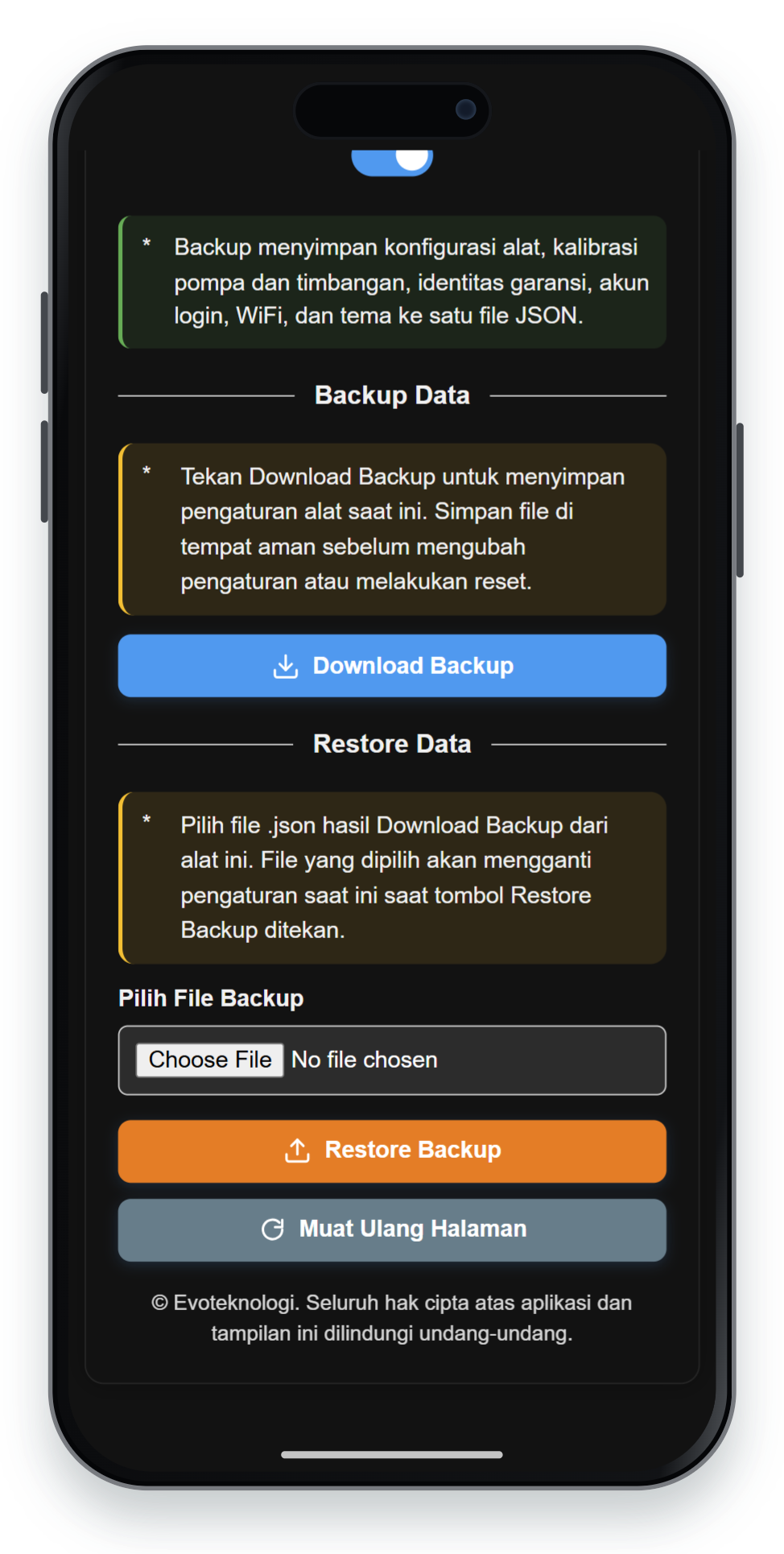
  1. Unduh cadangan pengaturan

    Buka Backup & Restore dan tekan Download Backup. Periksa file JSON benar-benar tersimpan di HP atau komputer, lalu beri catatan tanggal agar Anda dapat mengenali cadangan yang memuat pengaturan filling, kalibrasi pompa dan timbangan, konfigurasi teknis, akun, WiFi, serta tema tersebut.

    Unduh cadangan pengaturan 1 Perbesar gambar
  2. Pilih file dari unit ini

    Hentikan sesi terlebih dahulu. Pada Pilih File Backup, pilih file .json hasil unduhan unit ini dan periksa asal serta tanggalnya sebelum menekan Restore Backup, terutama jika Anda sudah mengubah target atau kalibrasi setelah cadangan dibuat.

    Pilih file dari unit ini 12 Perbesar gambar
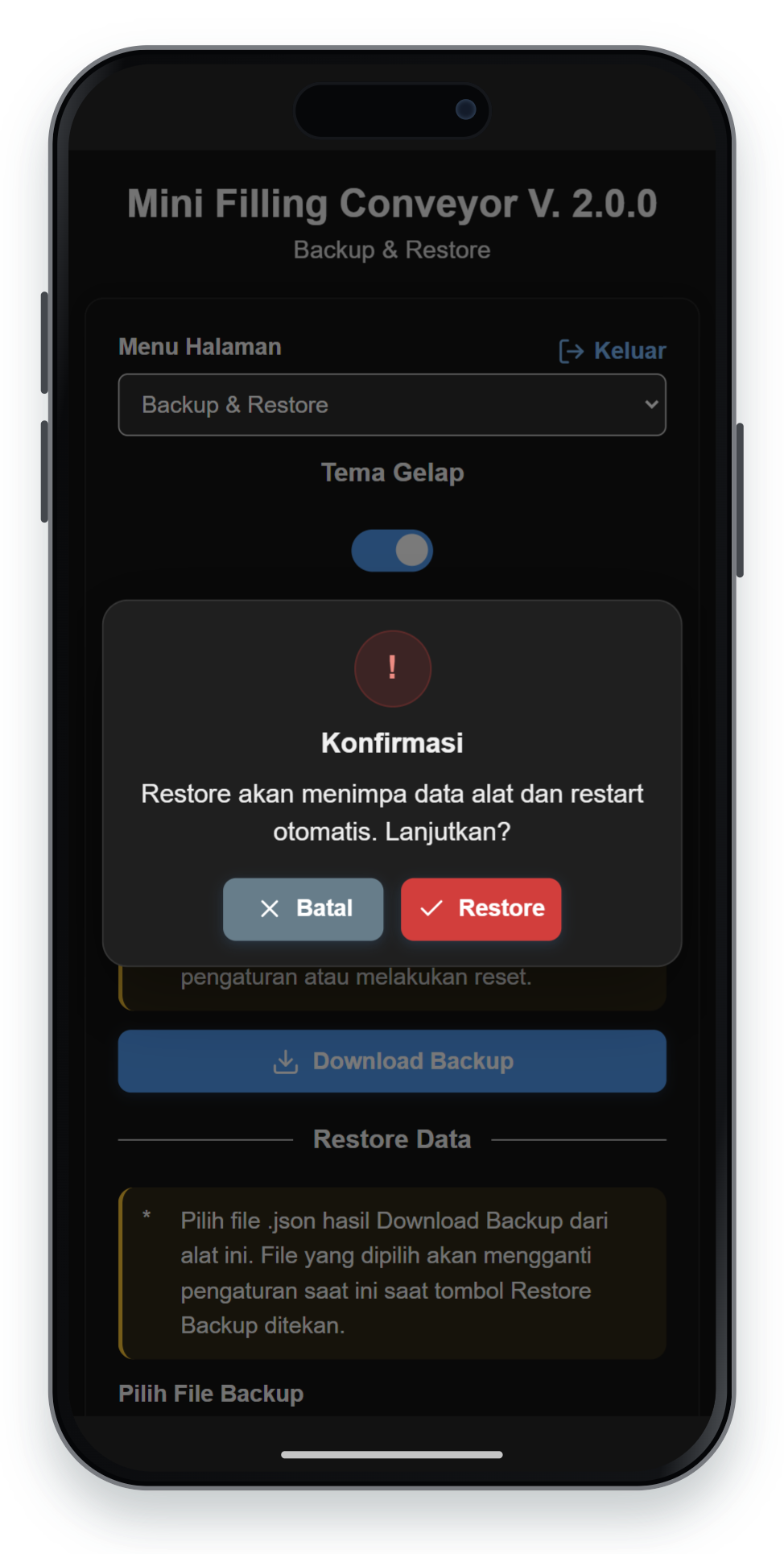
  3. Konfirmasi pemulihan

    Baca dialog dan pilih Restore untuk melanjutkan, atau Batal jika belum siap. Tunggu sampai alat restart tanpa memutus dayanya, kemudian sambungkan kembali memakai WiFi dan akun dari cadangan karena pengaturan yang dipulihkan akan mengikuti isi file tersebut.

    Konfirmasi pemulihan 12 Perbesar gambar

Reset Pabrik

Reset dipakai bila Anda memang ingin mengembalikan bagian pengaturan tertentu. Reset pabrik tidak menghapus semua pengaturan, sehingga catat kebutuhan Anda dan unduh cadangan sebelum melanjutkan.

  1. Periksa yang berubah dan yang tetap

    Reset mengembalikan akun login, WiFi, nama akses lokal, dan tema; counter kembali 0 serta aktif. Kecepatan pompa menjadi 80% dan waktu kalibrasi menjadi 10000 ms, sedangkan target, mode, volume kalibrasi, Soft Start, koreksi berat, kalibrasi timbangan, pengaturan conveyor, dan stopper tetap tersimpan.

    Periksa yang berubah dan yang tetap Perbesar gambar
  2. Reset melalui website

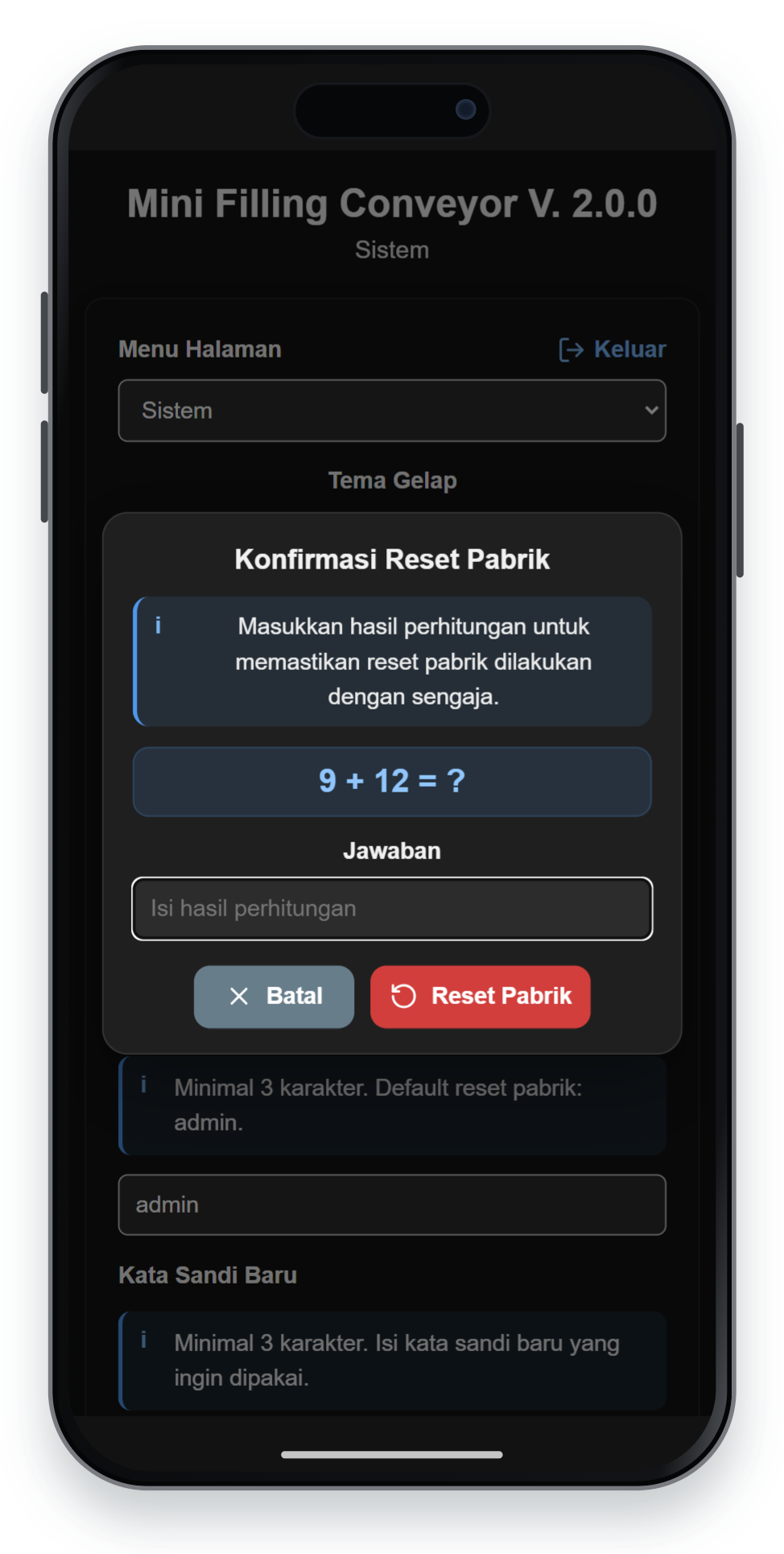
    Saat sesi sudah berhenti, buka Sistem lalu tekan Reset Pabrik. Isi Jawaban sesuai perhitungan yang ditampilkan agar konfirmasi dapat dilanjutkan, kemudian tekan Reset Pabrik jika Anda memang ingin mereset alat atau Batal jika tidak jadi.

    Reset melalui website 123 Perbesar gambar
  3. Buka konfirmasi dari tombol fisik

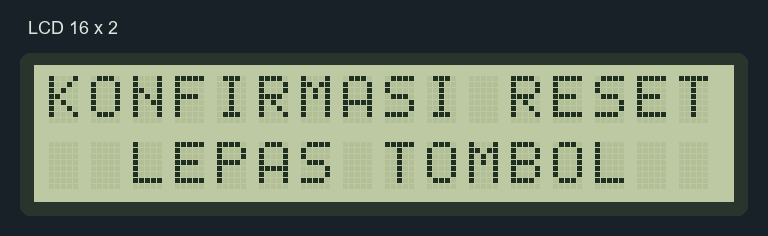
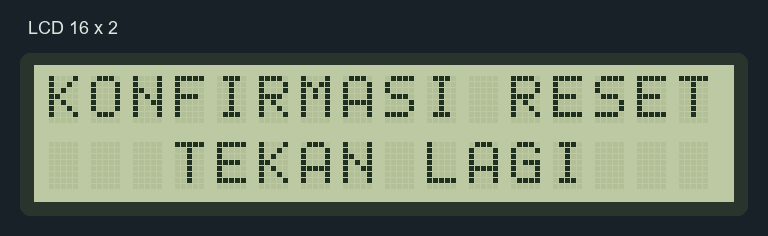
    Sebagai pilihan selain web, hentikan sesi lalu tahan INFO IP sekitar 5 detik sampai LCD meminta tombol dilepas, kemudian lepaskan tombol agar alat menunggu konfirmasi Anda berikutnya. Jika tidak jadi reset, jangan tekan lagi. Tunggu sekitar 10 detik sampai konfirmasi berakhir.

    Buka konfirmasi dari tombol fisik Perbesar gambar
  4. Konfirmasi dan tunggu restart

    Setelah LCD meminta menekan lagi, tekan INFO IP sekali untuk menjalankan reset. Tunggu proses dan restart selesai, lalu cari kembali WiFi lokal bawaan bila router belum tersambung.

    Konfirmasi dan tunggu restart Perbesar gambar

Memeriksa Lisensi

Halaman Lisensi membantu Anda memeriksa identitas, status unit, dan garansi. Gunakan informasi ini saat meminta bantuan kepada tempat pembelian.

  1. Baca identitas dan status

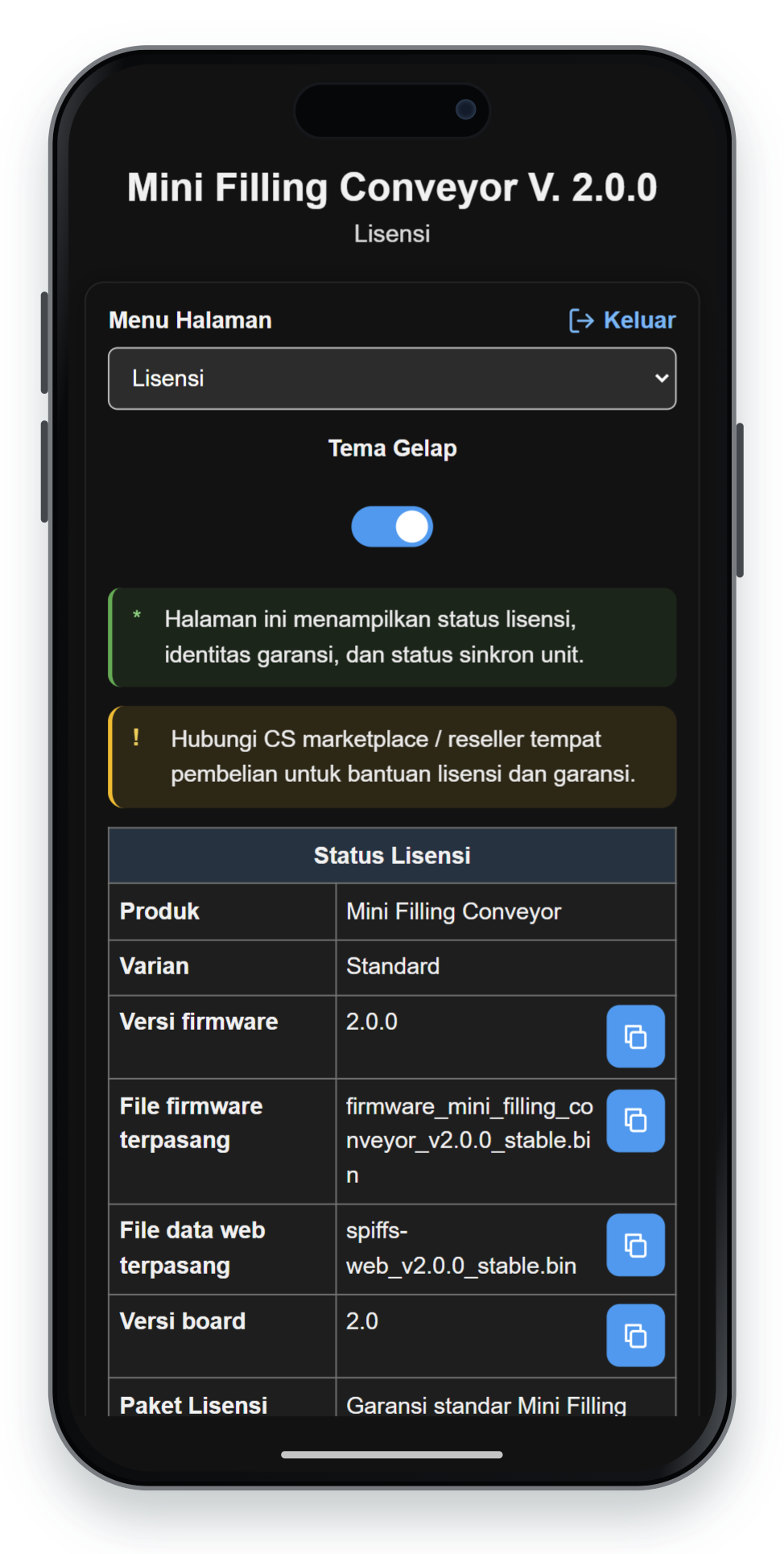
    Buka Lisensi dan periksa Produk, Varian, Device ID, Status Device, serta Status Sinkron agar Anda dapat mencocokkan identitas dan keadaan unit sebelum meminta bantuan. Geser tabel bila perlu. Versi firmware, file data web, board, dan tanggal garansi juga tersedia di sana.

    Baca identitas dan status Perbesar gambar
  2. Sinkronkan bila diperlukan

    Sambungkan alat ke WiFi Router yang dapat mengakses server, lalu tekan Sinkron Lisensi dan tunggu hasilnya agar Anda dapat membaca status terbaru setelah halaman dimuat ulang bila diperlukan. Jika identitas belum tersimpan atau status masih dibatasi, hubungi CS marketplace atau reseller tempat pembelian.

    Sinkronkan bila diperlukan Perbesar gambar

Memperbarui Firmware

Pembaruan memasang data web dan program utama yang sesuai untuk Mini Filling Conveyor. Lakukan hanya saat pekerjaan selesai, alat berhenti, dan jaringan router dapat menjangkau server.

  1. Simpan cadangan sebelum pembaruan

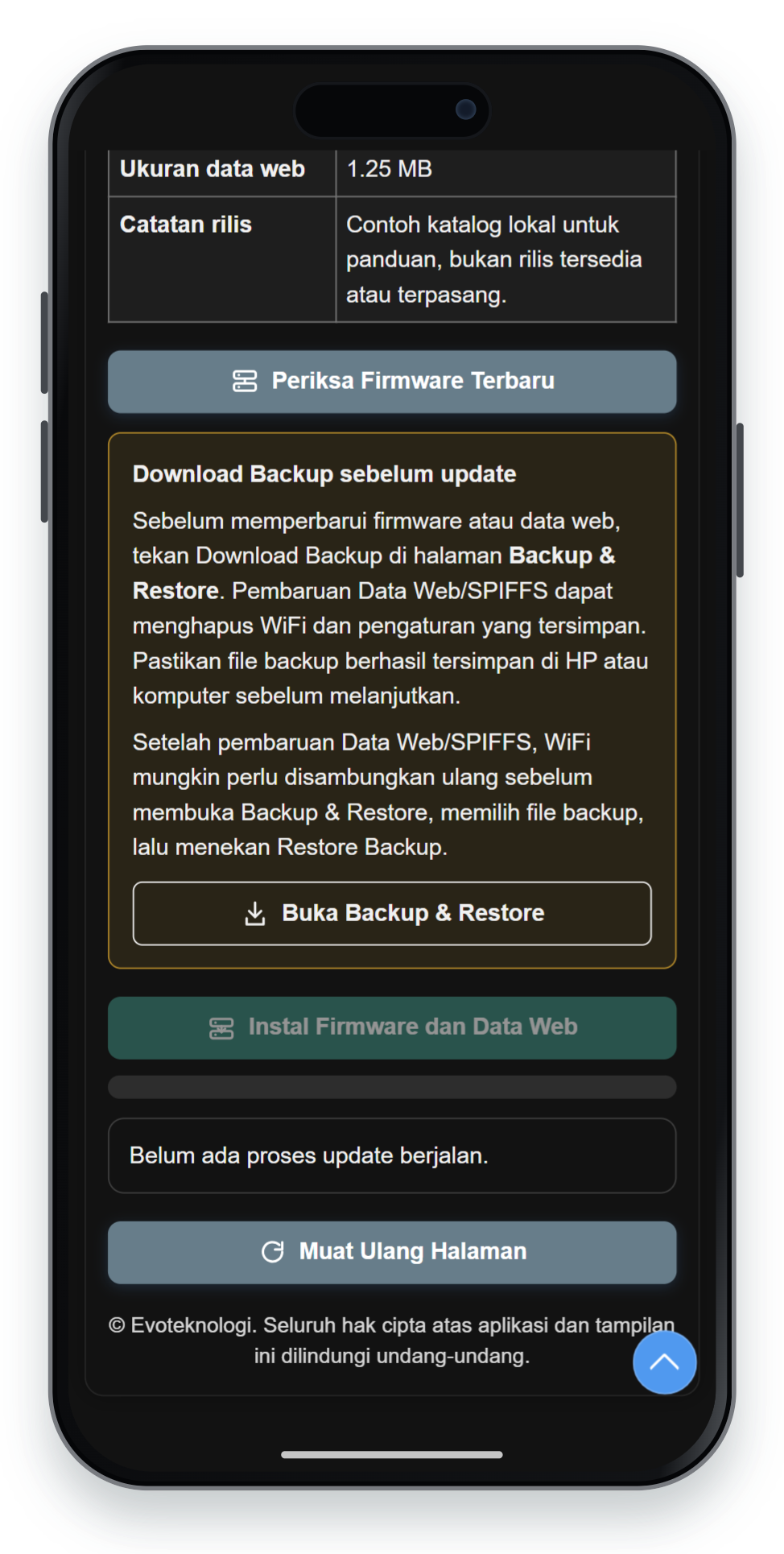
    Pada Update Firmware, buka Buka Backup & Restore lalu tekan Download Backup agar Anda mempunyai salinan pengaturan sebelum pembaruan data web yang dapat menghapus isinya. Periksa file sudah tersimpan. Catat juga WiFi dan nama akses untuk menyambungkan kembali alat setelahnya.

    Simpan cadangan sebelum pembaruan 1 Perbesar gambar
  2. Periksa identitas dan rilis

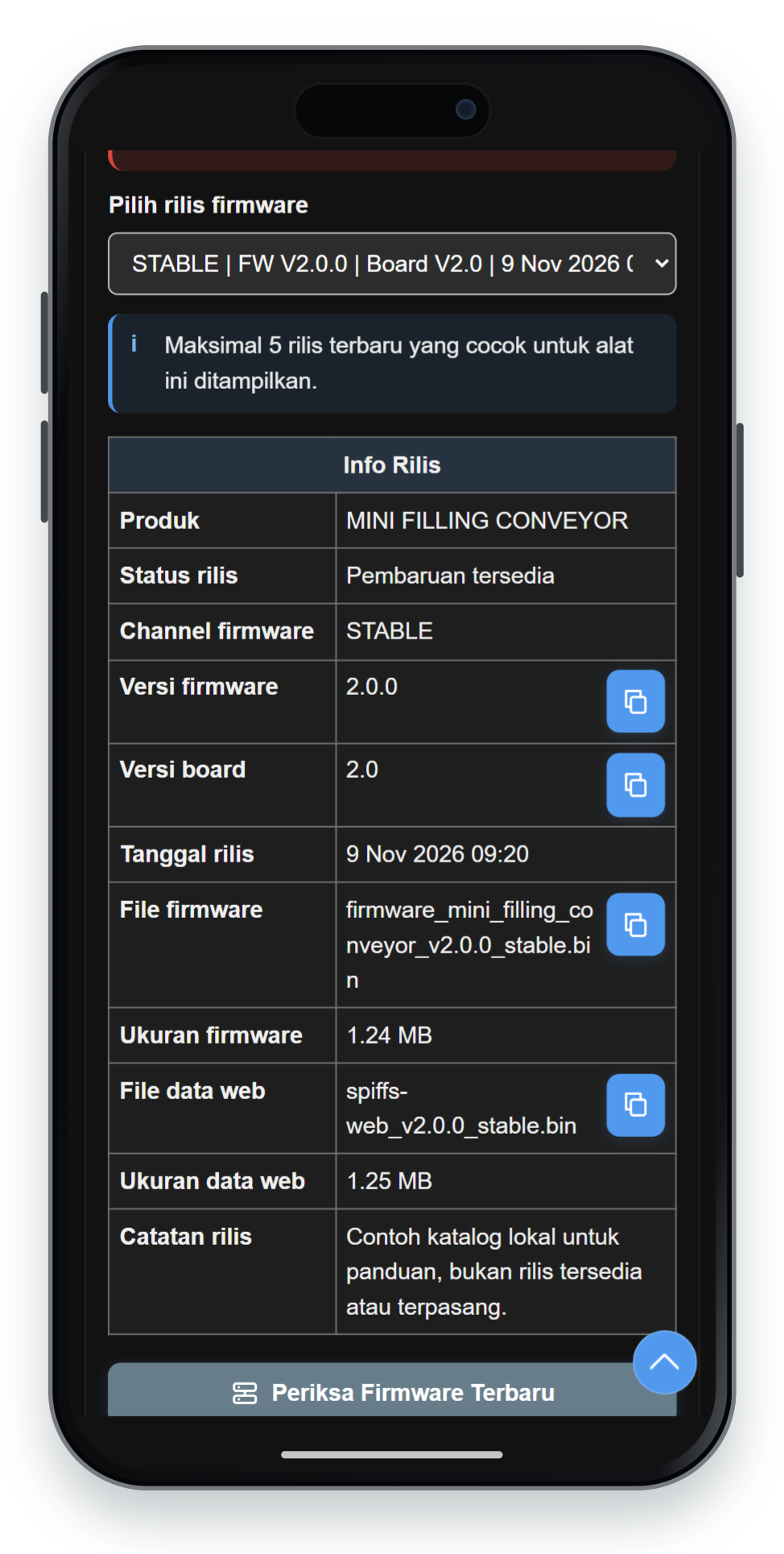
    Periksa informasi alat, lalu tekan Periksa Firmware Terbaru. Pada Pilih rilis firmware, baca keterangan rilis yang akan Anda pakai dari daftar paling banyak 5 rilis yang cocok dengan unit ini sebelum melanjutkan pemasangan. Nama rilis pada gambar hanya contoh. Pilih yang benar-benar tersedia pada alat Anda.

    Periksa identitas dan rilis 1 Perbesar gambar
  3. Konfirmasi pemasangan

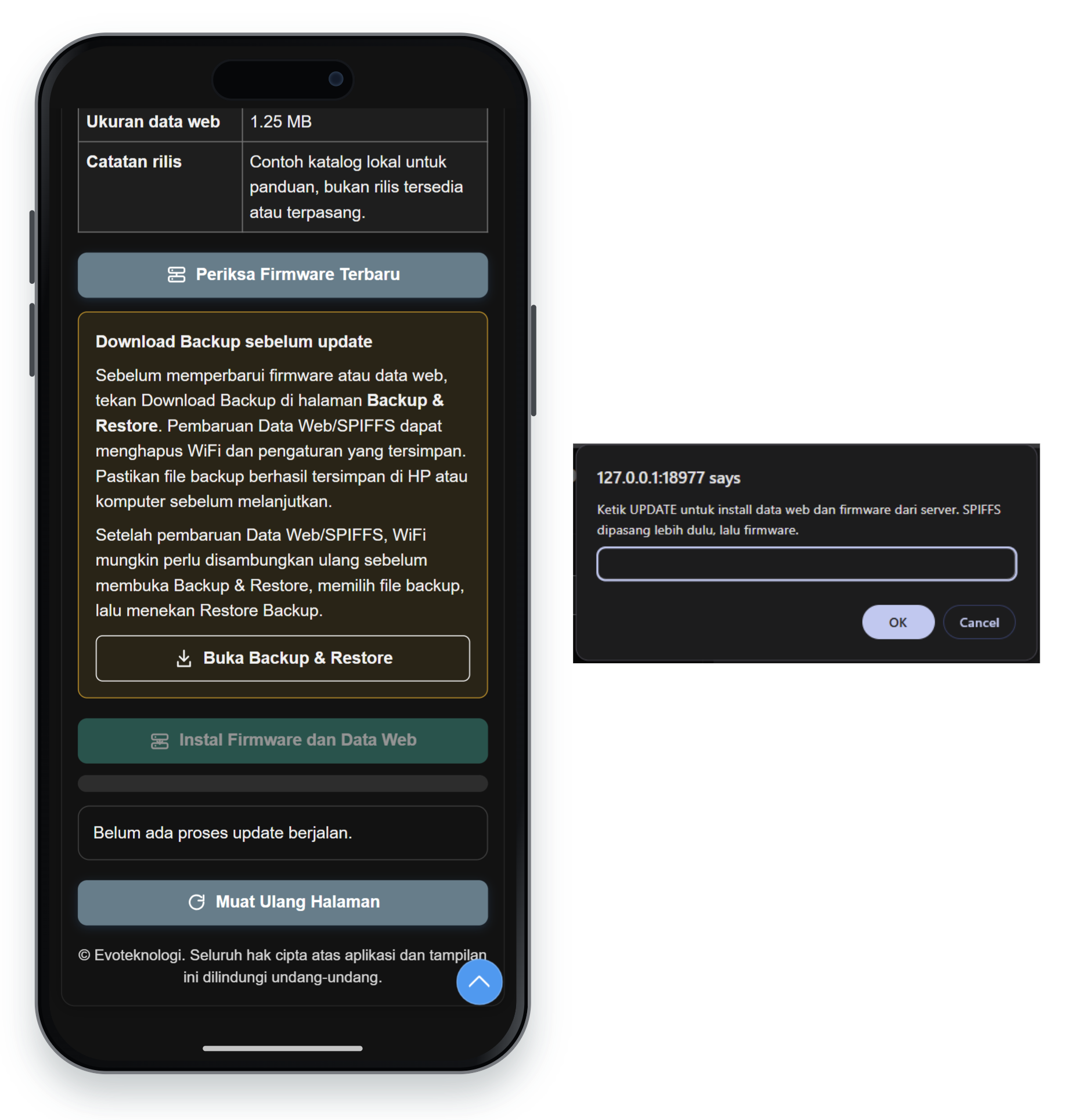
    Jika tombol belum aktif, periksa pesan izin pembaruan dan sambungan internet terlebih dahulu. Tekan Instal Firmware dan Data Web, kemudian ketik UPDATE pada dialog jika Anda sudah siap memasang data web SPIFFS lebih dahulu dan firmware utama sesudahnya dalam proses yang sama. Batalkan dialog bila belum siap.

    Konfirmasi pemasangan Perbesar gambar
  4. Tunggu proses dan buka kembali

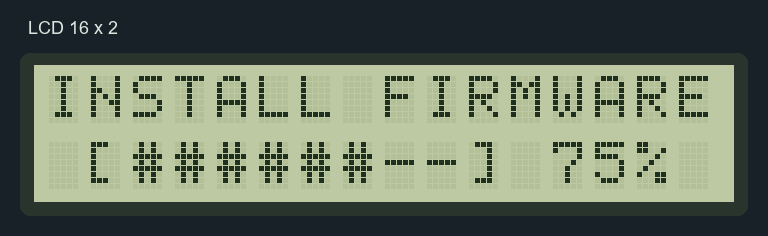
    Tunggu proses selesai dan alat restart. Setelah tersambung kembali, muat ulang halaman agar Anda dapat memeriksa file firmware serta data web yang terpasang, kemudian pulihkan cadangan unit ini jika pengaturannya hilang dan periksa kembali hasilnya.

    Tunggu proses dan buka kembali Perbesar gambar
  5. Jika pembaruan gagal

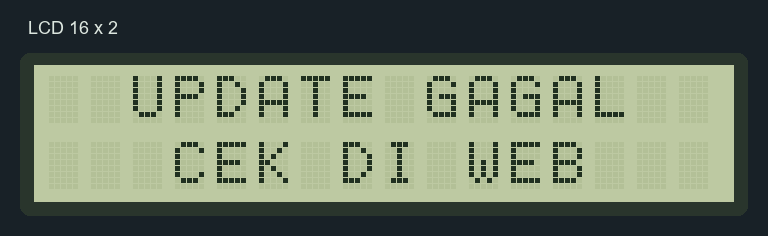
    Baca pesan kegagalan sebelum mencoba ulang. Periksa jaringan serta daya, dan hubungi penyedia alat bila halaman web tidak tersedia atau pasangan firmware dan data web belum selesai dipasang.

    Jika pembaruan gagal Perbesar gambar

Melaporkan Masalah

Gunakan Laporkan Bug untuk mencatat kejadian beserta informasi alat. Laporan yang jelas membantu teknisi membedakan masalah pengaturan, jaringan, dan bagian fisik.

  1. Isi kejadian dan dampaknya

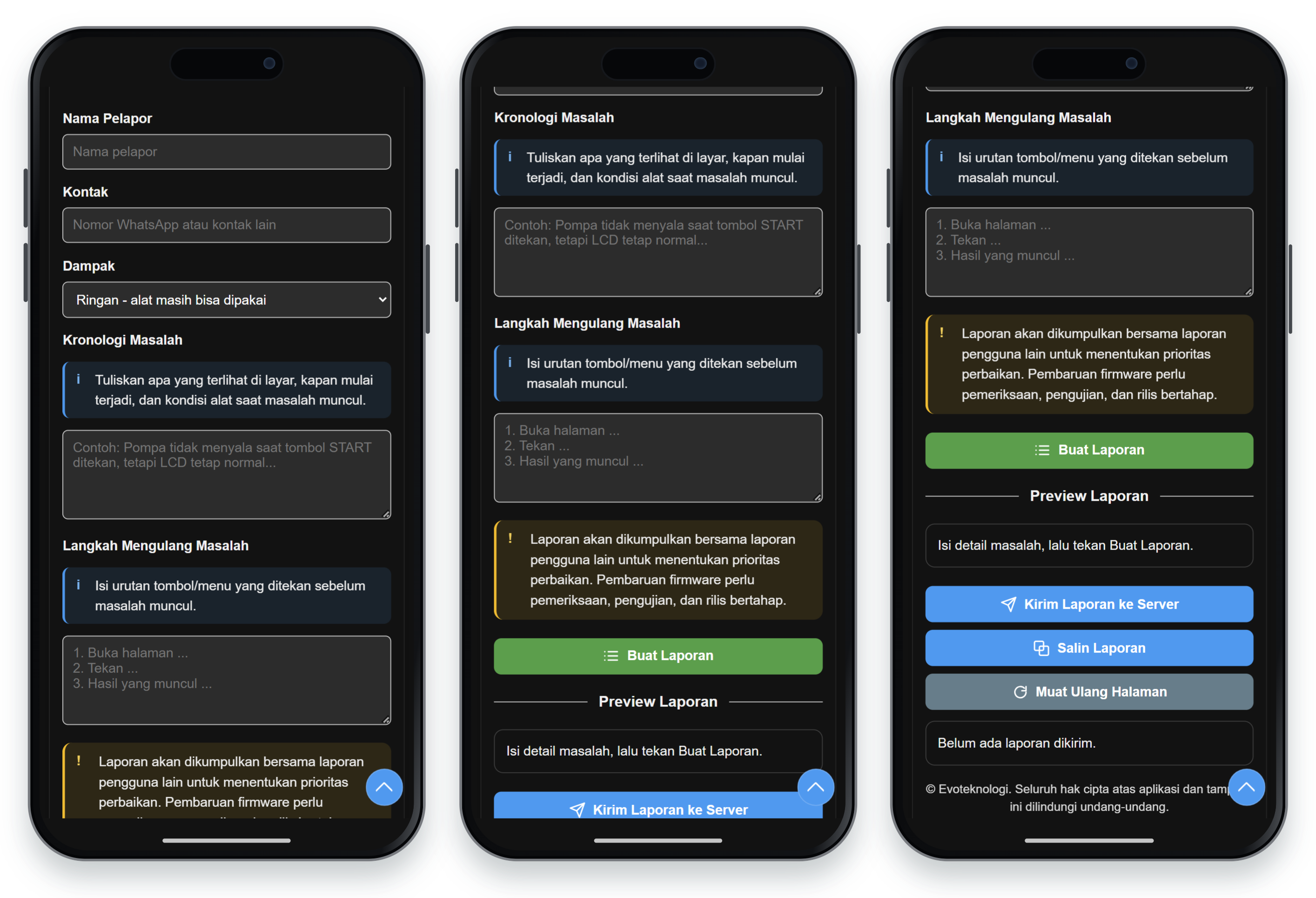
    Isi Nama Pelapor, Kontak, Dampak, Kronologi Masalah, dan Langkah Mengulang Masalah agar teknisi dapat mengetahui siapa yang perlu dihubungi serta urutan kejadian pada alat Anda. Sebutkan pesan LCD atau web, keadaan botol, dan tombol yang ditekan. Pilih Ringan, Sedang, Berat, atau Kritis sesuai dampaknya.

    Isi kejadian dan dampaknya 12345 Perbesar gambar
  2. Periksa preview laporan

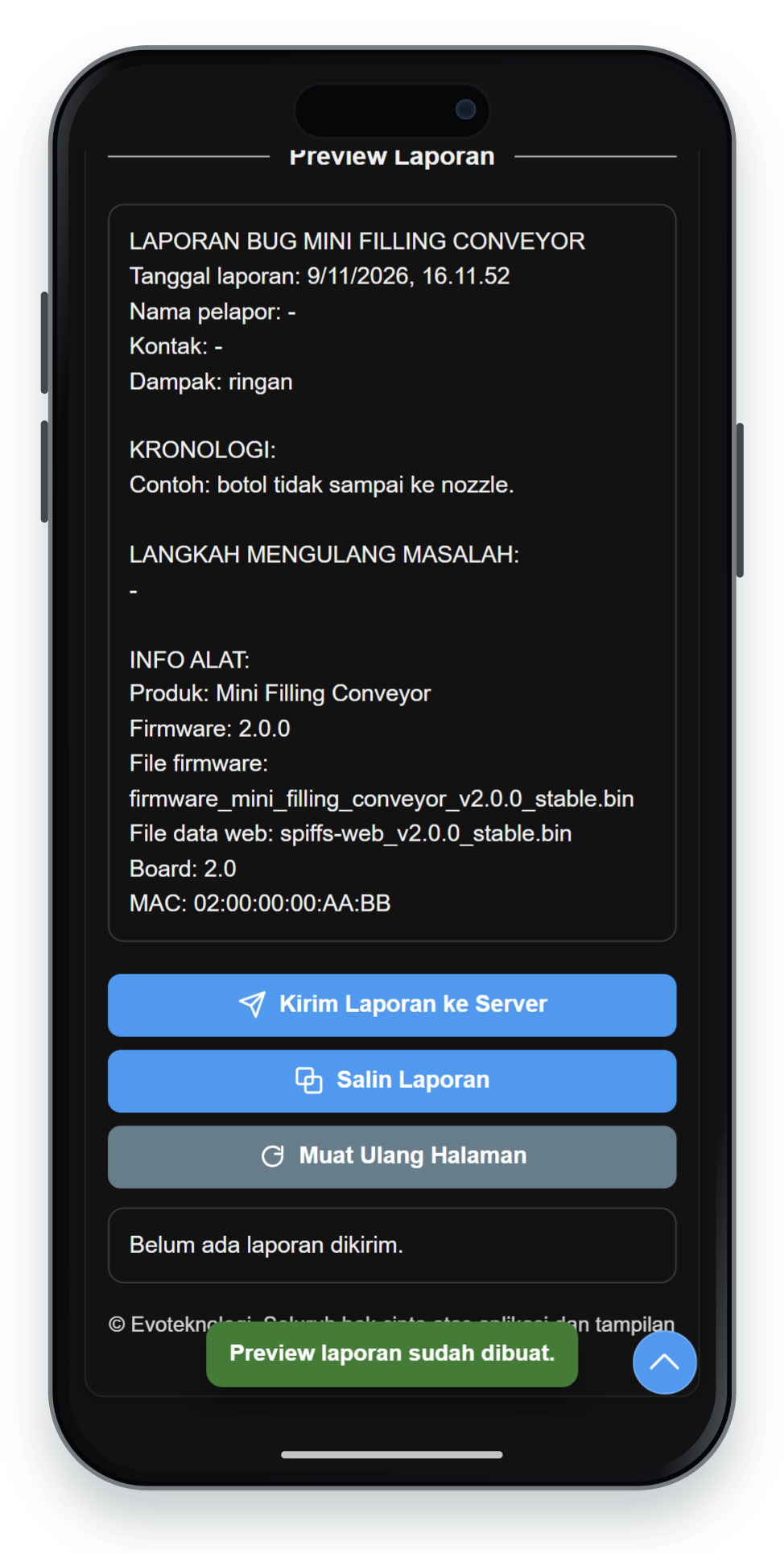
    Tekan Buat Laporan dan baca Preview Laporan untuk melihat apakah kejadian yang Anda tulis sudah sesuai, termasuk informasi firmware, data web, board, serta MAC yang ikut dicantumkan. Jika ada kekeliruan, perbaiki isian lalu buat ulang preview sebelum dikirim.

    Periksa preview laporan Perbesar gambar
  3. Kirim atau salin laporan

    Tekan Kirim Laporan ke Server ketika alat tersambung ke router yang dapat mengakses server, lalu tunggu status hasilnya agar Anda mengetahui apakah laporan sudah terkirim. Salin Laporan dapat dipakai untuk menyalin preview ke tempat pembelian. Jika salin otomatis ditolak browser, pilih teks preview lalu salin manual.

    Kirim atau salin laporan 12 Perbesar gambar

Selesai Menggunakan Alat

Akhiri sesi sebelum mengambil sisa botol atau membersihkan alat.

  1. Hentikan dan catat pekerjaan

    Tekan STOP dan tunggu pompa serta conveyor berhenti sebelum Anda mengambil botol dan mencatat counter yang masih diperlukan untuk pekerjaan tersebut. Jika HP atau komputer dipakai bersama, tekan Keluar setelah selesai.

    Hentikan dan catat pekerjaan 1 Perbesar gambar
  2. Matikan sebelum membersihkan

    Putuskan daya terlebih dahulu. Bersihkan belt, nozzle, selang, dan stopper dengan cara yang sesuai bahan cairan serta komponen unit Anda agar pembersihan tidak dilakukan ketika mekanisme masih dapat bergerak, lalu keringkan area sekitar sambungan listrik.

Panduan Mini Filling Conveyor, panduan pengoperasian Evoteknologi.

Gambar panduan

Buka gambar asli di tab baru