Langsung ke isi panduan
Evoteknologi Wiki

Halaman 1 dari 27

Fungsi Utama Murottal Pro

Sebelum mulai mengatur, ada baiknya Anda mengenal dulu pekerjaan apa saja yang dijalankan Murottal Pro setiap hari.

Panel depan Murottal Pro dengan LCD 20 × 4, slot micro SD, dan tombol navigasi

Panduan ini menjelaskan pemakaian Murottal Pro dengan LCD 20 × 4 dan website pengguna, mulai dari mengatur jam dan lokasi masjid sampai memeriksa jadwal sholat yang dihitung sendiri oleh alat. Setelah itu Anda dapat menyiapkan murottal, Tarhim, Adzan, Jumat, Ramadhan, dan 10 Jadwal Khusus yang semuanya diputar dari micro SD.

Murottal Pro dalam panduan ini
BagianMurottal Pro
Kode produkPRD0005 (varian PRO dari katalog Murottal Otomatis)
Firmware dan boardFirmware 2.0.0, board 2.0
LayarLCD 20 × 4 (20 karakter, 4 baris)
Jadwal sholatOtomatis dari koordinat, dengan koreksi menit dan waktu manual per sholat
Audio waktu sholatMurottal (urut, tetap, atau Gusdur), Murottal Khusus, Tarhim, Adzan, Jumat, dan Ramadhan
Jadwal Khusus10 jadwal, audio folder 09 micro SD
WebsiteWebsite pengguna melalui WiFi Router atau WiFi Lokal alat
Isi paket menurut katalogMicro SD 8 GB, konverter RCA to Akai, kabel RCA to RCA 1,5 m, dan buku panduan
  • Jadwal sholat dihitung sendiri

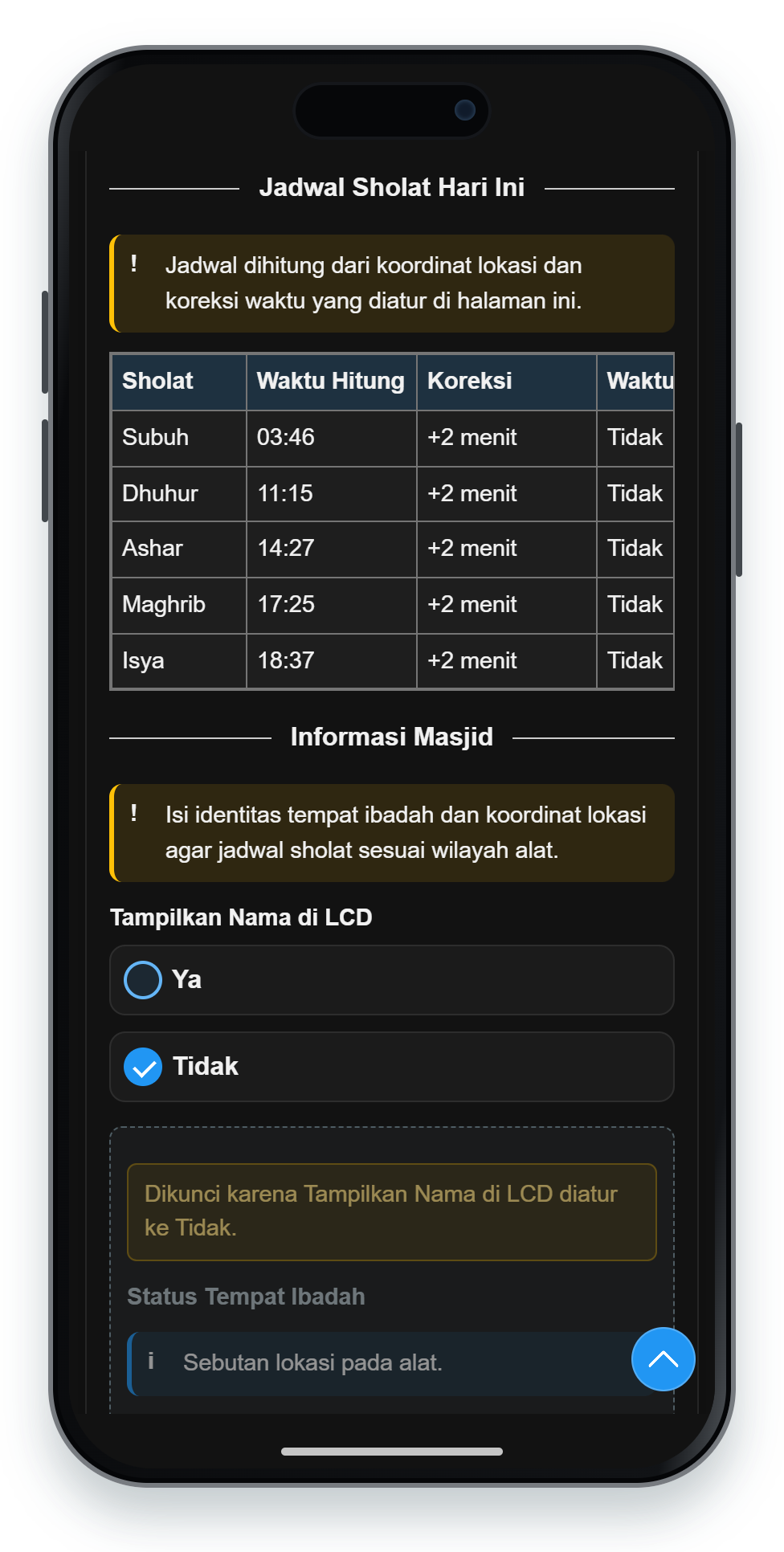
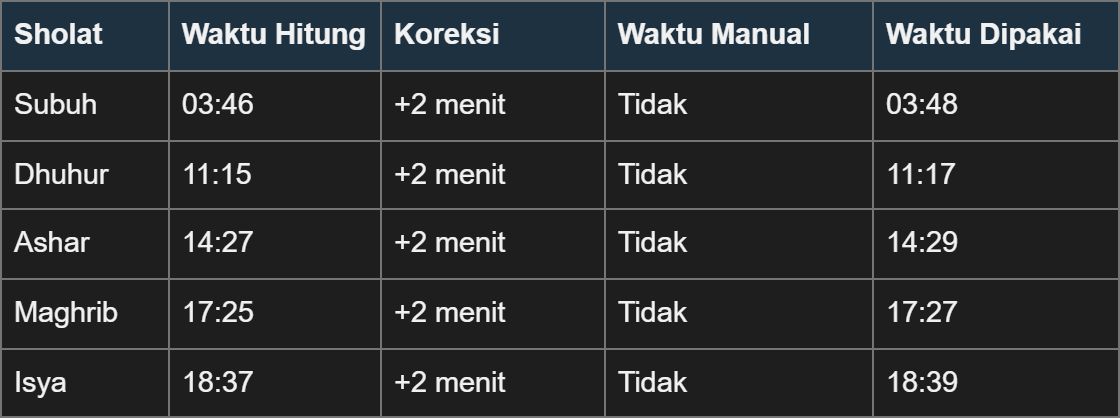
    Alat menghitung sendiri waktu Subuh, Dhuhur, Ashar, Maghrib, dan Isya dari koordinat lokasi dan zona waktu, sehingga Anda tidak perlu lagi mengisi jadwal satu per satu setiap hari. Bila jadwal setempat sedikit berbeda, koreksi menit atau waktu manual dapat diatur untuk setiap sholat. Hasilnya terlihat pada tabel Jadwal Sholat Hari Ini, yang memperlihatkan waktu hitung, koreksi, dan waktu yang dipakai.
    Jadwal sholat dihitung sendiri 1 Perbesar gambar
  • Audio otomatis setiap waktu sholat

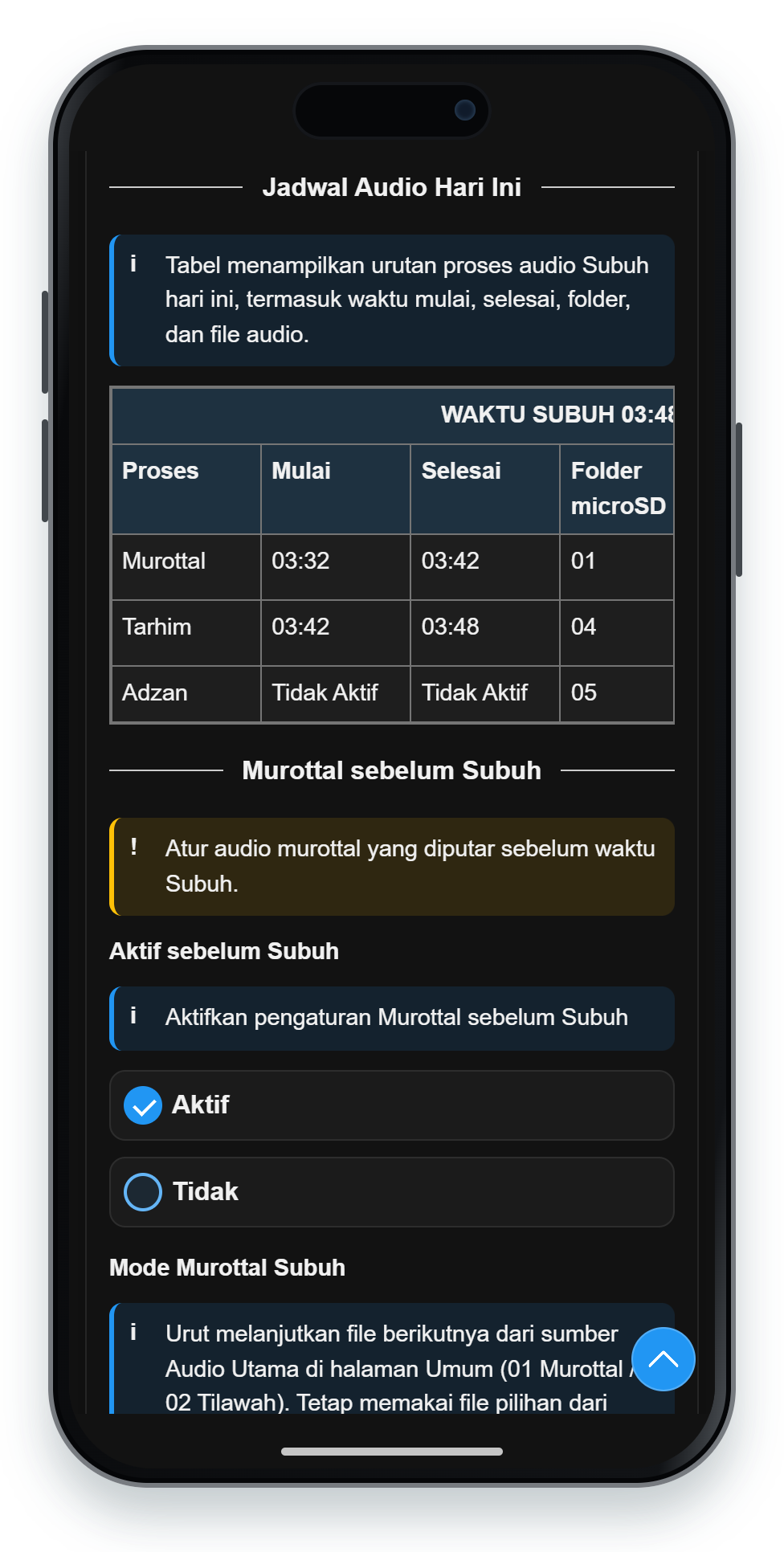
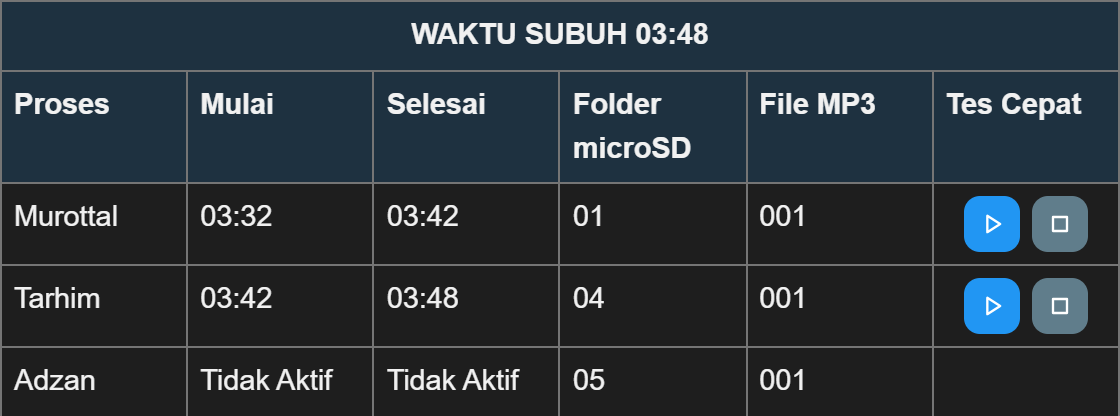
    Untuk setiap waktu sholat, Anda dapat mengaktifkan murottal sebelum sholat, Tarhim menjelang waktu sholat, dan Adzan tepat pada waktunya. Ketiganya tidak harus aktif bersamaan, misalnya masjid yang adzannya dikumandangkan langsung oleh muadzin cukup memakai murottal dan Tarhim saja, sehingga Adzan otomatis dapat dibiarkan tidak aktif di semua waktu. Jam mulai, jam selesai, folder, dan file yang akan diputar tercantum pada tabel Jadwal Audio Hari Ini.
    Audio otomatis setiap waktu sholat 1 Perbesar gambar
  • Jadwal Khusus di luar sholat

    Di luar rangkaian waktu sholat, Pro juga menyediakan 10 Jadwal Khusus (J01 sampai J10) yang dapat memutar audio dari folder 09 micro SD pada jam dan hari tertentu, misalnya untuk kajian rutin atau pengumuman. Setelah reset belum ada Jadwal Khusus yang aktif, jadi jadwal pada gambar hanyalah contoh.
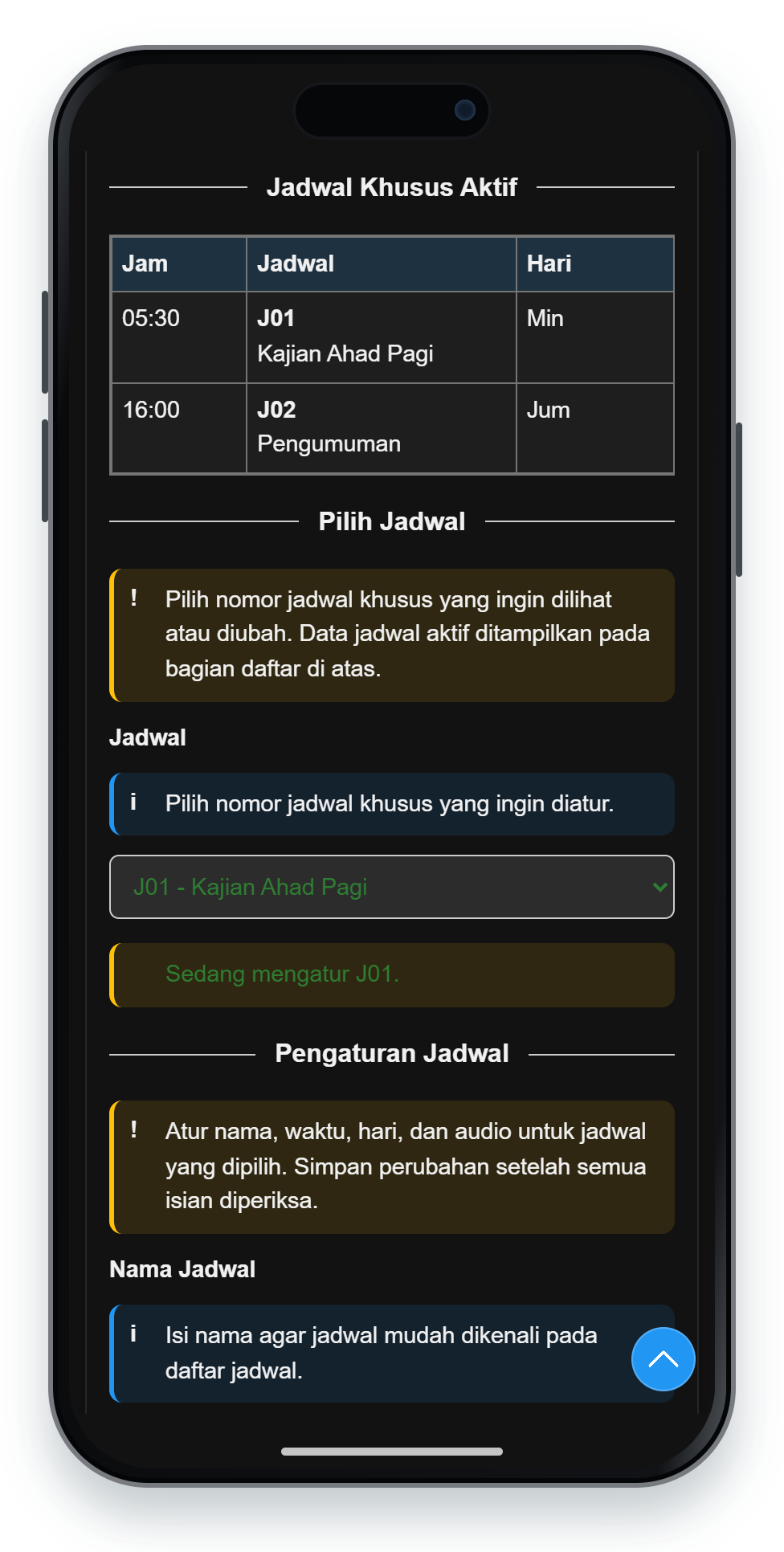
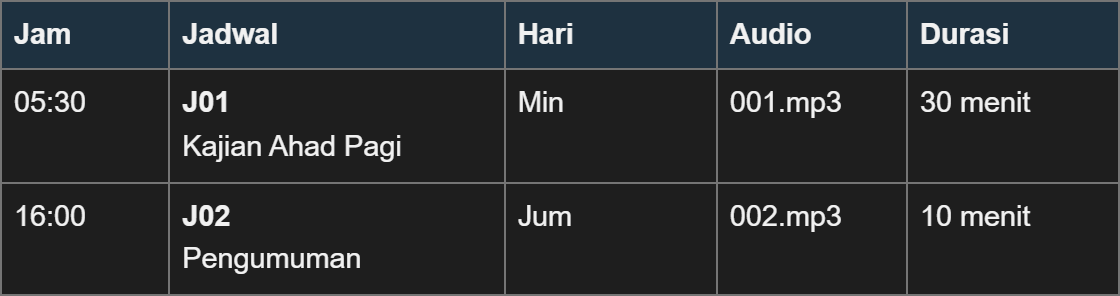
    Jadwal Khusus di luar sholat Perbesar gambar
  • Isi layar LCD 20 × 4

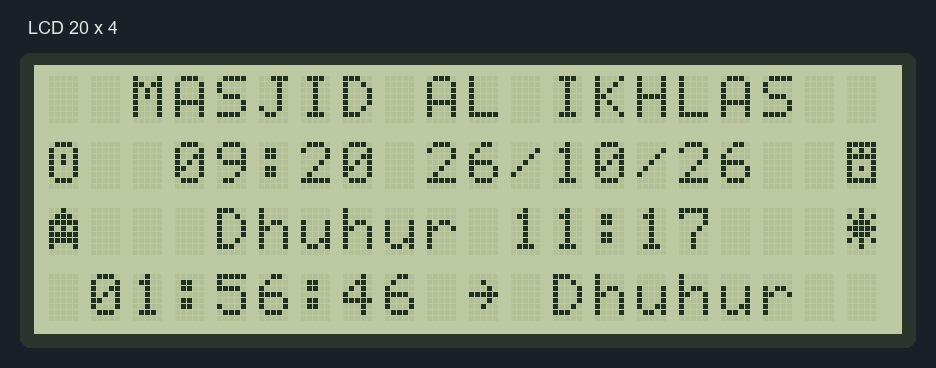
    LCD memiliki empat baris yang masing-masing berisi 20 karakter. Baris pertama menampilkan nama alat atau nama masjid, baris kedua jam dan tanggal, baris ketiga waktu sholat yang tampil bergantian, dan baris keempat hitung mundur ke waktu sholat berikutnya. Saat audio diputar, baris bawah berganti menunjukkan jenis audio, folder, dan nomor file, sehingga Anda tahu file mana yang sedang terdengar dari speaker.
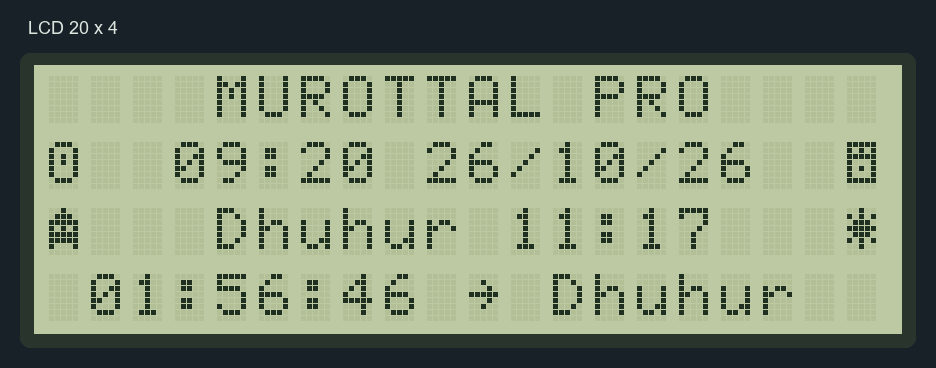
    Isi layar LCD 20 × 4 Perbesar gambar
  • Amplifier dan tes di luar jadwal

    Di luar jadwal, amplifier tetap dapat Anda nyalakan dari halaman Home untuk menyampaikan pengumuman, dan dari halaman yang sama Anda juga dapat membisukan audio yang sedang diputar atau menguji file micro SD tanpa menunggu waktu sholat.
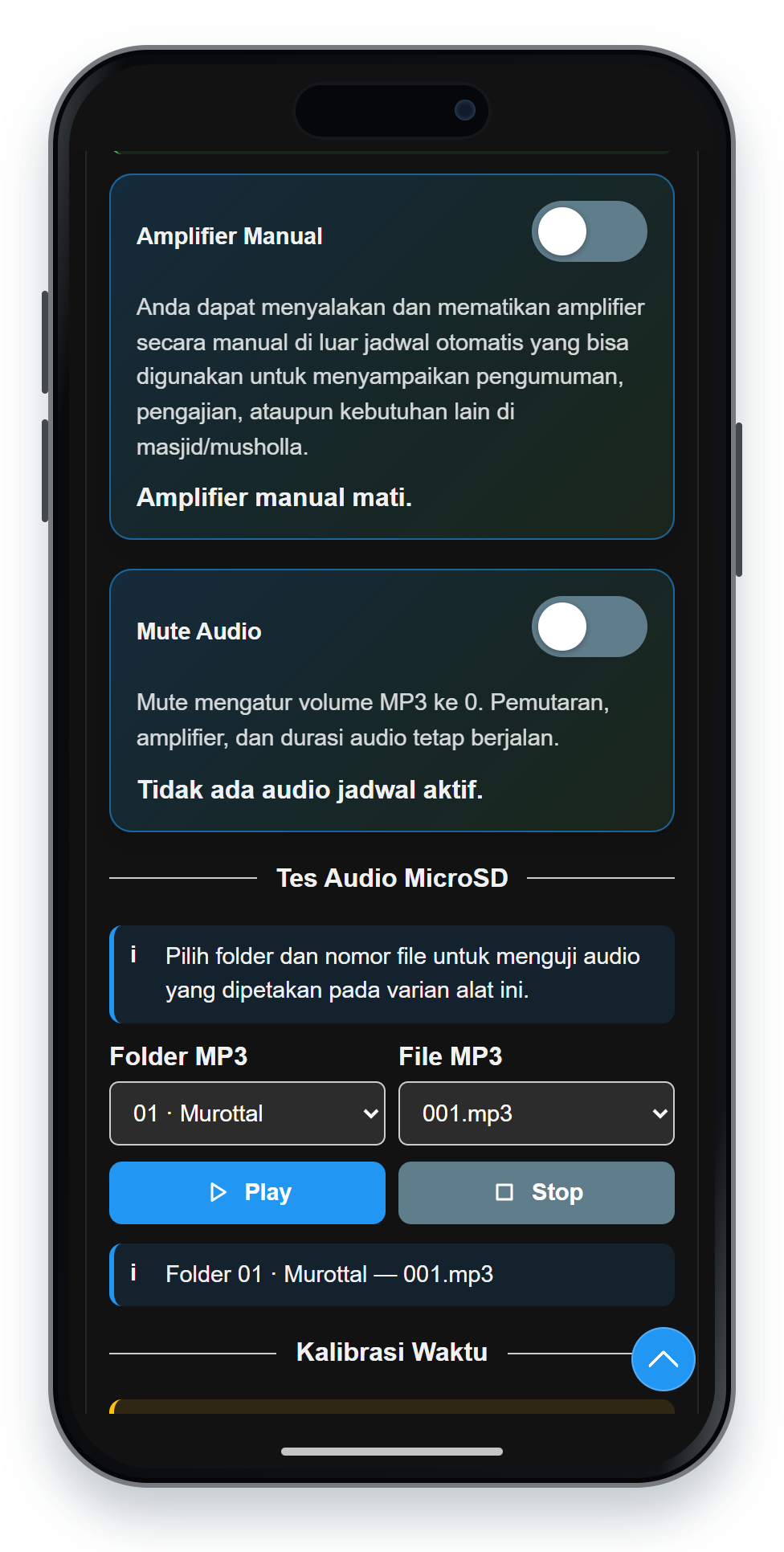
    Amplifier dan tes di luar jadwal Perbesar gambar
Tombol pada Alat

Murottal Pro memiliki dua tombol dengan fungsi yang sangat berbeda, yaitu Info IP dan Manual Ampli, jadi kenali keduanya sebelum menekan karena salah satunya juga dipakai untuk reset pabrik.

  • Tombol Info IP

    Tekan Info IP sebentar lalu lepaskan. Setelah tombol dilepas, LCD akan menampilkan AKSES LOKAL beserta nama akses lokal selama sekitar 5 detik, kemudian alamat IP selama sekitar 5 detik, lalu kembali lagi ke tampilan jam. Tombol ini hanya untuk melihat alamat, jadi tekan singkat tidak menyambungkan ulang WiFi.

    Tombol Info IP Perbesar gambar
  • Tombol Manual Ampli

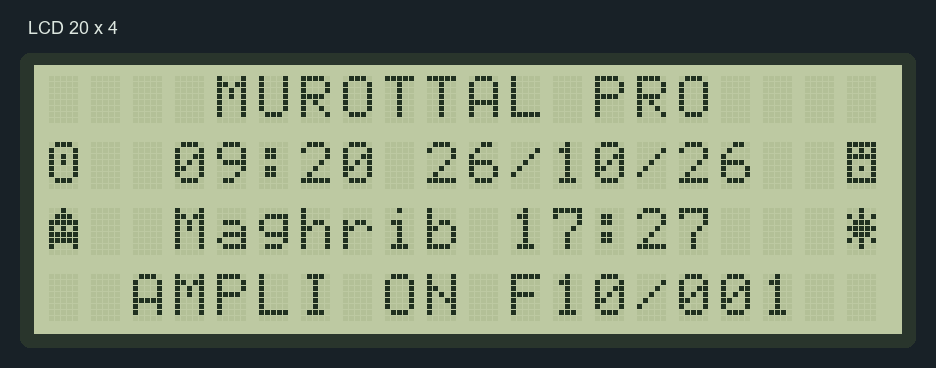
    Tombol Manual Ampli berguna bila Anda perlu menyalakan amplifier di luar jadwal, misalnya untuk pengumuman. Saat tombol dalam posisi aktif dan tidak ada audio jadwal, amplifier menyala dan alat memutar file 001.mp3 dari folder 10, lalu baris bawah LCD menulis AMPLI ON F10/001. Untuk mematikan amplifier, kembalikan tombol ke posisi tidak aktif sehingga baris bawah kembali menampilkan hitung mundur.

    Tombol Manual Ampli Perbesar gambar
Mengenal Isi Micro SD

Micro SD bawaan sudah terisi folder 01 sampai 10 beserta audio default yang tersusun. Untuk pemakaian pertama, Anda tidak perlu membuat folder, memformat kartu, atau menyalin ulang audio. Kenali kegunaan setiap folder di bawah sebelum mengubah isinya. Gambar dan daftar nama mengikuti paket bawaan yang menjadi acuan panduan, bukan hasil pemeriksaan kartu pada alat Anda; kartu yang pernah diubah bisa berbeda. Nama bacaan, pembaca, dan durasi di nama file adalah keterangan pada paket, bukan hasil verifikasi rekaman.

Ringkasan isi audio bawaan yang diperiksa untuk panduan ini. Jumlah file dalam paket berbeda dengan batas nomor yang tersedia pada pilihan web.
FolderDigunakan untukMP3 bawaan
01Murottal74
02Tilawah10
03Gusdur1
04Tarhim3
05Adzan6
06Sahur1
07Imsak1
08Buka Puasa5
09Bel Jadwal Khusus1
10Ampli Manual1
  1. Folder 01: Murottal

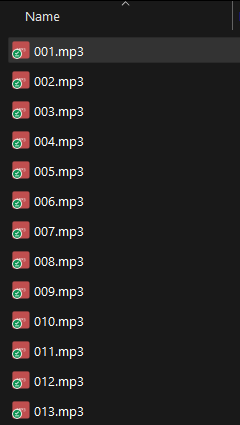
    Folder ini berisi 74 file Murottal, dari 001.mp3 sampai 074.mp3. Pilih Murottal pada Umum → Audio Utama → Sumber Audio untuk memakai folder 01. Audio diputar sebelum waktu sholat sesuai mode Urut, File Tetap, atau Murottal Khusus pada halaman Murottal masing-masing waktu. Nama file hanya berupa nomor, jadi jangan menganggap 001 sebagai nomor surat atau menebak judul bacaannya. Dengarkan file di komputer bila ingin mencatat isinya.

    Folder 01: Murottal Perbesar gambar
    Gambar memperlihatkan 001.mp3 sampai 013.mp3, bukan seluruh 74 file. Buka daftar di bawah untuk melihat semua nama file bawaan.
    Lihat semua 74 nama file Murottal

    001.mp3
    002.mp3
    003.mp3
    004.mp3
    005.mp3
    006.mp3
    007.mp3
    008.mp3
    009.mp3
    010.mp3
    011.mp3
    012.mp3
    013.mp3
    014.mp3
    015.mp3
    016.mp3
    017.mp3
    018.mp3
    019.mp3
    020.mp3
    021.mp3
    022.mp3
    023.mp3
    024.mp3
    025.mp3
    026.mp3
    027.mp3
    028.mp3
    029.mp3
    030.mp3
    031.mp3
    032.mp3
    033.mp3
    034.mp3
    035.mp3
    036.mp3
    037.mp3
    038.mp3
    039.mp3
    040.mp3
    041.mp3
    042.mp3
    043.mp3
    044.mp3
    045.mp3
    046.mp3
    047.mp3
    048.mp3
    049.mp3
    050.mp3
    051.mp3
    052.mp3
    053.mp3
    054.mp3
    055.mp3
    056.mp3
    057.mp3
    058.mp3
    059.mp3
    060.mp3
    061.mp3
    062.mp3
    063.mp3
    064.mp3
    065.mp3
    066.mp3
    067.mp3
    068.mp3
    069.mp3
    070.mp3
    071.mp3
    072.mp3
    073.mp3
    074.mp3

  2. Folder 02: Tilawah

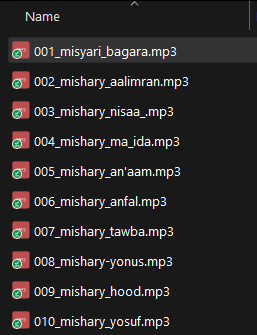
    Folder ini berisi 10 file Tilawah, bernomor 001 sampai 010. Pilih Tilawah pada Umum → Audio Utama → Sumber Audio bila ingin memakai folder 02 sebagai pengganti sumber Murottal dari folder 01. Jadwal, mode, dan pilihan nomor tetap diatur pada halaman Murottal tiap waktu sholat. Nama file dalam paket mencantumkan keterangan Misyari atau Mishary serta nama bacaan; salin nama aslinya dari daftar berikut bila diperlukan.

    Nama file bawaan:
    001_misyari_bagara.mp3
    002_mishary_aalimran.mp3
    003_mishary_nisaa_.mp3
    004_mishary_ma_ida.mp3
    005_mishary_an'aam.mp3
    006_mishary_anfal.mp3
    007_mishary_tawba.mp3
    008_mishary-yonus.mp3
    009_mishary_hood.mp3
    010_mishary_yosuf.mp3

    Folder 02: Tilawah Perbesar gambar
    Isi folder 02 pada paket bawaan, ditampilkan di File Explorer dengan ekstensi file terlihat.
  3. Folder 03: Gusdur

    Folder ini berisi satu file Syiir Tanpo Waton menurut nama dalam paket. Pada halaman Murottal suatu waktu sholat, pilih mode Gusdur, lalu Nomor Audio Gusdur 001. Mode ini memakai folder 03, bukan sumber Murottal atau Tilawah yang dipilih di Umum. Audio diputar pada bagian murottal sebelum waktu sholat sesuai durasi yang Anda atur.

    Nama file bawaan:
    001_Gus Dur Syi ir Tanpo Waton.mp3

    Folder 03: Gusdur Perbesar gambar
    Isi folder 03 pada paket bawaan, ditampilkan di File Explorer dengan ekstensi file terlihat.
  4. Folder 04: Tarhim

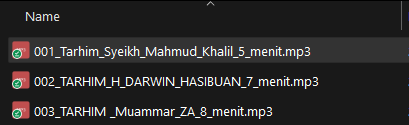
    Folder ini berisi tiga pilihan Tarhim. Pada halaman Murottal tiap waktu sholat, aktifkan Tarhim lalu pilih Nomor Audio Tarhim 001, 002, atau 003. Tarhim diputar menjelang waktu sholat dan dijadwalkan selesai tepat pada waktu sholat. Jika memakai Pengaturan Cepat, Tarhim selalu memakai nomor 001. Nama bawaan mencantumkan Syeikh Mahmud Khalil, H. Darwin Hasibuan, dan Muammar ZA sebagai keterangan rekaman.

    Nama file bawaan:
    001_Tarhim_Syeikh_Mahmud_Khalil_5_menit.mp3
    002_TARHIM_H_DARWIN_HASIBUAN_7_menit.mp3
    003_TARHIM _Muammar_ZA_8_menit.mp3

    Folder 04: Tarhim Perbesar gambar
    Isi folder 04 pada paket bawaan, ditampilkan di File Explorer dengan ekstensi file terlihat.
  5. Folder 05: Adzan

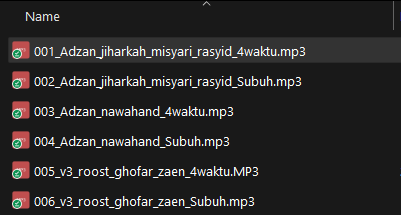
    Folder ini berisi enam file Adzan dalam tiga pasangan. File bernama 4waktu dipakai untuk Dhuhur, Ashar, Maghrib, dan Isya, sedangkan file bernama Subuh dipakai khusus untuk Subuh. Pasangan 001/002 bernama Jiharkah Misyari Rasyid, 003/004 bernama Nawahand, dan 005/006 bernama Roost Ghofar Zaen. Fitur Adzan pada halaman Murottal tiap waktu sholat memakai folder 05 saat waktu sholat tiba, bila diaktifkan.

    Nama file bawaan:
    001_Adzan_jiharkah_misyari_rasyid_4waktu.mp3
    002_Adzan_jiharkah_misyari_rasyid_Subuh.mp3
    003_Adzan_nawahand_4waktu.mp3
    004_Adzan_nawahand_Subuh.mp3
    005_v3_roost_ghofar_zaen_4waktu.MP3
    006_v3_roost_ghofar_zaen_Subuh.mp3

    Folder 05: Adzan Perbesar gambar
    Enam file pada folder 05 terbaru, ditampilkan di File Explorer asli dengan nama dan ekstensi lengkap.
  6. Folder 06: Sahur

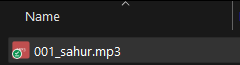
    Folder ini berisi satu audio Sahur. Buka Ramadhan, aktifkan Sahur, lalu pilih Nomor Audio Sahur 001. Audio diputar pada Waktu Sahur yang Anda atur selama tanggal Ramadhan yang aktif. Adanya file di kartu tidak otomatis mengaktifkan jadwal Sahur.

    Nama file bawaan:
    001_sahur.mp3

    Folder 06: Sahur Perbesar gambar
    Isi folder 06 pada paket bawaan, ditampilkan di File Explorer dengan ekstensi file terlihat.
  7. Folder 07: Imsak

    Folder ini berisi satu audio Imsak, dengan keterangan Irama Imsak Terbaru Kang Dany pada nama file. Pilih nomor 001 pada pengaturan Imsak di halaman Ramadhan. Jika fitur aktif dan tanggal termasuk periode Ramadhan, audio diputar sebelum Subuh sesuai selisih waktu Imsak yang Anda atur, bukan pada jam tetap yang mengikuti nama file.

    Nama file bawaan:
    001_Irama Imsak Terbaru Kang Dany.mp3

    Folder 07: Imsak Perbesar gambar
    Isi folder 07 pada paket bawaan, ditampilkan di File Explorer dengan ekstensi file terlihat.
  8. Folder 08: Buka Puasa

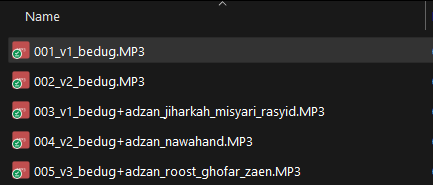
    Folder ini berisi lima pilihan Buka Puasa: nomor 001 dan 002 bernama bedug, sedangkan 003, 004, dan 005 bernama bedug + adzan. Buka Ramadhan, aktifkan Buka Puasa, lalu pilih nomor audio yang diperlukan. Audio diputar saat Maghrib selama periode Ramadhan yang aktif. Dengarkan pilihan tersebut dahulu agar sesuai dengan kebutuhan masjid.

    Nama file bawaan:
    001_v1_bedug.MP3
    002_v2_bedug.MP3
    003_v1_bedug+adzan_jiharkah_misyari_rasyid.MP3
    004_v2_bedug+adzan_nawahand.MP3
    005_v3_bedug+adzan_roost_ghofar_zaen.MP3

    Folder 08: Buka Puasa Perbesar gambar
    Isi folder 08 pada paket bawaan, ditampilkan di File Explorer dengan ekstensi file terlihat.
  9. Folder 09: Bel Jadwal Khusus

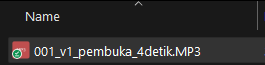
    Folder ini berisi satu audio pembuka untuk Jadwal Khusus, bernomor 001. Murottal Pro menyediakan 10 jadwal, J01 sampai J10, yang dapat memanggil audio dari folder 09 pada hari dan jam masing-masing. Sepuluh jadwal bukan berarti ada sepuluh file bawaan: beberapa jadwal boleh memilih nomor 001 yang sama. Jadwal harus diaktifkan dan waktunya diatur terlebih dahulu.

    Nama file bawaan:
    001_v1_pembuka_4detik.MP3

    Folder 09: Bel Jadwal Khusus Perbesar gambar
    Isi folder 09 pada paket bawaan, ditampilkan di File Explorer dengan ekstensi file terlihat.
  10. Folder 10: Ampli Manual

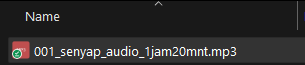
    Folder ini berisi satu file senyap untuk Ampli Manual, bernomor 001. File dipanggil saat amplifier dinyalakan secara manual melalui tombol pada alat atau kontrol di Home, ketika tidak ada audio jadwal yang sedang diputar. File senyap bukan rekaman pengumuman dan tidak perlu diganti agar amplifier dapat dipakai secara manual. Folder 10 tidak tersedia pada pilihan Tes Audio MicroSD di Home.

    Nama file bawaan:
    001_senyap_audio_1jam20mnt.mp3

    Folder 10: Ampli Manual Perbesar gambar
    Isi folder 10 pada paket bawaan, ditampilkan di File Explorer dengan ekstensi file terlihat.

Menyiapkan Micro SD

Micro SD bawaan sudah berisi folder dan file audio default yang tersusun untuk pemakaian biasa. Anda tidak perlu memformat kartu, membuat ulang folder, atau menyalin ulang audio saat pertama memakai alat. Panduan berikut dipakai bila Anda ingin mengganti, mengganti nama, menambah, menghapus, atau memulihkan audio melalui komputer Windows dan card reader. Semuanya opsional. Kartu baru yang dibeli kosong berbeda dengan kartu bawaan, karena belum memiliki isi audio tersebut.

  1. Kenali susunan kartu bawaan

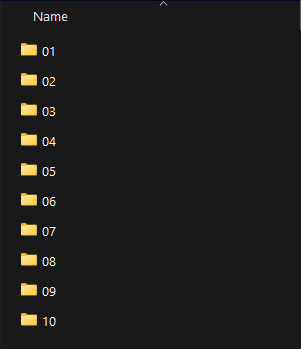
    Pada gambar, folder 01 sampai 10 berada langsung di bagian paling atas micro SD, bukan di dalam folder PRO_PROMAX atau folder tambahan lainnya. Fungsi setiap folder dan daftar file bawaan dijelaskan di bab Mengenal Isi Micro SD sebelum bab ini. Jika kartu masih memakai isi bawaan dan audio berjalan baik, Anda boleh melewati pengelolaan file ini. Bila ingin memeriksa atau mengubah isinya di komputer, ikuti langkah mematikan alat di bawah dahulu.

    Kenali susunan kartu bawaan Perbesar gambar
    Windows Explorer menampilkan salinan kerja lokal susunan folder bawaan, bukan kartu fisik pada alat dan bukan bukti backup seluruh kartu.
  2. Matikan alat sebelum melepas kartu

    Pilih waktu ketika audio tidak dibutuhkan. Hentikan audio dan Ampli Manual, lalu matikan daya alat sebelum melepas micro SD. Pasang kartu pada card reader komputer dan buka drive yang benar di File Explorer. Periksa nama drive serta isinya agar tidak mengubah penyimpanan lain.

  3. Salin seluruh isi sebagai backup

    Buat folder backup bertanggal di komputer. Salin seluruh folder dan file yang benar-benar ada pada kartu dengan Copy atau Ctrl+C, lalu Paste atau Ctrl+V ke folder backup. Jangan memakai Cut atau Ctrl+X karena itu memindahkan isi dari kartu. Aktifkan tampilan item tersembunyi bila diperlukan agar file lain di kartu juga ikut disalin. Tunggu proses sampai selesai.

    Bedakan backup dengan contoh gambar
    Paket audio yang menjadi acuan panduan memiliki 103 file MP3 dengan ukuran total sekitar 6,14 GB. File seperti desktop.ini bukan audio dan tidak masuk hitungan MP3. Isi kartu Anda mungkin sudah pernah diubah, jadi backup harus mengikuti seluruh isi kartu yang nyata, bukan hanya jumlah paket atau folder yang terlihat pada screenshot. Simpan backup ini terpisah dari salinan kerja untuk latihan.
  4. Tampilkan nama file lengkap

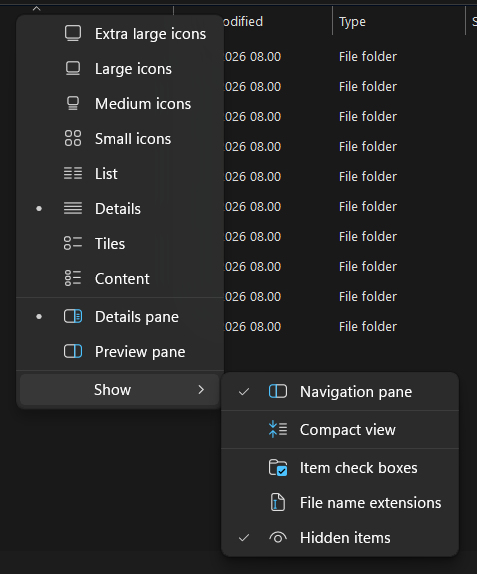
    Di File Explorer, pilih tampilan Details agar nama, jenis, dan ukuran file terlihat. Aktifkan File name extensions melalui View lalu Show pada Windows 11, atau kotak File name extensions di tab View pada Windows 10. Buka folder yang hendak dikelola, misalnya 08 untuk Buka Puasa, lalu urutkan berdasarkan Name.

    Tampilkan nama file lengkap Perbesar gambar
    Menu asli Windows 11. Aktifkan File name extensions agar bagian .mp3 terlihat saat memeriksa atau mengganti nama file.
  5. Pahami nomor dan keterangan nama

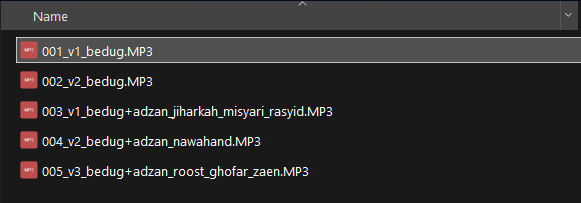
    Tiga angka di awal nama adalah nomor file, sedangkan keterangan setelahnya boleh membantu Anda mengenali isi audio. Contoh yang sesuai ialah 001.mp3 atau 001_Bedug_Pembuka.MP3. Nomor 001 boleh ada di folder 01 dan 08 karena foldernya berbeda, tetapi jangan menyimpan dua file berawalan 001 dalam folder yang sama.

    Pahami nomor dan keterangan nama Perbesar gambar
    Kolom Name dari folder 08 pada salinan kerja lokal. Angka 001 sampai 005 adalah nomor audio; keterangan setelah angka membantu mengenali isinya.
  6. Ganti keterangan nama dengan F2

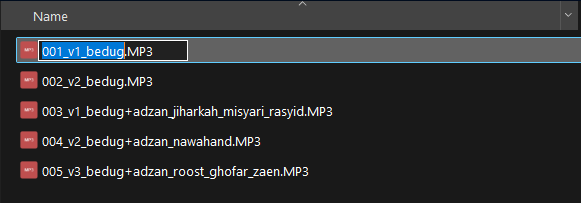
    Jika hanya ingin memperjelas nama, pilih satu file lalu tekan F2. Pada contoh folder 08, ubah 001_v1_bedug.MP3 menjadi 001_Bedug_Pembuka.MP3. Pertahankan angka 001 dan ekstensi .MP3, lalu tekan Enter. Tekan Esc jika ingin membatalkan sebelum nama diterapkan.

    Ganti keterangan nama dengan F2 Perbesar gambar
    Saat F2 ditekan, Windows memilih bagian nama sebelum ekstensi. Ganti keterangannya, tetapi pertahankan nomor 001 dan .MP3.
  7. Periksa hasil rename

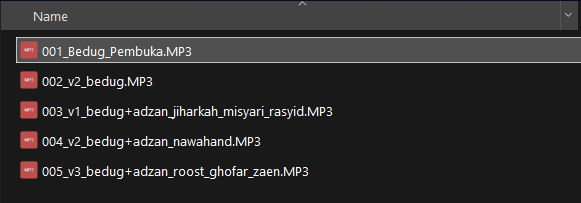
    Sesudah Enter, periksa bahwa nama lengkap menjadi 001_Bedug_Pembuka.MP3, hanya ada satu file dengan nomor 001 di folder 08, dan file tetap dapat dibuka di komputer. Nama panjang ini membantu pencarian di Windows; pilihan web tetap memakai nomor folder dan nomor file, bukan menampilkan keterangan nama tersebut.

    Periksa hasil rename Perbesar gambar
    Hasil rename pada salinan kerja lokal. Nomor 001 dan ekstensi .MP3 tetap dipertahankan.
  8. Ganti satu audio tanpa mengubah nomor

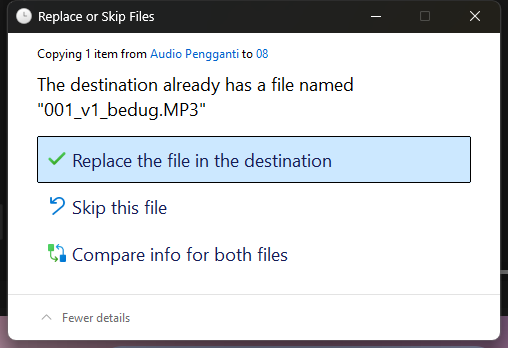
    Setelah backup diperiksa, siapkan MP3 pengganti di folder kerja komputer dan dengarkan isinya. Gunakan folder tujuan dan nomor yang sama dengan audio lama; paling aman gunakan nama file lengkap yang sama. Contoh terpisah dari latihan rename: untuk mengganti 08/001_v1_bedug.MP3, beri file pengganti nama 001_v1_bedug.MP3, lalu Copy ke folder 08 pada kartu.

    Ganti satu audio tanpa mengubah nomor Perbesar gambar
    Dialog asli Windows saat mengganti file pada salinan kerja lokal. Nama file pengganti sama dengan nama file tujuan.
  9. Tambah audio bila memang diperlukan

    Gunakan nomor berikutnya yang belum dipakai dan pertahankan urutan tanpa celah. Misalnya folder 01 bawaan berakhir pada 074, maka satu MP3 baru diberi awalan 075. Jumlah File Audio untuk mode Urut pada folder 01 dan 02 tetap menerima 1 sampai 99. Pilihan nomor audio pada web terbaru, termasuk Tarhim dan Adzan, tersedia dari 001 sampai 255. Nomor yang tersedia di web belum tentu memiliki file di kartu.

  10. Hapus hanya audio yang tidak dipakai

    Sebelum menghapus, periksa pilihan File Tetap, Murottal Khusus, mode Urut, Tarhim, Adzan, Ramadhan, dan Jadwal Khusus yang memakai folder tersebut. Bila ingin mengurangi isi folder 01 atau 02, lebih aman mulai dari nomor paling akhir yang sudah tidak dirujuk, kemudian sesuaikan jumlahnya di Umum. Jangan menghapus banyak file sekaligus.

  11. Pasang kembali kartu dengan aman

    Setelah penyalinan selesai, tutup file yang masih terbuka lalu gunakan Eject pada drive kartu di Windows. Tunggu sampai aman dilepas, keluarkan dari card reader, dan pasang kembali ke alat yang masih mati. Setelah kartu terpasang, nyalakan alat. Untuk membuka website pertama kali, ikuti bab Membuka Website Alat setelah bab ini.

  12. Sesuaikan jumlah Murottal dan Tilawah

    Buka Umum, lalu bagian Audio Utama. Pilih Sumber Audio Murottal untuk memeriksa Jumlah File Audio folder 01, atau Tilawah untuk folder 02. Paket dan pengaturan bawaan yang menjadi acuan panduan memakai 74 untuk Murottal serta 10 untuk Tilawah. Jumlah masing-masing sumber disimpan terpisah. Jika Anda menambah file 075 di folder 01, ubah jumlah Murottal menjadi 75 tanpa mengubah jumlah Tilawah. Kembalikan pilihan ke sumber yang ingin dipakai, lalu tekan Simpan Semua.

    Sesuaikan jumlah Murottal dan Tilawah Perbesar gambar
    Contoh pengaturan Murottal dengan 74 file. Angka ini adalah pengaturan jumlah, bukan hasil pemindaian isi kartu.
  13. Coba file yang diubah dari Home

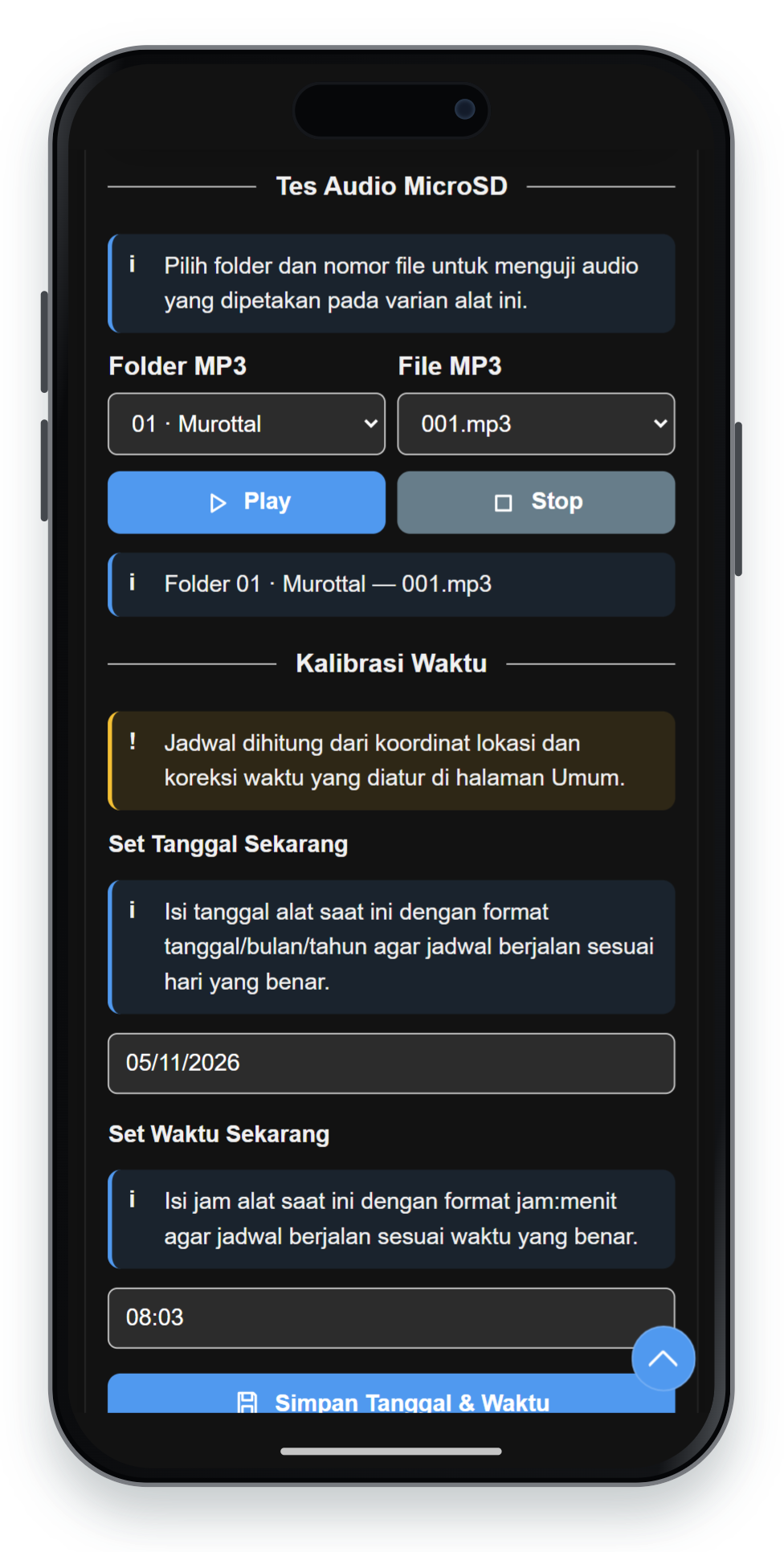
    Buka Home, lalu Tes Audio MicroSD. Pilih Folder MP3 dan File MP3 sesuai file yang Anda ubah, kemudian tekan Play. Dengarkan apakah isinya sesuai, lalu tekan Stop ketika cukup. Coba satu per satu file yang berubah. Pilihan folder pada tes ini adalah 01 sampai 09; folder 10 tidak tersedia di sini.

    Coba file yang diubah dari Home Perbesar gambar
    Pilih folder dan nomor file yang ingin diperiksa. Tangkapan web lokal ini menunjukkan kontrol tes, bukan hasil pengujian suara.
    Periksa durasi setelah mengganti audio

    Audio pengganti dapat lebih pendek atau lebih panjang daripada file lama. Periksa lagi durasi pada pengaturan sholat, Ramadhan, atau Jadwal Khusus yang memakainya agar batas waktu pemutaran tetap sesuai kebutuhan. Mengganti file MP3 tidak otomatis menyesuaikan durasi jadwal.

  14. Pulihkan file bila hasilnya tidak sesuai

    Jika audio salah atau tidak terbaca setelah penyuntingan, hentikan pemutaran dan matikan alat sebelum melepas kartu lagi. Periksa dahulu folder, tiga digit nomor, ekstensi, dan kemungkinan nomor ganda. Untuk membatalkan perubahan, salin kembali file asli dari backup ke folder dan nama semula; bila file hasil rename masih ada dengan nomor yang sama, singkirkan hanya salinan hasil perubahan itu setelah file backup diperiksa. Pasang kartu kembali saat alat mati, lalu coba file tersebut.

Membuka Website Alat

Pengaturan Murottal Pro dilakukan melalui website yang tersimpan di dalam alat, dan untuk membukanya HP atau komputer harus tersambung ke jaringan yang sama dengan alat sebelum halaman Login dibuka lewat browser.

  1. Nyalakan alat

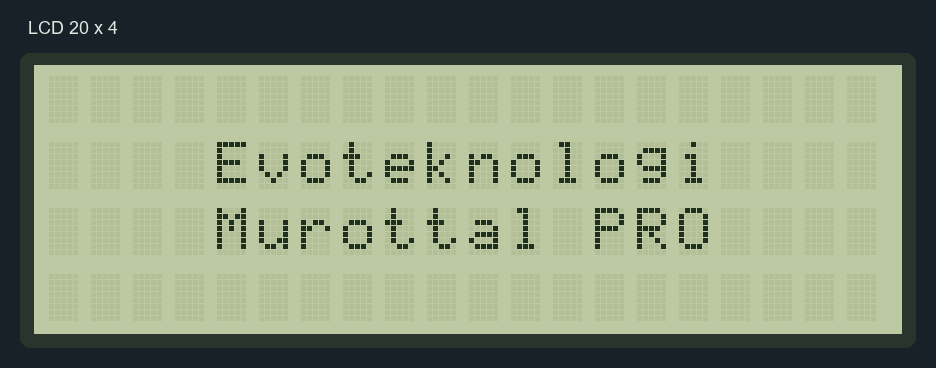
    Sambungkan catu daya sesuai label yang tertera pada unit, lalu tunggu sampai layar awal Evoteknologi / Murottal PRO muncul.

    Nyalakan alat Perbesar gambar
  2. Lihat versi firmware

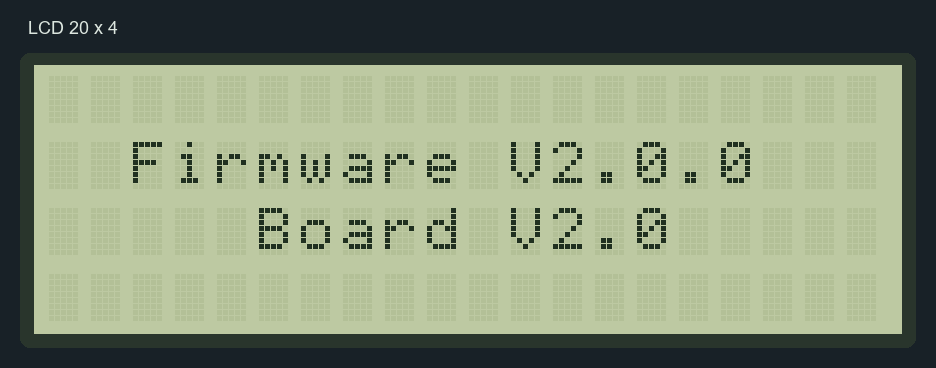
    Layar berikutnya menampilkan versi firmware dan board. Panduan ini ditulis untuk firmware 2.0.0 dan board 2.0, sehingga bila unit Anda memakai versi lain, sebagian tampilan atau pilihan bisa sedikit berbeda.

    Lihat versi firmware Perbesar gambar
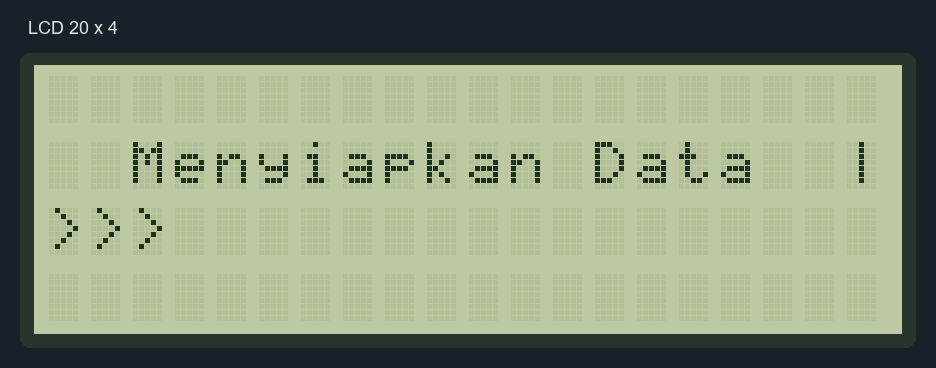
  3. Tunggu data dimuat

    Selama jadwal dan pengaturan dimuat, LCD menampilkan Menyiapkan Data. Tunggu sampai tahap ini selesai.

    Tunggu data dimuat Perbesar gambar
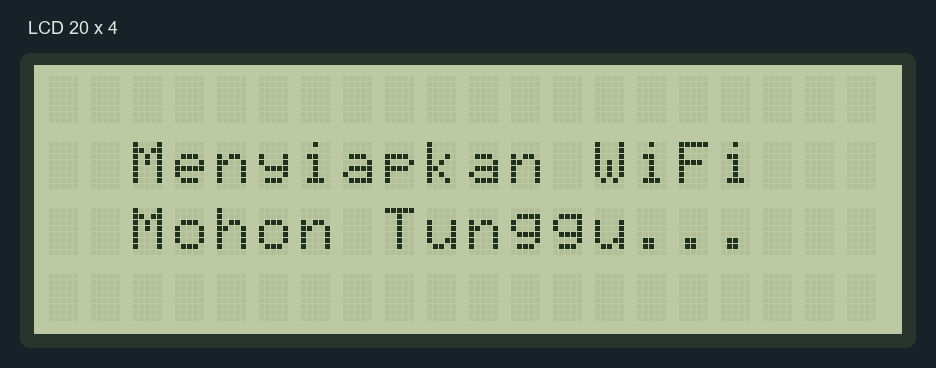
  4. Saat WiFi disiapkan

    Berikutnya LCD menampilkan Menyiapkan WiFi. WiFi Lokal alat selalu aktif, sedangkan WiFi Router baru dipakai bila sudah diatur dan jaringannya tersedia, sehingga alat tetap dapat dibuka melalui WiFi Lokal meskipun router sedang mati.

    Saat WiFi disiapkan Perbesar gambar
  5. Sambungkan HP atau komputer

    Jika alat sudah tersambung ke router, sambungkan HP atau komputer ke router yang sama. Jika belum, pilih WiFi Lokal milik alat yang nama bawaannya berbentuk EVO-MUROTTAL-XXXX dengan sandi bawaan 12345678, sedangkan bagian XXXX itu berbeda pada setiap unit dan panduan ini memakai contoh EVO-MUROTTAL-AABB.

    Sambungkan HP atau komputer Perbesar gambar
  6. Lihat alamat dengan Info IP

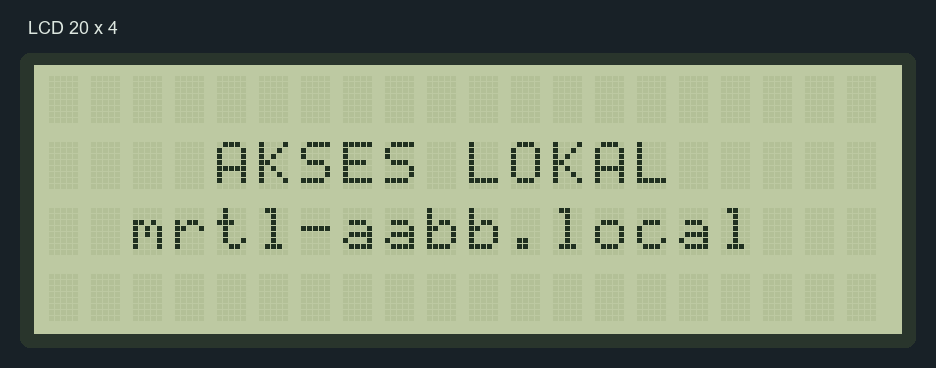
    Untuk mengetahui alamat alat, tekan sebentar Info IP. LCD akan menampilkan AKSES LOKAL dan nama alat, misalnya mrtl-aabb.local.

    Lihat alamat dengan Info IP Perbesar gambar
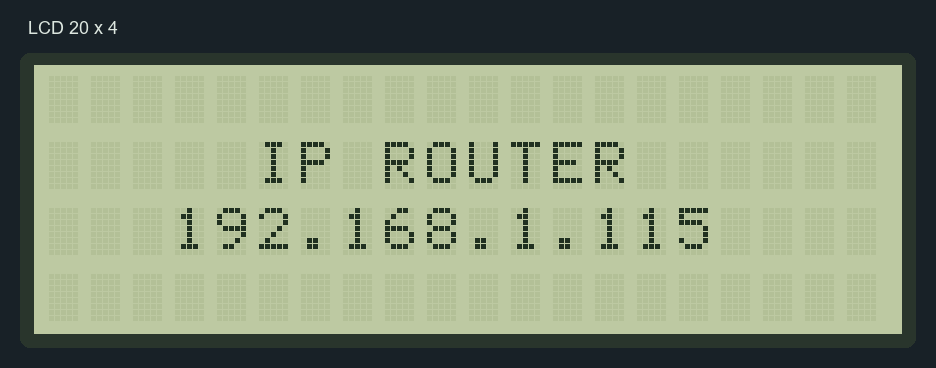
  7. Catat IP dari router

    Sekitar 5 detik kemudian, bila alat tersambung ke router, LCD berganti menampilkan IP ROUTER beserta alamatnya. Catat alamat yang benar-benar tampil pada unit Anda, karena alamat ini diberikan oleh router dan dapat berbeda di setiap tempat.

    Catat IP dari router Perbesar gambar
  8. Alamat saat memakai WiFi Lokal

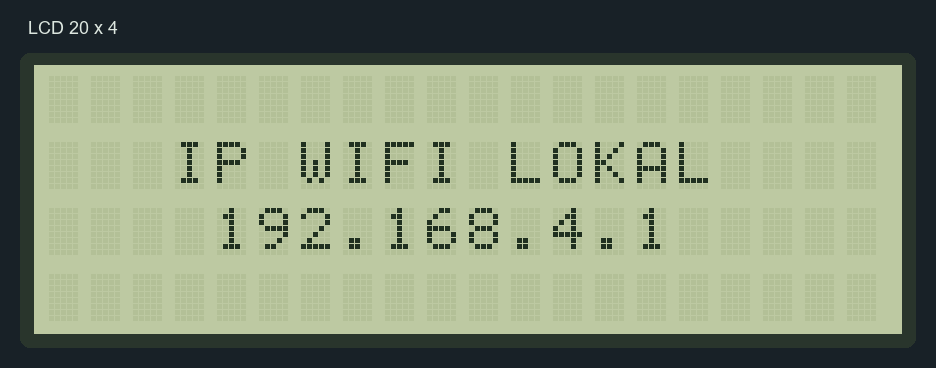
    Bila router tidak tersambung, LCD menampilkan IP WIFI LOKAL. Alamat WiFi Lokal alat adalah 192.168.4.1.

    Alamat saat memakai WiFi Lokal Perbesar gambar
  9. Buka alamat di browser

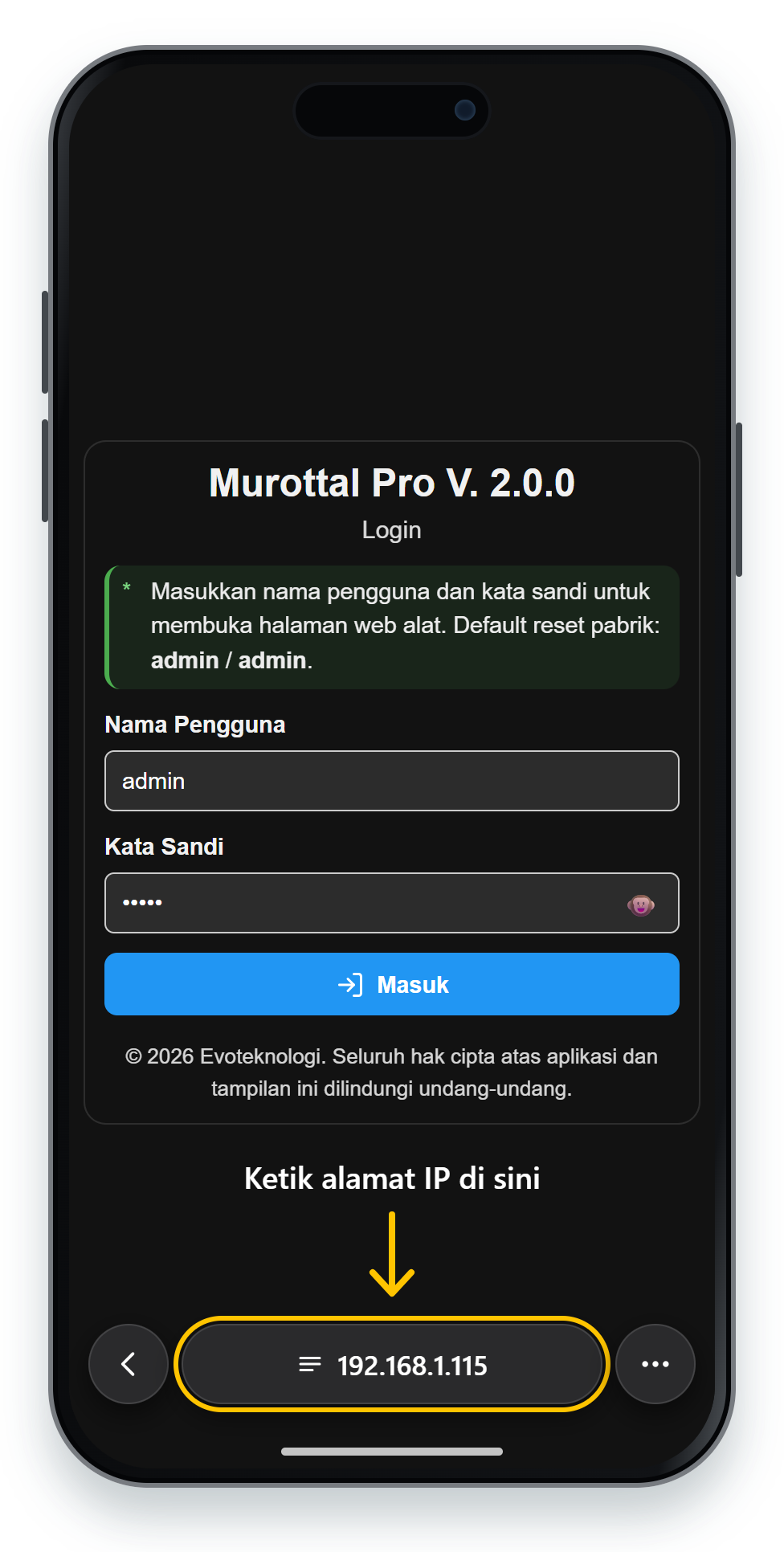
    Buka browser, lalu ketik http:// diikuti IP alat pada bilah alamat, misalnya http://192.168.1.115, dan jangan di kolom pencarian karena browser akan mencarinya di internet sehingga halaman alat tidak terbuka. Anda juga dapat memakai http://mrtl-aabb.local bila nama itu tampil pada unit Anda dan jaringannya mendukung.

    Buka alamat di browser Perbesar gambar
Login dan Menu

Setelah halaman Login terbuka, masuklah ke website lalu kenali cara berpindah dari satu halaman ke halaman lain.

  1. Masuk ke website

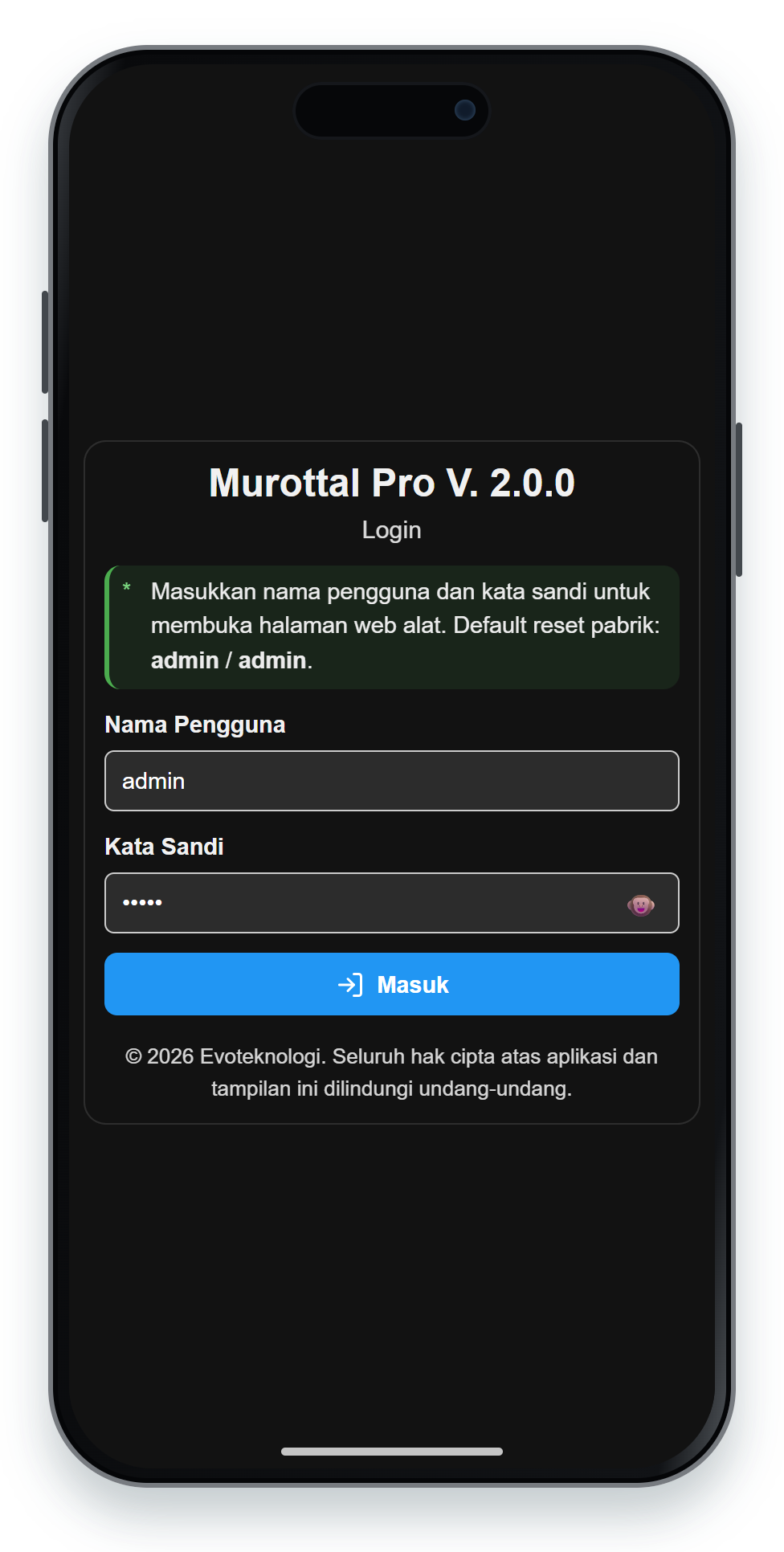
    Isi Nama Pengguna dan Kata Sandi, lalu tekan Masuk. Akun bawaan setelah reset pabrik adalah admin / admin. Ikon di ujung kolom sandi dapat dipakai untuk menampilkan atau menyembunyikan sandi yang sedang diketik.

    Masuk ke website 123 Perbesar gambar
  2. Menu halaman dan tema

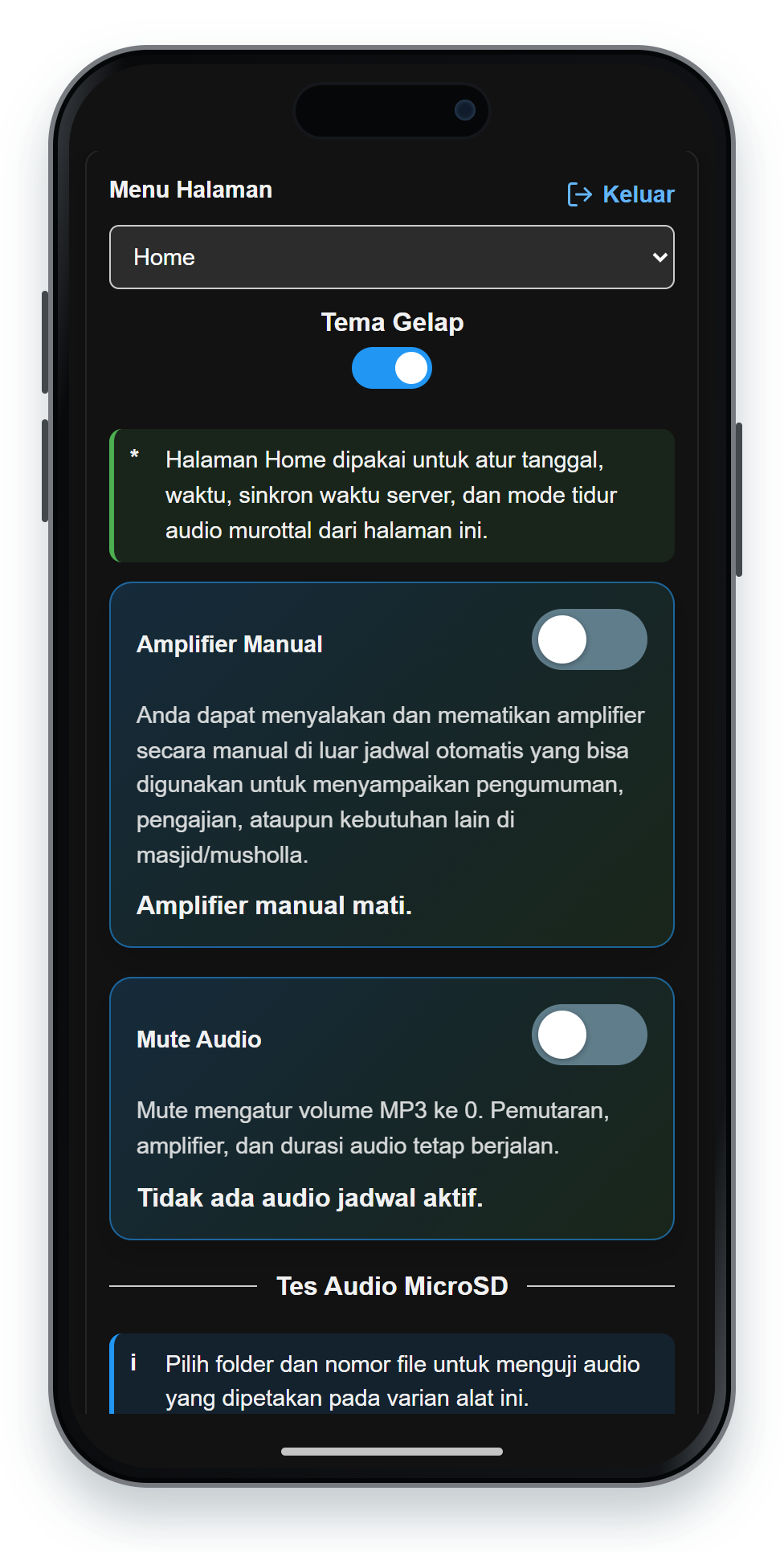
    Halaman lain dibuka melalui Menu Halaman, yang berisi Home, Umum, Pengaturan Cepat, halaman Murottal untuk setiap waktu sholat, Ramadhan, Jadwal Khusus, WiFi, Sistem, Backup & Restore, Lisensi, dan Update Firmware. Sakelar Tema Gelap mengganti tampilan menjadi gelap atau terang sesuai kenyamanan mata Anda. Bila sudah selesai, tekan Keluar untuk mengakhiri sesi.

    Menu halaman dan tema 123 Perbesar gambar
  3. Bila terbuka halaman Lisensi

    Bila identitas alat belum siap atau status alat sedang dibatasi, halaman pengaturan audio akan dialihkan ke Lisensi dan audio otomatis tidak berjalan. Halaman WiFi, Sistem, Backup & Restore, dan Update Firmware tetap dapat dibuka seperti biasa, sehingga Anda masih bisa mengatur sambungan internet, menyimpan backup, atau memperbarui alat.

    Bila terbuka halaman Lisensi Perbesar gambar

Mengatur Tanggal dan Waktu

Semua jadwal sholat dan audio mengikuti jam alat, sehingga jam yang tepat adalah syarat pertama sebelum alat dipakai.

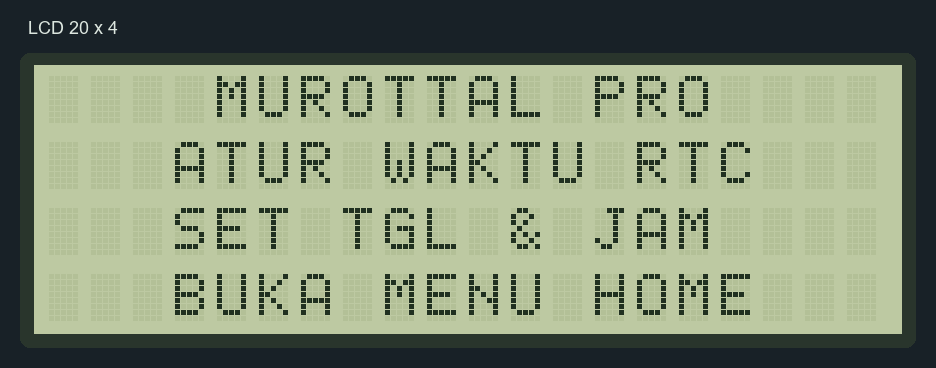
  1. LCD meminta jam diatur

    Bila tanggal alat belum benar, LCD menampilkan ATUR WAKTU RTC, SET TGL & JAM, dan BUKA MENU HOME. Tampilan ini berarti jam harus diatur dulu melalui halaman Home sebelum alat dapat memutar audio pada waktu yang benar.

    LCD meminta jam diatur Perbesar gambar
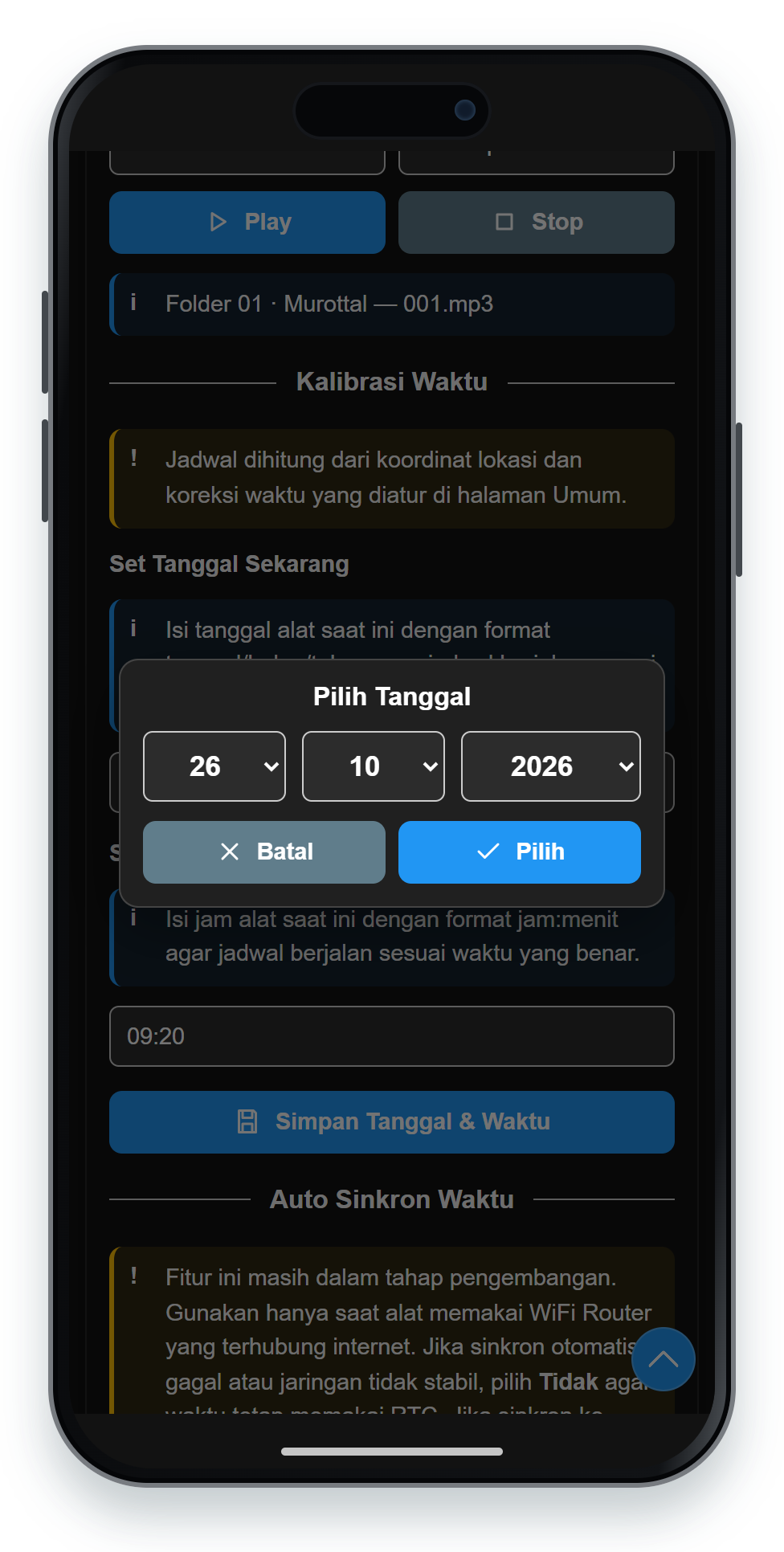
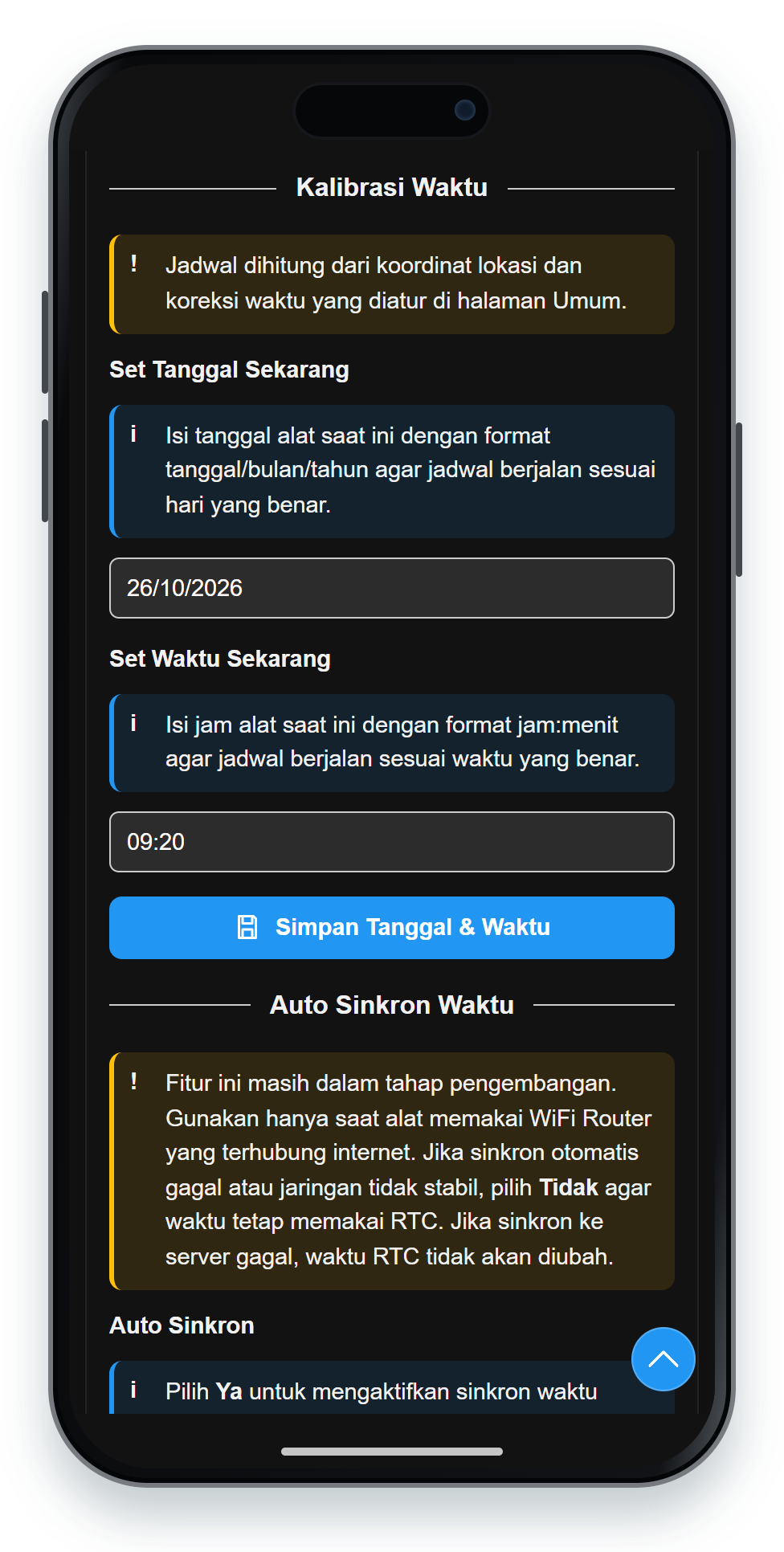
  2. Isi tanggal dari HP

    Di Home, bagian Kalibrasi Waktu, tekan Set Tanggal Sekarang. Kolom akan terisi dari jam HP atau komputer yang sedang Anda pakai, dan kami menyarankan cara ini karena jam pada HP biasanya sudah tersinkron dengan internet sehingga waktunya lebih akurat. Periksa isiannya, pilih tanggal, bulan, dan tahun pada dialog, lalu tekan Pilih.

    Isi tanggal dari HP 123 Perbesar gambar
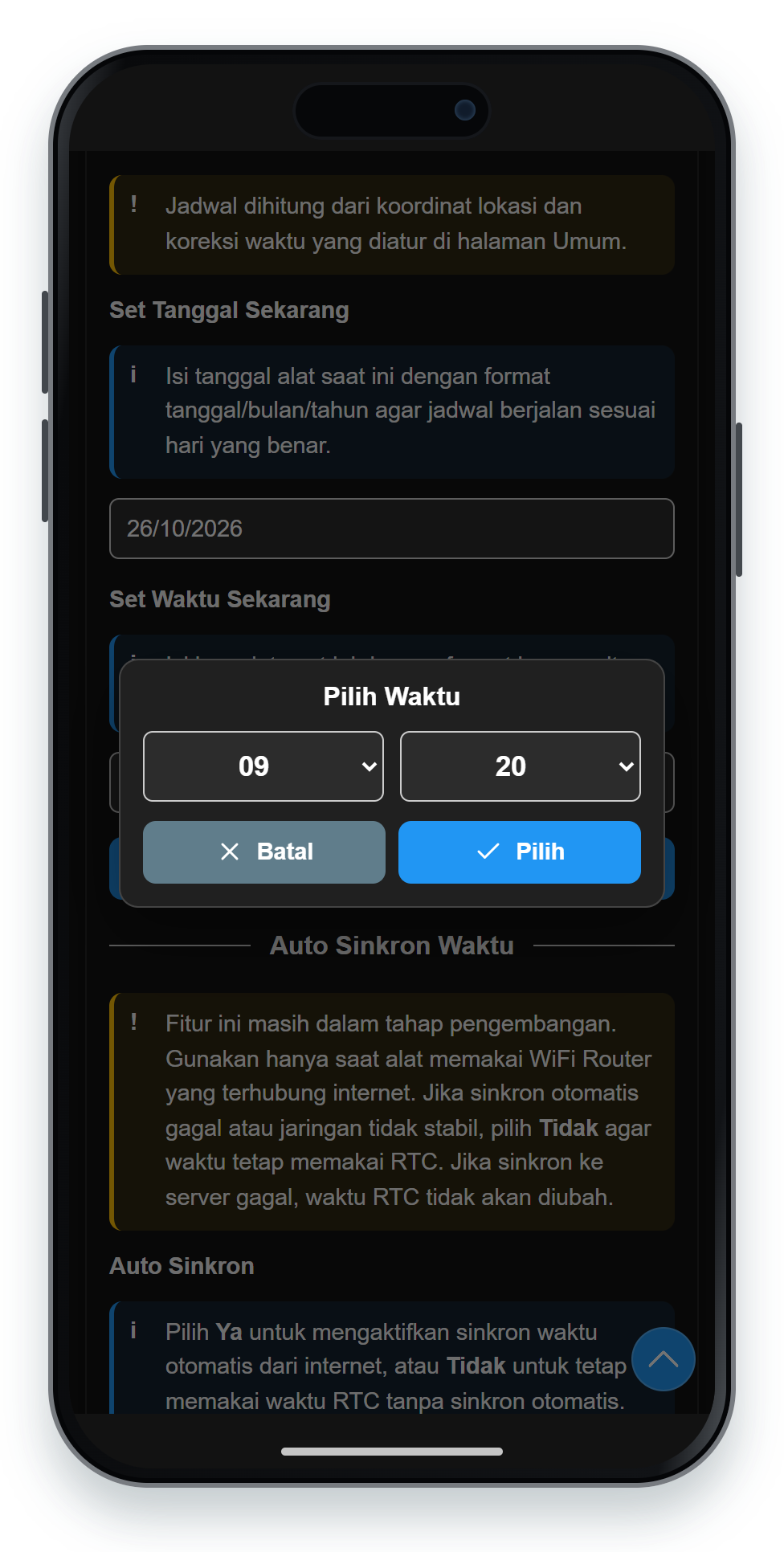
  3. Isi jam dan menit

    Tekan Set Waktu Sekarang, pilih jam dan menit, lalu tekan Pilih. Bila ingin membatalkan, Batal menutup dialog tanpa mengubah isian yang sudah ada.

    Isi jam dan menit 123 Perbesar gambar
  4. Simpan tanggal dan jam

    Tekan Simpan Tanggal & Waktu, lalu tunggu sampai pesan berhasil muncul.

    Simpan tanggal dan jam 1 Perbesar gambar
  5. Cocokkan jam di LCD

    Setelah tersimpan, LCD kembali ke tampilan jam. Baris kedua berisi jam dan tanggal, baris ketiga menampilkan waktu sholat secara bergantian, dan baris keempat menghitung mundur ke sholat berikutnya. Cocokkan jam pada baris kedua dengan jam di HP Anda.

    Cocokkan jam di LCD Perbesar gambar

Lokasi dan Jadwal Sholat

Jadwal sholat dihitung dari lokasi masjid. Isi lokasi dengan benar, lalu periksa hasil jadwalnya sebelum Anda mengatur audio.

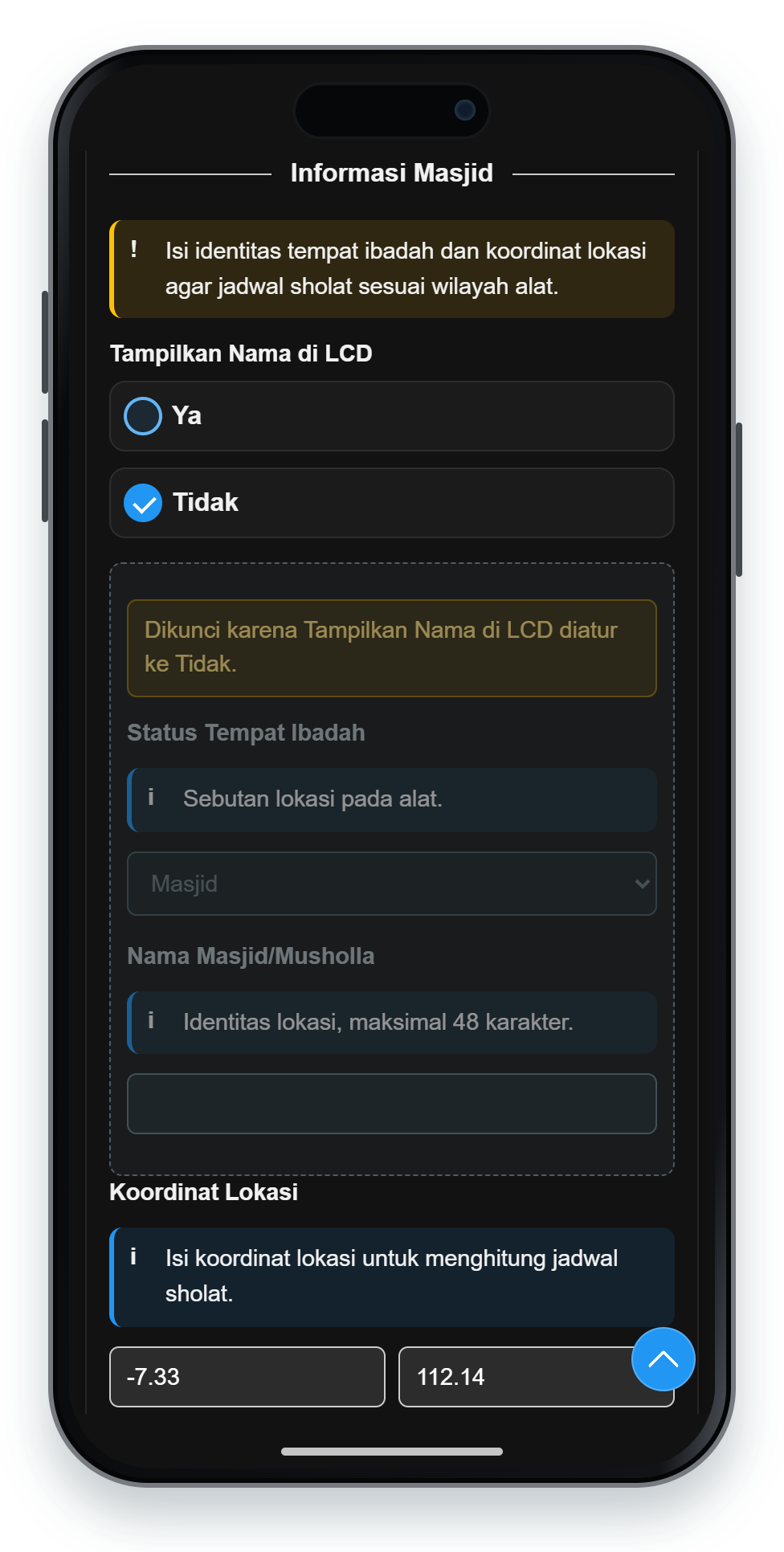
  1. Isi koordinat masjid

    Buka Umum. Pada Informasi Masjid, isi Koordinat Lokasi berupa Latitude dan Longitude dalam angka desimal. Koordinat ini dapat Anda lihat melalui Google Maps di HP dengan cara menekan dan menahan lokasi masjid sampai muncul penanda, lalu salin angka yang tampil pada kolom pencarian di bagian atas. Nilai bawaan -7.33 dan 112.14 hanya contoh awal, jadi ganti dengan koordinat masjid Anda.

    Isi koordinat masjid 12 Perbesar gambar
  2. Pilih zona WIB, WITA, atau WIT

    Jadwal juga dihitung memakai Zona Waktu yang diatur di Home, dengan bawaan WIB. Bila alat dipasang di wilayah WITA seperti Bali dan Sulawesi, atau di wilayah WIT seperti Papua, pilih zona yang sesuai lalu simpan di Home.

    Pilih zona WIB, WITA, atau WIT 1 Perbesar gambar
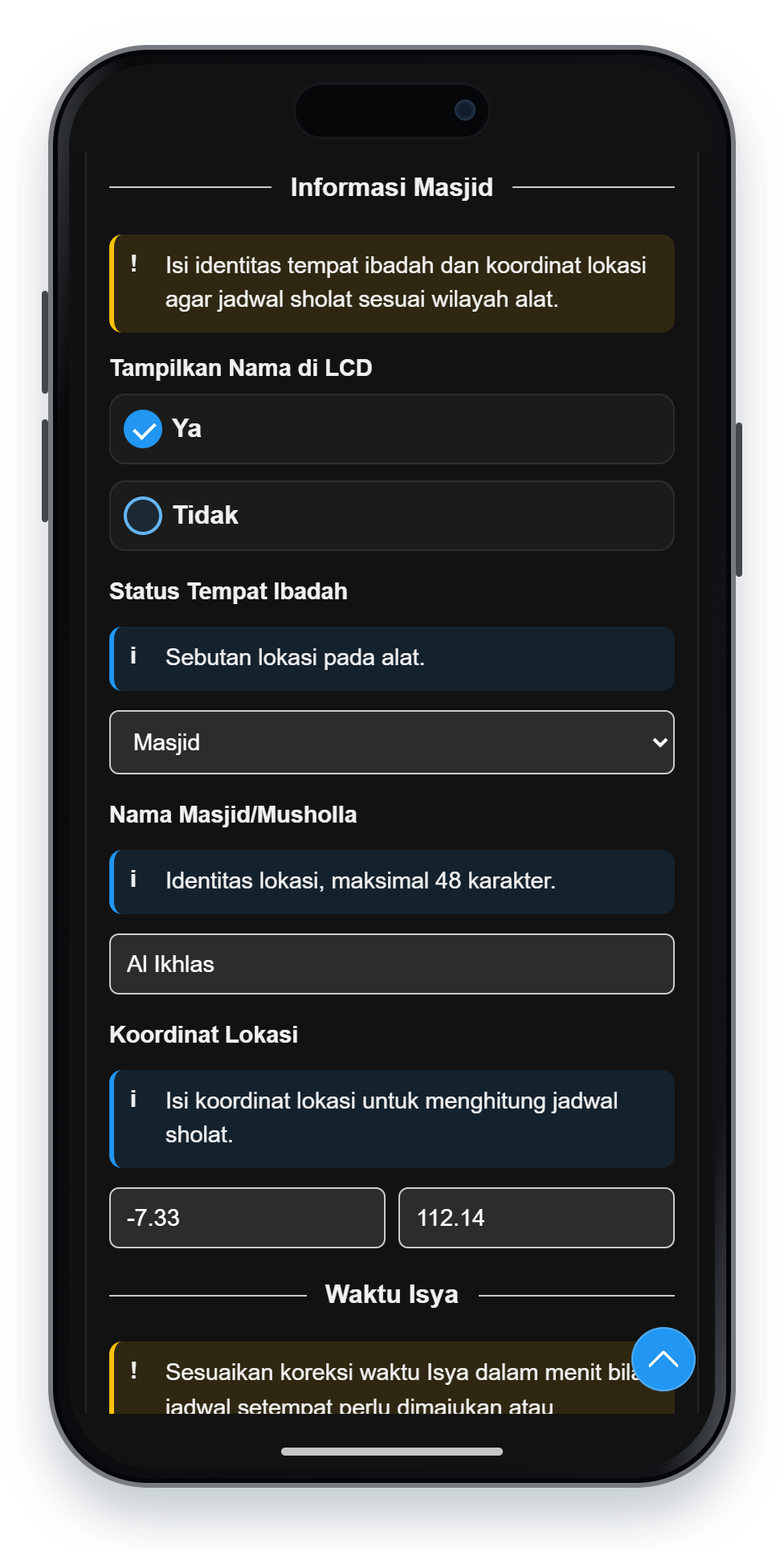
  3. Nama masjid di LCD

    Bagian ini opsional. Agar nama masjid tampil di LCD, pilih Ya pada Tampilkan Nama di LCD, pilih Status Tempat Ibadah (Masjid atau Musholla), lalu isi Nama Masjid/Musholla paling banyak 48 karakter. Kata Masjid atau Musholla tidak perlu diketik lagi di depan nama, karena sudah diambil dari Status Tempat Ibadah. Bawaannya Tidak, sehingga LCD menulis MUROTTAL PRO. Gambar memakai contoh nama Al Ikhlas.

    Nama masjid di LCD 1234 Perbesar gambar
  4. Hasilnya di baris pertama

    Setelah disimpan, baris pertama LCD menampilkan status dan nama, misalnya MASJID AL IKHLAS. Nama yang lebih panjang dari 20 karakter akan ditampilkan berjalan supaya tetap dapat dibaca utuh.

    Hasilnya di baris pertama Perbesar gambar
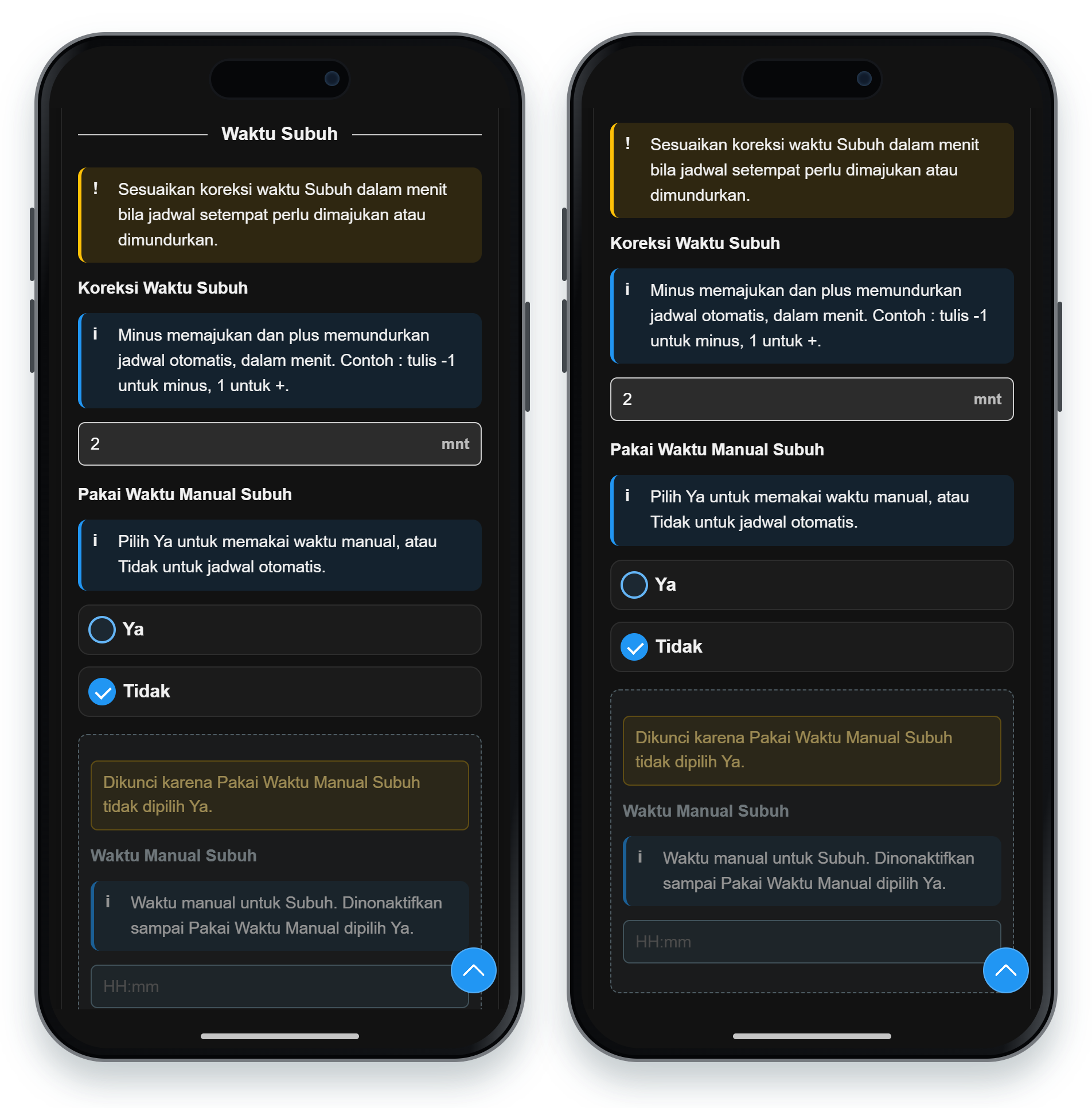
  5. Geser jadwal beberapa menit

    Koreksi Waktu dipakai bila jadwal hasil hitung sedikit berbeda dengan jadwal setempat. Nilainya dalam menit, dari -20 sampai 20, dan dapat diatur untuk setiap sholat. Angka minus memajukan jadwal, sedangkan angka plus memundurkannya. Bawaannya +2 menit untuk Isya, Subuh, Dhuhur, Ashar, dan Maghrib, jadi bila Maghrib hasil hitung pukul 18:00 maka alat akan memakai pukul 18:02 sebagai waktu Maghrib.

    Geser jadwal beberapa menit 1 Perbesar gambar
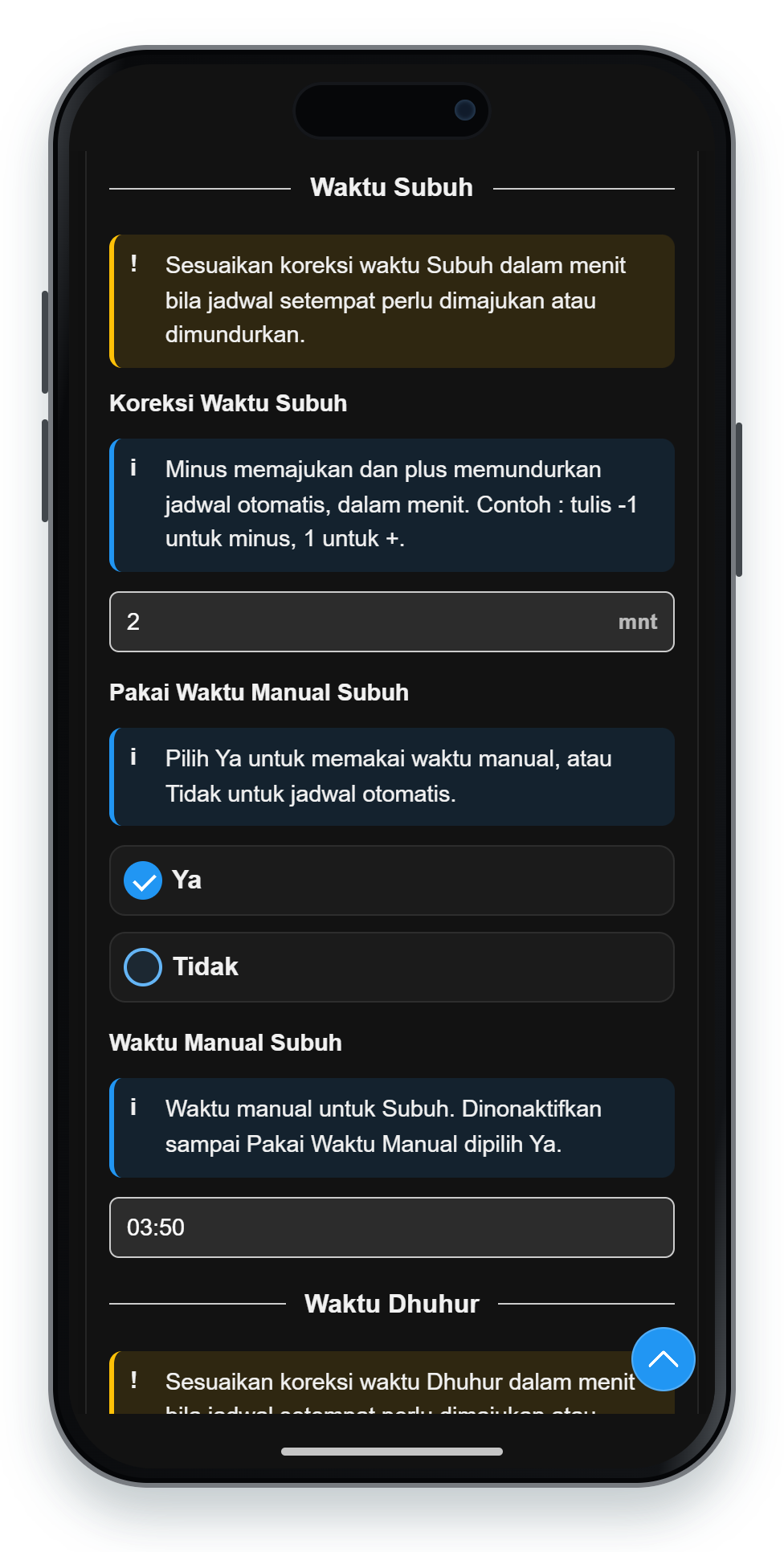
  6. Memakai jam sholat tetap

    Opsional. Bila pengurus masjid memakai jam tetap untuk sholat tertentu, pilih Ya pada Pakai Waktu Manual, lalu pilih jam pada Waktu Manual. Jam isian ini akan menggantikan hasil hitung untuk sholat tersebut. Pilih Tidak untuk kembali ke jadwal otomatis.

    Memakai jam sholat tetap 1234 Perbesar gambar
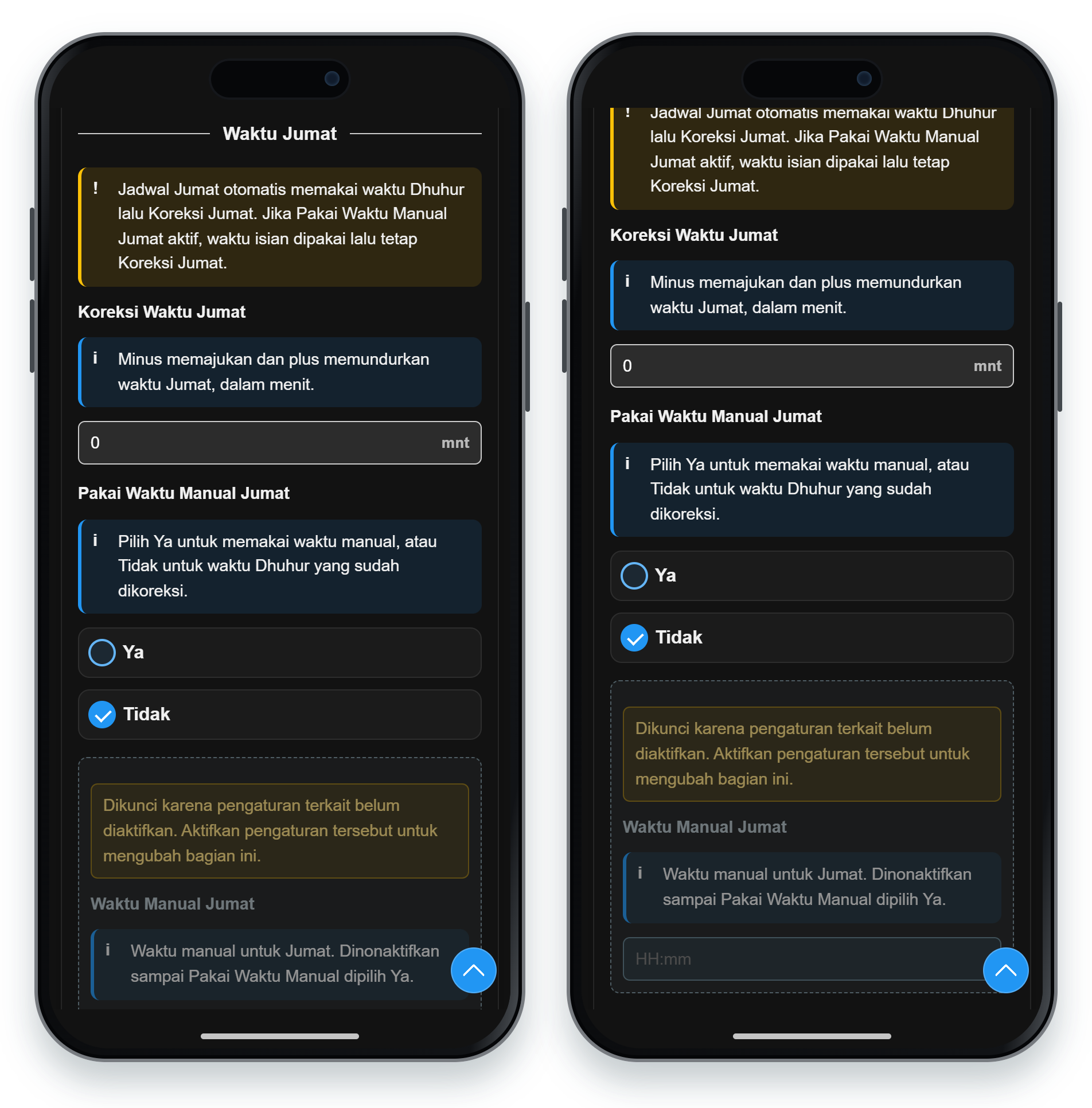
  7. Jam sholat Jumat

    Jadwal Jumat memakai waktu Dhuhur hasil hitung, lalu ditambah Koreksi Waktu Jumat yang bawaannya 0. Jika masjid Anda memakai jam Jumat yang tetap setiap pekan, pilih Ya pada Pakai Waktu Manual Jumat. Waktu isian itulah yang dipakai, dan koreksinya tetap diterapkan.

    Jam sholat Jumat 12 Perbesar gambar
  8. Simpan lalu cek jadwal

    Tekan Simpan Semua di bagian bawah halaman, lalu periksa tabel Jadwal Sholat Hari Ini untuk melihat apakah jadwal yang dihitung sudah sesuai dengan jadwal di daerah Anda. Kolom Waktu Dipakai adalah jam yang benar-benar dipakai alat untuk memutar audio. Baris Jumat hanya tampil pada hari Jumat.

    Simpan lalu cek jadwal 1 Perbesar gambar

Audio Utama dan Volume

Bagian ini menentukan folder murottal, jumlah file, volume, dan pemberitahuan saat waktu sholat masuk.

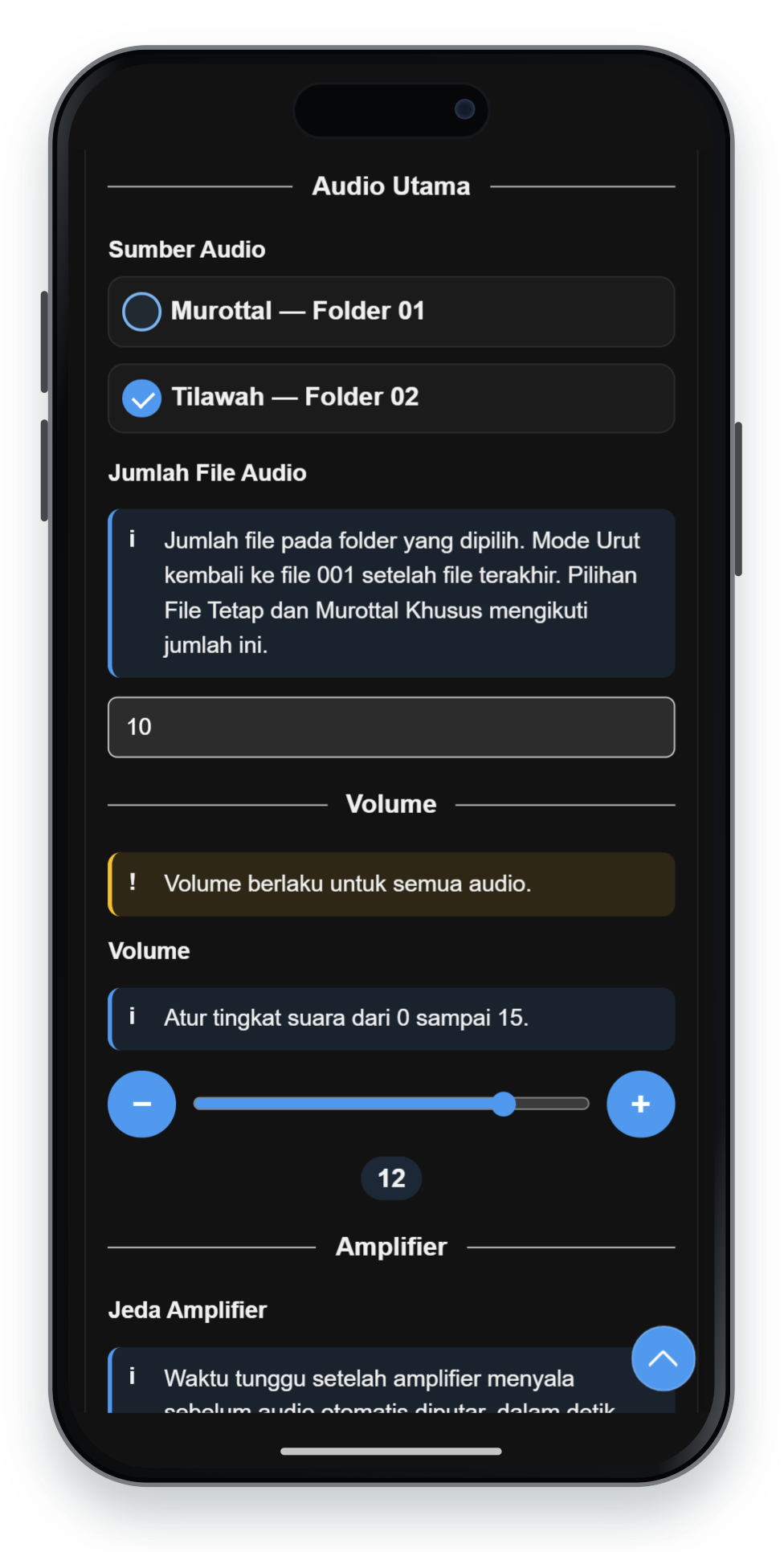
  1. Murottal atau Tilawah

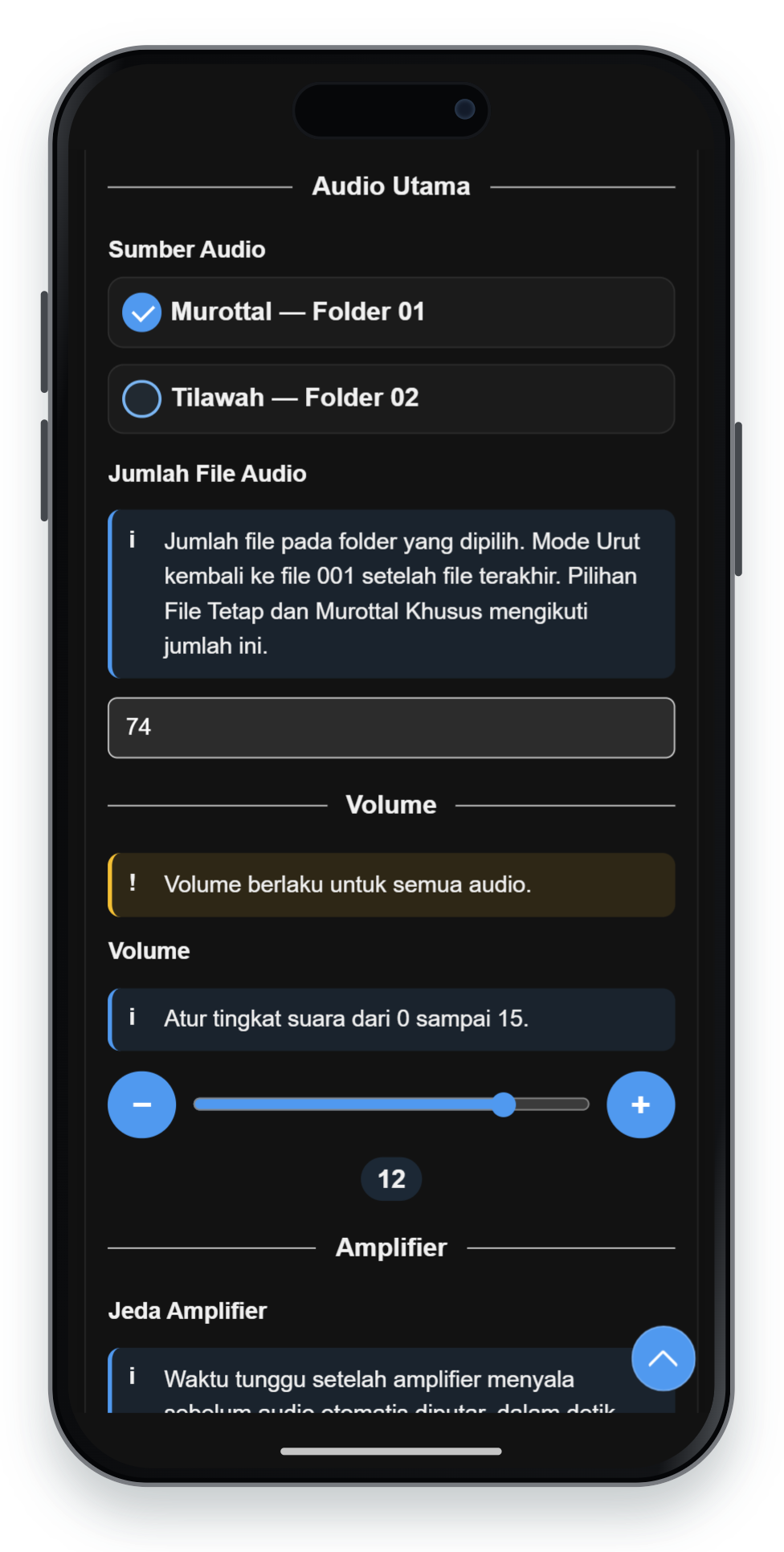
    Di Umum, bagian Audio Utama, pilih Sumber Audio, yaitu Murottal dari folder 01 atau Tilawah dari folder 02, lalu isi Jumlah File Audio sesuai jumlah file berurutan di folder tersebut, antara 1 sampai 99. Paket dan pengaturan bawaan yang menjadi acuan panduan memakai 74 file Murottal dan 10 file Tilawah. Jumlah kedua sumber disimpan terpisah agar mode Urut kembali ke file pertama pada batas yang tepat. Jika isi kartu pernah diubah, ikuti jumlah nyata pada kartu dan petunjuk di bab Menyiapkan Micro SD.

    Murottal atau Tilawah Perbesar gambar
    Contoh saat Tilawah dipilih untuk melihat jumlah 10 file, tanpa menyimpan perubahan sumber. Jumlah Murottal tetap tersimpan terpisah sebanyak 74 file.
  2. Volume dan Jeda Amplifier

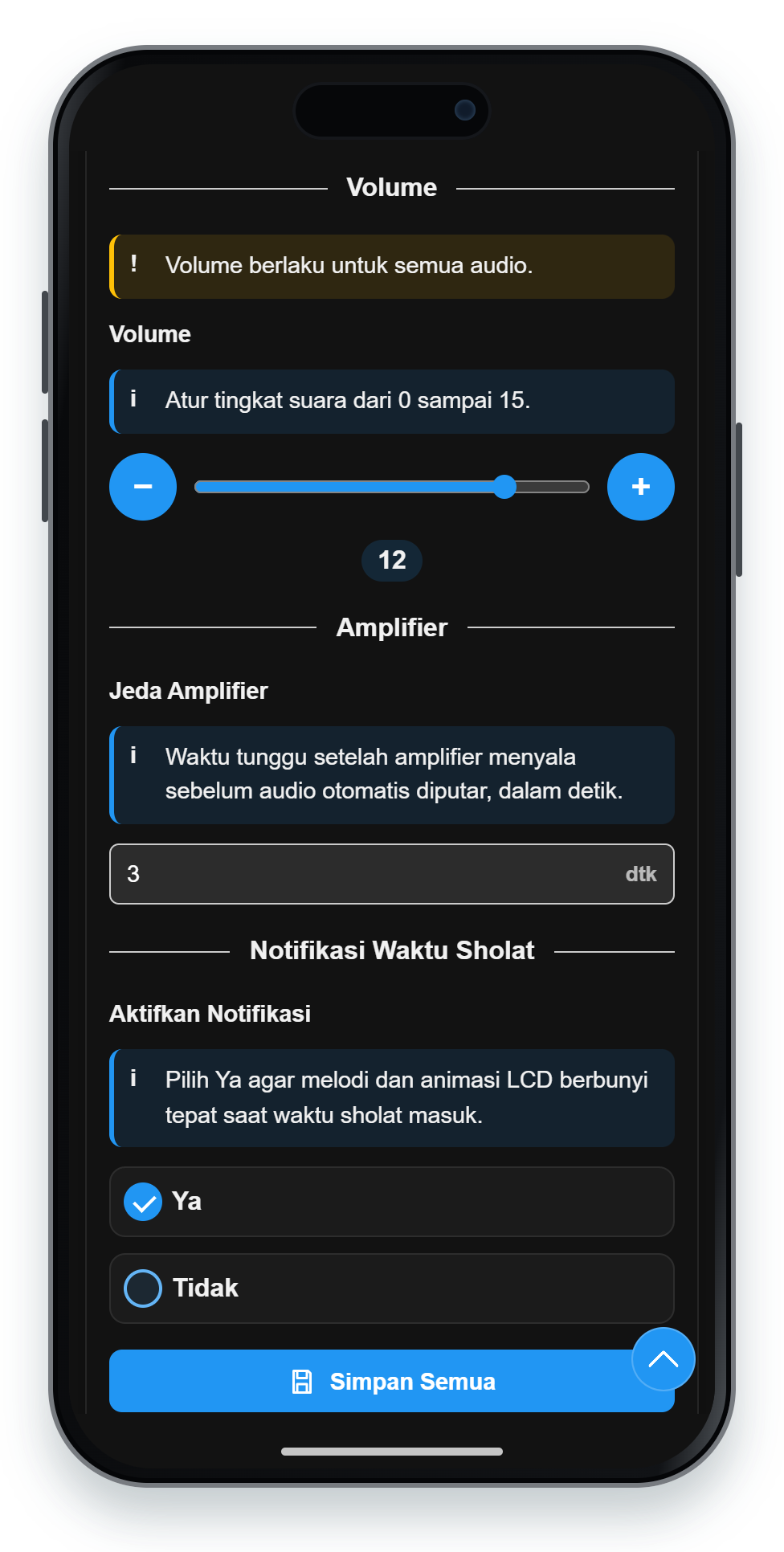
    Geser Volume atau tekan −/+ untuk mengatur tingkat suara (0–15; bawaan 12). Jeda Amplifier adalah waktu tunggu setelah amplifier menyala sebelum audio otomatis diputar, 0–60 detik (bawaan 3), dan jeda ini berguna agar awal audio tidak terpotong selagi amplifier baru saja menyala.

    Volume dan Jeda Amplifier 1234 Perbesar gambar
  3. Bunyi tanda masuk waktu

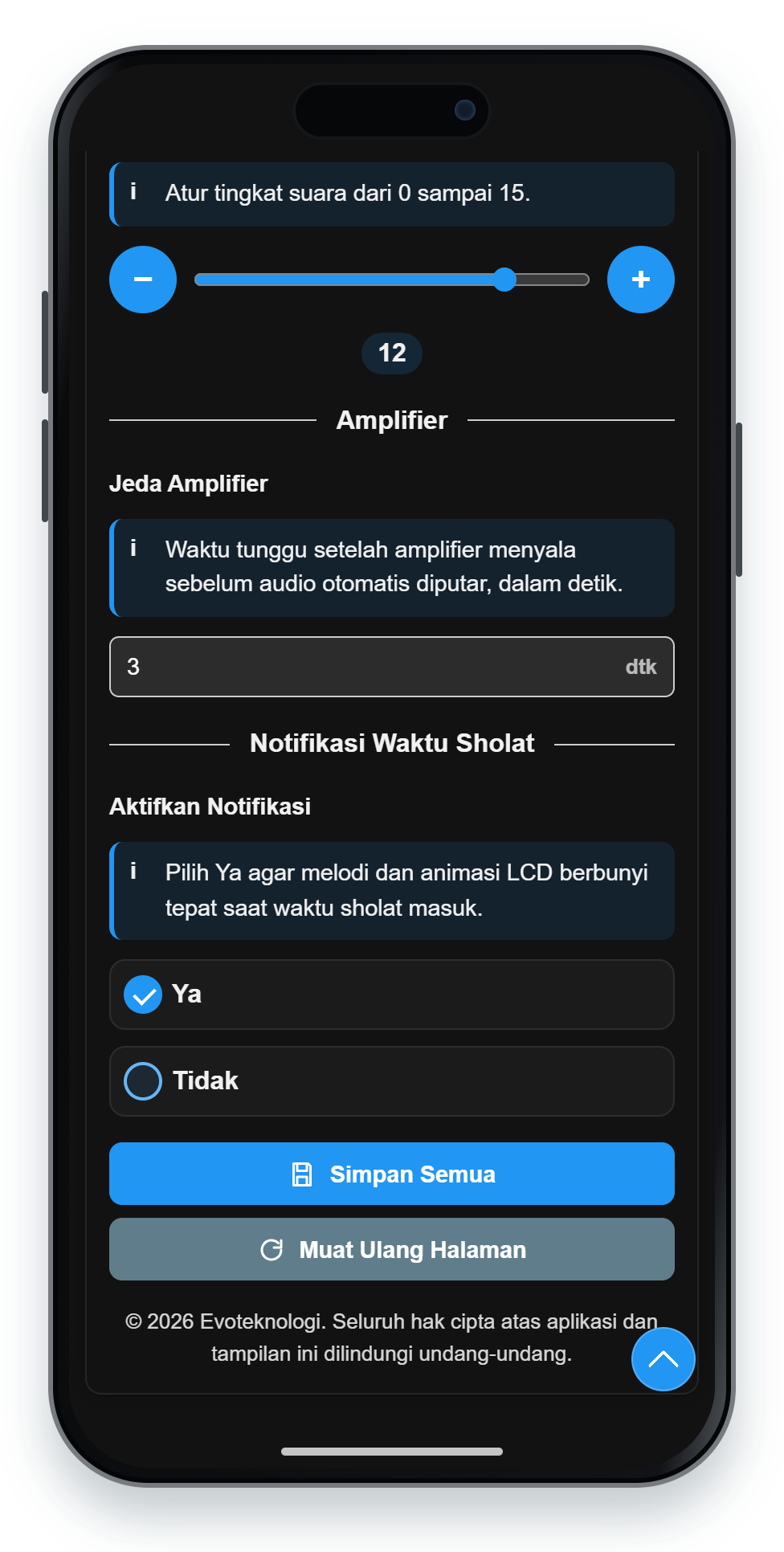
    Pilih Ya pada Aktifkan Notifikasi bila Anda ingin buzzer berbunyi dan LCD menampilkan animasi saat waktu sholat masuk, lalu tekan Simpan Semua. Jika Anda berubah pikiran sebelum menyimpan, Muat Ulang Halaman membuang semua perubahan yang belum disimpan.

    Bunyi tanda masuk waktu 1234 Perbesar gambar
  4. Tulisan WAKTU SHOLAT di LCD

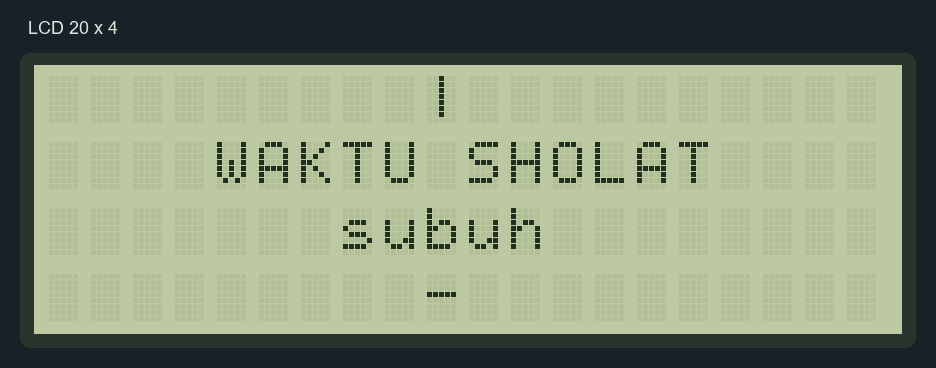
    Bila notifikasi aktif, LCD menampilkan WAKTU SHOLAT dan nama waktu sholat selama beberapa detik pada saat waktu sholat masuk.

    Tulisan WAKTU SHOLAT di LCD Perbesar gambar

Pengaturan Cepat

Bab ini opsional. Pengaturan Cepat cocok bila Anda hanya ingin menyalakan Murottal dan Tarhim tanpa mengatur banyak pilihan di setiap halaman sholat.

  1. Nyalakan Pengaturan Cepat

    Buka Pengaturan Cepat. Bawaannya Tidak, sehingga alat memakai pengaturan di halaman sholat masing-masing. Pilih Ya untuk membuka pilihan per waktu sholat.

    Nyalakan Pengaturan Cepat 12 Perbesar gambar
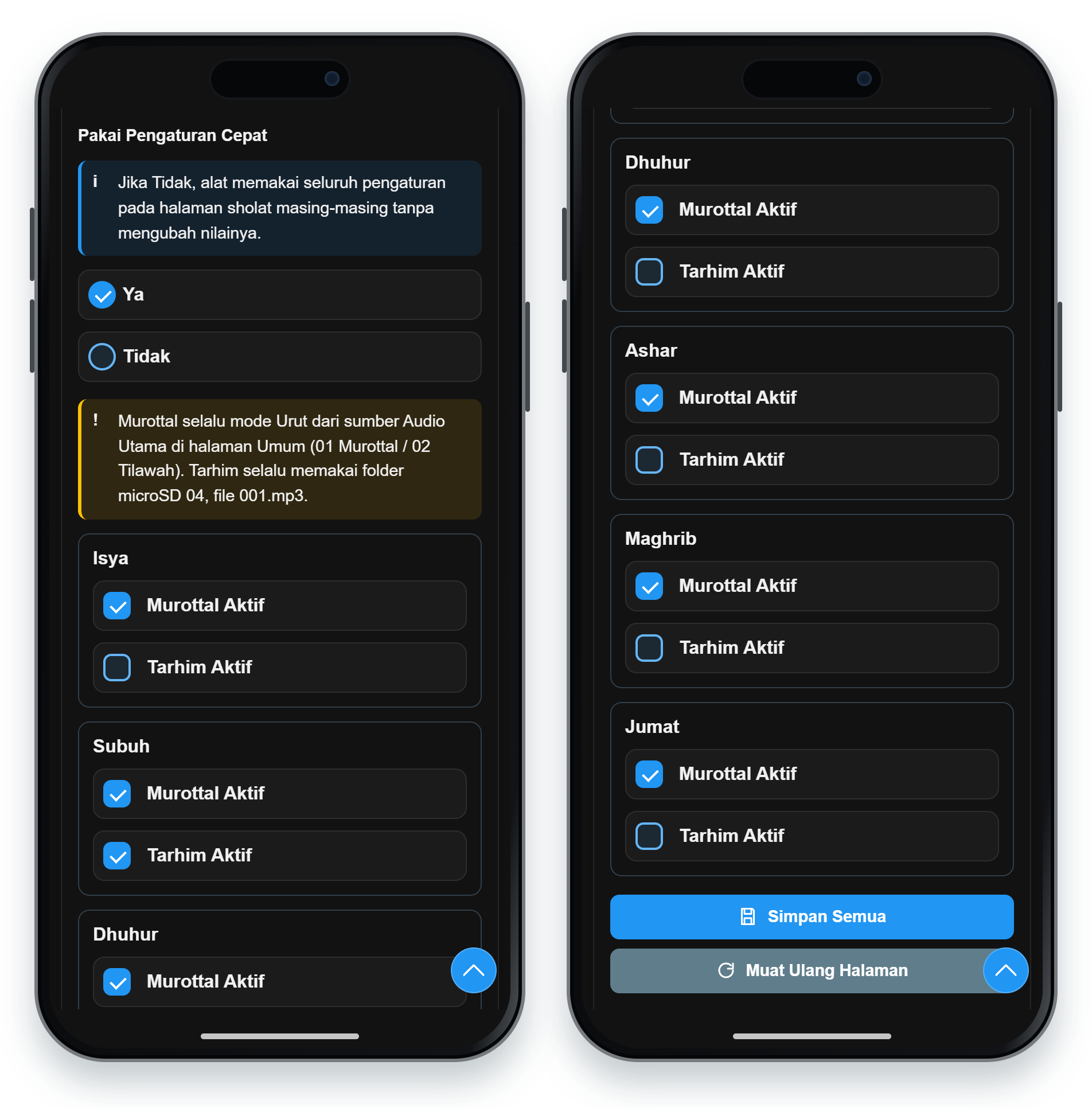
  2. Centang per waktu sholat

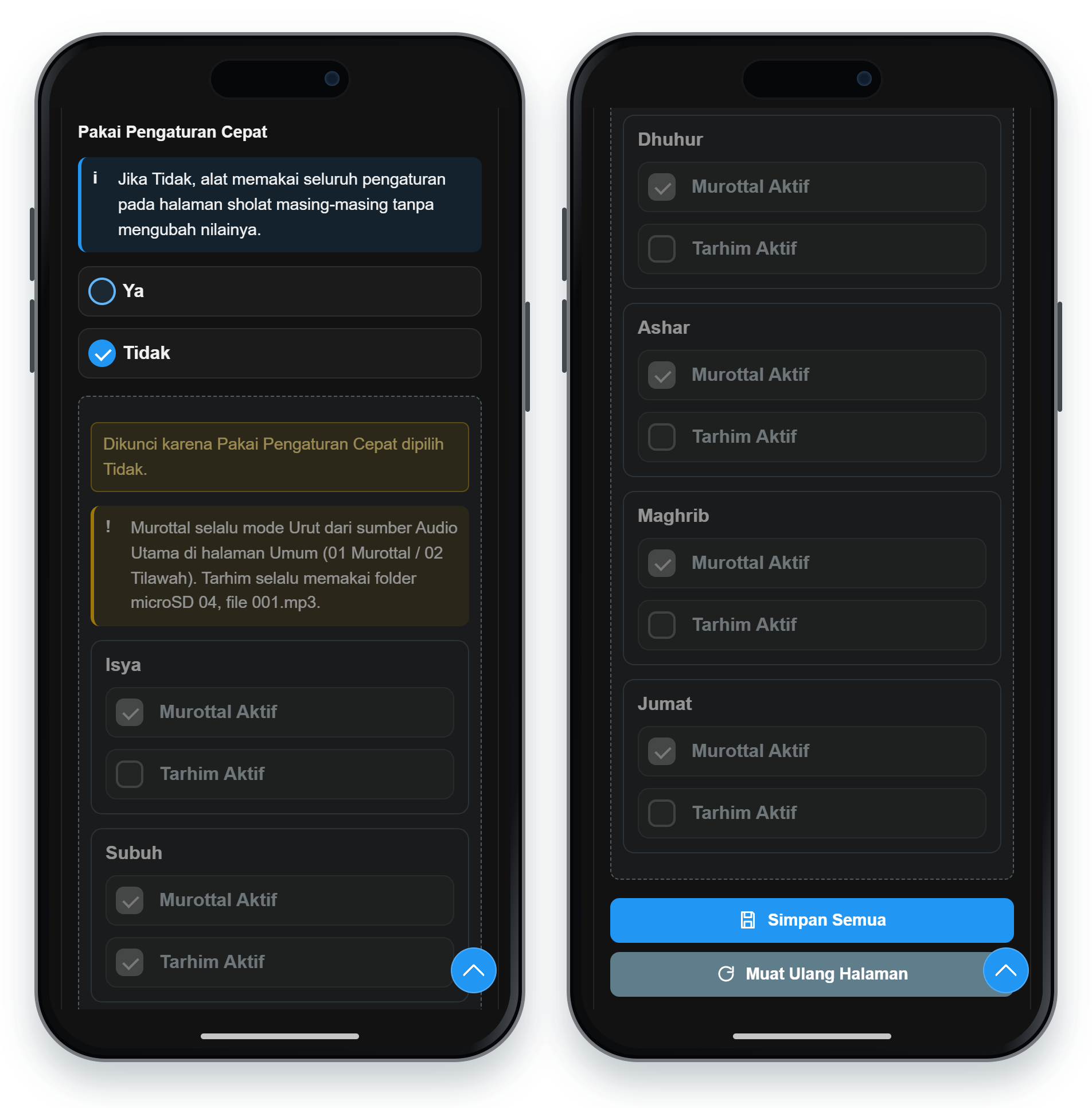
    Untuk setiap waktu sholat, centang Murottal Aktif dan Tarhim Aktif sesuai kebutuhan, lalu tekan Simpan Semua. Misalnya Anda ingin murottal di kelima waktu dan Tarhim hanya menjelang Subuh, maka centang Murottal Aktif pada semua waktu sholat dan Tarhim Aktif hanya pada bagian Subuh saja. Dalam mode ini Murottal selalu memakai mode Urut dari Audio Utama, dan Tarhim selalu memakai folder 04 file 001.mp3. Lama amplifier dan durasi tetap mengikuti halaman pengaturan lengkap.

    Centang per waktu sholat 123 Perbesar gambar
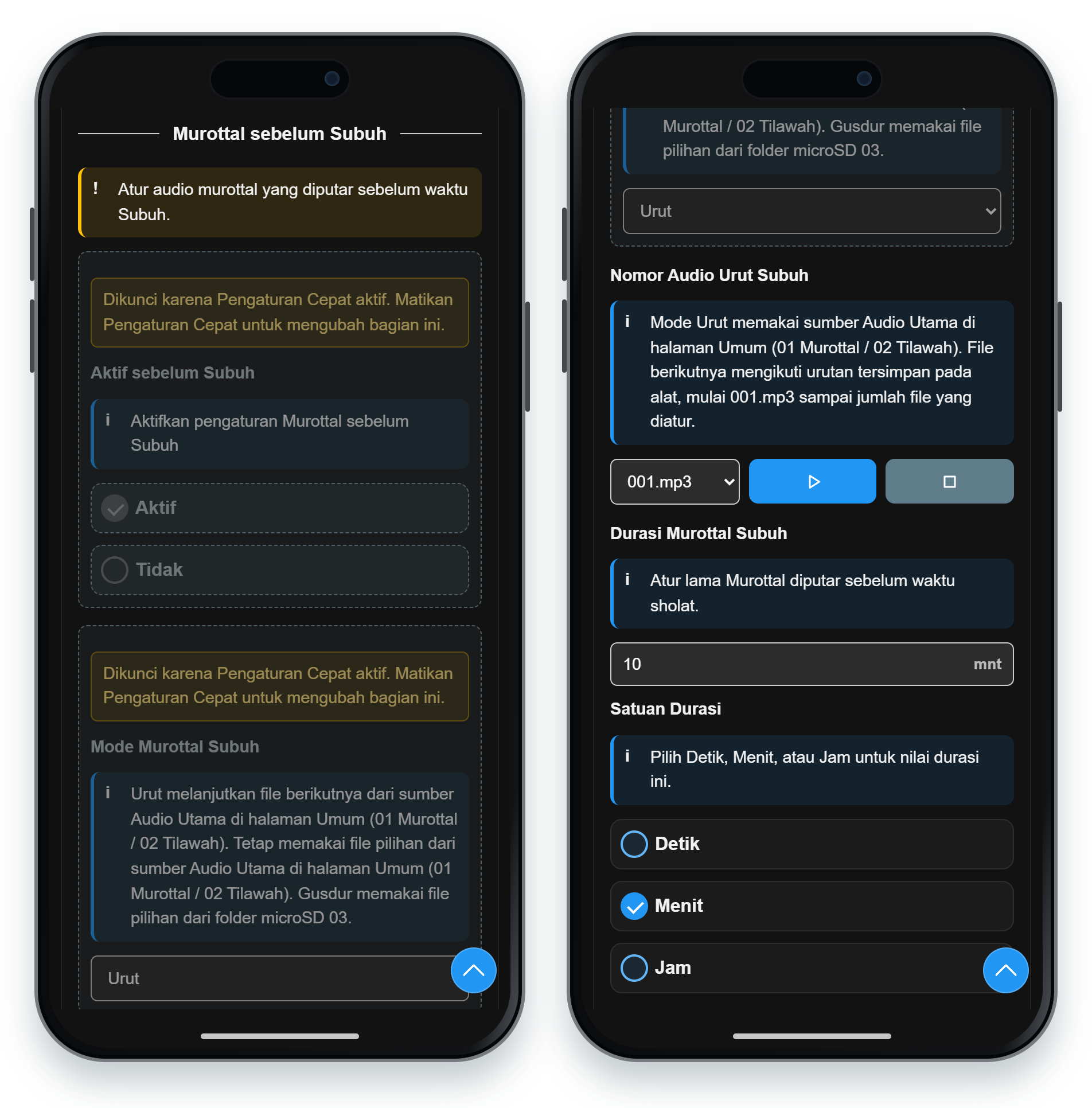
  3. Pilihan yang ikut terkunci

    Selama Pengaturan Cepat aktif, pilihan Murottal, mode, file, Murottal Khusus, dan Tarhim di halaman sholat dikunci dan diberi catatan Dikunci karena Pengaturan Cepat aktif. Untuk mengubahnya lagi dari halaman sholat, pilih Tidak di Pengaturan Cepat lalu simpan.

    Pilihan yang ikut terkunci 1 Perbesar gambar

Murottal, Tarhim, dan Adzan per Waktu Sholat

Bab ini mengatur audio sebelum dan saat waktu sholat. Contohnya memakai halaman Murottal Subuh, tetapi halaman Isya, Dhuhur, Ashar, dan Maghrib memiliki pilihan yang sama sehingga caranya juga sama.

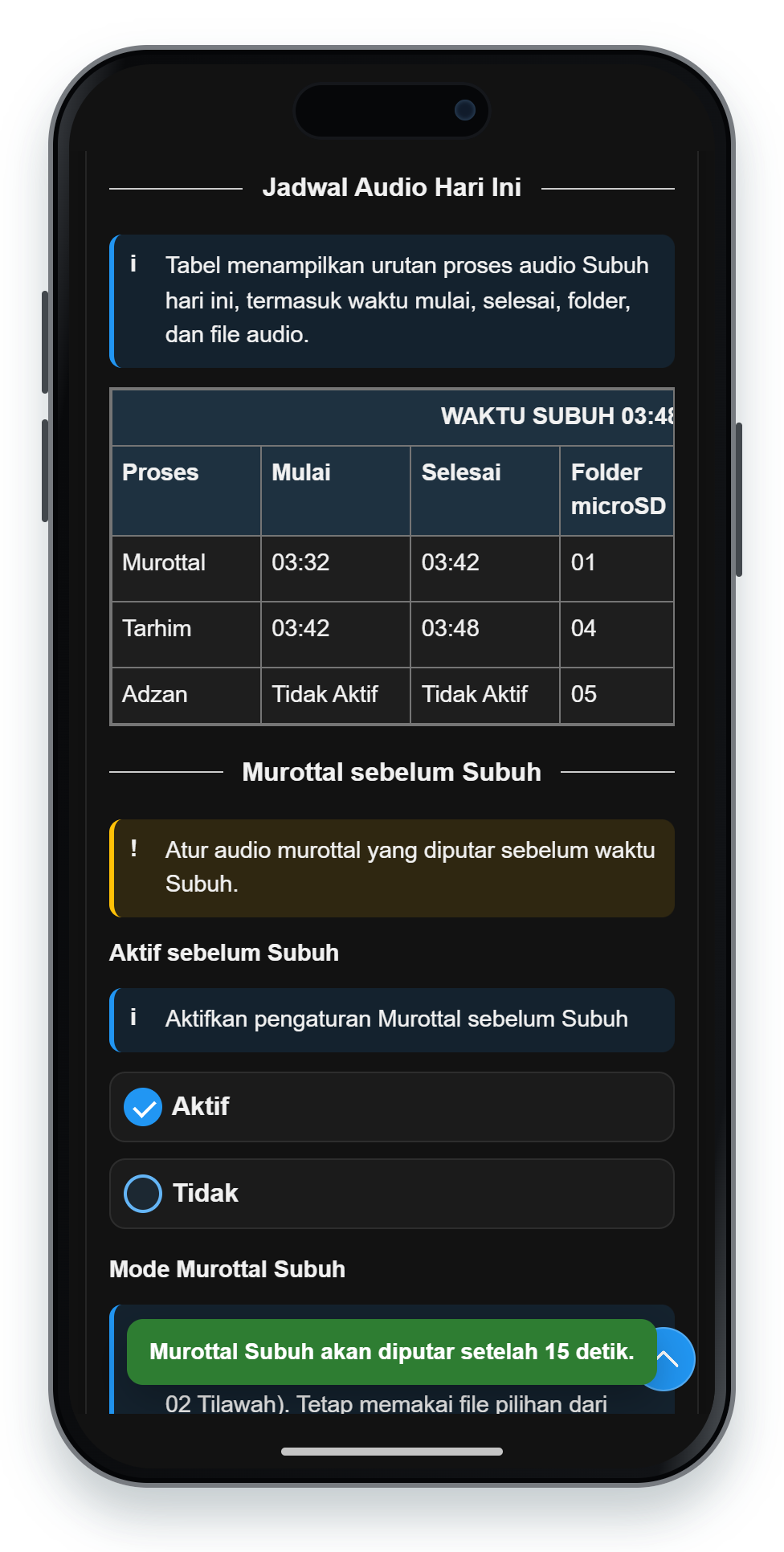
  1. Tabel rencana audio hari ini

    Buka halaman Murottal untuk waktu sholat yang ingin diatur, misalnya Murottal Subuh. Tabel Jadwal Audio Hari Ini menuliskan waktu sholat beserta setiap proses yang aktif hari ini, dengan kolom Proses, Mulai, Selesai, Folder microSD, File MP3, dan Tes Cepat yang dapat Anda baca dari kiri ke kanan. Dengan pengaturan awal, Subuh memiliki Murottal lalu Tarhim yang berakhir tepat pada waktu Subuh.

    Tabel rencana audio hari ini 1 Perbesar gambar
  2. Murottal sebelum sholat

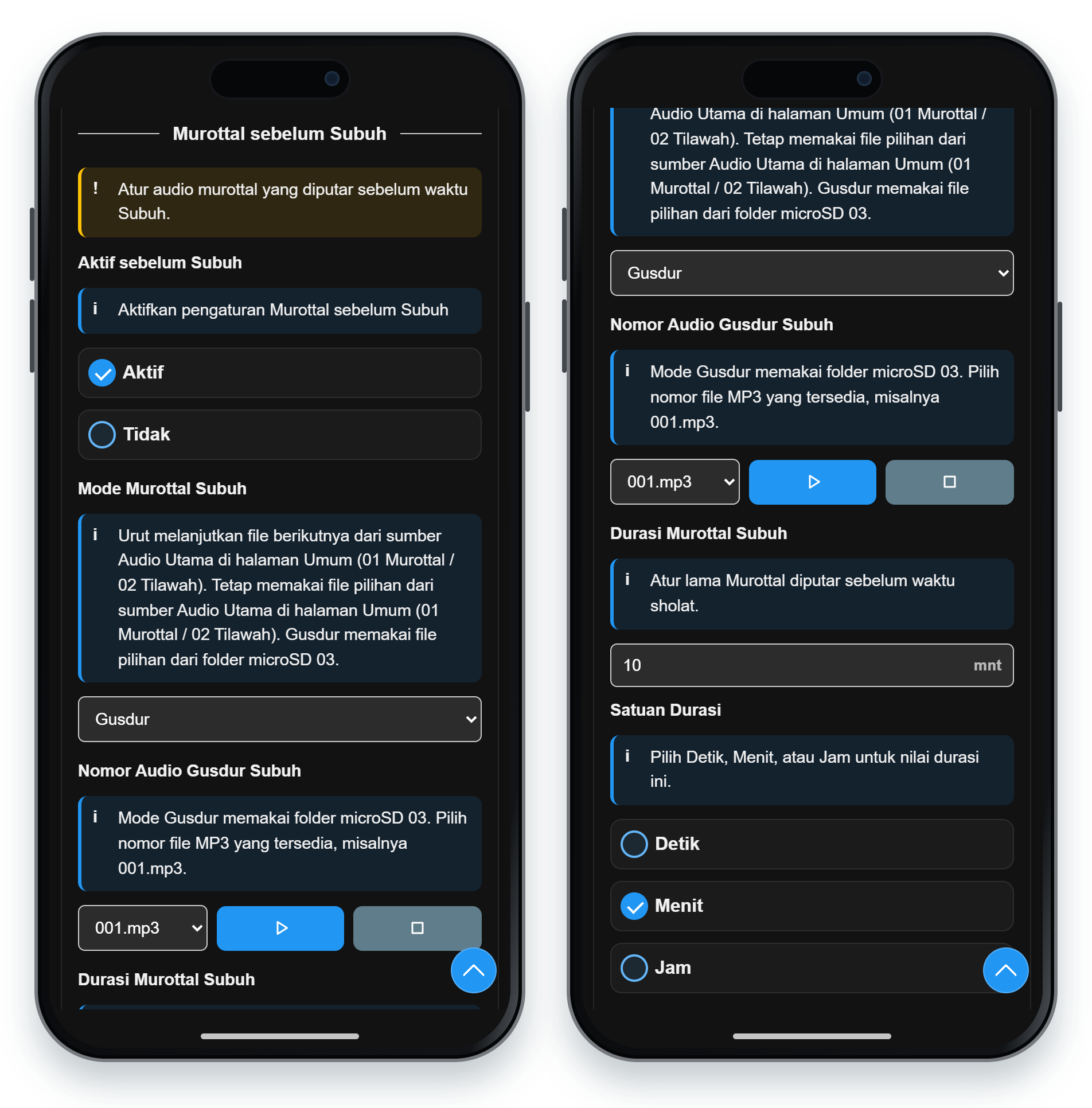
    Pada Murottal sebelum Subuh, pilih Aktif. Bawaannya sudah Aktif untuk kelima waktu sholat, jadi langkah ini hanya perlu diubah bila Anda tidak ingin murottal pada waktu tertentu. Pilih Tidak bila waktu ini tidak memerlukan murottal.

    Murottal sebelum sholat 123 Perbesar gambar
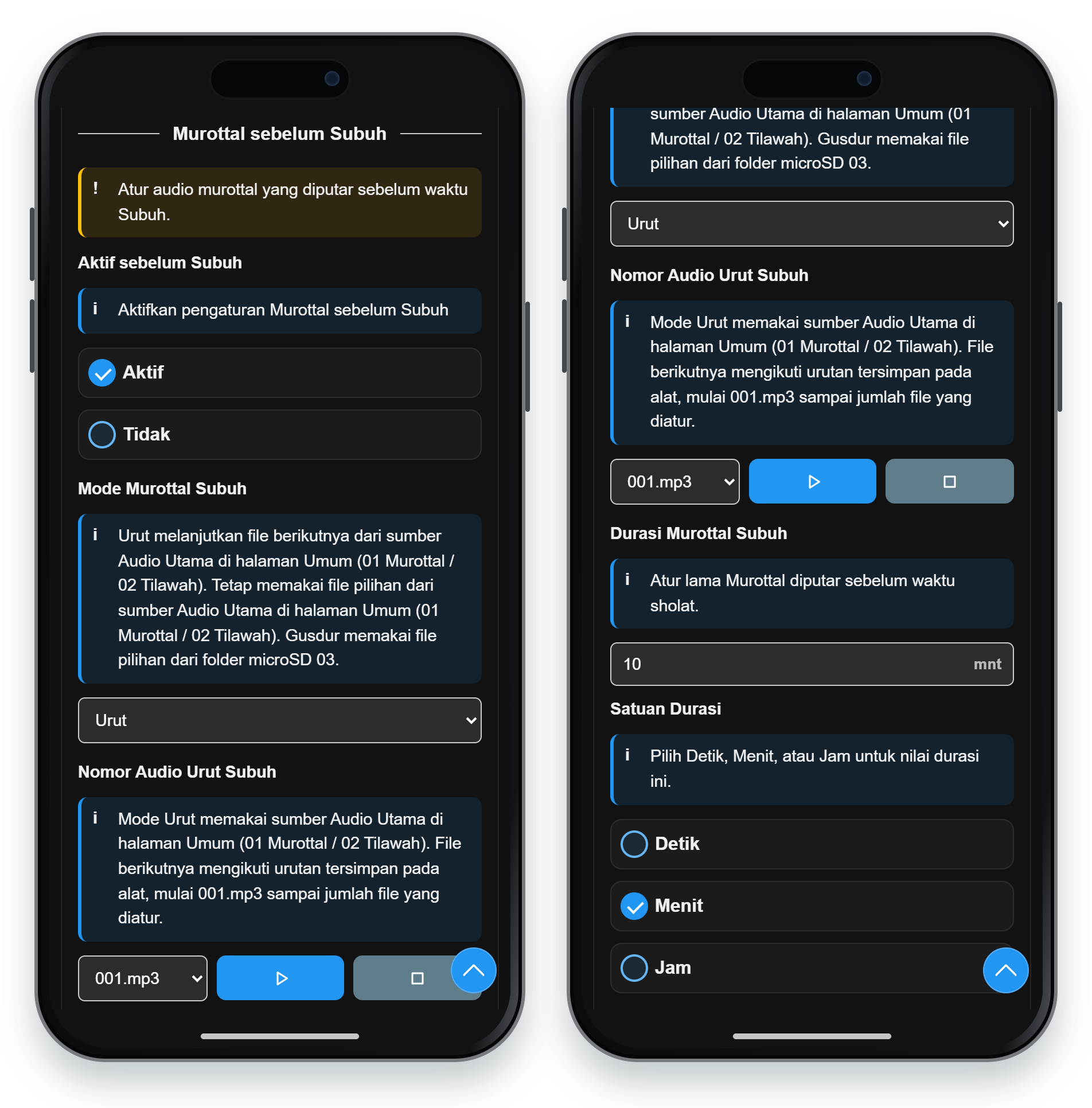
  3. Mode Urut: file bergiliran

    Dengan Mode Murottal Urut, setiap kali murottal otomatis berjalan alat akan memutar file berikutnya dari Audio Utama, lalu kembali ke 001 setelah file terakhir. Urutan ini dipakai bersama oleh semua waktu sholat, jadi bila Isya memutar 001, maka murottal Subuh berikutnya memutar 002. File yang akan diputar terlihat pada Nomor Audio Urut, dan ikon putar serta hentikan di sampingnya dapat dipakai untuk menguji file itu.

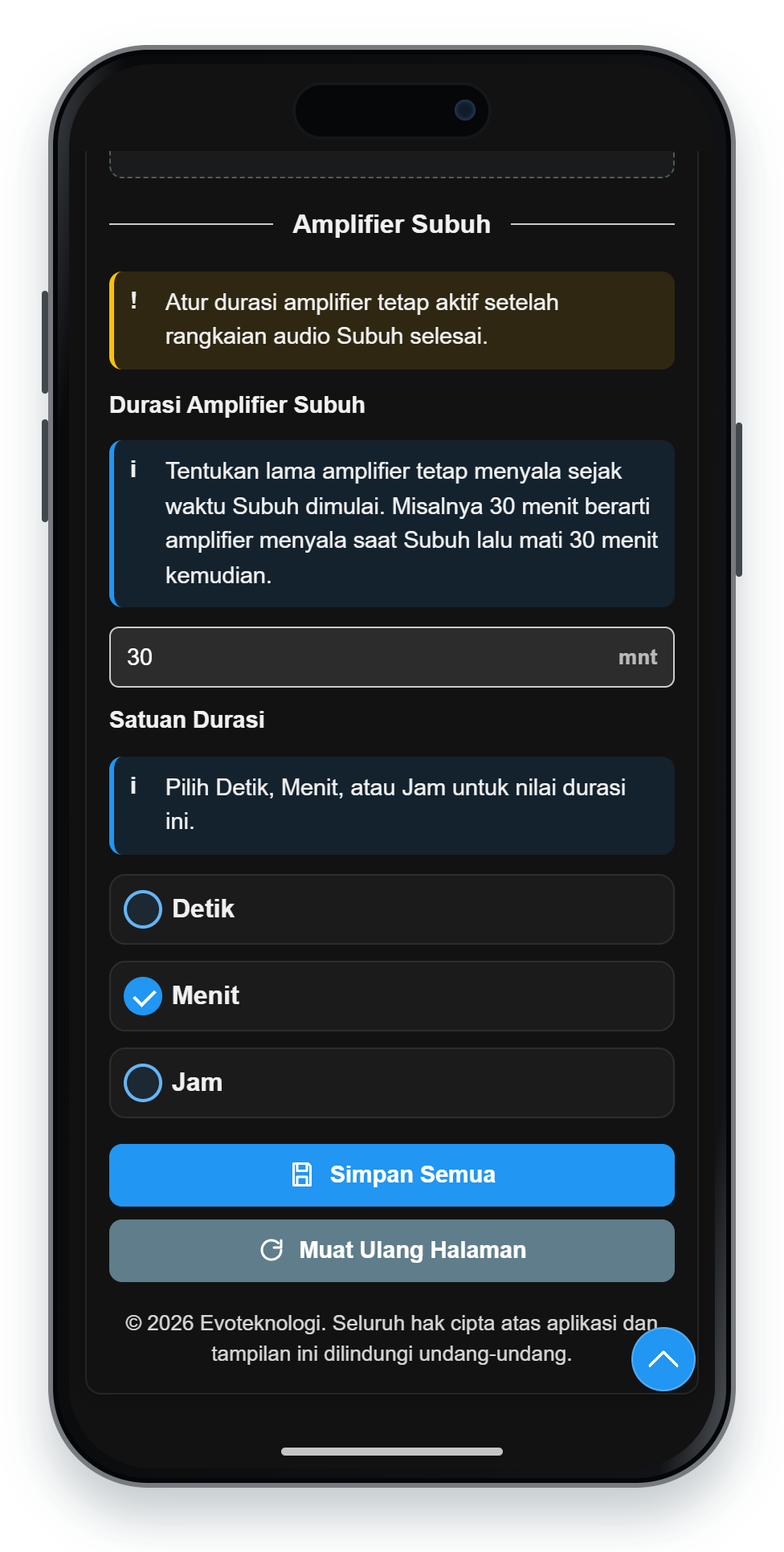
    Mode Urut: file bergiliran 12 Perbesar gambar
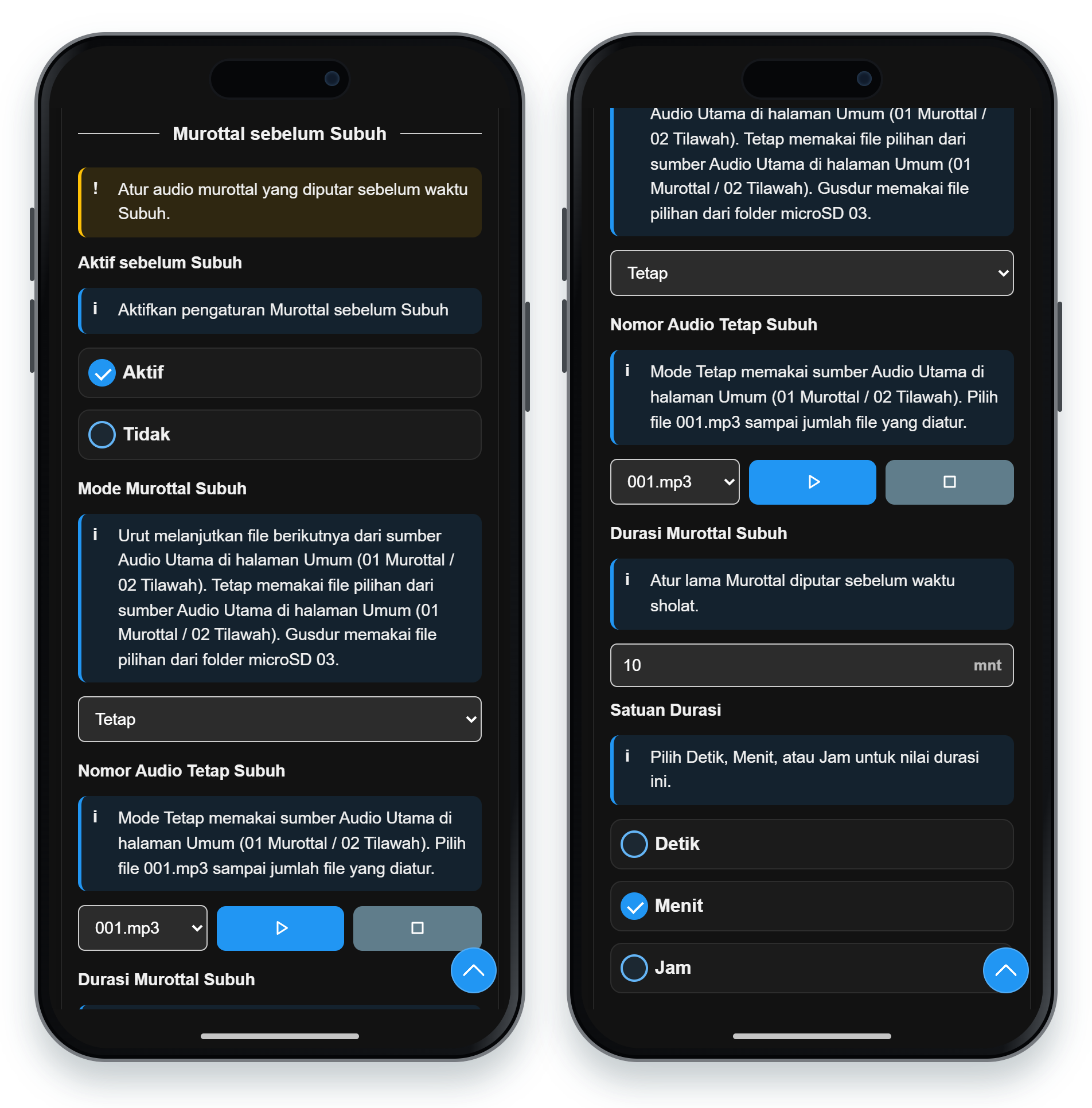
  4. Mode Tetap: file yang sama

    Pilih Tetap bila waktu ini harus selalu memutar file yang sama, yaitu file pilihan pada Nomor Audio Tetap dari Audio Utama. Mode ini cocok bila Anda ingin waktu sholat tertentu selalu diawali surah yang sama setiap hari.

    Mode Tetap: file yang sama 12 Perbesar gambar
  5. Mode Gusdur: Syiir Tanpo Waton

    Pilih Gusdur agar waktu ini memutar file pilihan pada Nomor Audio Gusdur dari folder 03. Nama mode ini diambil dari Syiir Tanpo Waton yang dikenal masyarakat sebagai sholawat Gus Dur.

    Mode Gusdur: Syiir Tanpo Waton 12 Perbesar gambar
  6. Lama murottal diputar

    Isi Durasi Murottal dan pilih Satuan Durasi Detik, Menit, atau Jam, dengan batas 3600 detik, 60 menit, atau 1 jam. Bawaannya 10 menit. Murottal dimulai sebelum waktu sholat sepanjang durasi ini, ditambah durasi Tarhim bila Tarhim aktif. Contohnya, dengan murottal 10 menit dan Tarhim 6 menit, murottal Subuh mulai 16 menit sebelum waktu Subuh. Isi durasi paling lama sepanjang file MP3 yang akan diputar dari micro SD, karena setiap file murottal hanya diputar satu kali. Jika durasinya lebih panjang dari file, sisa waktunya akan hening sementara amplifier tetap menyala sampai durasi habis. Pada mode Urut file yang diputar berganti setiap kali, sehingga sebaiknya panjang file terpendek di folder tersebut yang dijadikan patokan.

    Lama murottal diputar 12 Perbesar gambar
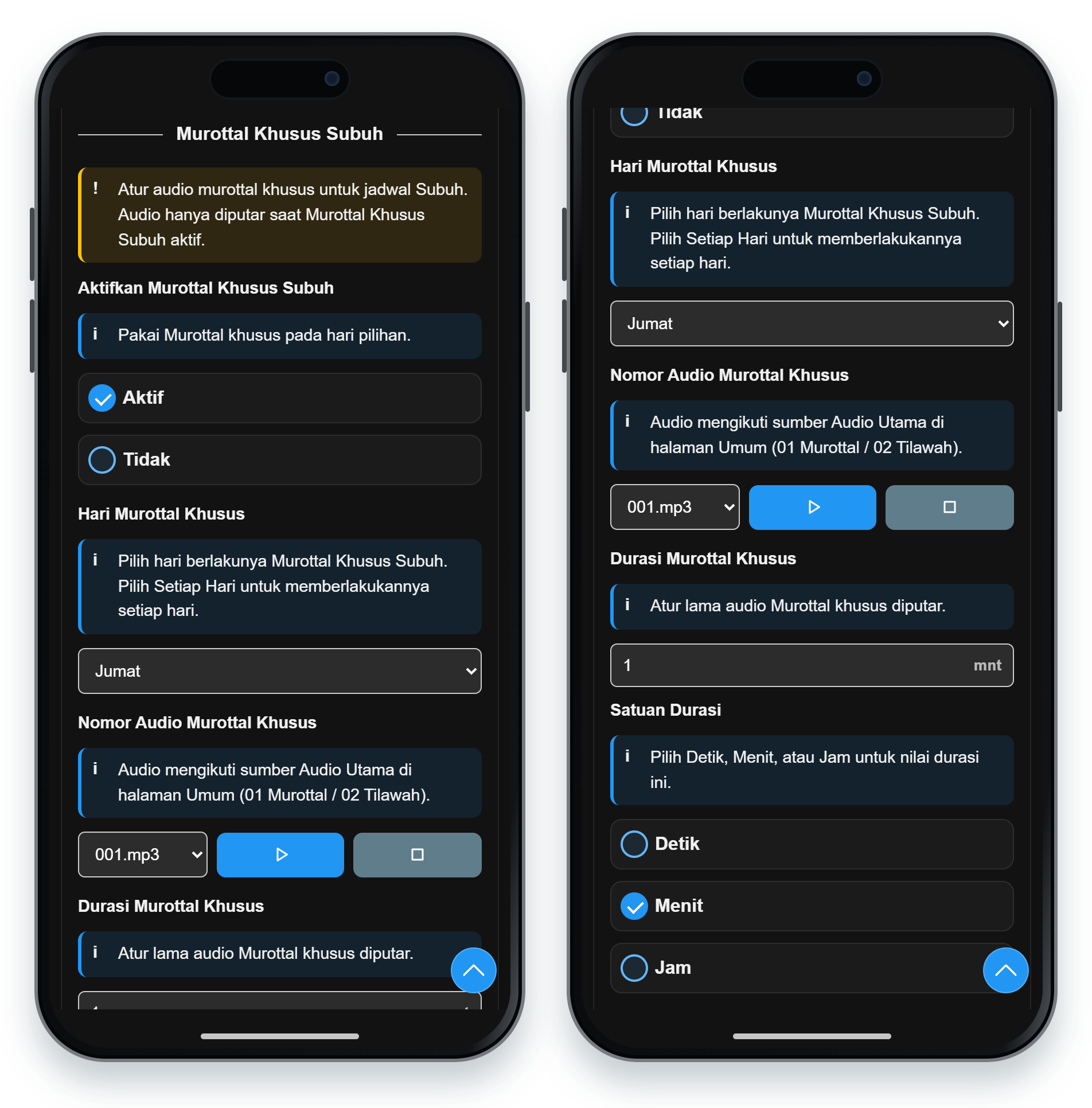
  7. Murottal Khusus hari tertentu

    Opsional. Murottal Khusus dipakai bila pada hari tertentu Anda ingin memutar file lain, misalnya surah Al-Kahfi pada hari Jumat. Pilih Aktif, lalu pilih Hari Murottal Khusus, Nomor Audio Murottal Khusus, serta durasi dan satuannya. Sama seperti murottal biasa, durasinya jangan melebihi panjang file yang dipilih agar tidak ada jeda hening di akhir. Pada hari itu, file dan durasi ini menggantikan murottal biasa untuk waktu sholat tersebut. Gambar memakai contoh hari Jumat, file 001, 1 menit.

    Murottal Khusus hari tertentu 1234 Perbesar gambar
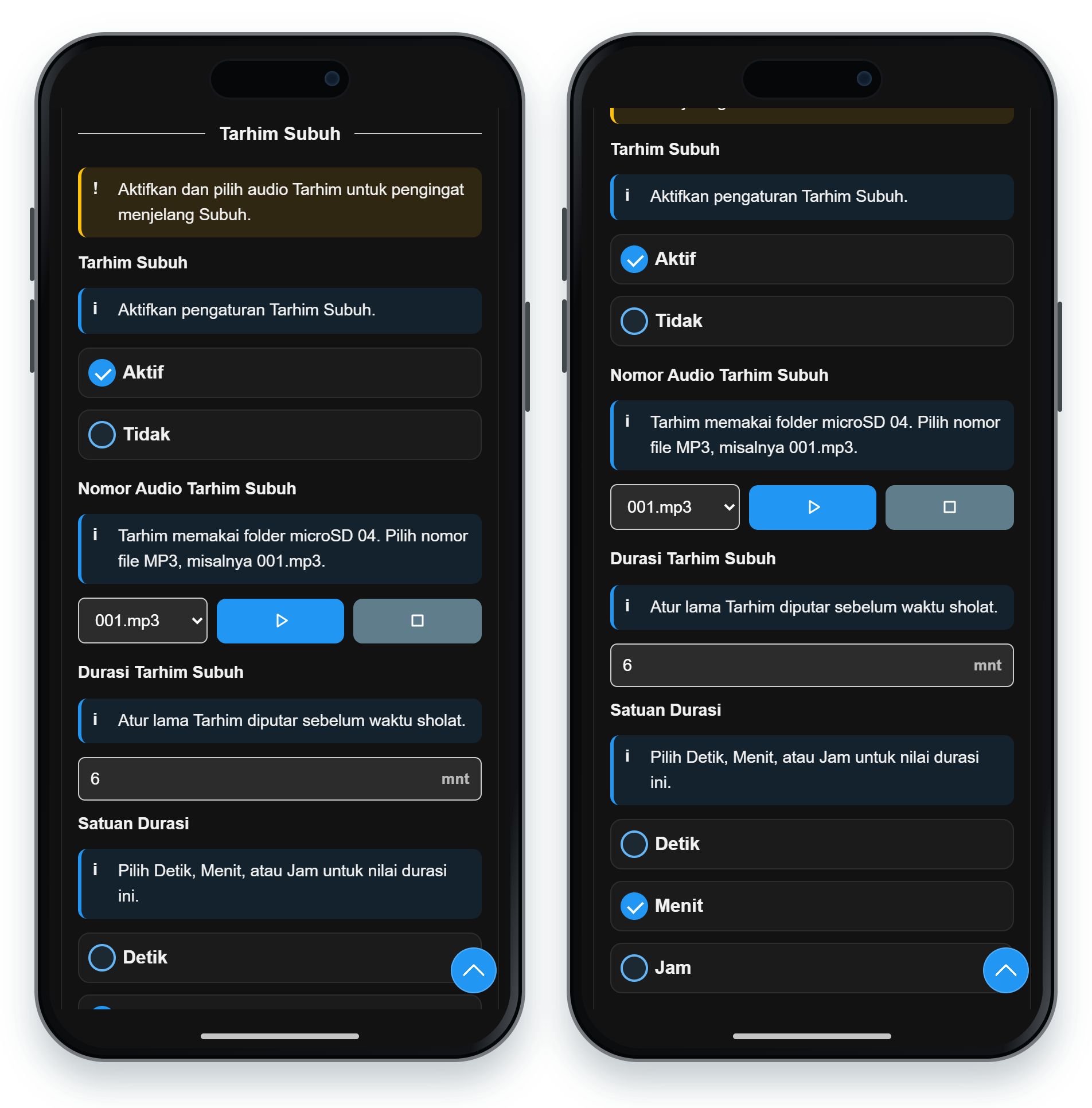
  8. Tarhim menjelang sholat

    Tarhim adalah sholawat yang diputar menjelang waktu sholat. Pada Tarhim, pilih Aktif, pilih Nomor Audio Tarhim dari folder 04, lalu isi durasi dan satuannya. Tarhim selalu berakhir tepat pada waktu sholat, sehingga durasi yang diisi sebaiknya sama dengan panjang file Tarhim agar sholawatnya terdengar utuh. Bawaannya hanya Tarhim Subuh yang aktif, dengan durasi 6 menit.

    Tarhim menjelang sholat 123 Perbesar gambar
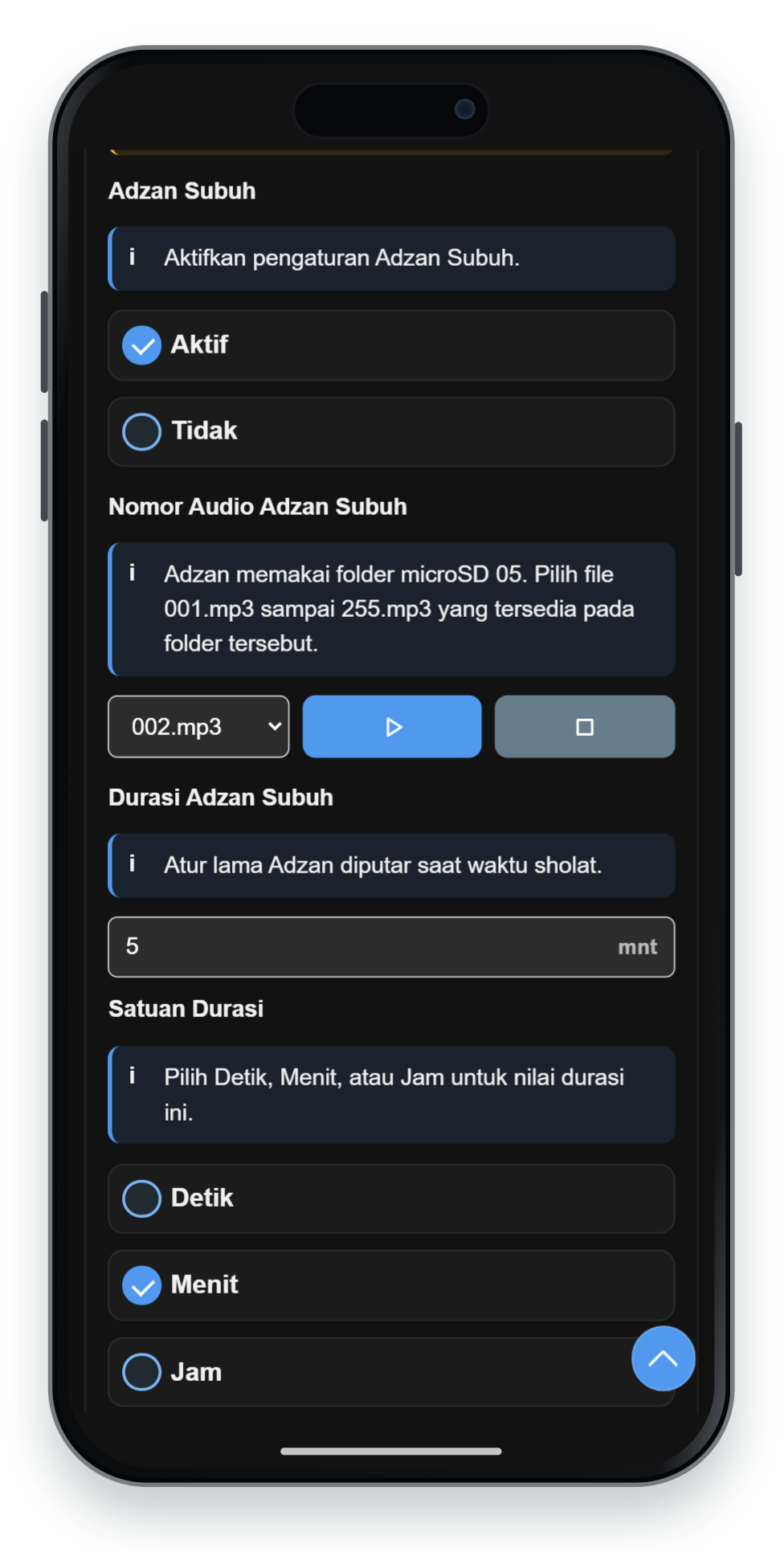
  9. Adzan tepat waktu

    Bagian ini tidak wajib. Adzan otomatis biasanya dipakai di rumah, kantor, pabrik, atau tempat lain yang tidak memiliki muadzin, sedangkan masjid yang adzannya dikumandangkan langsung oleh muadzin cukup membiarkannya Tidak. Pada contoh halaman Murottal Subuh, pilih Aktif pada Adzan Subuh, lalu pilih 002.mp3, 004.mp3, atau 006.mp3 dari folder 05 pada Nomor Audio Adzan Subuh sesuai pasangan yang Anda inginkan. Untuk Dhuhur, Ashar, Maghrib, dan Isya, gunakan 001.mp3, 003.mp3, atau 005.mp3. Isi durasi sesuai panjang audio. Adzan dimulai tepat pada waktu sholat; bawaannya Tidak.

    Adzan tepat waktu Perbesar gambar
    Contoh draf lokal: Adzan Subuh diaktifkan dengan file 002.mp3 dan durasi 5 menit, bukan pengaturan bawaan. Pilihan belum disimpan dan audio tidak diputar; sesuaikan durasi dengan file yang Anda gunakan.
  10. Lama amplifier menyala

    Durasi Amplifier menentukan berapa lama amplifier tetap menyala sejak waktu sholat masuk, misalnya untuk iqamah dan sholat berjamaah (0–60 menit; bawaan 30 menit), sehingga pengurus tidak perlu mematikan amplifier sendiri setelah sholat selesai. Isi 0 bila amplifier tidak perlu ditahan, lalu tekan Simpan Semua setelah semua pengaturan selesai.

    Lama amplifier menyala 12 Perbesar gambar
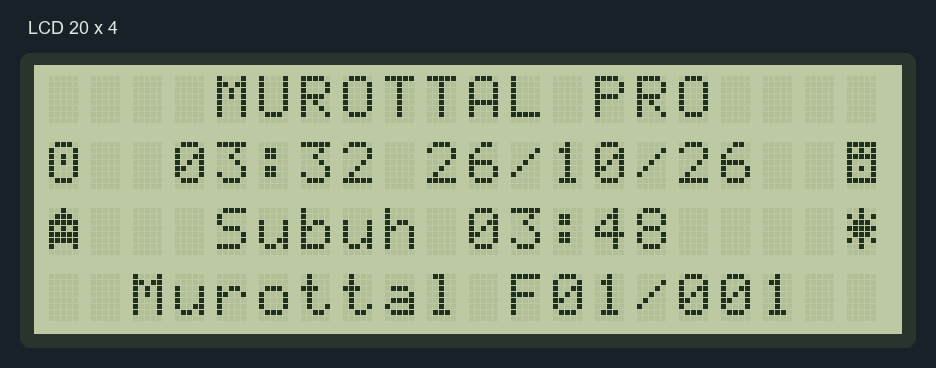
  11. Tanda murottal di LCD

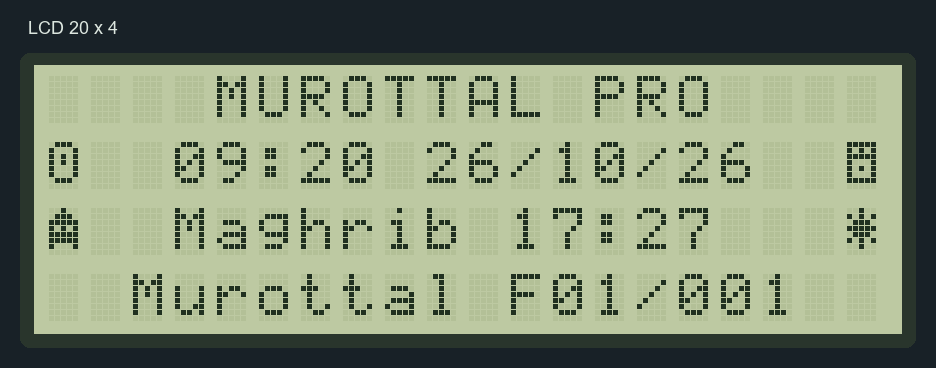
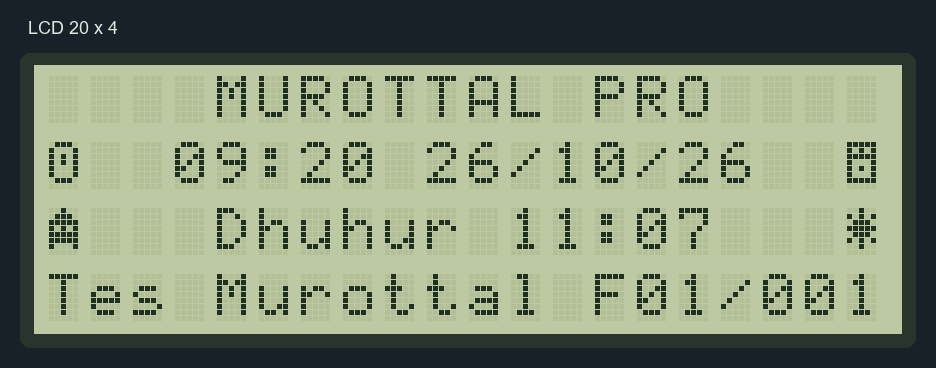
    Saat murottal berjalan, baris bawah LCD menuliskan jenis audio, folder, dan nomor file, misalnya Murottal F01/001, sehingga Anda dapat mengetahui file mana yang sedang diputar tanpa membuka website.

    Tanda murottal di LCD Perbesar gambar
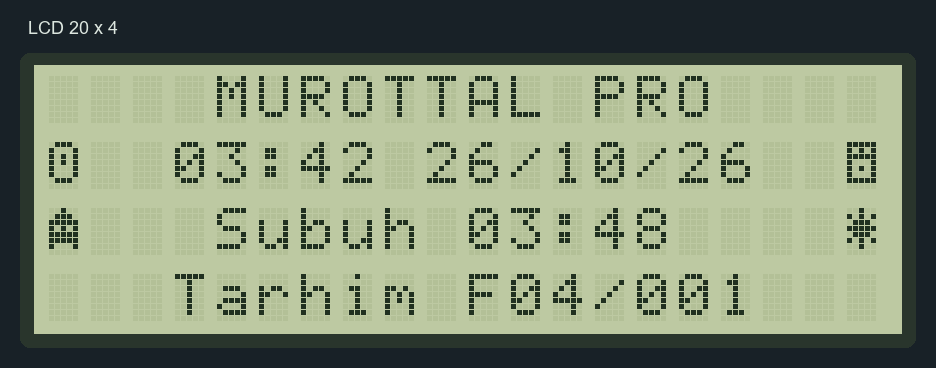
  12. Saat Tarhim diputar

    Tarhim yang sedang diputar ditandai dengan tulisan Tarhim F04/ diikuti nomor file pada baris bawah.

    Saat Tarhim diputar Perbesar gambar
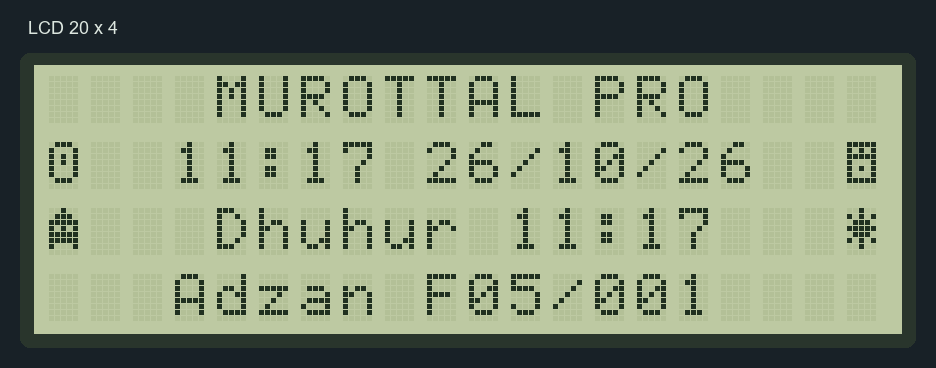
  13. Saat Adzan diputar

    Begitu pula Adzan. Selama Adzan berjalan, baris bawah menulis Adzan F05/ diikuti nomor file.

    Saat Adzan diputar Perbesar gambar

Murottal Jumat

Opsional. Di sini Anda mengatur audio khusus yang diputar menjelang sholat Jumat.

  1. Jumat menggantikan Dhuhur

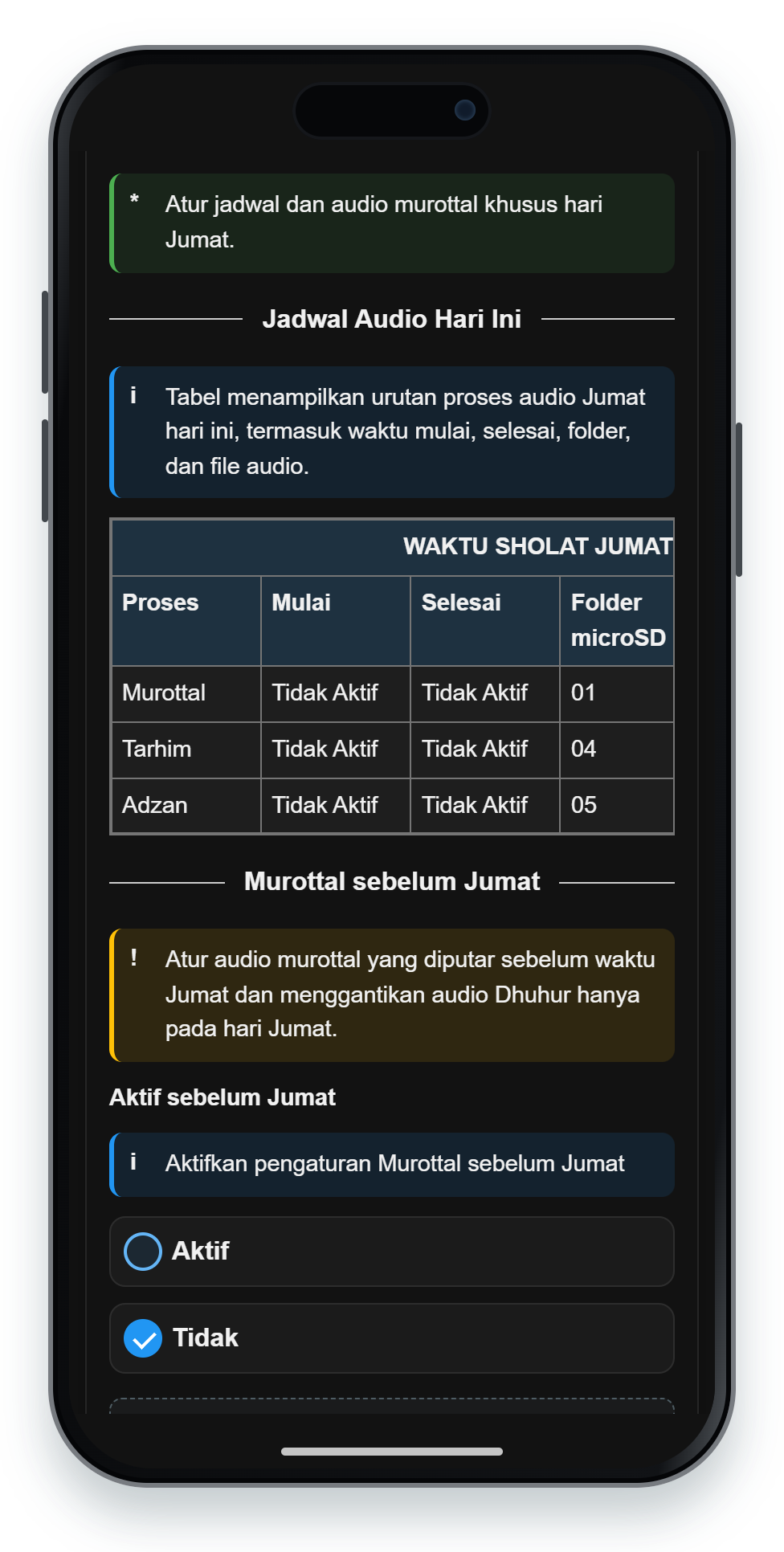
    Buka Murottal Jumat. Pengaturan di halaman ini menggantikan audio Dhuhur hanya pada hari Jumat, dan hanya bila salah satu dari Murottal, Tarhim, atau Adzan Jumat aktif, sedangkan jam Jumat sendiri diatur di halaman Umum.

    Jumat menggantikan Dhuhur Perbesar gambar
  2. Murottal sebelum Jumat

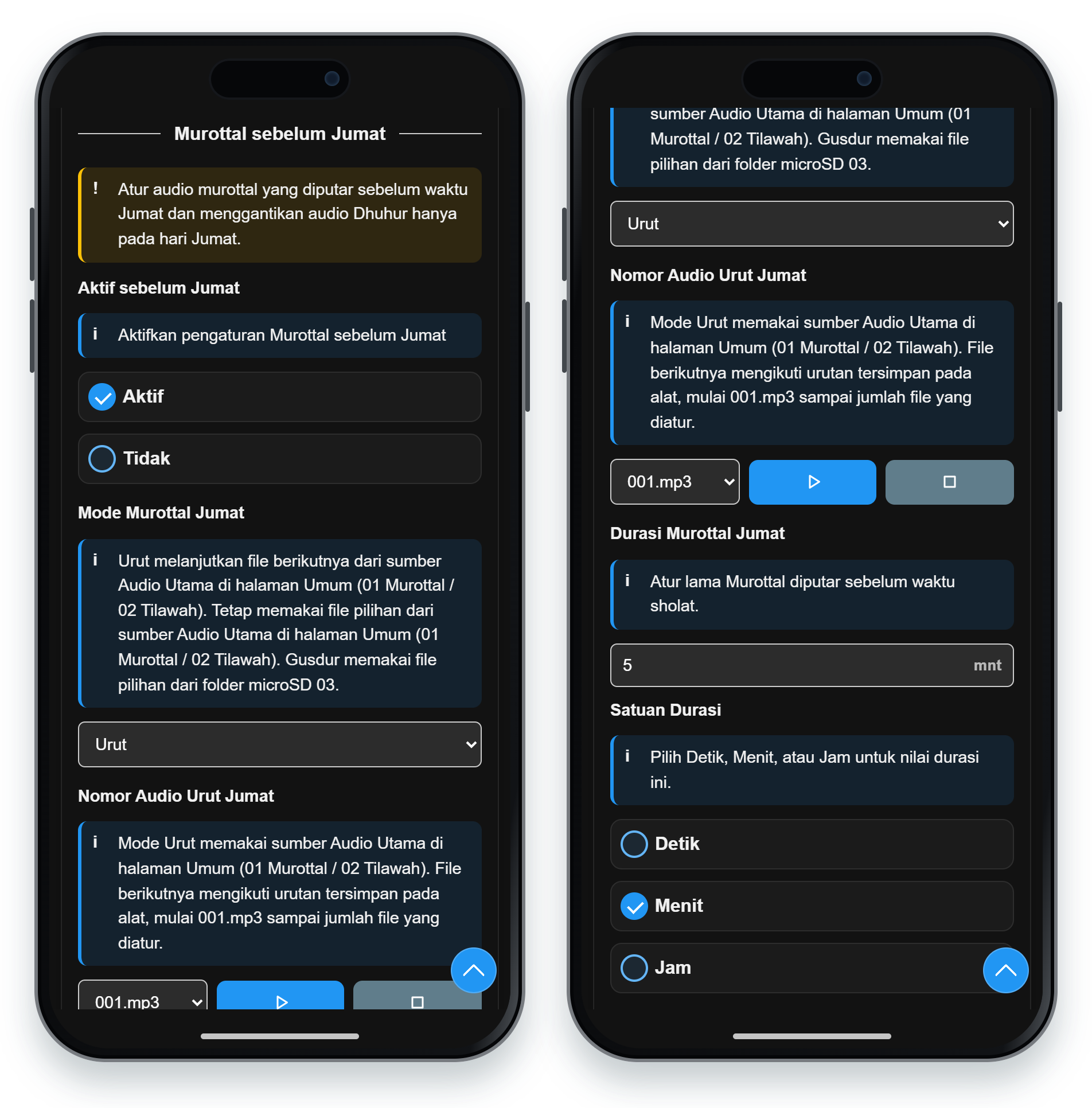
    Pada Murottal sebelum Jumat, pilih Aktif, lalu pilih mode, nomor audio, dan durasi dengan cara yang sama seperti halaman sholat lain, termasuk batas durasi yang mengikuti panjang file MP3 di micro SD. Bawaannya Tidak, mode Urut, durasi 5 menit. Gambar memperlihatkan contoh Murottal Jumat yang sudah aktif.

    Murottal sebelum Jumat 12 Perbesar gambar
  3. Tarhim, Adzan, dan amplifier Jumat

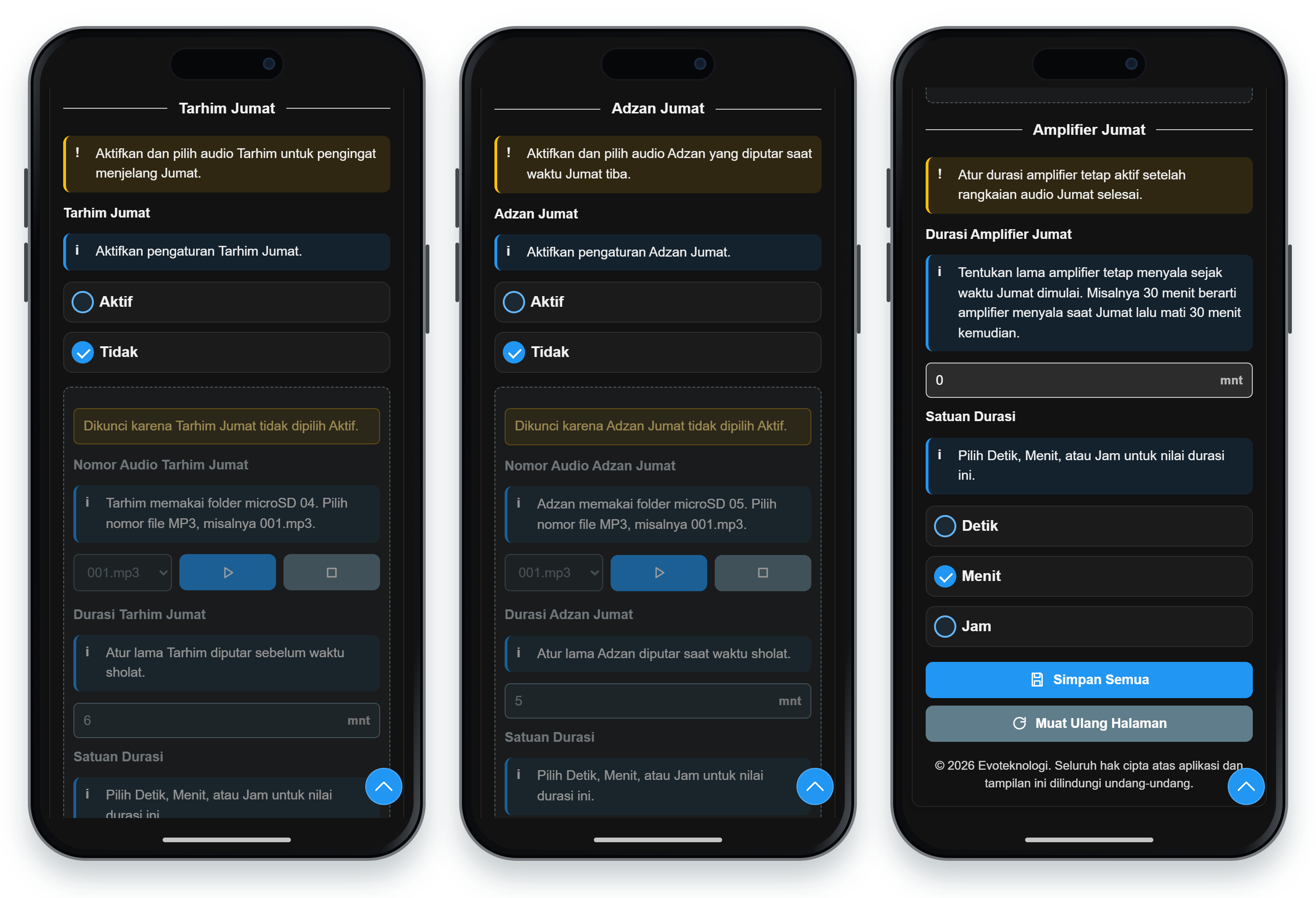
    Atur Tarhim Jumat, Adzan Jumat, dan Durasi Amplifier Jumat bila diperlukan, lalu tekan Simpan Semua. Bawaannya Tarhim dan Adzan Jumat tidak aktif, dan Durasi Amplifier Jumat 0 sehingga amplifier tidak ditahan setelah waktu Jumat.

    Tarhim, Adzan, dan amplifier Jumat 1234 Perbesar gambar

Ramadhan

Opsional. Selama bulan Ramadhan, alat dapat memutar audio Sahur, Imsak, dan Buka Puasa, serta memakai lama amplifier Isya dan Subuh yang khusus.

  1. Tanggal awal dan akhir Ramadhan

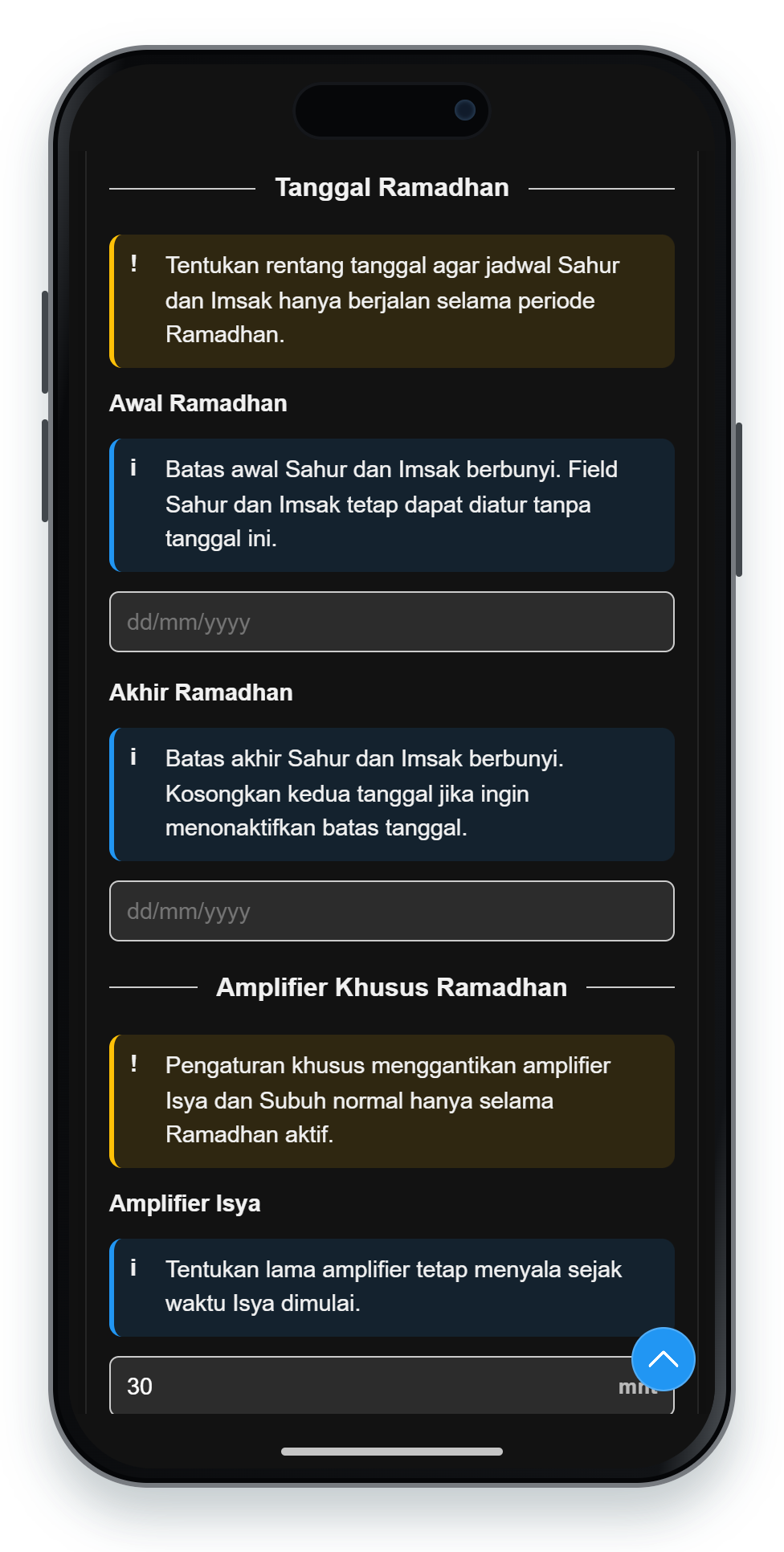
    Buka Ramadhan. Isi Awal Ramadhan dan Akhir Ramadhan (dd/mm/yyyy) melalui dialog tanggal. Jadwal Ramadhan hanya berjalan bila kedua tanggal ini terisi dan tanggal hari ini berada di antaranya, sedangkan bila Anda ingin menonaktifkan batas tanggal, kosongkan keduanya.

    Tanggal awal dan akhir Ramadhan 12 Perbesar gambar
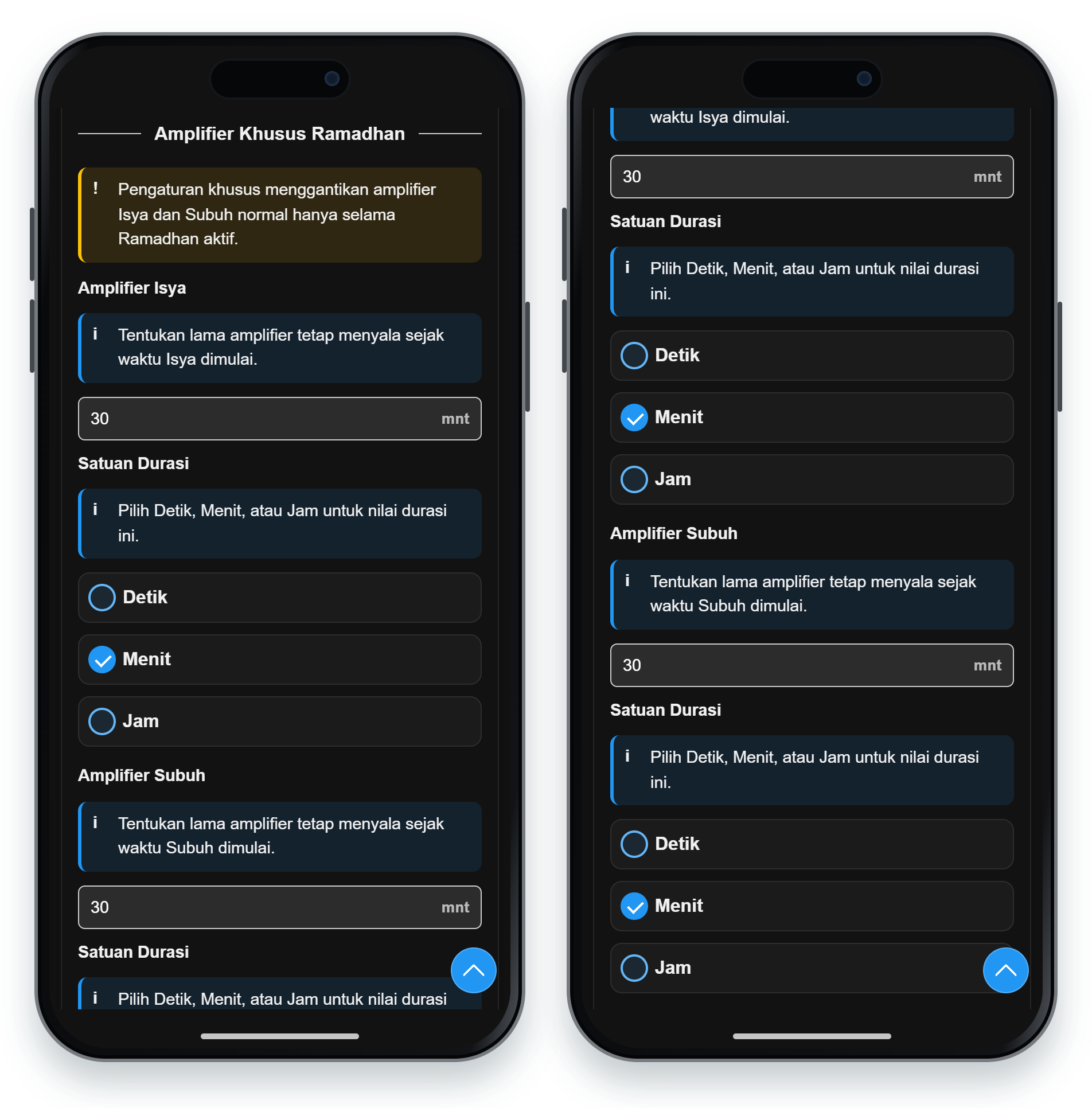
  2. Amplifier untuk tarawih

    Amplifier Isya dan Amplifier Subuh menggantikan lama amplifier Isya dan Subuh biasa selama Ramadhan aktif (bawaan 30 menit). Pengaturan ini berguna misalnya pada malam Ramadhan, ketika sholat Isya disambung dengan sholat tarawih yang jauh lebih lama dari biasanya sehingga amplifier perlu menyala lebih lama.

    Amplifier untuk tarawih 12 Perbesar gambar
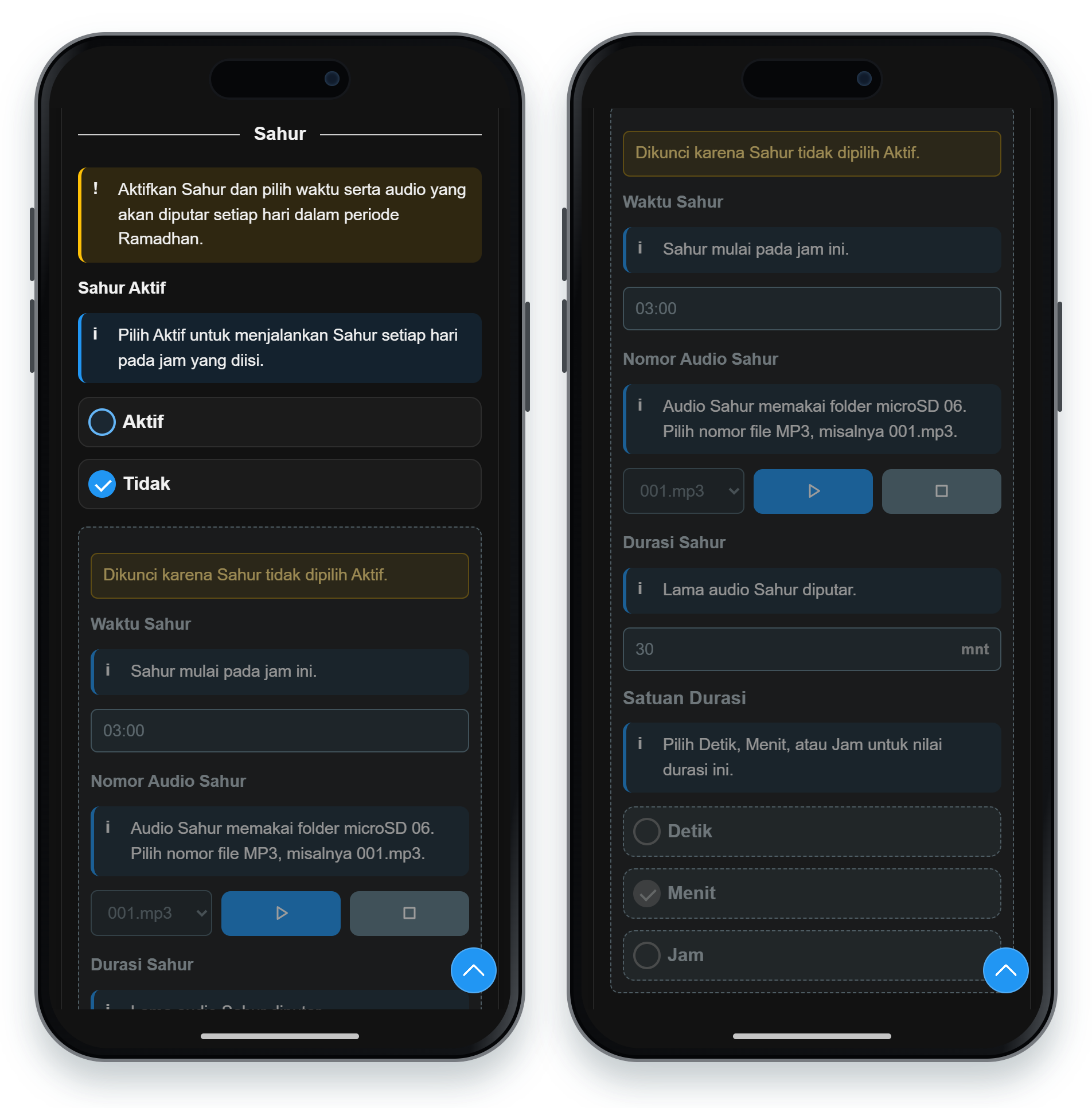
  3. Audio membangunkan sahur

    Untuk membangunkan warga sahur, pilih Aktif pada Sahur, isi Waktu Sahur, pilih Nomor Audio Sahur dari folder 06, lalu isi durasi. Bawaannya Tidak, pukul 03:00, dengan durasi 30 menit.

    Audio membangunkan sahur 1234 Perbesar gambar
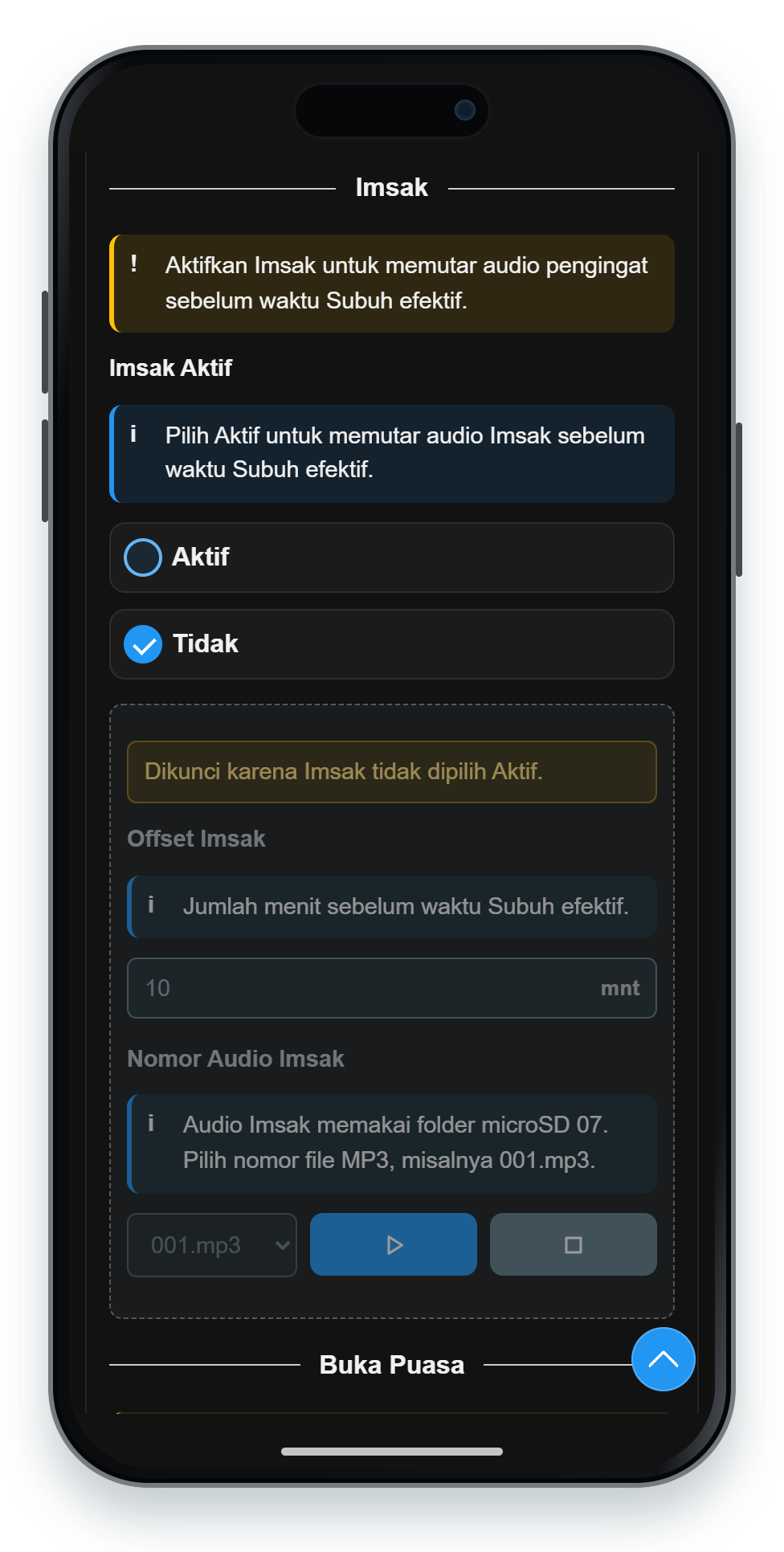
  4. Pengingat Imsak

    Pada Imsak, pilih Aktif, lalu isi Offset Imsak, yaitu berapa menit sebelum Subuh audio Imsak dibunyikan (1–120 menit; bawaan 10). Setelah itu pilih Nomor Audio Imsak dari folder 07, yang akan diputar selama sekitar 5 menit.

    Pengingat Imsak 1234 Perbesar gambar
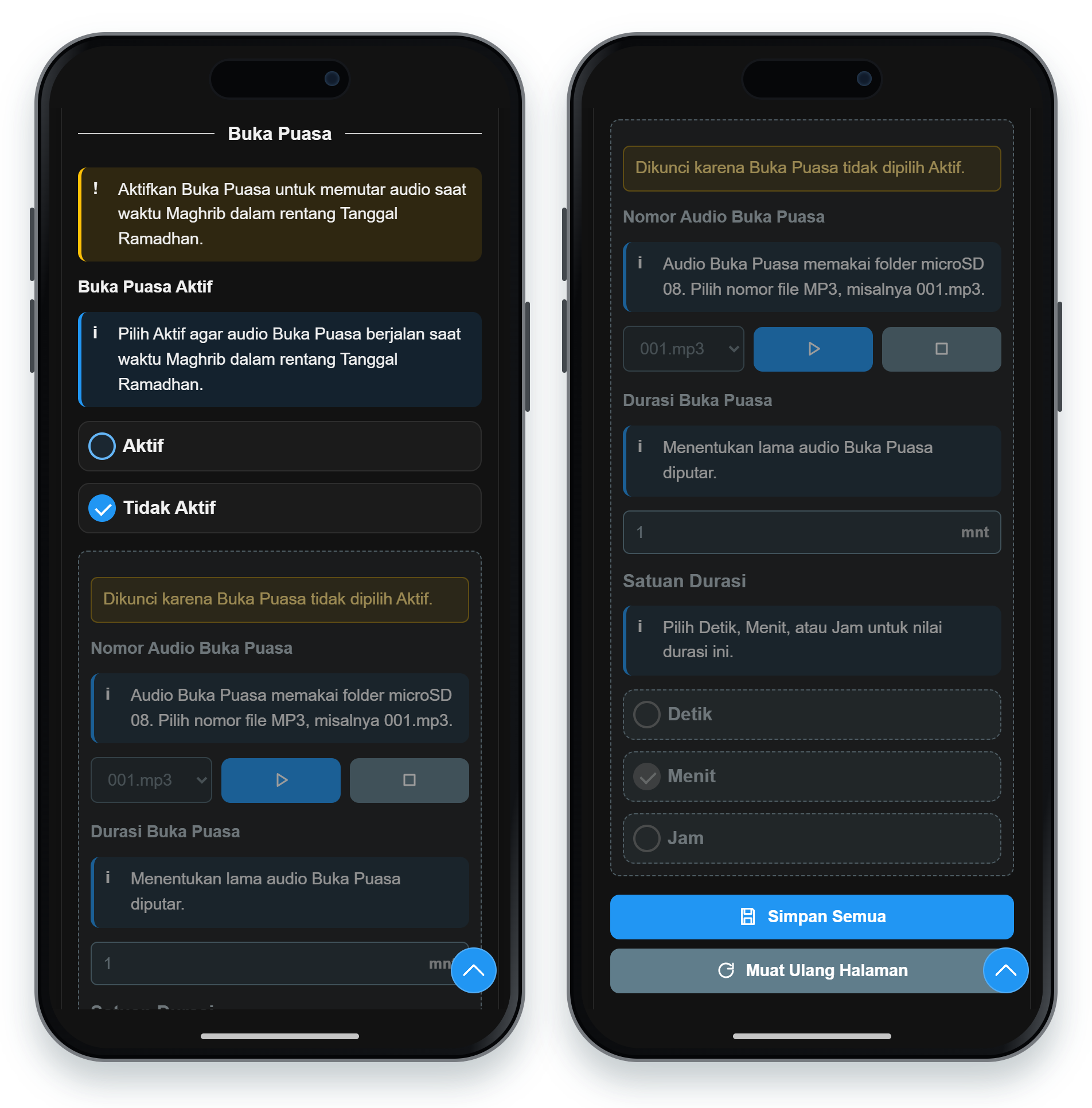
  5. Audio Buka Puasa

    Pada Buka Puasa, pilih Aktif, pilih Nomor Audio Buka Puasa dari folder 08, lalu isi durasi. Audio ini dimulai saat waktu Maghrib sebagai tanda berbuka, jadi setelah semuanya terisi, tekan Simpan Semua.

    Audio Buka Puasa 1234 Perbesar gambar
  6. Cek jadwal Ramadhan hari ini

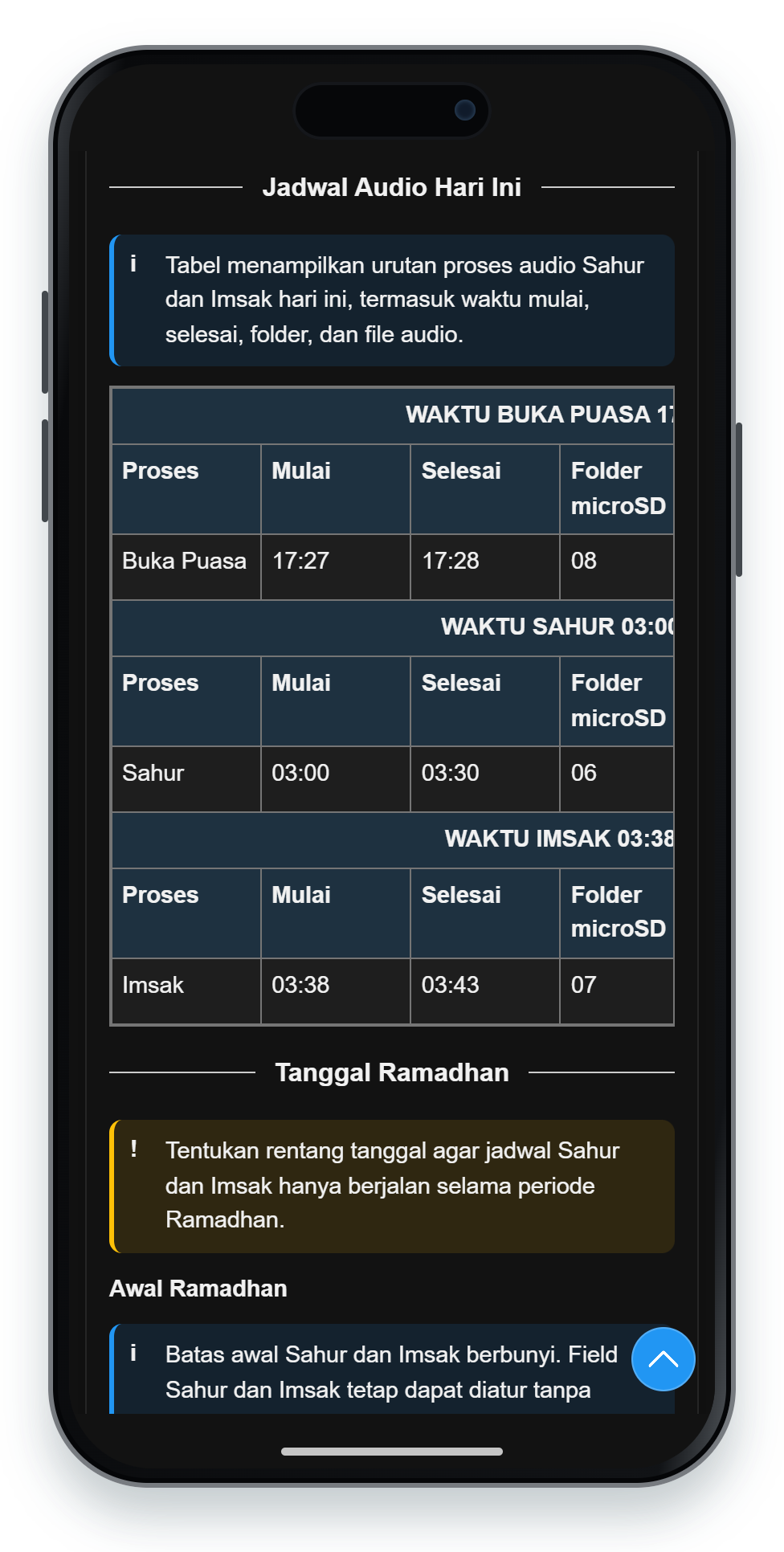
    Tabel Jadwal Audio Hari Ini di halaman Ramadhan memperlihatkan Sahur, Imsak, dan Buka Puasa yang aktif untuk hari ini. Di luar periode Ramadhan, tabel menuliskan bahwa jadwal Ramadhan belum aktif. Gambar memakai contoh periode yang sedang berjalan.

    Cek jadwal Ramadhan hari ini 1 Perbesar gambar

Jadwal Khusus

Opsional. Jadwal Khusus memutar audio dari folder 09 pada jam dan hari tertentu di luar rangkaian waktu sholat, misalnya untuk kajian malam Jumat atau pengumuman rutin, dan Pro menyediakan 10 jadwal yang dapat diatur sendiri-sendiri.

  1. Tabel jadwal yang aktif

    Buka Jadwal Khusus. Tabel Jadwal Khusus Aktif menampilkan Jam, Jadwal, Hari, Audio, dan Durasi untuk jadwal yang sedang aktif. Untuk membuka salah satu jadwal, cukup tekan barisnya di tabel.

    Tabel jadwal yang aktif 1 Perbesar gambar
  2. Pilih nomor jadwal

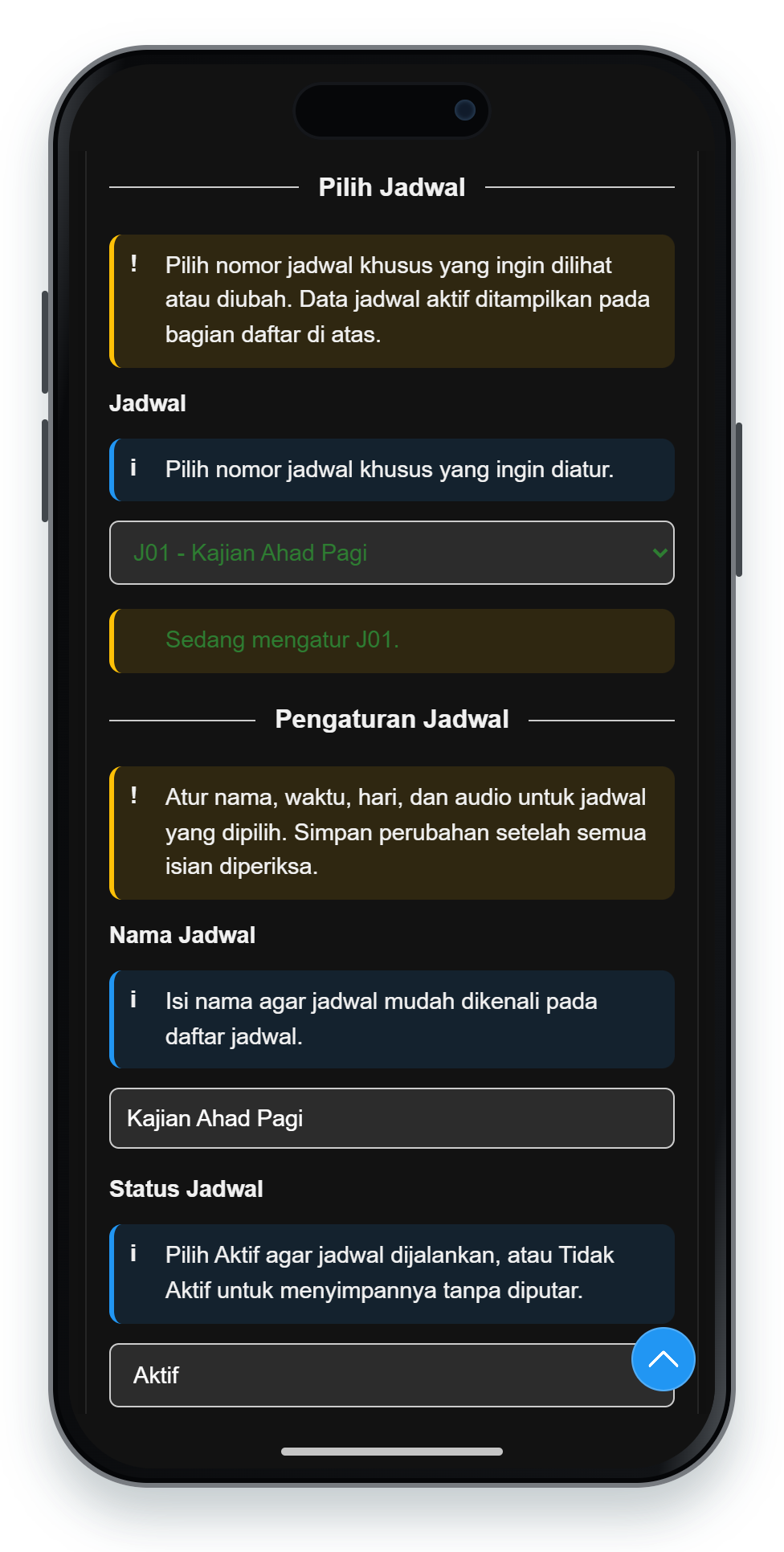
    Pada Pilih Jadwal, pilih nomor J01 sampai J10. Jadwal yang masih kosong tertulis Tanpa Nama.

    Pilih nomor jadwal 1 Perbesar gambar
  3. Nama dan status jadwal

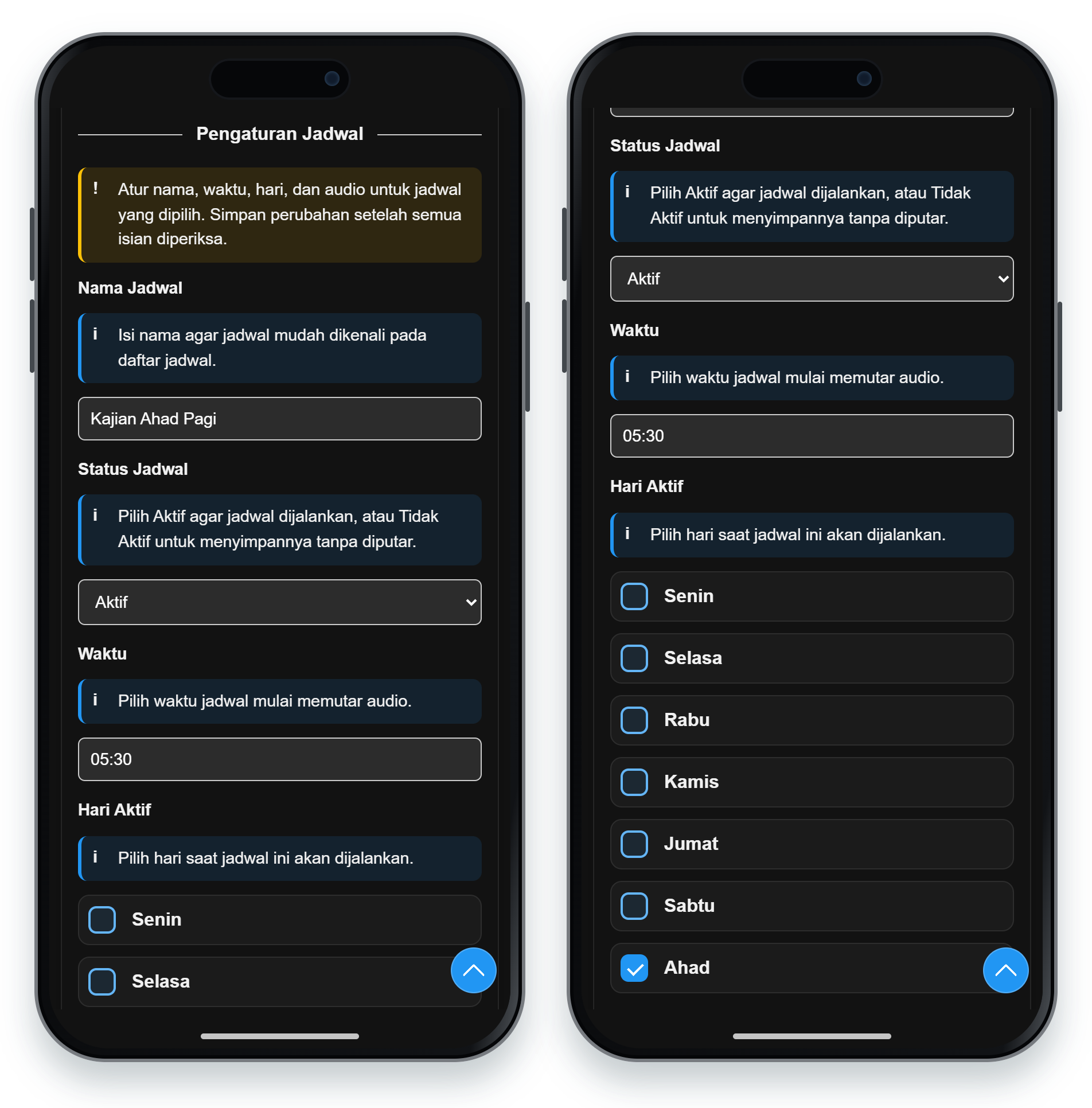
    Isi Nama Jadwal (wajib), misalnya Kajian Ahad Pagi, supaya jadwal mudah dikenali di tabel. Lalu pilih Status Jadwal Aktif atau Tidak Aktif, karena status Tidak Aktif menyimpan isian tanpa memutar audio sehingga cocok untuk jadwal yang sedang libur.

    Nama dan status jadwal 12 Perbesar gambar
  4. Jam dan hari diputar

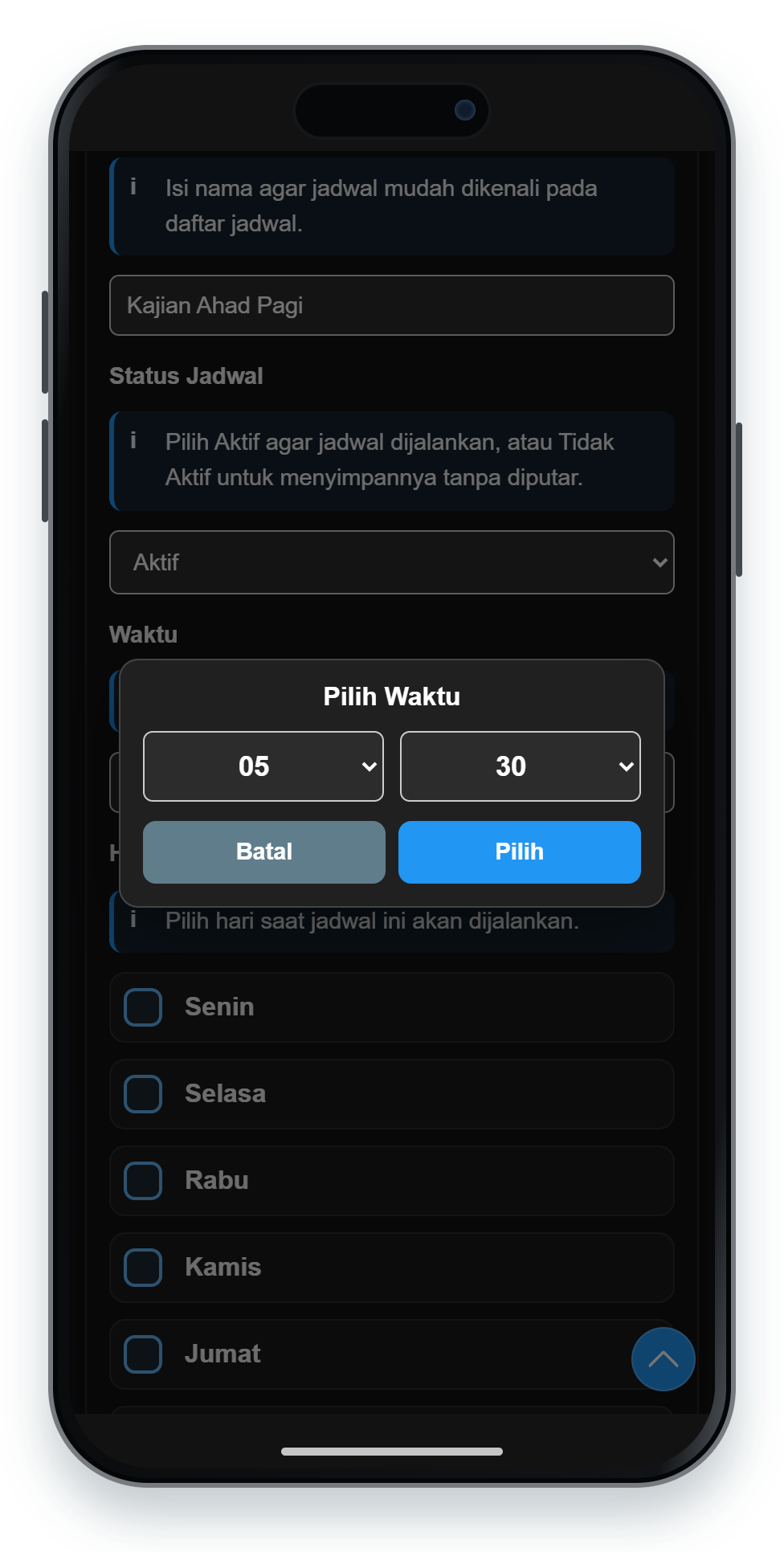
    Tekan Waktu, lalu pilih jam dan menit. Setelah itu centang Hari Aktif pada hari-hari jadwal ini ingin diputar, karena jadwal yang aktif memerlukan minimal satu hari.

    Jam dan hari diputar 1 Perbesar gambar
  5. File dan lamanya

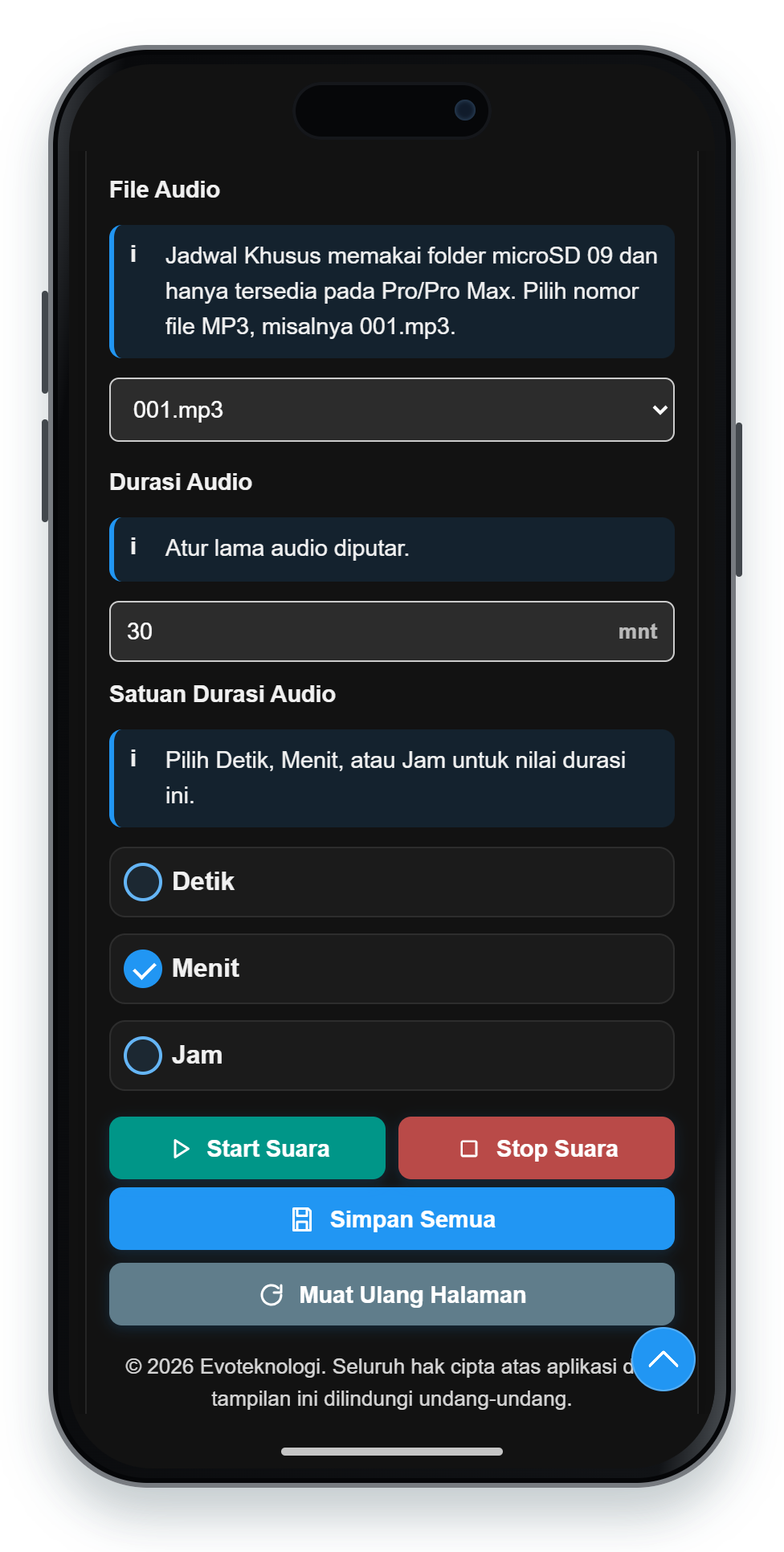
    Pilih File Audio dari folder 09 yang akan diputar, isi Durasi Audio, lalu pilih Satuan Durasi Audio Detik, Menit, atau Jam (maksimal 3600 detik, 60 menit, atau 1 jam).

    File dan lamanya 123 Perbesar gambar
  6. Simpan jadwal

    Tekan Simpan Semua, lalu periksa apakah jadwal sudah muncul pada tabel aktif. Muat Ulang Halaman membuang perubahan yang belum disimpan.

    Simpan jadwal 12 Perbesar gambar
  7. Coba dengarkan dulu

    Untuk mendengar file pilihan dari folder 09 dengan durasi yang diisi, tekan Start Suara. Tekan Stop Suara bila ingin menghentikannya lebih awal.

    Coba dengarkan dulu 12 Perbesar gambar
  8. Pindah jadwal sebelum menyimpan

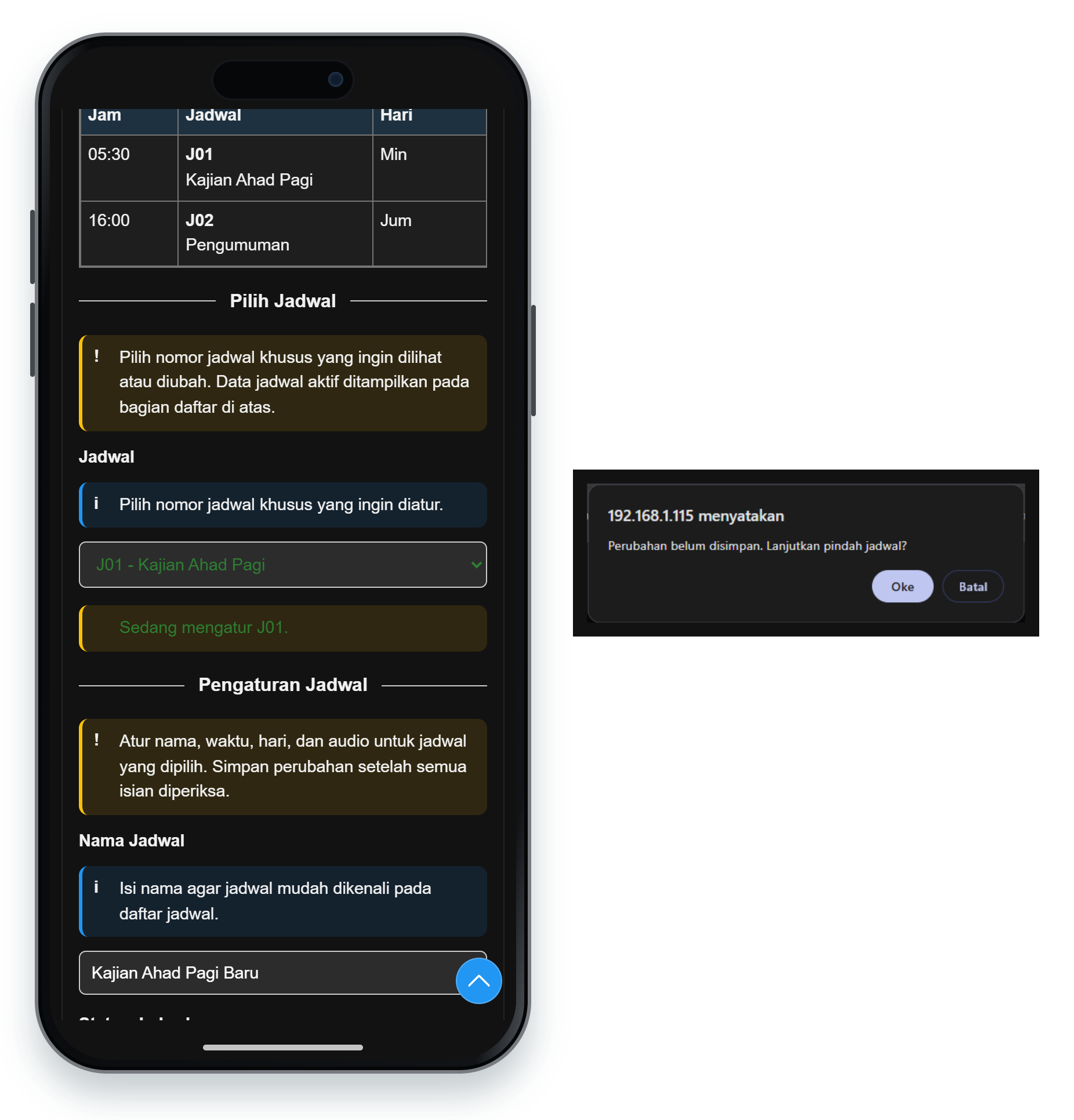
    Bila Anda memilih nomor jadwal lain sebelum menyimpan, browser akan bertanya Perubahan belum disimpan. Lanjutkan pindah jadwal? Pilih Batal untuk kembali, simpan dulu perubahannya, baru pindah ke jadwal lain.

    Pindah jadwal sebelum menyimpan 1 Perbesar gambar
  9. Tulisan Bel Khusus di LCD

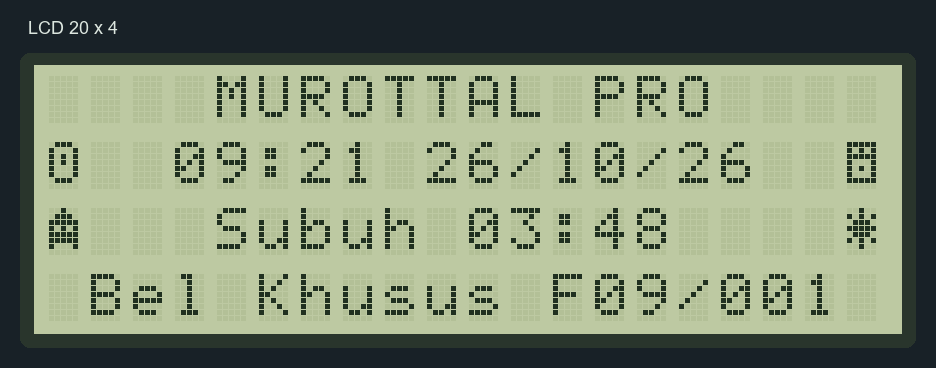
    Saat Jadwal Khusus atau tes Start Suara sedang berjalan, baris bawah LCD akan menulis Bel Khusus beserta folder dan nomor file, misalnya Bel Khusus F09/001.

    Tulisan Bel Khusus di LCD Perbesar gambar

Menguji Suara

Dengan tes suara, Anda dapat memeriksa file dan volume tanpa harus menunggu waktu sholat tiba, misalnya setelah mengganti file di micro SD atau memindahkan alat ke amplifier lain.

  1. Tes dari halaman Home

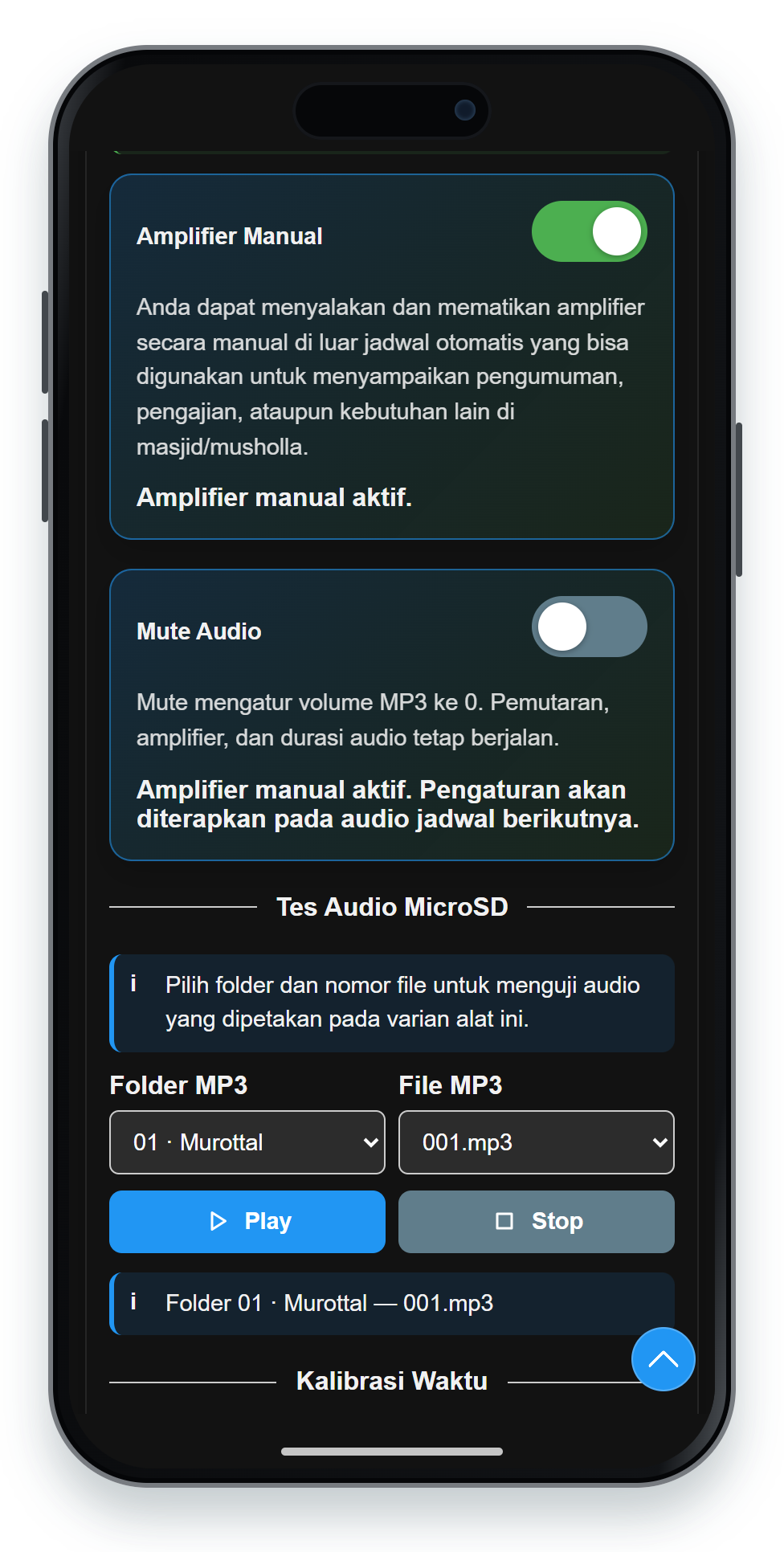
    Di Home, pilih Folder MP3 dan File MP3 pada Tes Audio MicroSD, lalu tekan Play. Cara ini juga berguna untuk mengecek apakah alat sudah tersambung dengan benar ke amplifier dan speaker. Tekan Stop untuk mengakhiri.

    Tes dari halaman Home Perbesar gambar
  2. Tampilan LCD saat tes

    Selama tes berjalan, baris bawah LCD menuliskan nama folder dan nomor file yang sedang diputar.

    Tampilan LCD saat tes Perbesar gambar
  3. Tes dari halaman Murottal

    Di halaman Murottal, tekan ikon putar di samping pilihan nomor audio untuk mendengarkan file tersebut. Ikon hentikan dipakai untuk mengakhirinya.

    Tes dari halaman Murottal Perbesar gambar
  4. Tes cepat dari tabel

    Pada tabel Jadwal Audio Hari Ini, tekan ikon Tes cepat pada baris yang aktif. Proses tersebut akan diputar setelah hitung mundur 15 detik dengan pengaturan yang tersimpan, sehingga Anda dapat mendengar hasilnya tanpa harus menunggu jadwal yang sebenarnya. Tekan Hentikan tes cepat untuk membatalkan atau menghentikan.

    Tes cepat dari tabel 1 Perbesar gambar
  5. Hitung mundur sebelum tes

    Selama hitung mundur 15 detik, baris ketiga LCD menampilkan waktu sholat yang diuji, sedangkan baris bawah menampilkan hitungan tes.

    Hitung mundur sebelum tes Perbesar gambar
  6. Tes cepat sedang berjalan

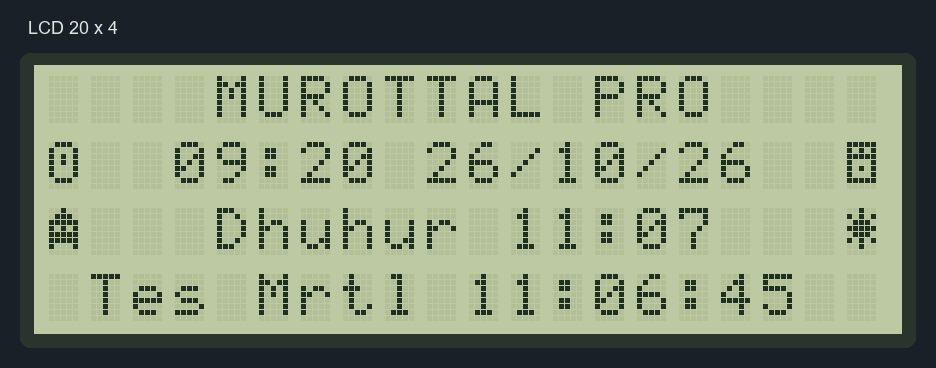
    Setelah hitung mundur selesai, baris bawah LCD menulis Tes diikuti nama proses, folder, dan nomor file yang sedang diuji.

    Tes cepat sedang berjalan Perbesar gambar

Ampli Manual dan Mute

Amplifier dapat dinyalakan di luar jadwal, misalnya untuk pengumuman, dan audio yang sedang diputar dapat dibisukan sementara.

  1. Amplifier Manual dari Home

    Bila Anda ingin menyalakan amplifier di luar jadwal, aktifkan sakelar Amplifier Manual di Home. Status akan berubah menjadi Amplifier manual aktif, dan alat memutar 001.mp3 dari folder 10. Matikan sakelar yang sama untuk mematikan amplifier.

    Amplifier Manual dari Home 1 Perbesar gambar
  2. Tulisan AMPLI ON di LCD

    Selama Ampli Manual ini aktif, baris bawah LCD menulis AMPLI ON F10/001.

    Tulisan AMPLI ON di LCD Perbesar gambar
  3. Membisukan suara sementara

    Aktifkan Mute Audio bila Anda perlu menghentikan suara sebentar, misalnya untuk menyampaikan pengumuman saat murottal sedang berjalan. Volume MP3 diatur ke 0, sedangkan pemutaran, amplifier, dan durasi audio tetap berjalan. Matikan sakelar untuk mengembalikan suara.

    Membisukan suara sementara 1 Perbesar gambar
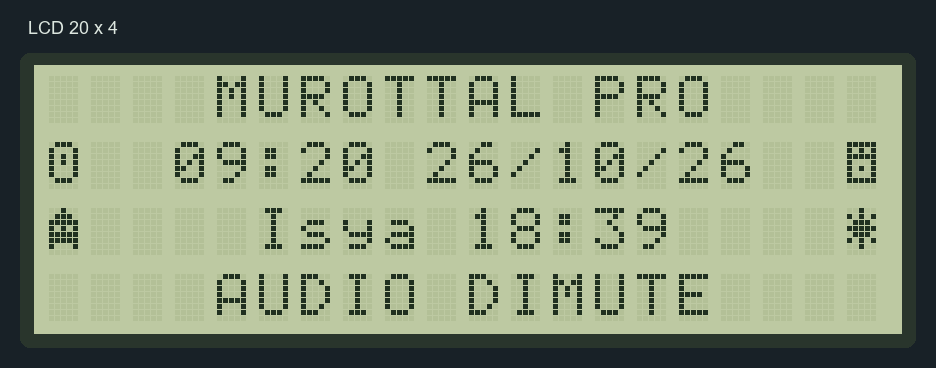
  4. Tulisan AUDIO DIMUTE di LCD

    Saat audio jadwal sedang dibisukan, baris bawah LCD akan menulis AUDIO DIMUTE.

    Tulisan AUDIO DIMUTE di LCD Perbesar gambar

Mengatur Tidur LCD

Opsional. Lampu LCD dapat dimatikan pada jam tertentu, misalnya pada malam hari, untuk memperpanjang umur layar.

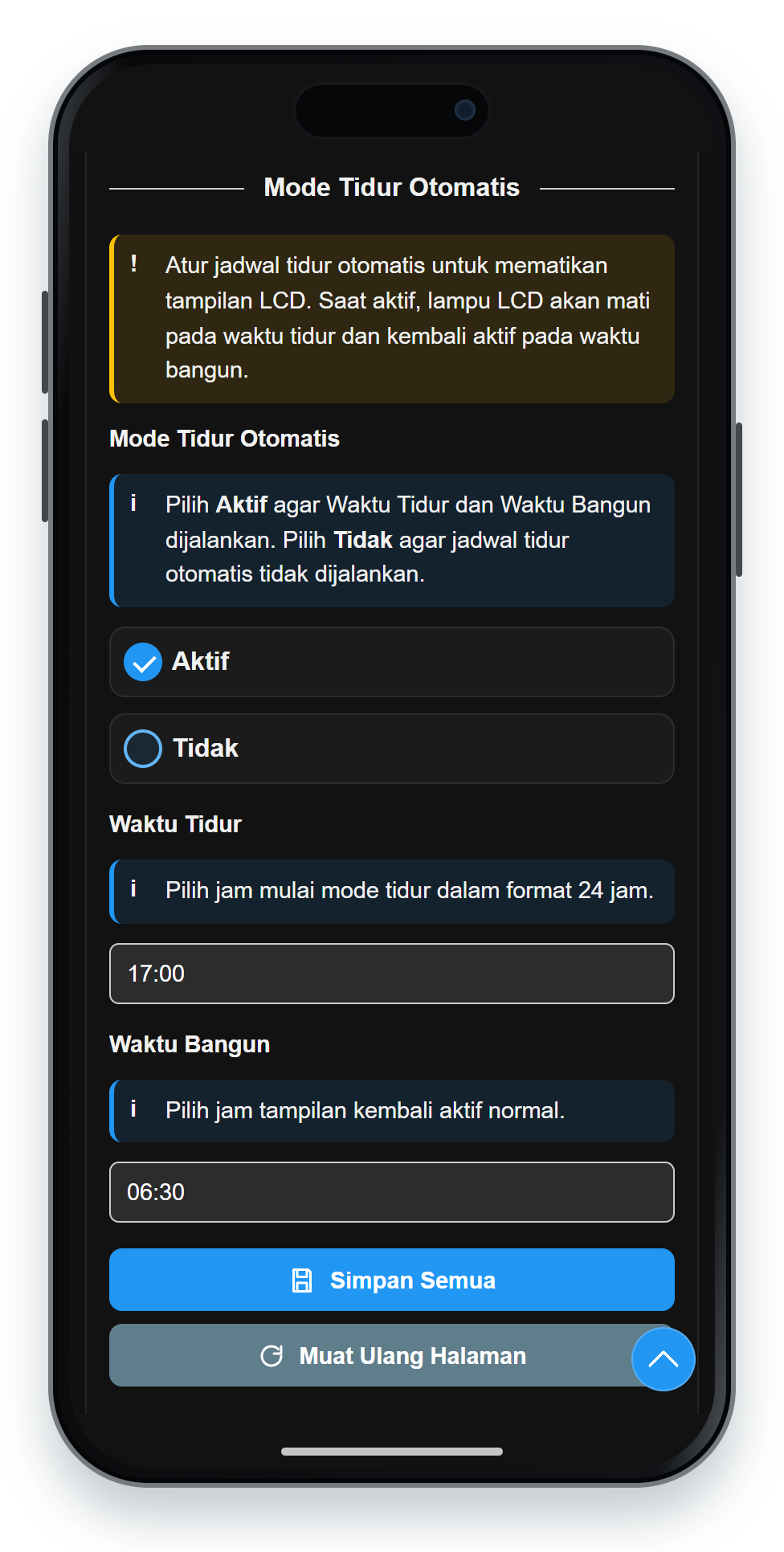
  1. Jam tidur dan bangun

    Di Home, pilih Aktif pada Mode Tidur Otomatis, lalu atur Waktu Tidur dan Waktu Bangun (bawaan 17:00 dan 06:30), sehingga dengan nilai bawaan ini LCD akan padam sejak sore sampai pagi. Gambar memperlihatkan contoh mode tidur yang aktif.

    Jam tidur dan bangun 1234 Perbesar gambar
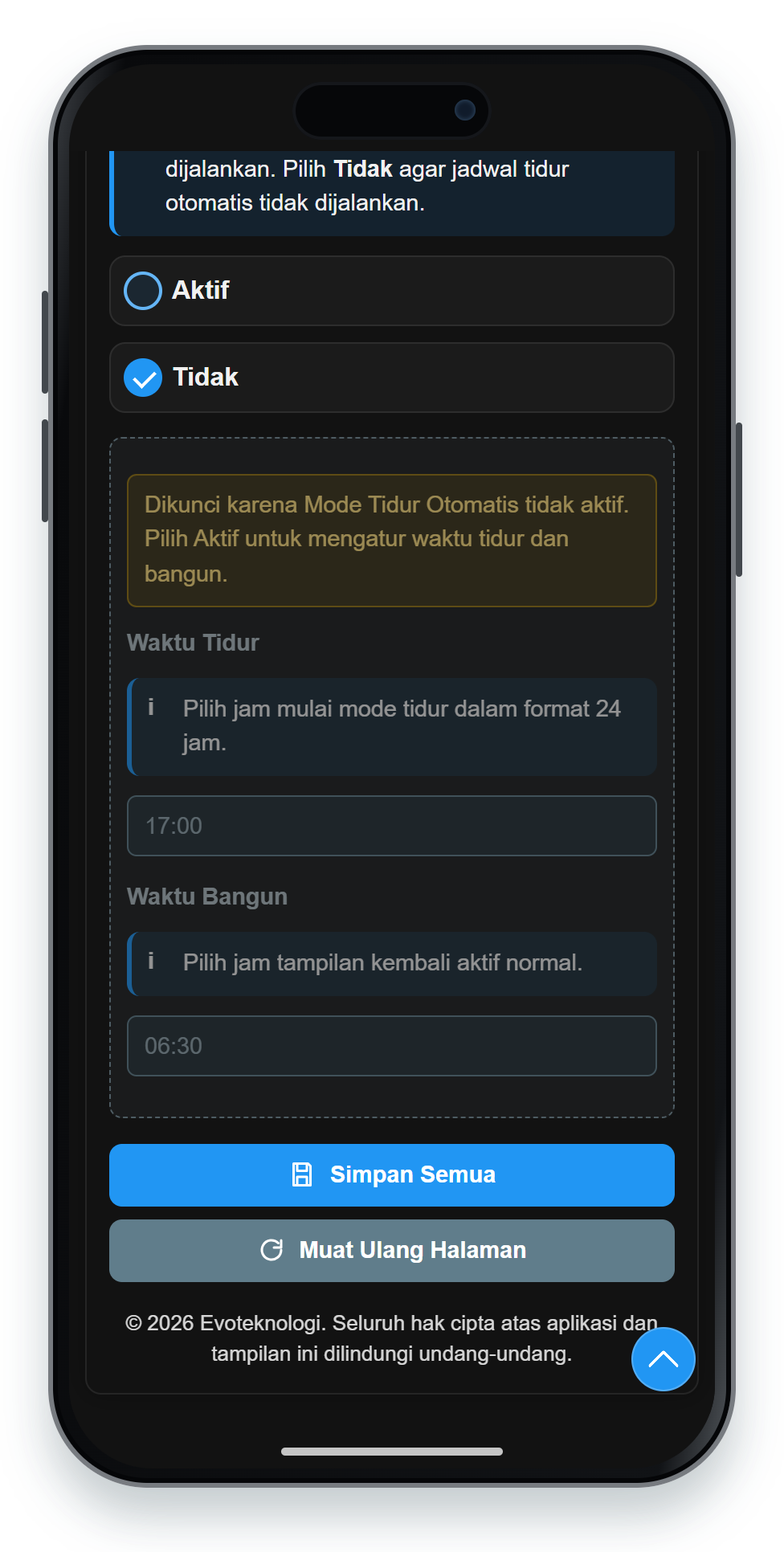
  2. Simpan mode tidur

    Tekan Simpan Semua di bagian bawah halaman Home agar mode tidur tersimpan.

    Simpan mode tidur 1 Perbesar gambar

Sinkron Waktu dari Internet

Opsional. Saat alat tersambung ke WiFi Router, jam alat dapat diperbarui dari internet sehingga Anda tidak perlu mencocokkannya secara manual.

  1. Pilih zona waktu

    Di Home, pilih Zona Waktu sesuai lokasi alat. Zona yang sama juga dipakai untuk menghitung jadwal sholat, sehingga zona yang salah akan menggeser seluruh jadwal.

    Pilih zona waktu 1 Perbesar gambar
  2. Sinkron sekarang

    Tekan Sinkron Dengan Server Sekarang. Alat menyimpan zona waktu terlebih dulu, lalu mencoba mengambil jam dari internet.

    Sinkron sekarang 1 Perbesar gambar
  3. Bila sinkron berhasil

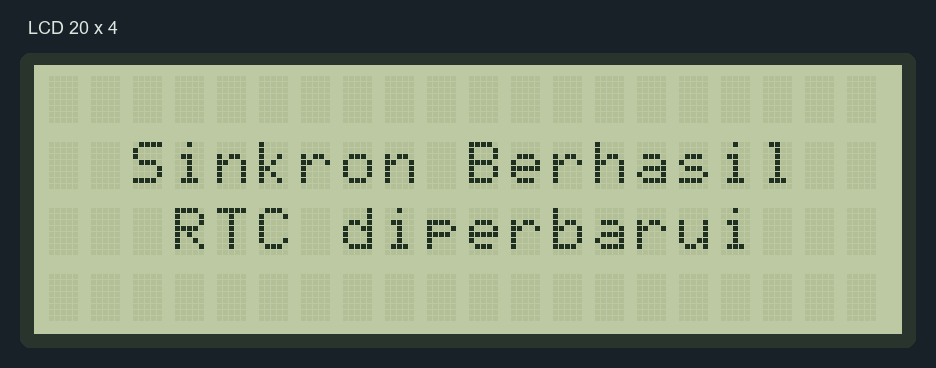
    Bila berhasil, LCD akan menampilkan Sinkron Berhasil dan RTC diperbarui, yang berarti jam alat sudah disesuaikan dengan waktu dari internet.

    Bila sinkron berhasil Perbesar gambar
  4. Bila sinkron gagal

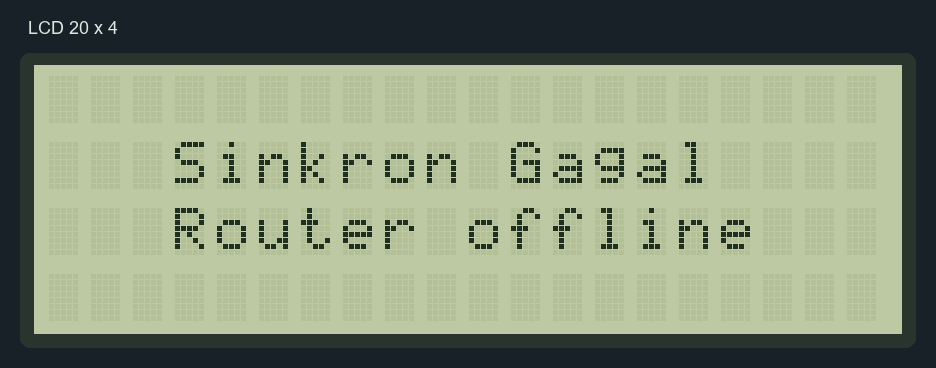
    Bila gagal, LCD menampilkan Sinkron Gagal beserta alasannya, misalnya Router offline atau SSID kosong, sehingga Anda perlu memeriksa WiFi Router lalu mencoba lagi, atau mengatur jam secara manual dari Home.

    Bila sinkron gagal Perbesar gambar
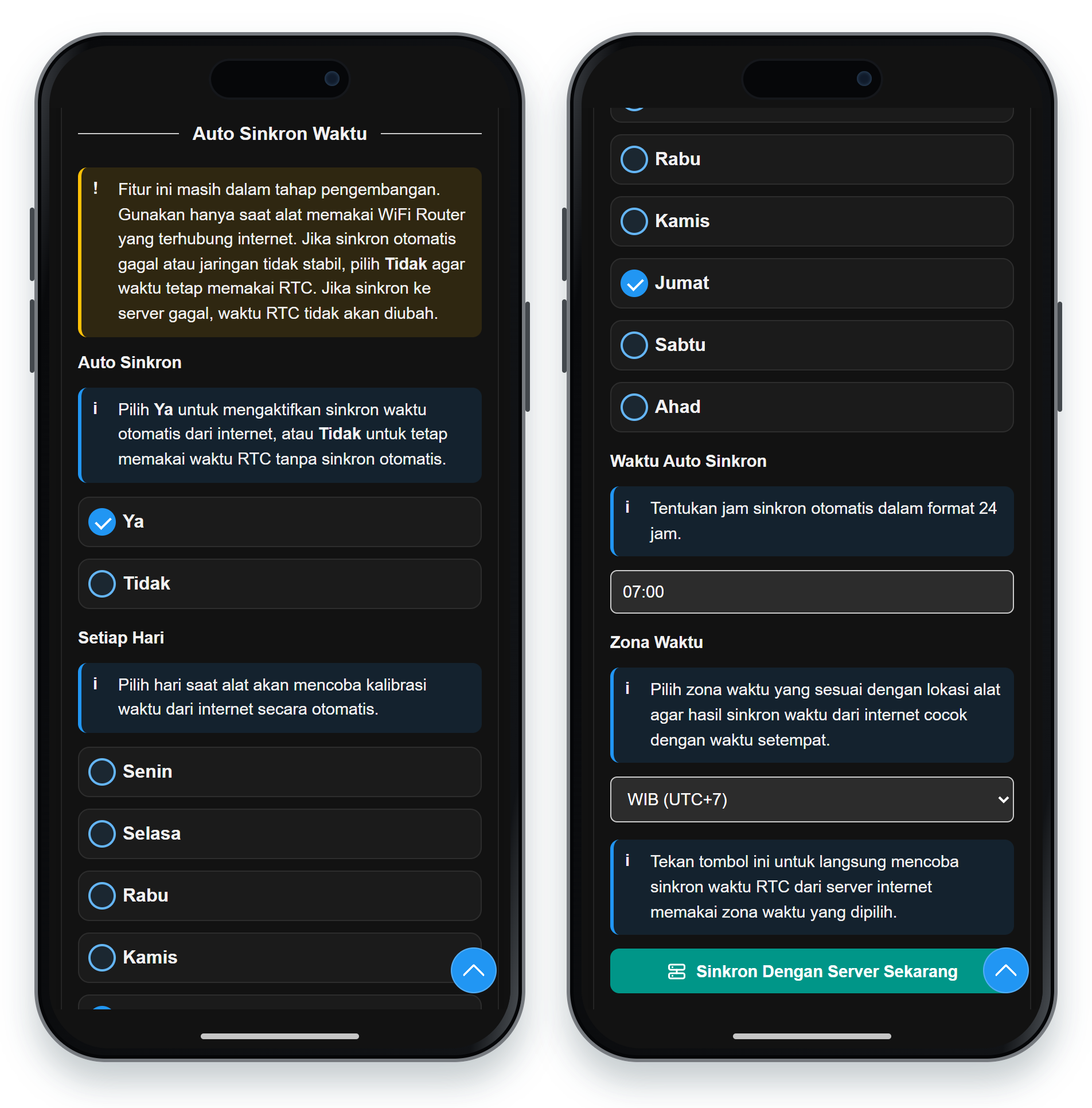
  5. Jadwal sinkron otomatis

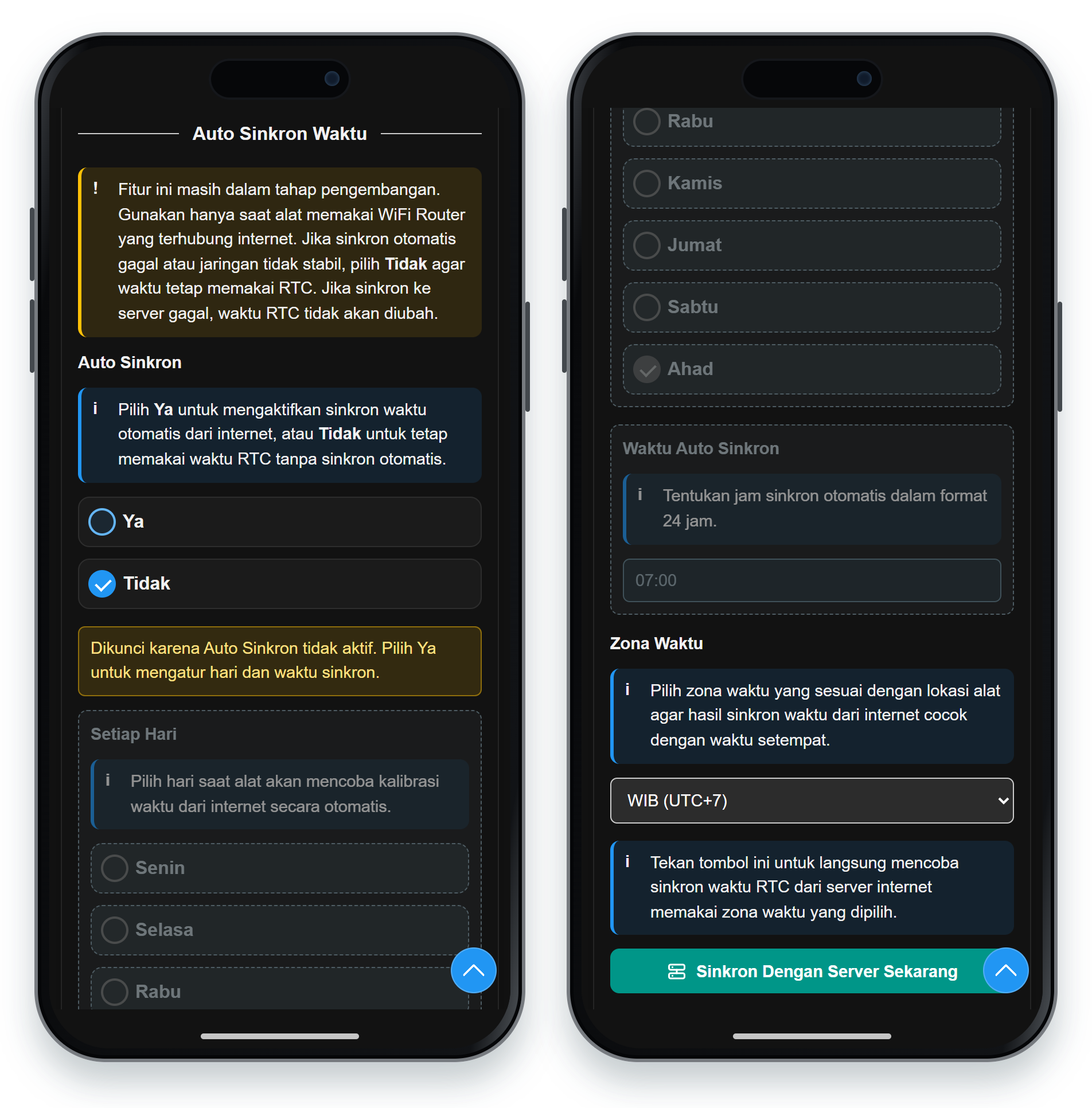
    Agar jam tetap tepat tanpa perlu diurus, pilih Ya pada Auto Sinkron, pilih satu hari, lalu atur Waktu Auto Sinkron (bawaan 07:00). Pada hari dan jam itu alat mencoba sinkron, dan bila gagal alat mencoba lagi hingga 10 menit. Gambar memperlihatkan contoh pengaturan yang aktif.

    Jadwal sinkron otomatis 123 Perbesar gambar
  6. Simpan jadwal sinkron

    Tekan Simpan Semua. Bila jaringan di lokasi sering tidak stabil, pilih Tidak agar alat tetap memakai jam RTC.

    Simpan jadwal sinkron 1 Perbesar gambar

Mengatur WiFi dan Alamat Lokal

Bab ini membahas cara memeriksa sambungan, menyambungkan alat ke router, serta mengatur WiFi Lokal dan nama akses lokal.

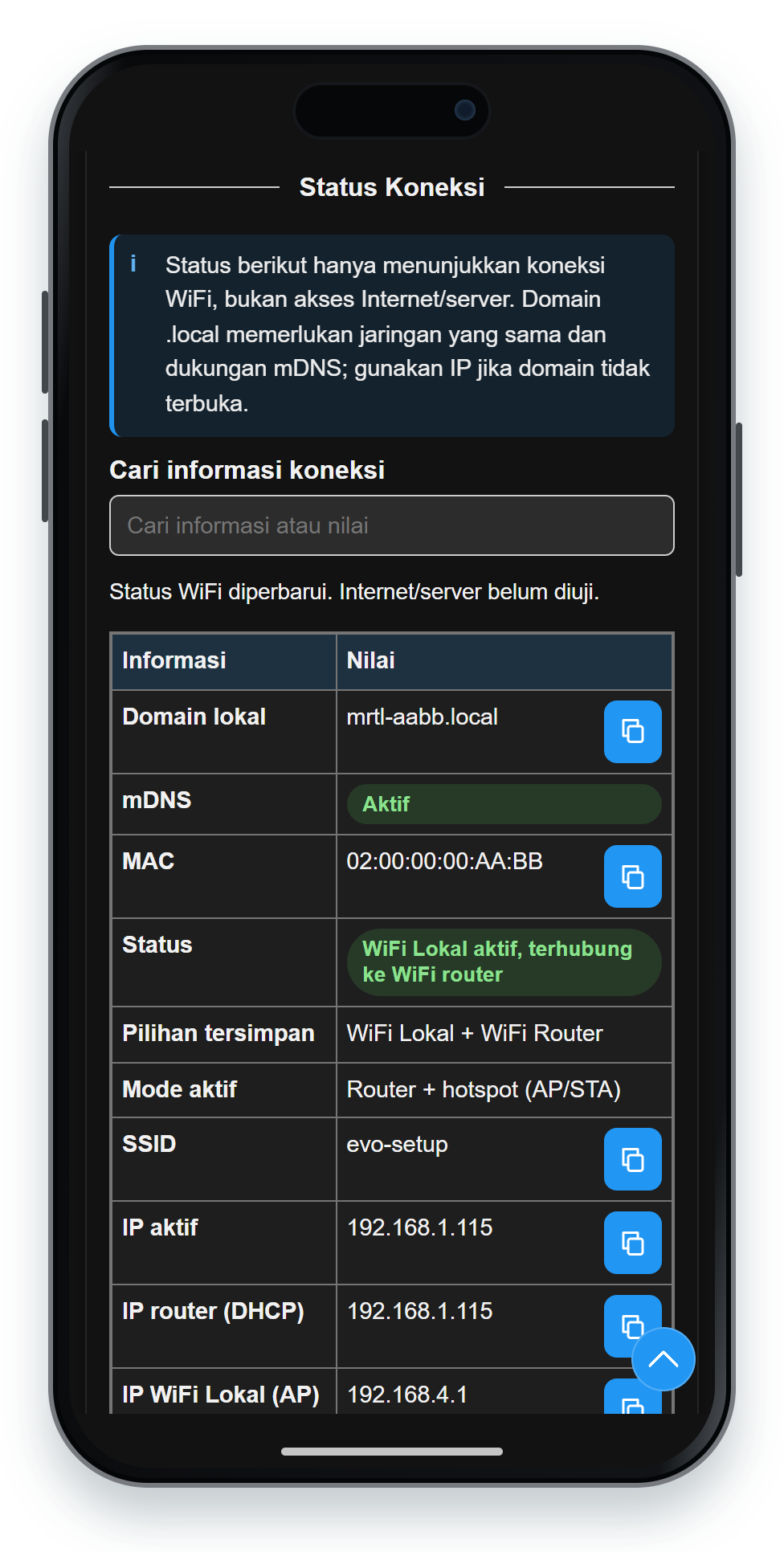
  1. Lihat Status Koneksi

    Buka WiFi. Status Koneksi memperlihatkan informasi sambungan saat ini. Perlu diingat, status ini hanya menunjukkan koneksi WiFi, sehingga belum tentu alat dapat mengakses internet.

    Lihat Status Koneksi 1 Perbesar gambar
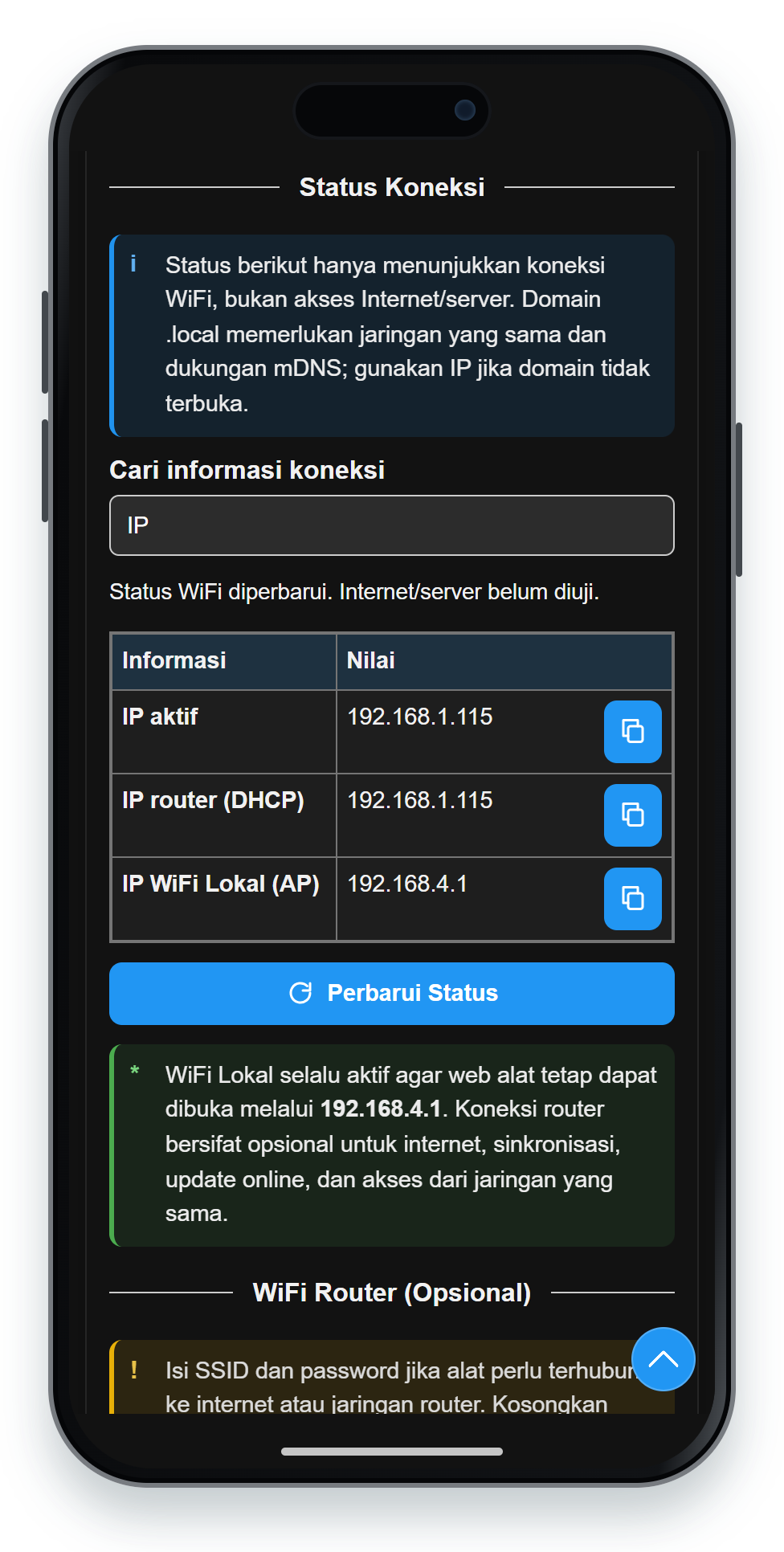
  2. Saring tabel status

    Ketik kata kunci pada Cari informasi koneksi untuk menyaring baris tabel. Tekan Perbarui Status untuk memuat ulang status terbaru.

    Saring tabel status 12 Perbesar gambar
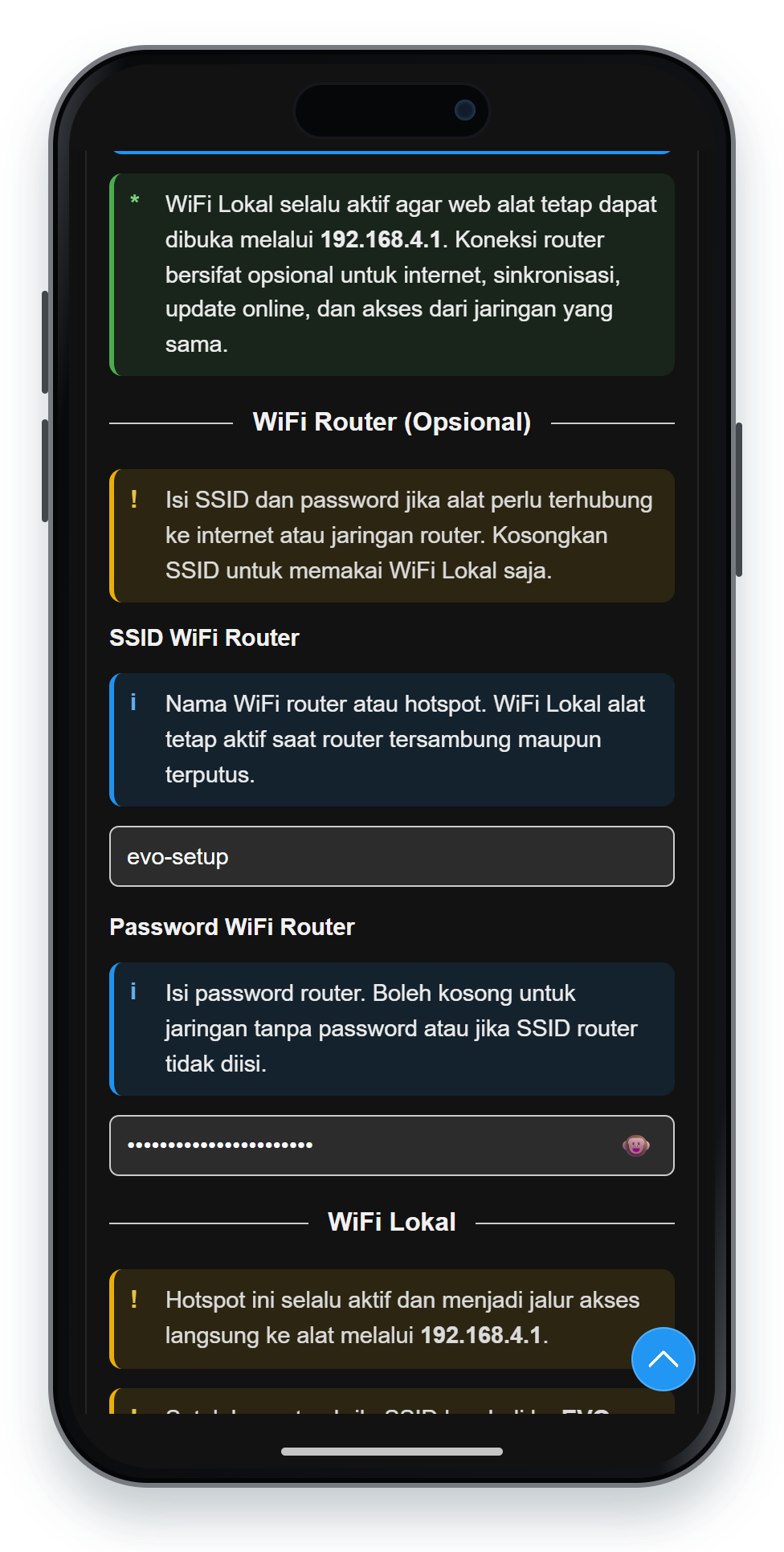
  3. Sambungkan ke router

    Pada WiFi Router (Opsional), isi SSID WiFi Router dan Password WiFi Router. Router diperlukan untuk internet, sinkron waktu, pembaruan online, dan akses dari jaringan yang sama, jadi bila semua itu tidak Anda butuhkan, kosongkan saja SSID agar alat memakai WiFi Lokal.

    Sambungkan ke router 123 Perbesar gambar
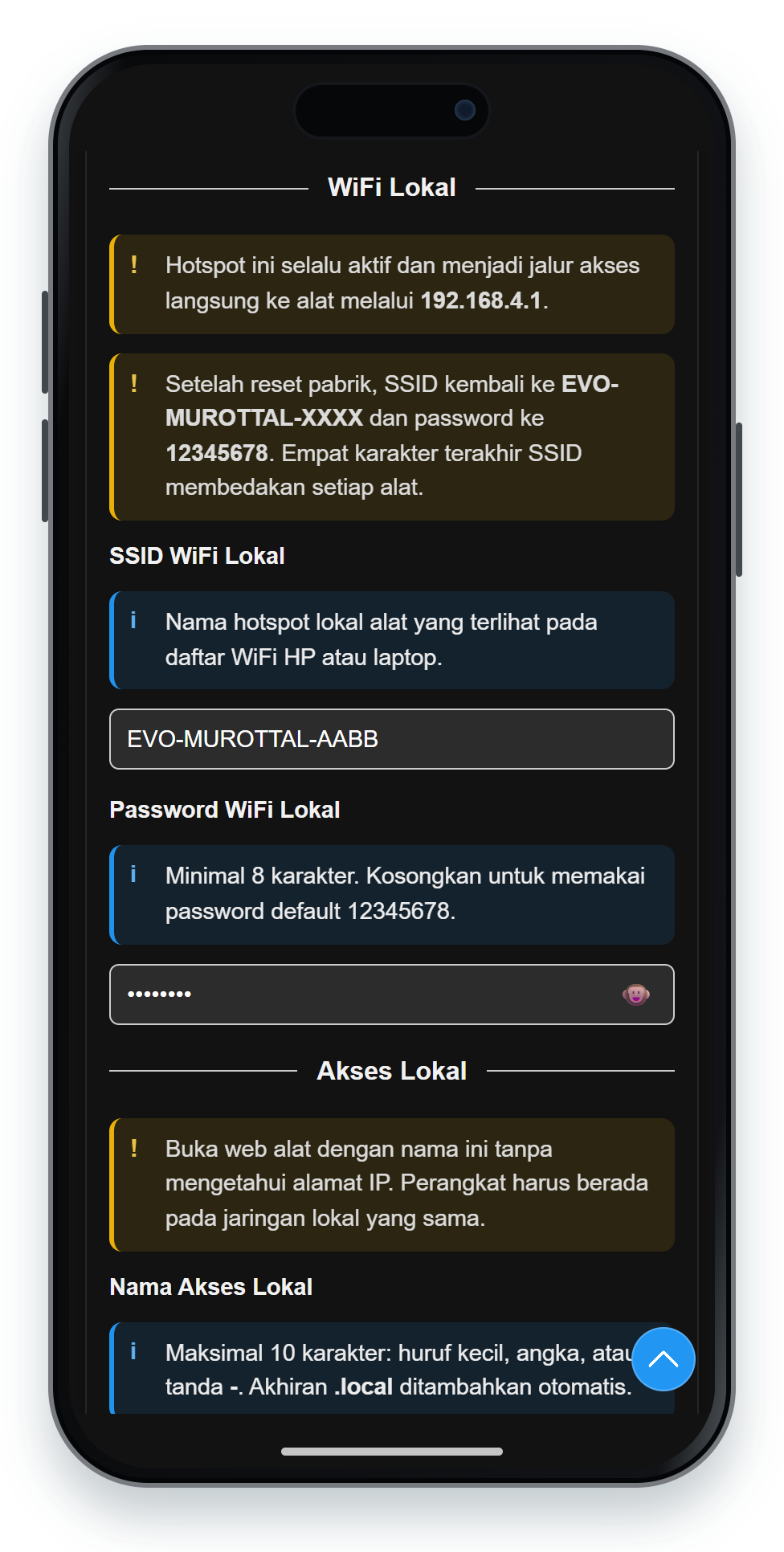
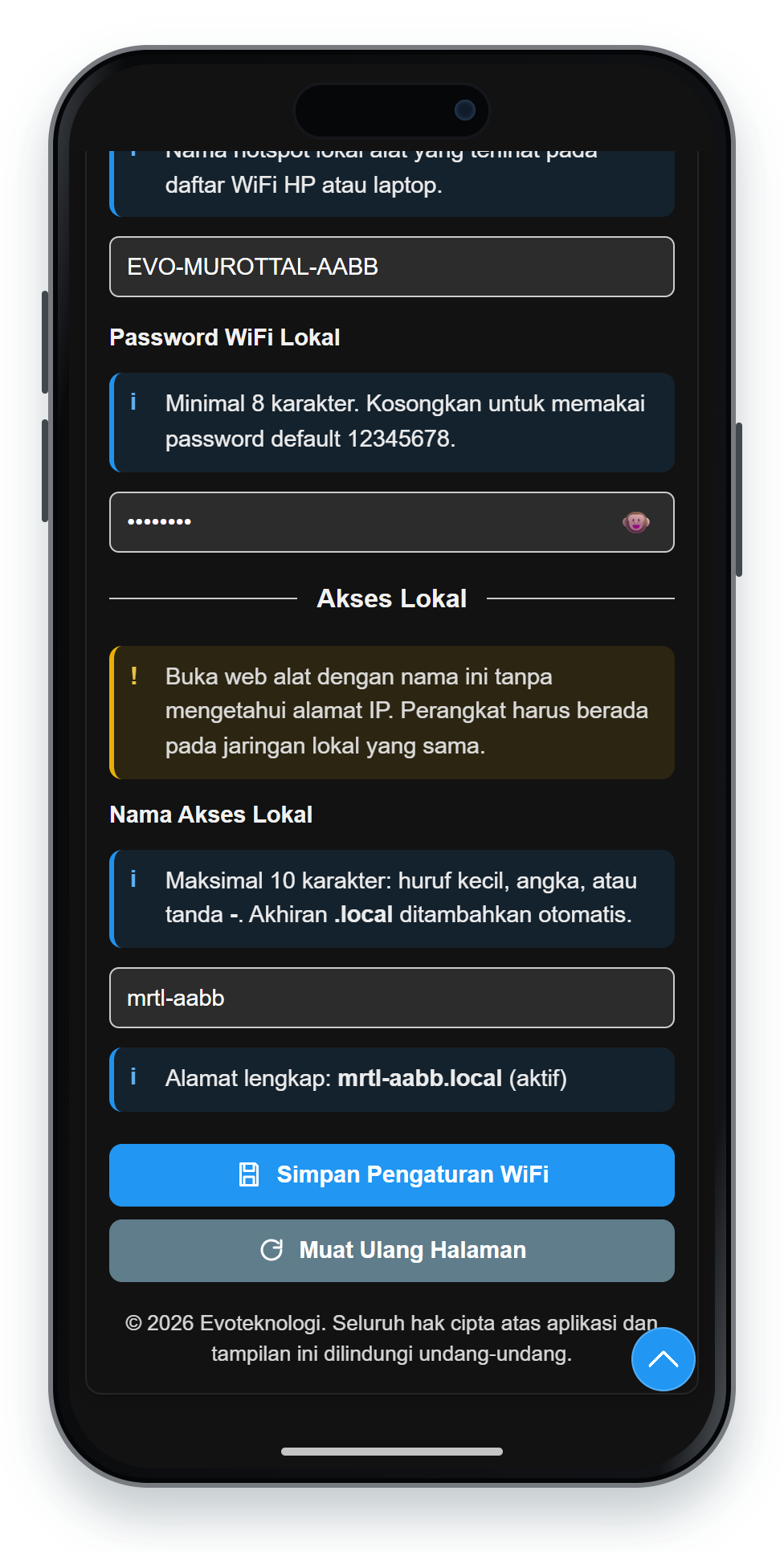
  4. Nama dan sandi WiFi Lokal

    SSID WiFi Lokal adalah nama hotspot alat yang muncul di daftar WiFi HP, sedangkan Password WiFi Lokal minimal 8 karakter dan boleh dikosongkan bila Anda ingin memakai sandi bawaan 12345678. WiFi Lokal ini selalu aktif di alamat 192.168.4.1.

    Nama dan sandi WiFi Lokal 12 Perbesar gambar
  5. Atur Nama Akses Lokal

    Nama Akses Lokal dipakai untuk membuka website alat tanpa harus mengingat alamat IP. Isi maksimal 10 karakter yang terdiri dari huruf kecil, angka, atau tanda hubung. Akhiran .local ditambahkan otomatis, jadi isian bawaan seperti mrtl-aabb dibuka di browser sebagai mrtl-aabb.local.

    Atur Nama Akses Lokal 1 Perbesar gambar
  6. Simpan, alat restart

    Tekan Simpan Pengaturan WiFi. Alat akan restart sendiri, jadi sambungkan kembali HP atau komputer ke jaringan yang sesuai.

    Simpan, alat restart 1 Perbesar gambar
  7. Saat ada HP tersambung

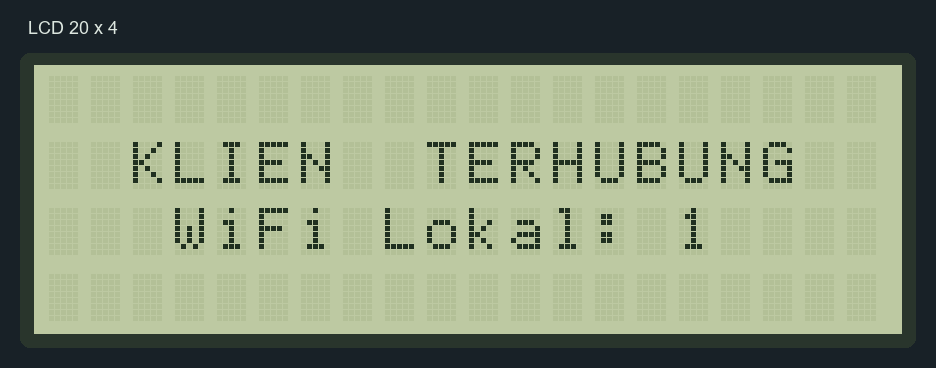
    Setiap kali HP atau laptop tersambung ke WiFi Lokal, alat berbunyi dan LCD menampilkan KLIEN TERHUBUNG beserta jumlah perangkat yang tersambung.

    Saat ada HP tersambung Perbesar gambar

Menyimpan Backup

Sebelum mengubah banyak pengaturan, reset, atau update, simpan dulu salinan pengaturan alat. Bila terjadi kesalahan, salinan ini dapat dipulihkan sehingga Anda tidak perlu mengatur ulang dari awal.

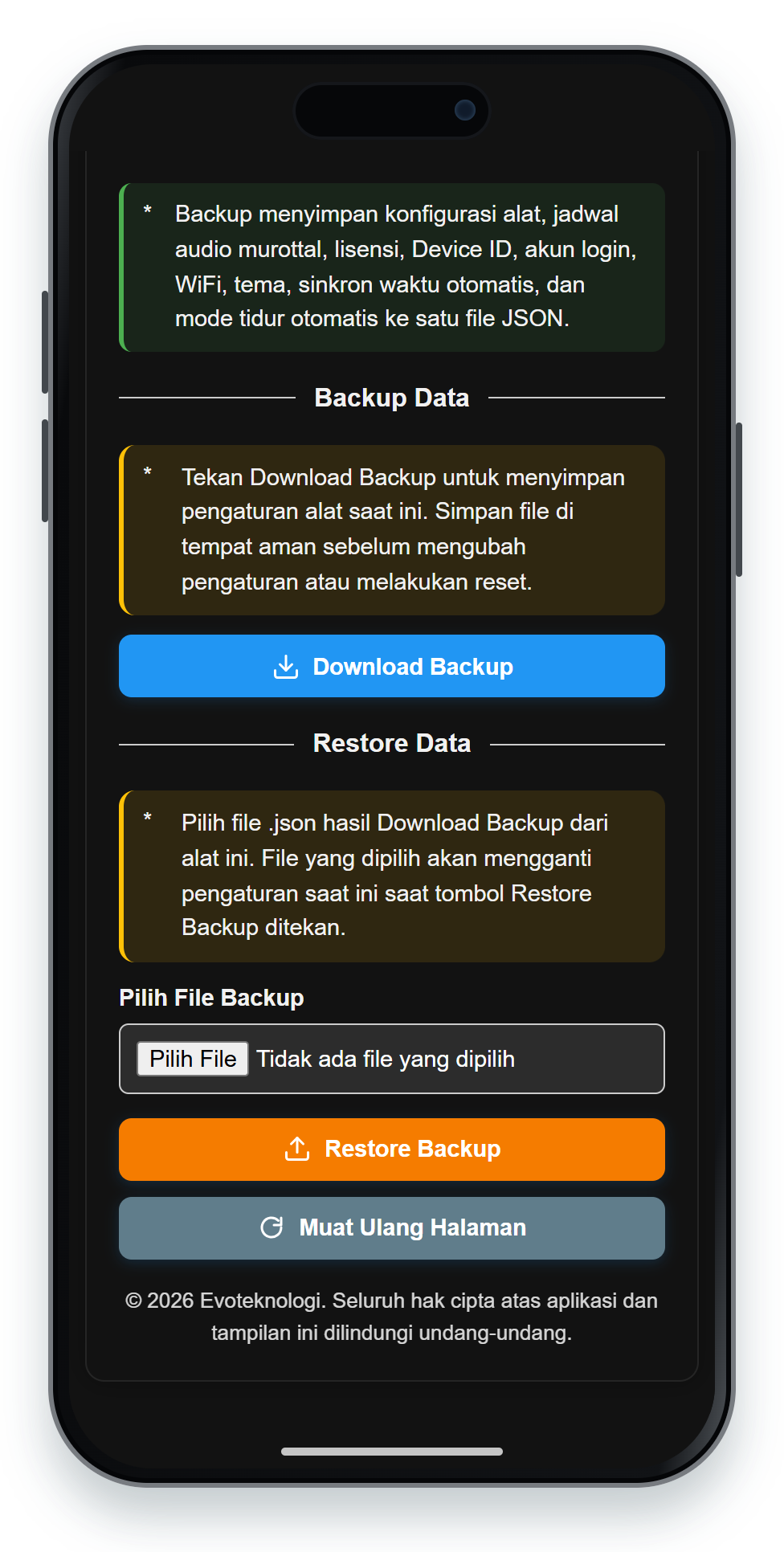
  1. Unduh file backup

    Buka Backup & Restore, lalu tekan Download Backup. File JSON yang diunduh berisi jadwal sholat dan pengaturan murottal, Jadwal Khusus, WiFi Router dan WiFi Lokal, akun login, sinkron waktu otomatis, serta tema. Device ID, data lisensi, mode tidur, dan nama akses lokal tidak termasuk di dalamnya. Folder dan file audio micro SD juga tidak ikut tersimpan; salin seluruh isi kartu ke komputer mengikuti bab Menyiapkan Micro SD.

    Unduh file backup 1 Perbesar gambar
  2. Cek folder unduhan

    Periksa folder unduhan di HP atau komputer, dan pastikan file benar-benar ada sebelum Anda melanjutkan pekerjaan yang berisiko.

    Cek folder unduhan Perbesar gambar

Memulihkan Backup

Langkah ini mengembalikan pengaturan dari file backup alat ini, misalnya setelah reset pabrik, setelah update, atau ketika pengaturan terlanjur berubah tanpa sengaja dan Anda ingin kembali ke keadaan sebelumnya.

  1. Pilih file backup

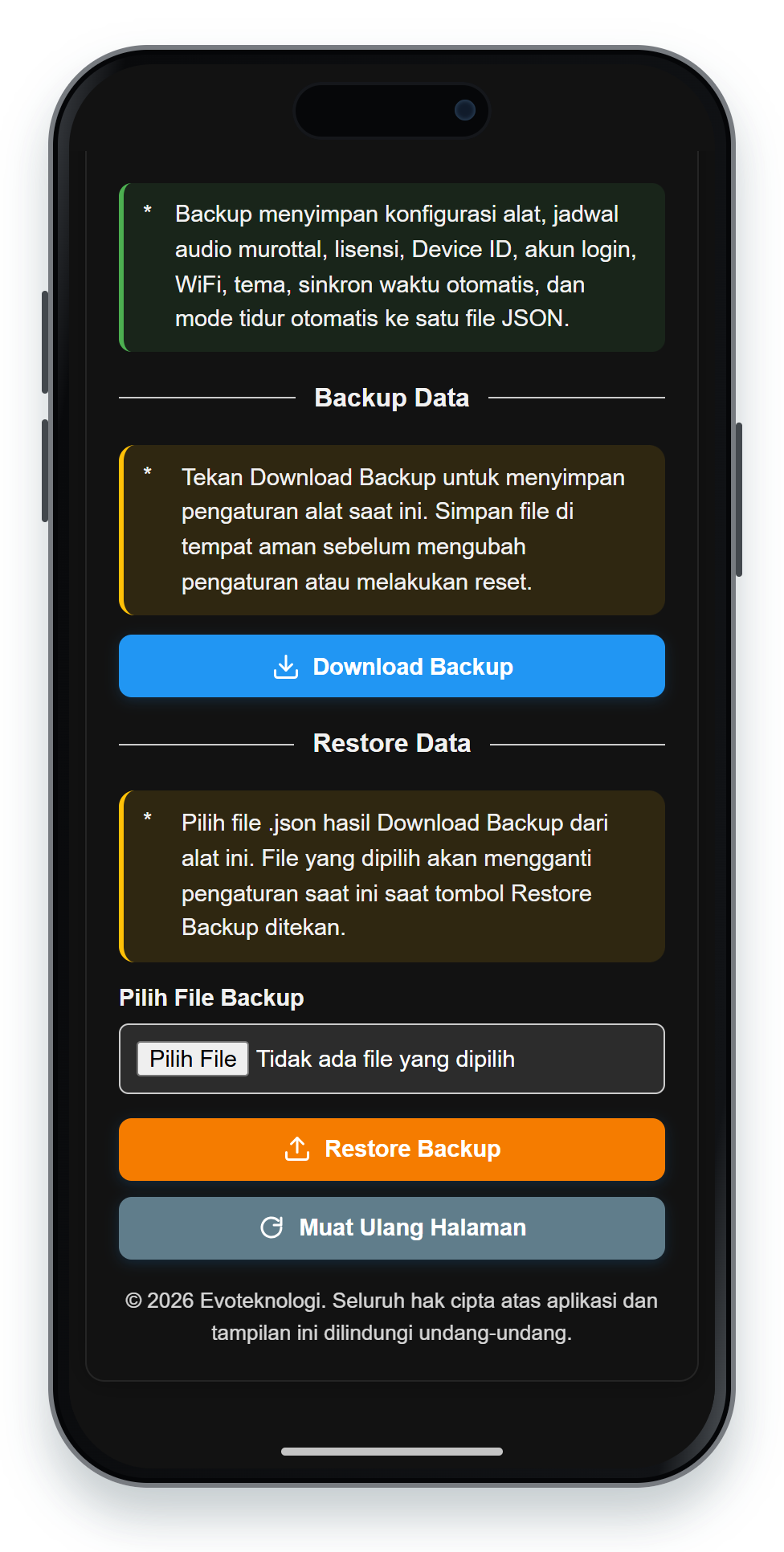
    Di Backup & Restore, tekan Pilih File Backup, lalu pilih file .json hasil Download Backup dari alat ini.

    Pilih file backup 1 Perbesar gambar
  2. Setujui restore

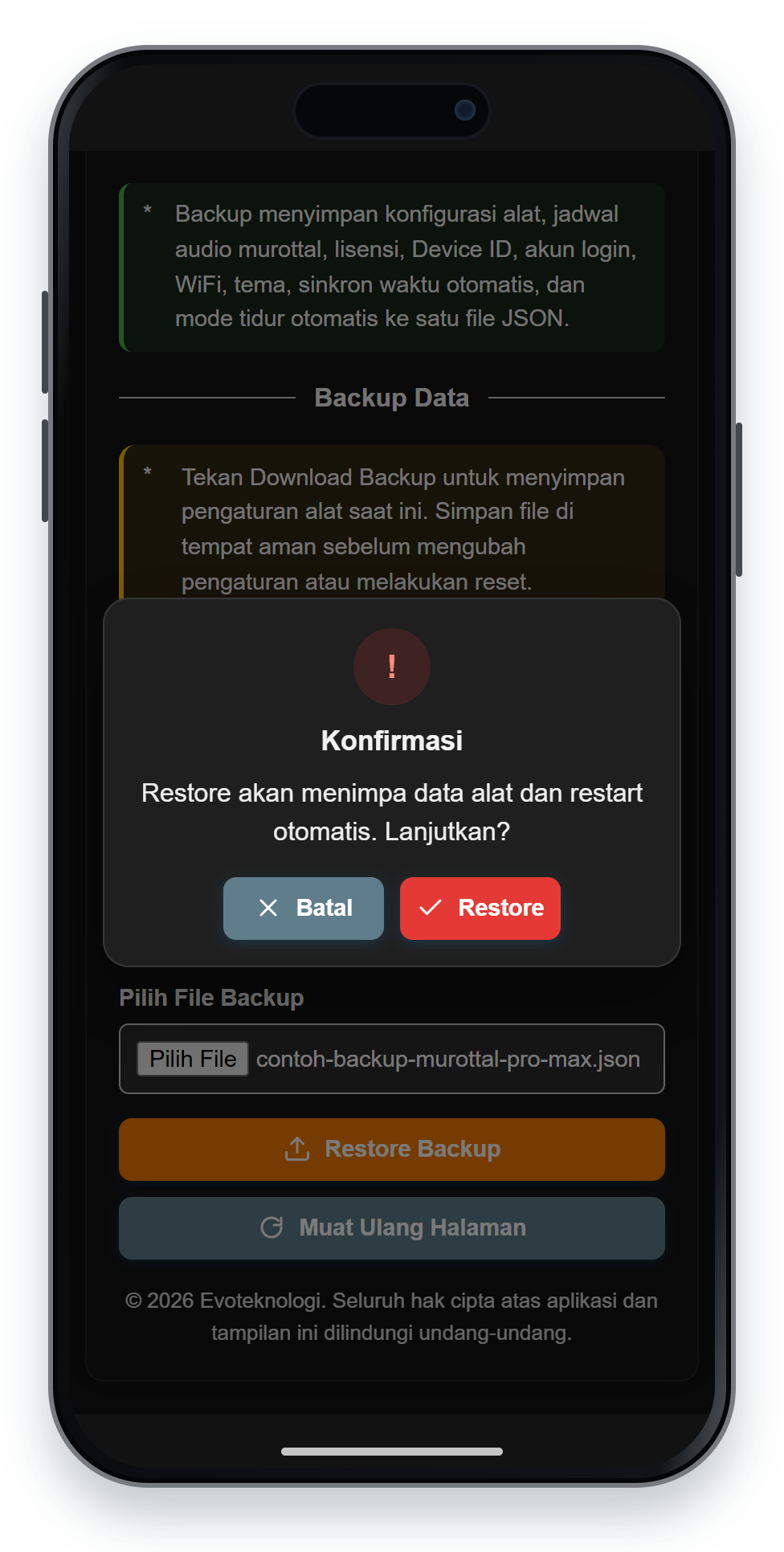
    Tekan Restore Backup. Dialog akan bertanya Restore akan menimpa data alat dan restart otomatis. Lanjutkan? Tekan Restore bila sudah yakin, atau Batal untuk mengurungkannya.

    Setujui restore 1234 Perbesar gambar
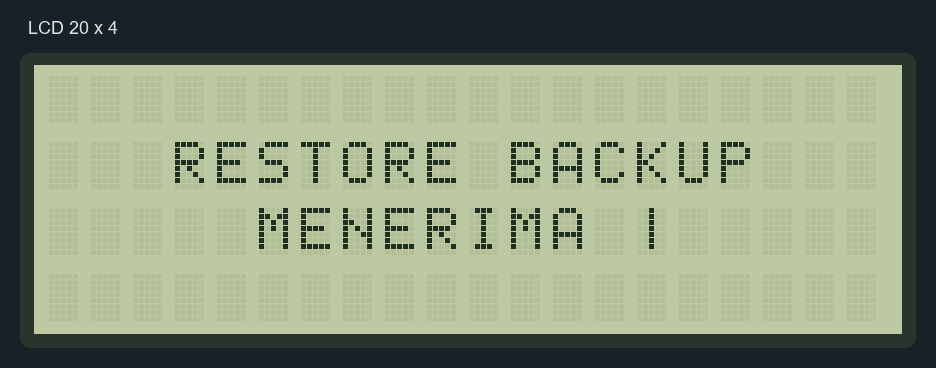
  3. Tulisan RESTORE BACKUP di LCD

    Selama file backup sedang diterima, LCD menampilkan RESTORE BACKUP dan MENERIMA. Tunggu sampai proses ini selesai dan alat restart.

    Tulisan RESTORE BACKUP di LCD Perbesar gambar
  4. Login lagi lalu periksa

    Setelah alat restart, sambungkan kembali HP atau komputer, login, lalu periksa apakah jam, jadwal sholat, dan audio sudah kembali seperti semula.

    Login lagi lalu periksa Perbesar gambar

Mengganti Akun Login

Ganti akun bawaan dengan akun Anda sendiri supaya website alat tidak dapat dibuka orang lain.

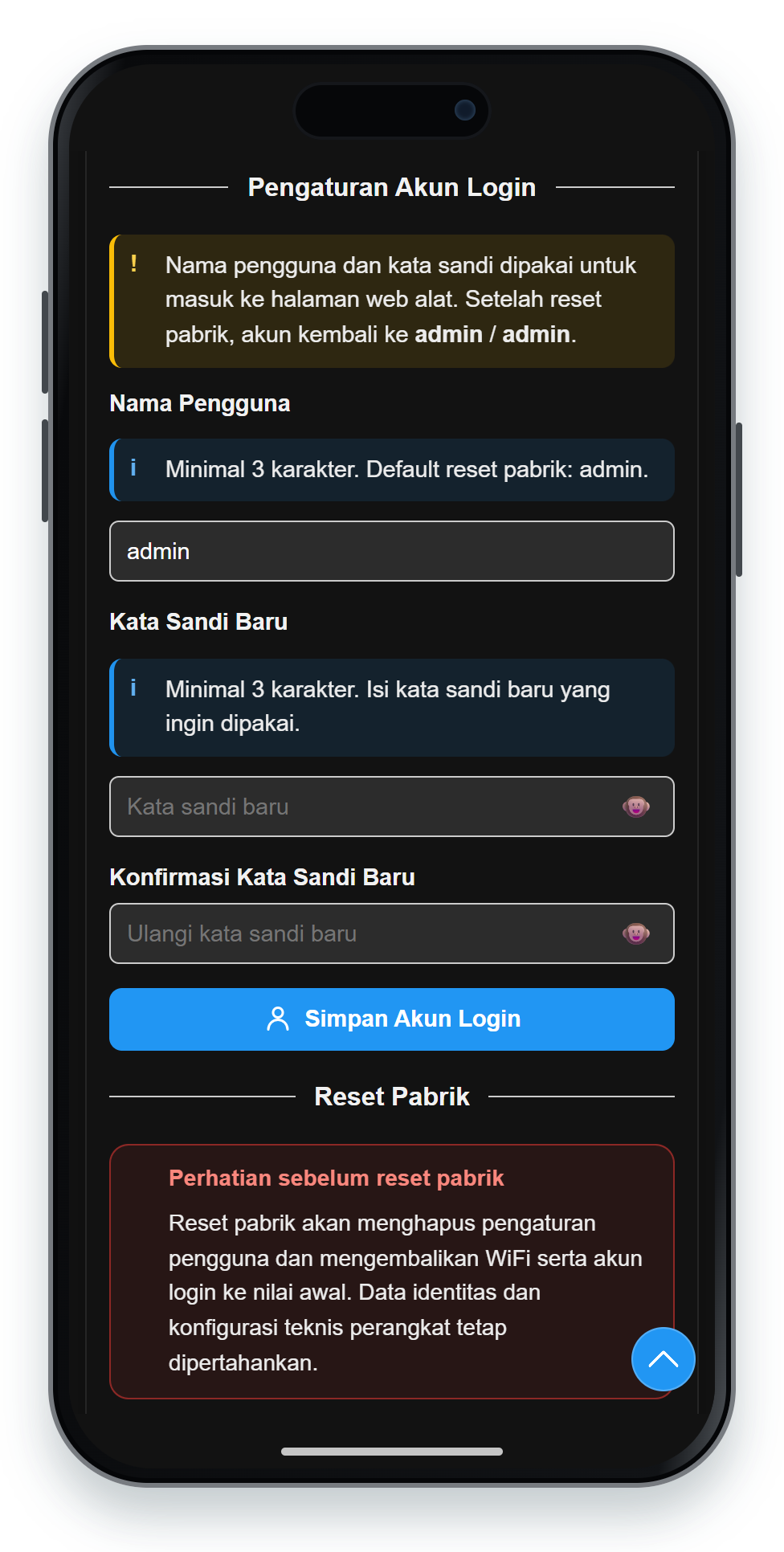
  1. Nama dan sandi baru

    Buka Sistem, lalu isi Nama Pengguna, Kata Sandi Baru, dan Konfirmasi Kata Sandi Baru. Masing-masing harus berisi minimal 3 karakter.

    Nama dan sandi baru 123 Perbesar gambar
  2. Simpan lalu login ulang

    Tekan Simpan Akun Login, lalu masuk kembali dengan akun yang baru.

    Simpan lalu login ulang 1 Perbesar gambar

Reset Pabrik Jika Diperlukan

Reset pabrik menghapus pengaturan pengguna. Gunakan hanya bila backup sudah tersedia dan Anda memang ingin mengembalikan alat ke pengaturan awal, misalnya karena pengaturan terlanjur kacau.

  1. Yang hilang dan yang tetap

    Reset mengembalikan semua pengaturan murottal, jadwal sholat, Ramadhan, dan Jadwal Khusus ke pengaturan awal, begitu juga WiFi, nama akses lokal, akun login, sinkron waktu, dan mode tidur. Identitas perangkat dan konfigurasi teknis tetap tersimpan, dan jam RTC tidak diubah.

    Yang hilang dan yang tetap Perbesar gambar
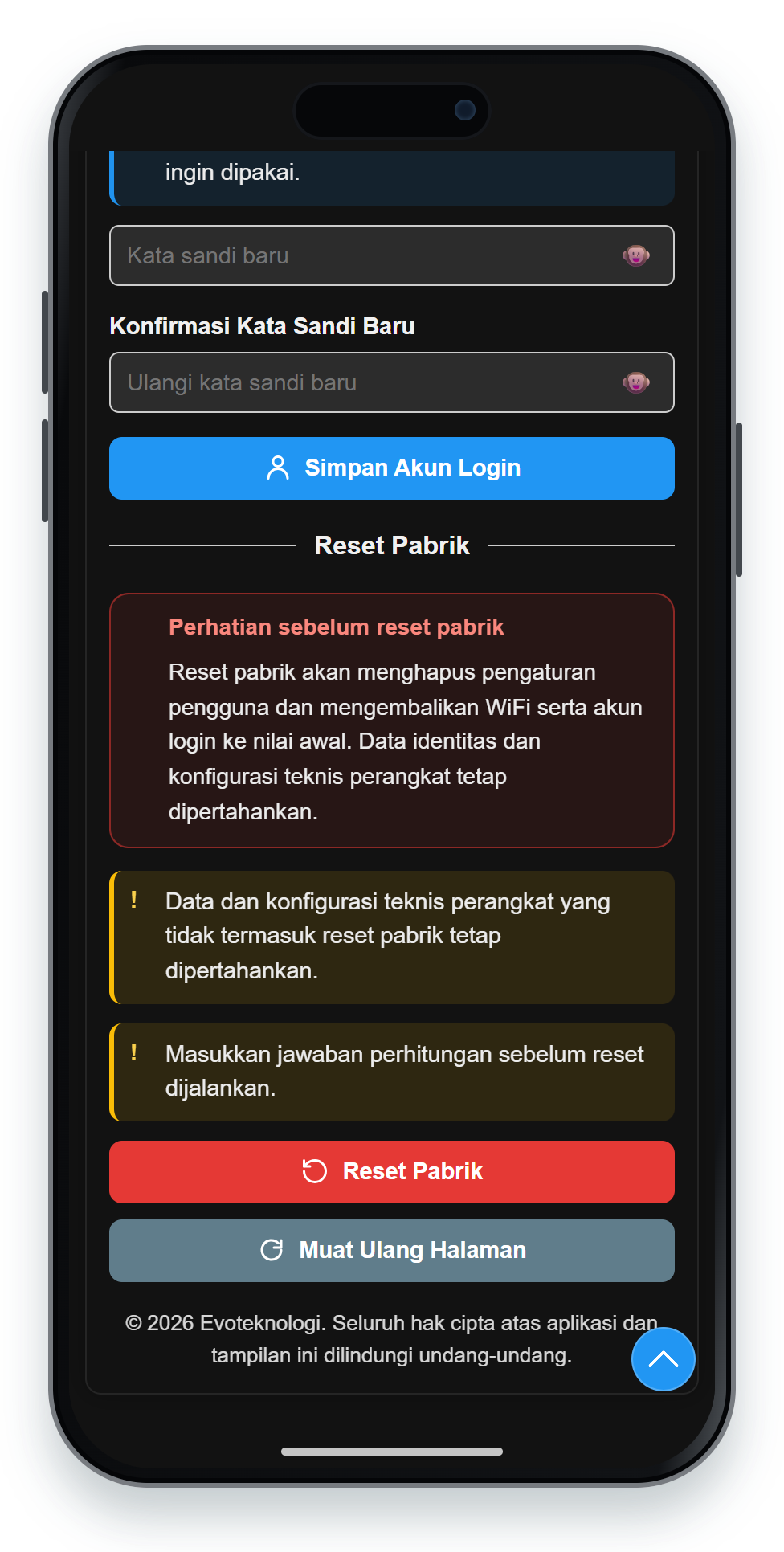
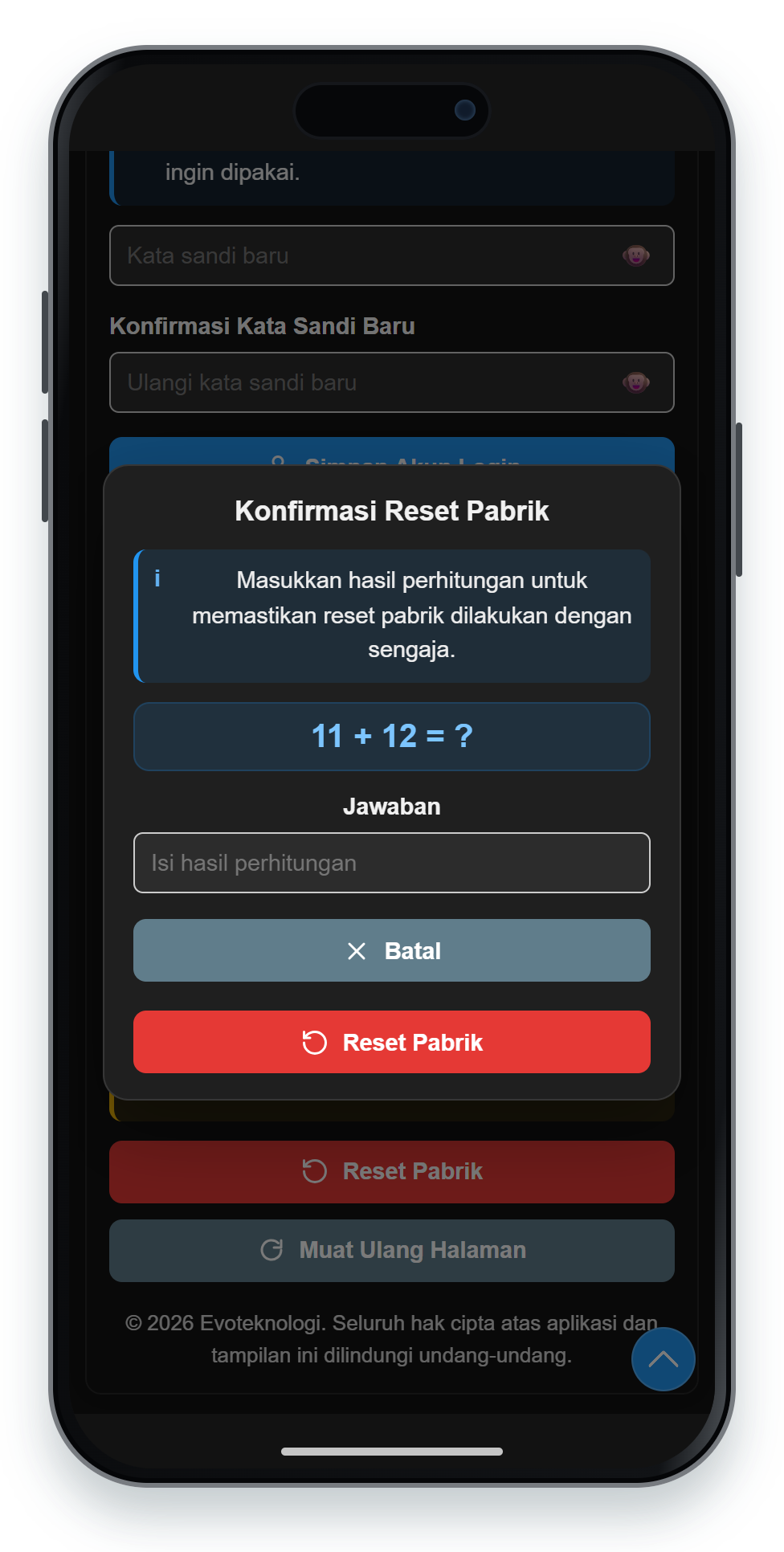
  2. Reset dari halaman Sistem

    Di Sistem, tekan Reset Pabrik. Dialog akan menampilkan soal hitungan, dan hasilnya diisi pada Jawaban sebagai tanda bahwa reset memang disengaja. Tekan Reset Pabrik hanya bila Anda benar-benar siap, atau Batal untuk menutup dialog.

    Reset dari halaman Sistem 123 Perbesar gambar
  3. Tunggu sampai restart

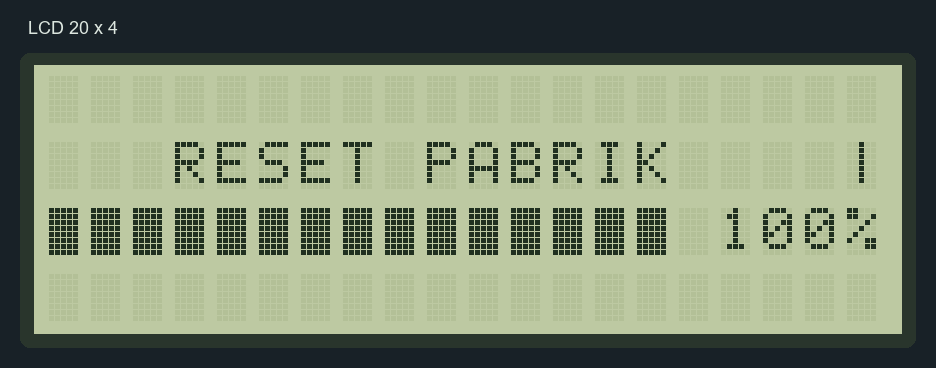
    LCD menampilkan progres RESET PABRIK, lalu alat restart otomatis. Jangan mematikan daya selama proses ini.

    Tunggu sampai restart Perbesar gambar
  4. Lewat tombol: tahan Info IP

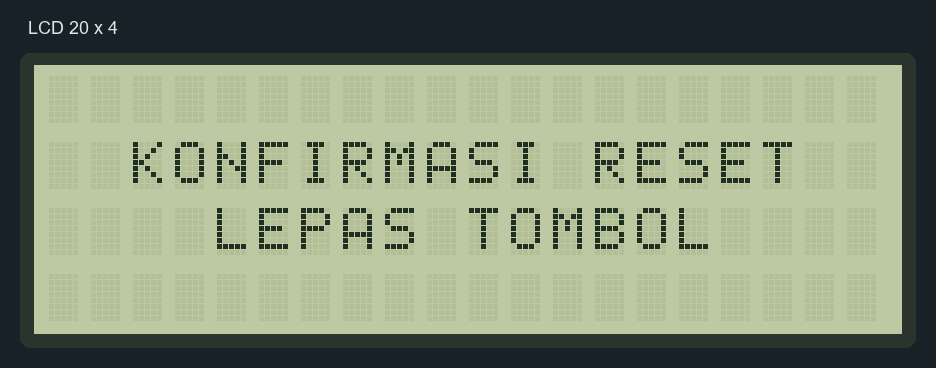
    Bila reset harus dilakukan melalui tombol, tahan Info IP lebih dari sekitar 5 detik sampai KONFIRMASI RESET / LEPAS TOMBOL muncul, lalu lepaskan. Begitu konfirmasi muncul, audio dan ampli manual dimatikan.

    Lewat tombol: tahan Info IP Perbesar gambar
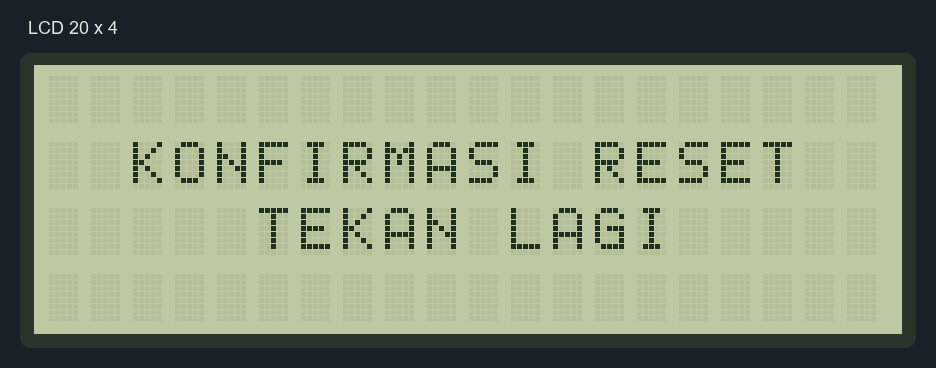
  5. Tekan sekali lagi untuk setuju

    Setelah petunjuk berubah menjadi TEKAN LAGI, tekan Info IP sekali lagi untuk menyetujui reset.

    Tekan sekali lagi untuk setuju Perbesar gambar
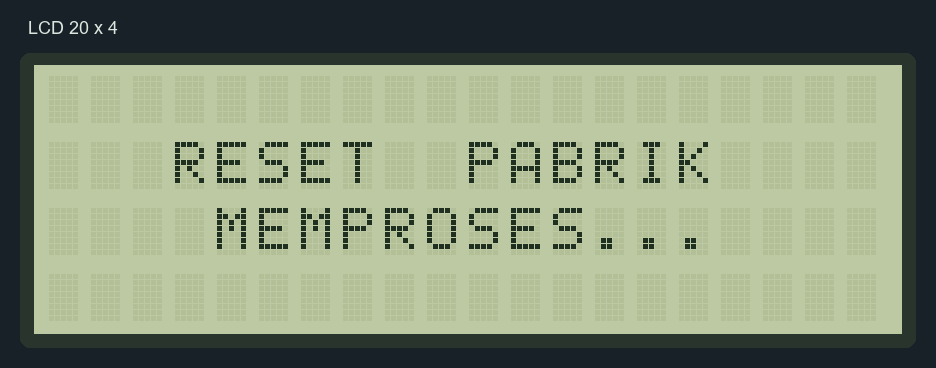
  6. Masuk lagi setelah reset

    LCD menampilkan RESET PABRIK / MEMPROSES..., lalu progres reset, dan alat restart otomatis. Setelah itu sambungkan kembali ke WiFi Lokal EVO-MUROTTAL-XXXX dengan sandi 12345678, lalu login memakai admin / admin.

    Masuk lagi setelah reset Perbesar gambar
  7. Atur ulang sebelum dipakai

    Periksa jam, isi kembali koordinat lokasi, lalu atur audio atau pulihkan backup yang benar. Setelah reset, alat kembali ke nilai awal: koordinat -7.33 / 112.14, koreksi +2 menit, Murottal aktif mode Urut 10 menit, hanya Tarhim Subuh yang aktif, Adzan tidak aktif, dan Jadwal Khusus kosong.

    Atur ulang sebelum dipakai Perbesar gambar

Memeriksa Lisensi dan Garansi

Halaman Lisensi berisi identitas, status alat, dan informasi dukungan yang diperlukan bila Anda meminta bantuan.

  1. Isi halaman Lisensi

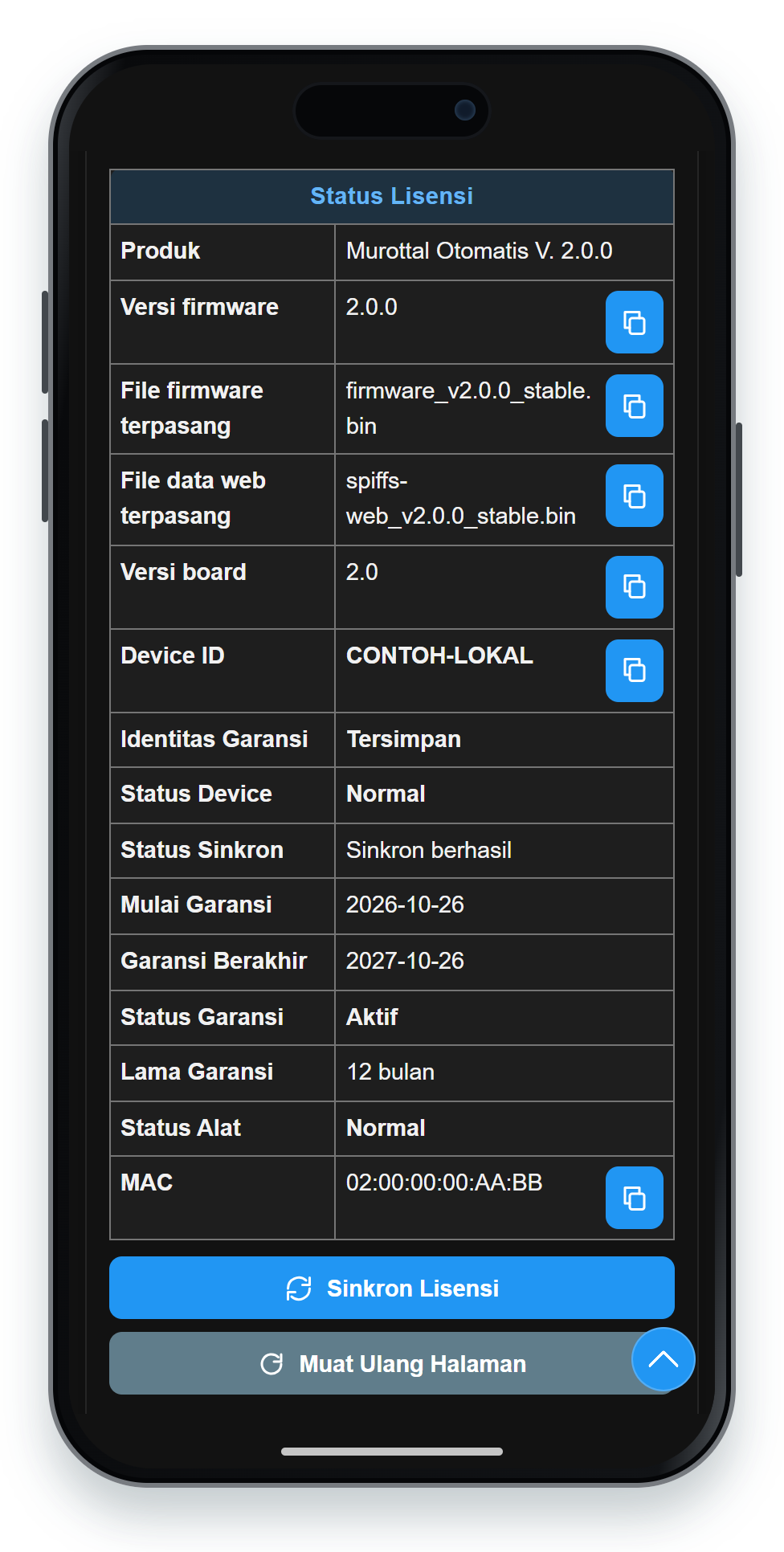
    Buka Lisensi untuk melihat identitas garansi, status server, paket lisensi, dan status firmware alat.

    Isi halaman Lisensi Perbesar gambar
  2. Minta status terbaru

    Bila alat tersambung ke internet, tekan Sinkron Lisensi untuk meminta pembaruan status, lalu tekan Muat Ulang Halaman supaya data terbaru yang sudah diterima alat dapat tampil di layar.

    Minta status terbaru 12 Perbesar gambar
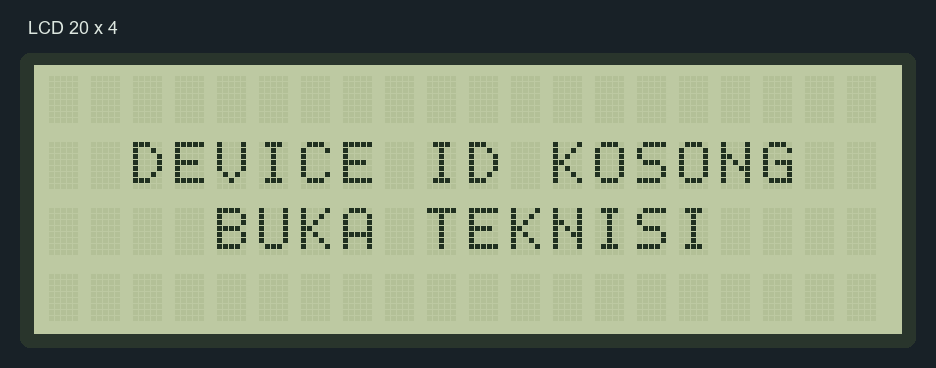
  3. Device ID masih kosong

    Bila Device ID belum terisi, LCD menampilkan DEVICE ID KOSONG / BUKA TEKNISI dan audio otomatis tidak berjalan. Hubungi teknisi atau penjual untuk menyelesaikannya.

    Device ID masih kosong Perbesar gambar
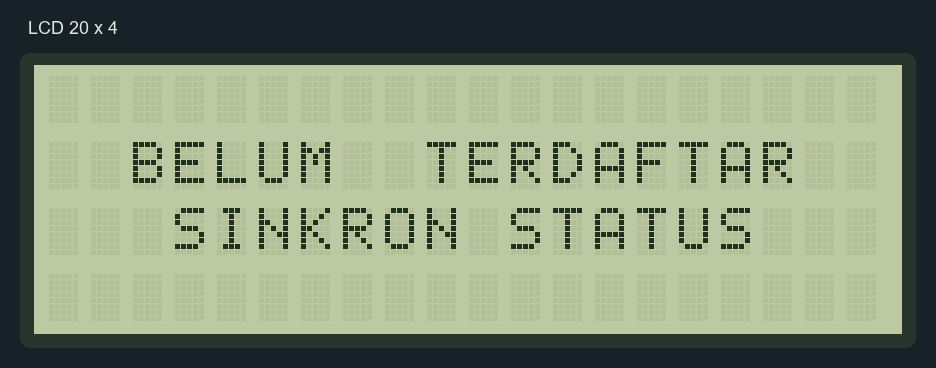
  4. Alat belum terdaftar

    Bila status alat belum diterima, LCD menampilkan BELUM TERDAFTAR / SINKRON STATUS. Sambungkan alat ke internet melalui WiFi Router, lalu tekan Sinkron Lisensi untuk meminta status yang terbaru.

    Alat belum terdaftar Perbesar gambar

Memperbarui Firmware dan Data Web

Pembaruan memasang rilis resmi yang cocok untuk Murottal Pro, berisi program alat beserta halaman webnya.

  1. Backup dulu sebelum update

    Sebelum memperbarui, simpan backup dengan Download Backup. Periksa juga apakah daya listrik stabil dan WiFi Router tersambung ke internet.

    Backup dulu sebelum update 1 Perbesar gambar
  2. Pilih rilis firmware

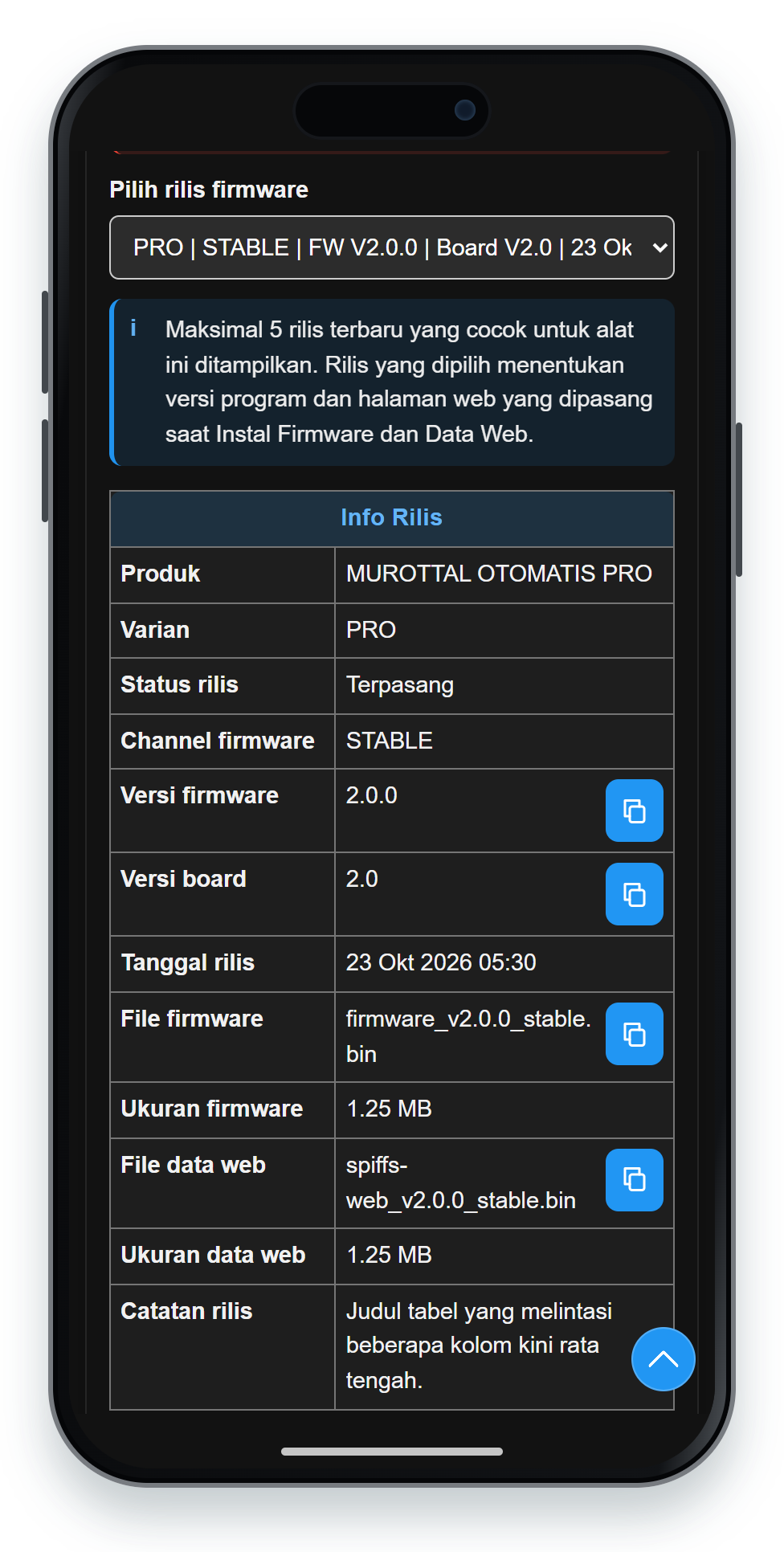
    Buka Update Firmware, tekan Periksa Firmware Terbaru, lalu pilih rilis pada Pilih rilis firmware. Daftar ini hanya berisi rilis untuk alat ini, maksimal 5, dan rilis terbaru sudah dipilih otomatis.

    Pilih rilis firmware 12 Perbesar gambar
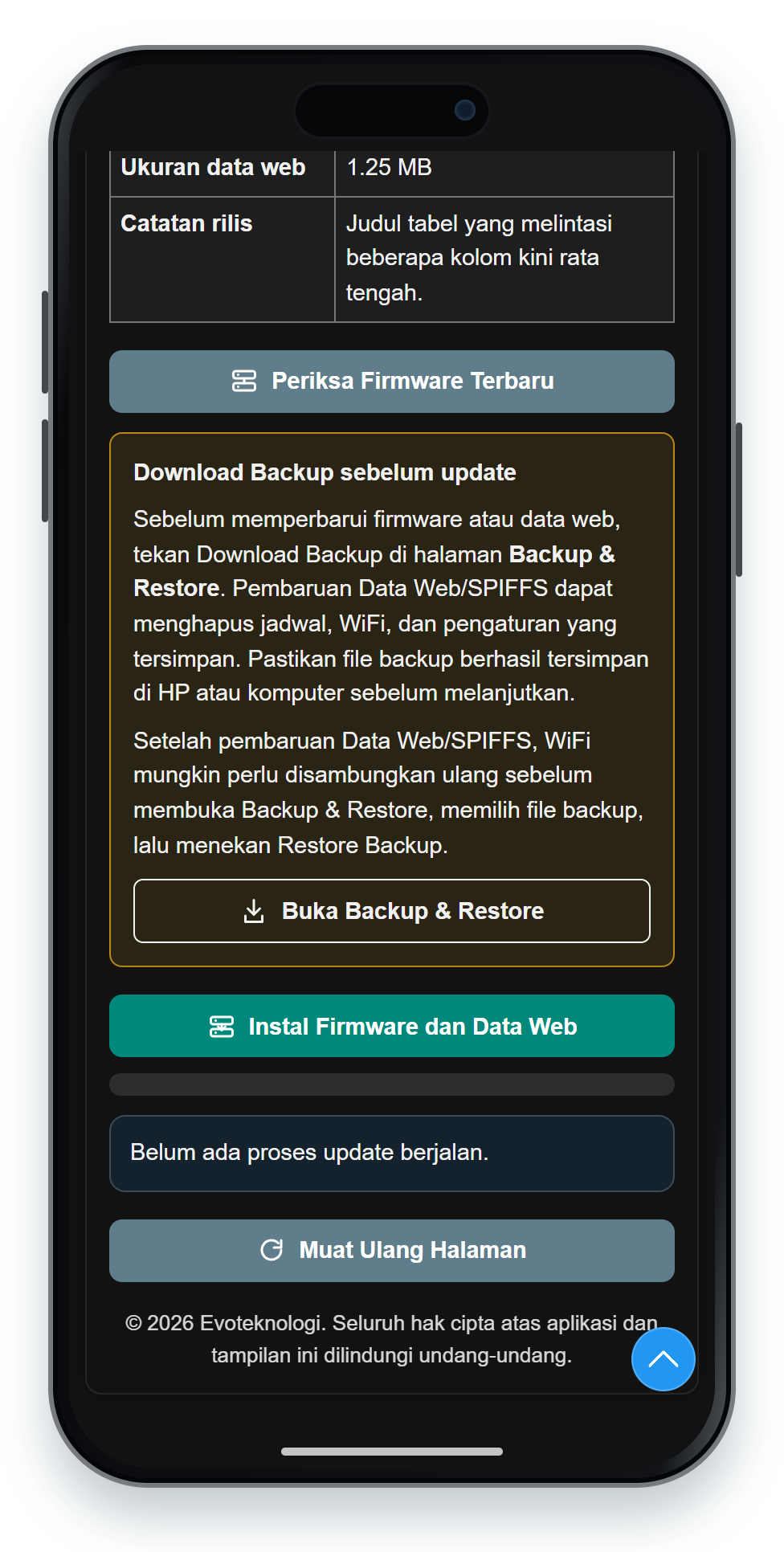
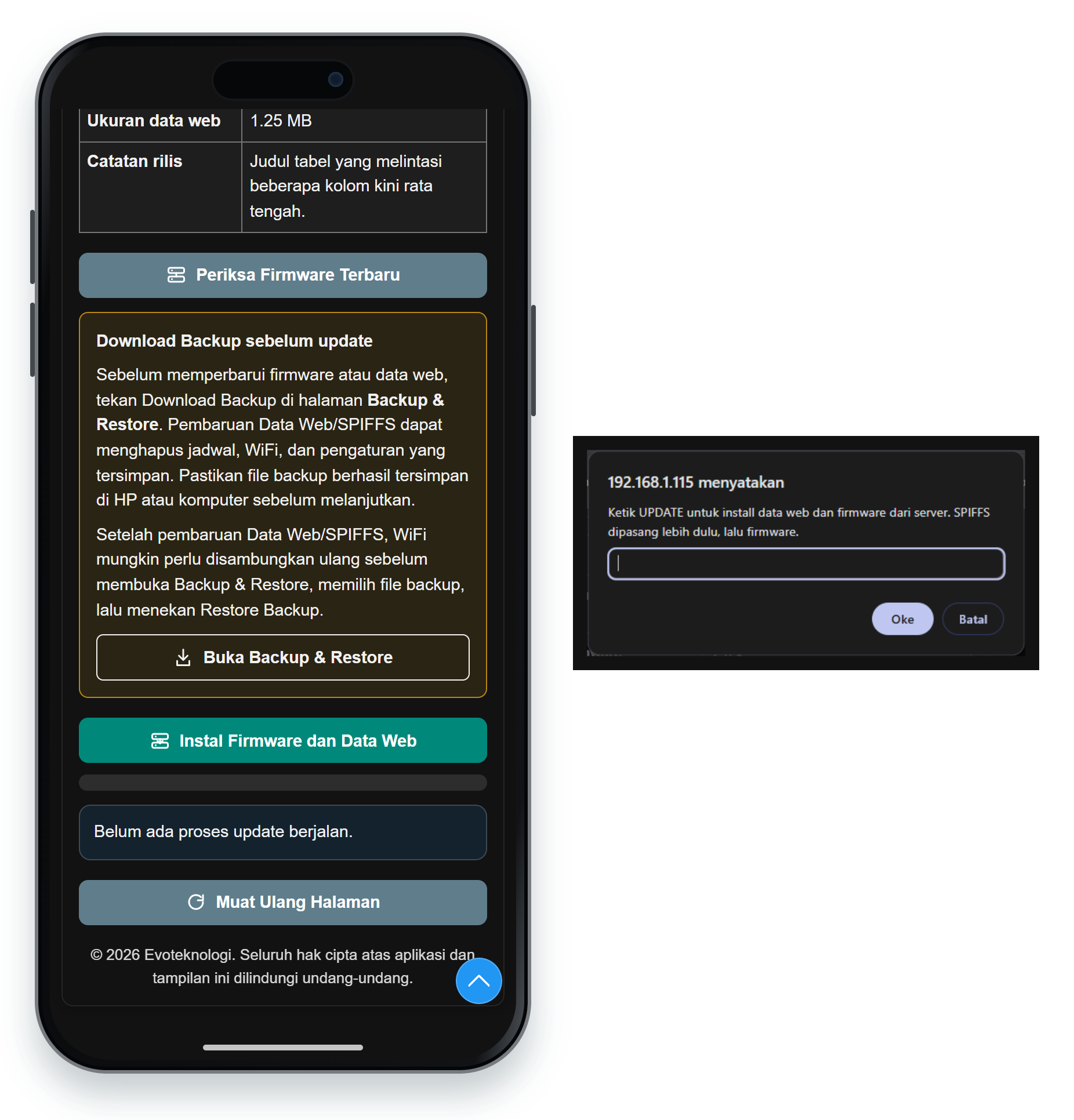
  3. Ketik UPDATE untuk mulai

    Tekan Instal Firmware dan Data Web, ketik UPDATE pada dialog, lalu konfirmasi. Kata UPDATE diminta agar pembaruan tidak berjalan karena salah tekan. Data web dipasang lebih dulu, kemudian firmware.

    Ketik UPDATE untuk mulai 1 Perbesar gambar
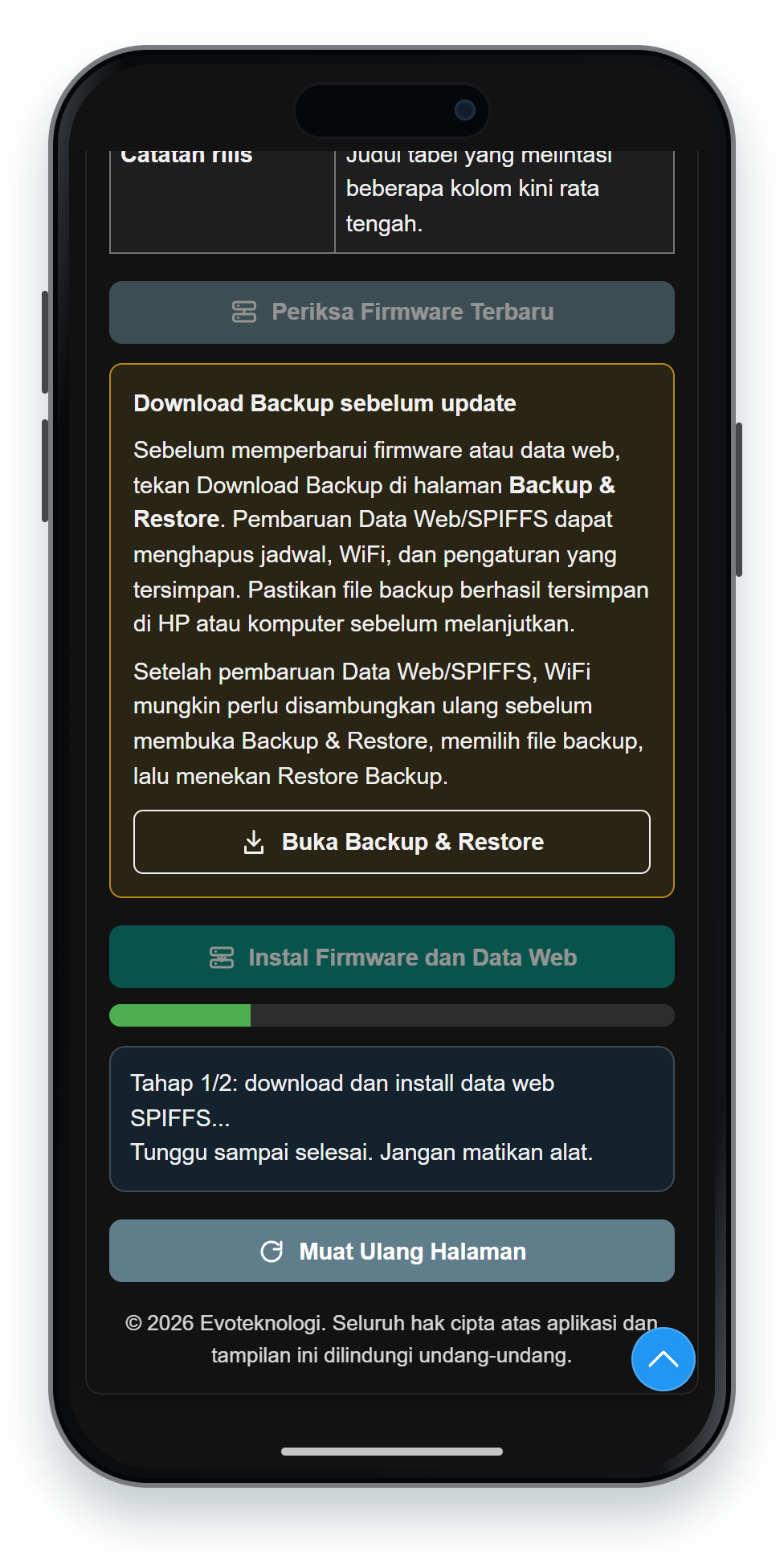
  4. Tunggu sampai selesai

    Pantau progres yang tampil di halaman sampai selesai. Setelah itu alat akan restart otomatis.

    Tunggu sampai selesai Perbesar gambar
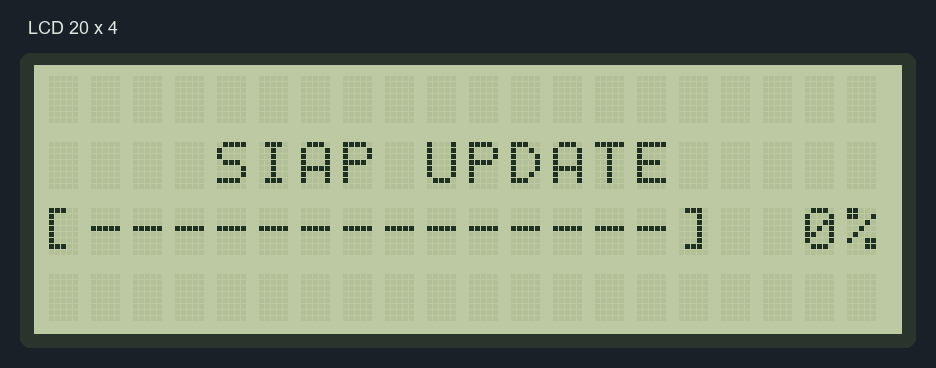
  5. Tahap persiapan di LCD

    Pada tahap persiapan, LCD akan menampilkan SIAP UPDATE dengan bilah progres.

    Tahap persiapan di LCD Perbesar gambar
  6. Pemasangan data web

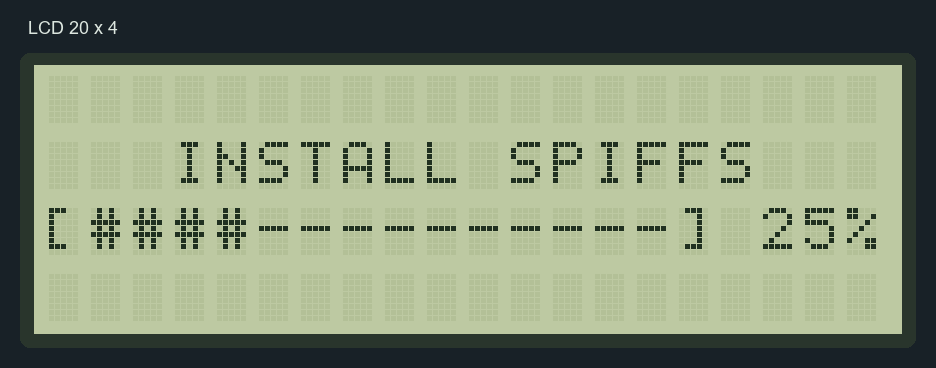
    Saat data web sedang dipasang, LCD menampilkan INSTALL SPIFFS beserta persentase yang sudah selesai.

    Pemasangan data web Perbesar gambar
  7. Pemasangan firmware

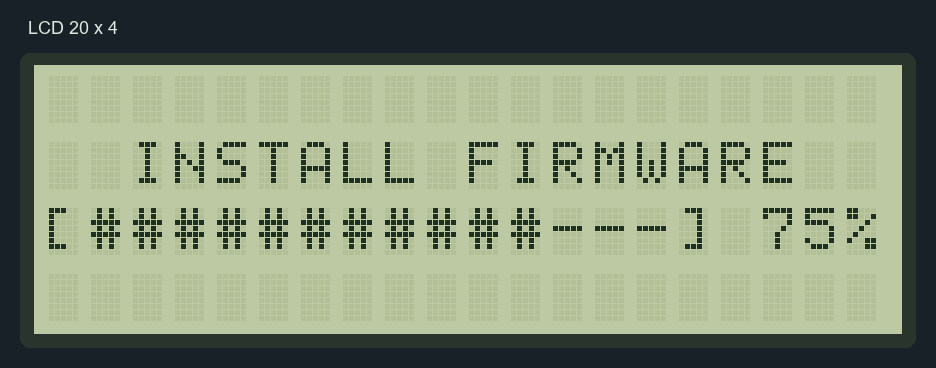
    Setelah data web selesai, LCD beralih ke INSTALL FIRMWARE dan persentasenya.

    Pemasangan firmware Perbesar gambar
  8. Alat restart sendiri

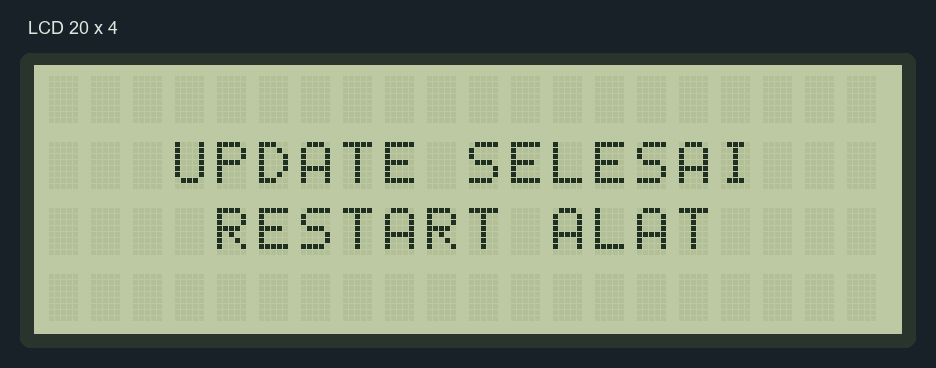
    Tulisan UPDATE SELESAI / RESTART ALAT hanya tampil sangat singkat sebelum alat restart, sehingga mungkin tidak sempat terlihat. Tunggu sampai LCD kembali ke tampilan jam.

    Alat restart sendiri Perbesar gambar
  9. Periksa versi setelah restart

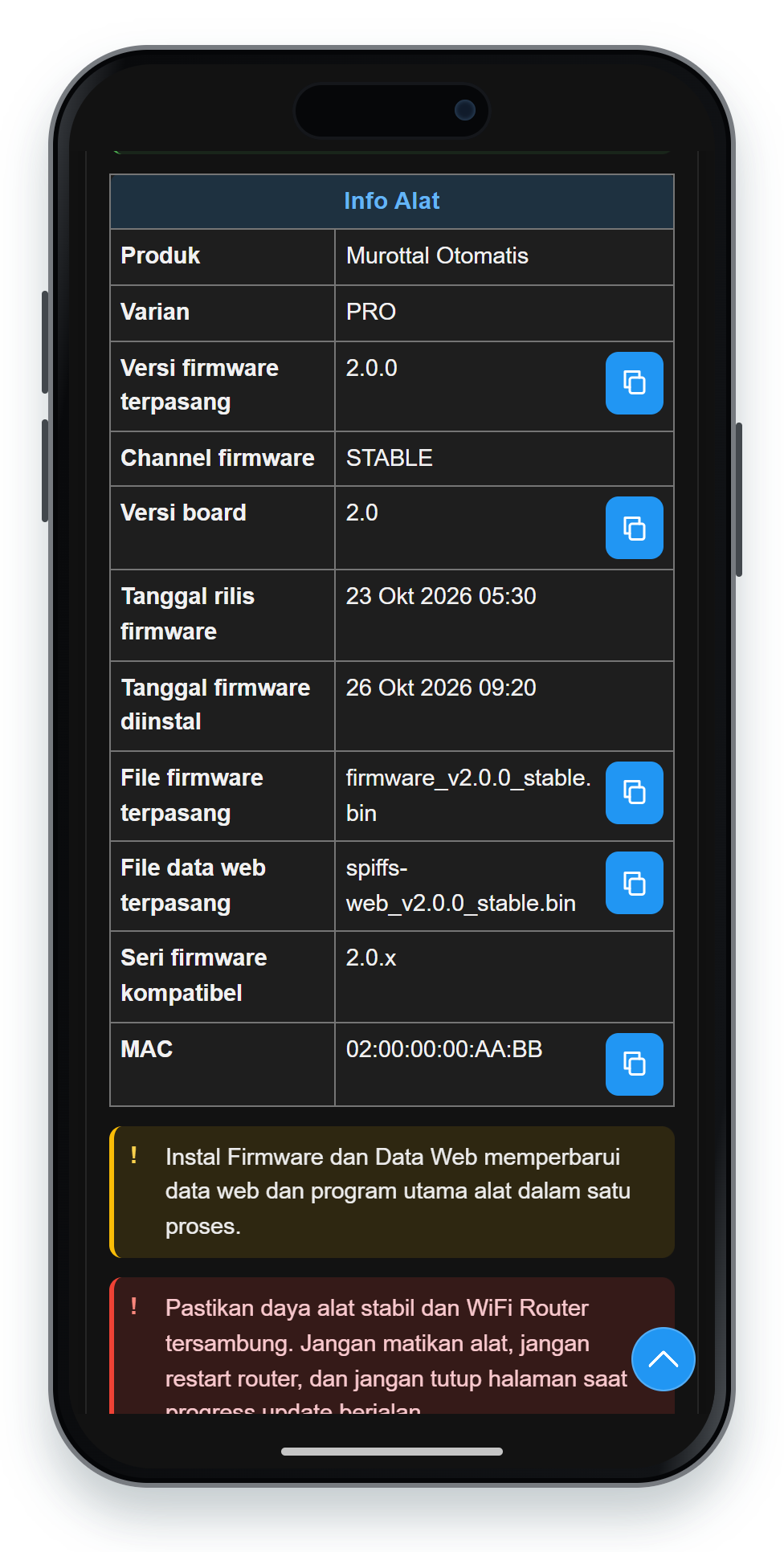
    Setelah restart, sambungkan kembali HP atau komputer, login, lalu periksa versi yang terpasang. Bila ada pengaturan yang hilang, pulihkan dari backup yang sudah Anda simpan sebelumnya.

    Periksa versi setelah restart Perbesar gambar

Jika Ada Kendala

Sebelum menghubungi penjual atau teknisi, periksa dulu penyebab umum berikut.

  • Murottal tidak berbunyi

    Periksa jam alat, tabel Jadwal Audio Hari Ini, status Aktif, file di micro SD, volume, dan Mute Audio. Ingat juga bahwa audio otomatis tidak dimulai bila audio lain masih diputar, dan bila semuanya sudah benar tetapi tetap tidak ada suara, periksa kabel audio dari alat ke amplifier.

    Murottal tidak berbunyi 1 Perbesar gambar
  • Jadwal sholat meleset

    Periksa koordinat, Zona Waktu, koreksi, dan waktu manual, lalu bandingkan tabel Jadwal Sholat Hari Ini dengan jadwal resmi di daerah Anda.

    Jadwal sholat meleset 1 Perbesar gambar
  • Website tidak terbuka

    Tekan sebentar Info IP untuk melihat alamat alat, periksa apakah HP atau komputer tersambung ke jaringan yang sama, lalu ketik IP tersebut pada bilah alamat browser yang Anda pakai. Jika router tidak tersedia, sambungkan ke WiFi Lokal dan buka 192.168.4.1.

    Website tidak terbuka Perbesar gambar
  • Data untuk laporan

    Saat meminta bantuan, sebutkan versi firmware dan identitas dari halaman Lisensi, gejala yang muncul, waktu kejadian, dan pengaturan yang terkait, karena informasi ini akan membantu teknisi menemukan penyebabnya lebih cepat.

    Data untuk laporan Perbesar gambar

Selesaikan Pekerjaan dengan Aman

Sebelum meninggalkan website, periksa sekali lagi kondisi alat agar tidak ada yang tertinggal menyala atau berjalan.

  1. Matikan ampli dan tes

    Matikan Amplifier Manual dan Mute Audio di Home bila sudah tidak diperlukan, kembalikan tombol Manual Ampli ke posisi tidak aktif, lalu hentikan tes suara yang mungkin masih berjalan.

    Matikan ampli dan tes 12 Perbesar gambar
  2. Cek jadwal berikutnya

    Periksa jam, jadwal sholat, rencana audio, dan Jadwal Khusus sekali lagi. Biarkan alat tetap mendapat daya agar jadwal otomatis yang sudah diatur dapat berjalan.

    Cek jadwal berikutnya Perbesar gambar
  3. Keluar dari website

    Tekan Keluar di bagian atas halaman. Keluar hanya mengakhiri sesi web, sedangkan audio dan daya alat tetap berjalan seperti biasa. Simpan backup dan catatan akun di tempat yang privat.

    Keluar dari website 1 Perbesar gambar
Panduan Murottal Pro, panduan pengoperasian Evoteknologi.

Gambar panduan

Buka gambar asli di tab baru