Langsung ke isi panduan
Evoteknologi Wiki

Halaman 1 dari 24

Mengenal pH EC Stabilizer

pH EC Stabilizer membantu Anda memantau larutan dan menjalankan keluaran sesuai jadwal atau pembacaan sensor. Kenali dulu fungsi utamanya sebelum menyiapkan alat. Angka pada gambar merupakan contoh pembacaan, bukan target larutan.

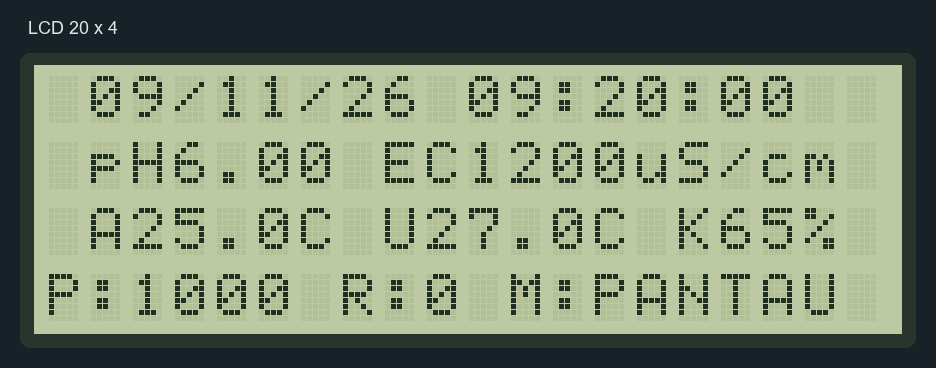
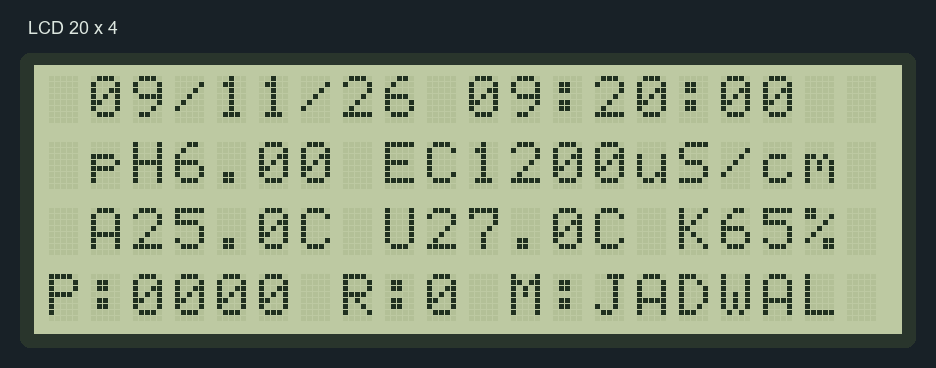
Contoh LCD 20 x 4 pH EC Stabilizer dalam mode pemantauan, dengan pembacaan sensor dan seluruh keluaran mati

Panduan pemakaian pH EC Stabilizer dengan LCD 20 × 4, dari persiapan, akses website, dan kalibrasi sampai kontrol sensor, dosing manual, serta 24 jadwal. Pengaturan tambahan mencakup ThingSpeak, Telegram, WiFi, cadangan, dan pembaruan firmware.

Pilihan produk pada katalog
PilihanYang perlu Anda cocokkan
Dengan PompaCocokkan kelengkapan, catu daya, dan identitas dengan unit yang diterima.
Kontroler AC 220 VIkuti label dan petunjuk sambungan unit; jangan menyamakan keluaran dengan varian lain.
Kontroler DC 12 VIkuti label dan petunjuk sambungan unit; jangan menukar catu daya atau firmware antarvarian.
Estimasi ECBerasal dari sensor TDS yang sama, memakai faktor 0,5; tidak memakai probe EC terpisah.
  • Memantau larutan dan lingkungan

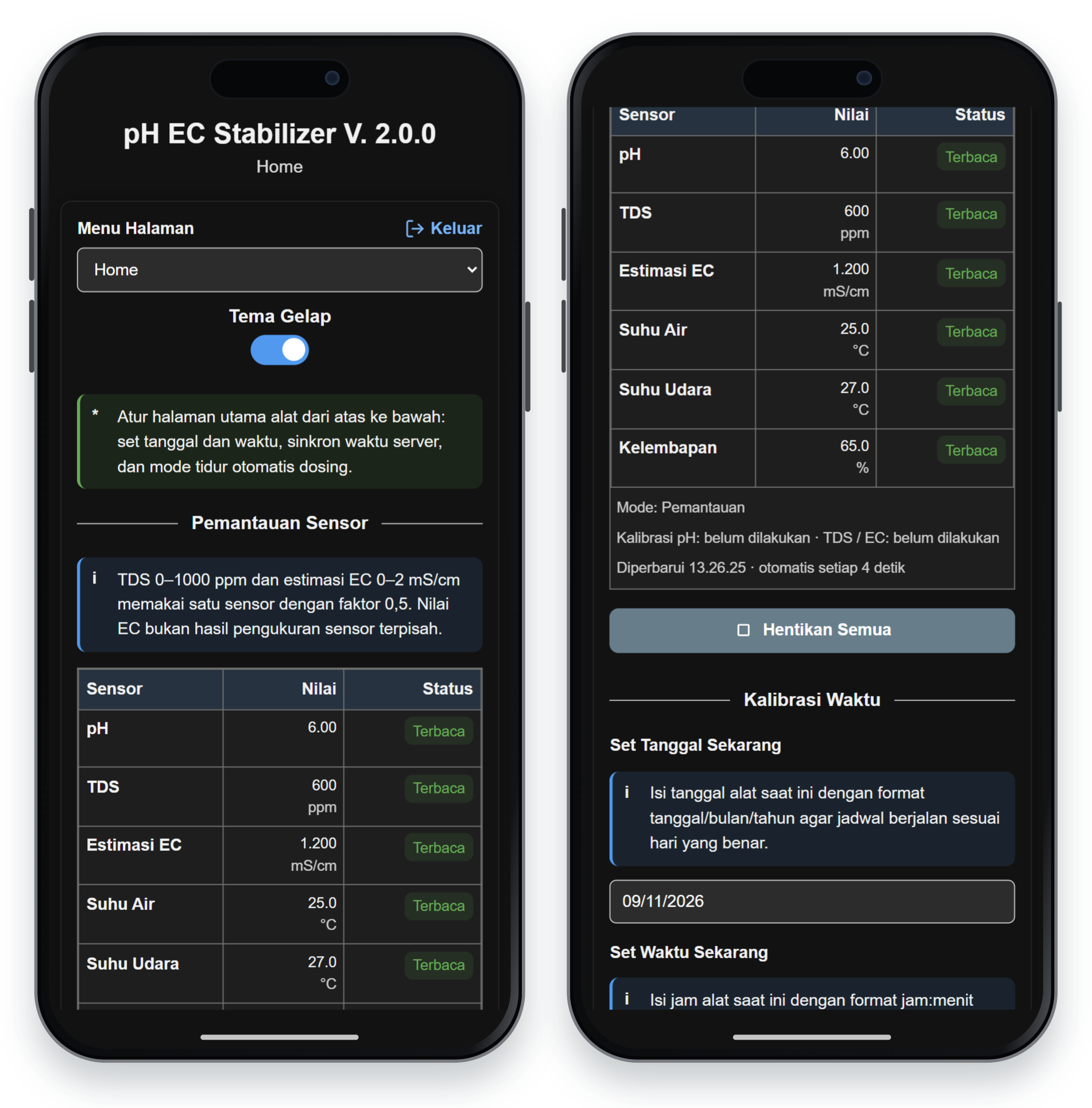
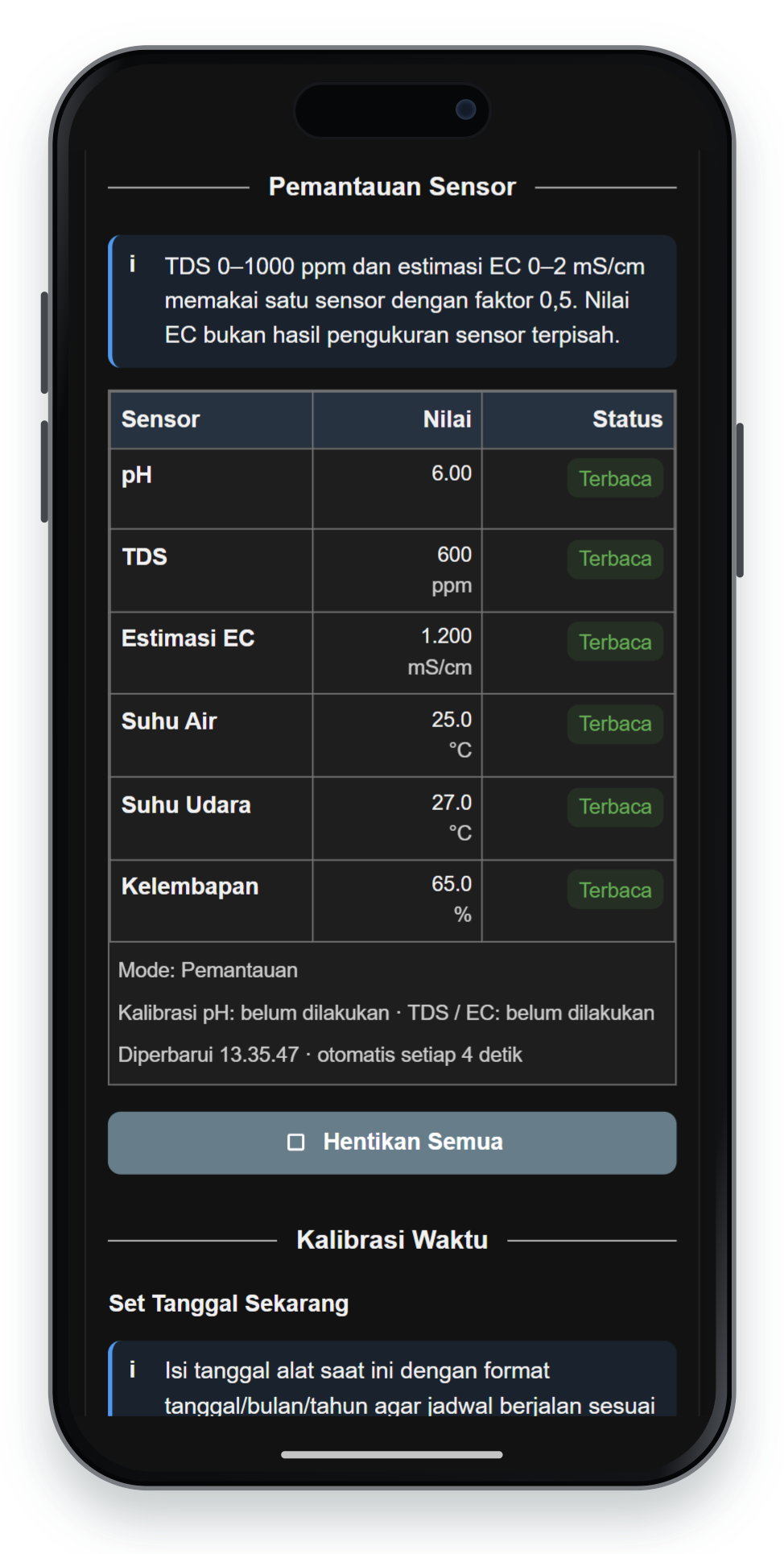
    Halaman Home menampilkan pH, TDS, estimasi EC, suhu air, suhu udara, dan kelembapan. Status pembacaan dan kalibrasinya membantu Anda menilai apakah sensor sudah siap dipakai untuk kontrol. Contoh pembacaan pada gambar: pH 6,00, TDS 600 ppm, estimasi EC 1,200 mS/cm, suhu air 25 °C, suhu udara 27 °C, dan kelembapan 65%.
    Memantau larutan dan lingkungan Perbesar gambar
  • Mengoreksi sesuai batas yang Anda pilih

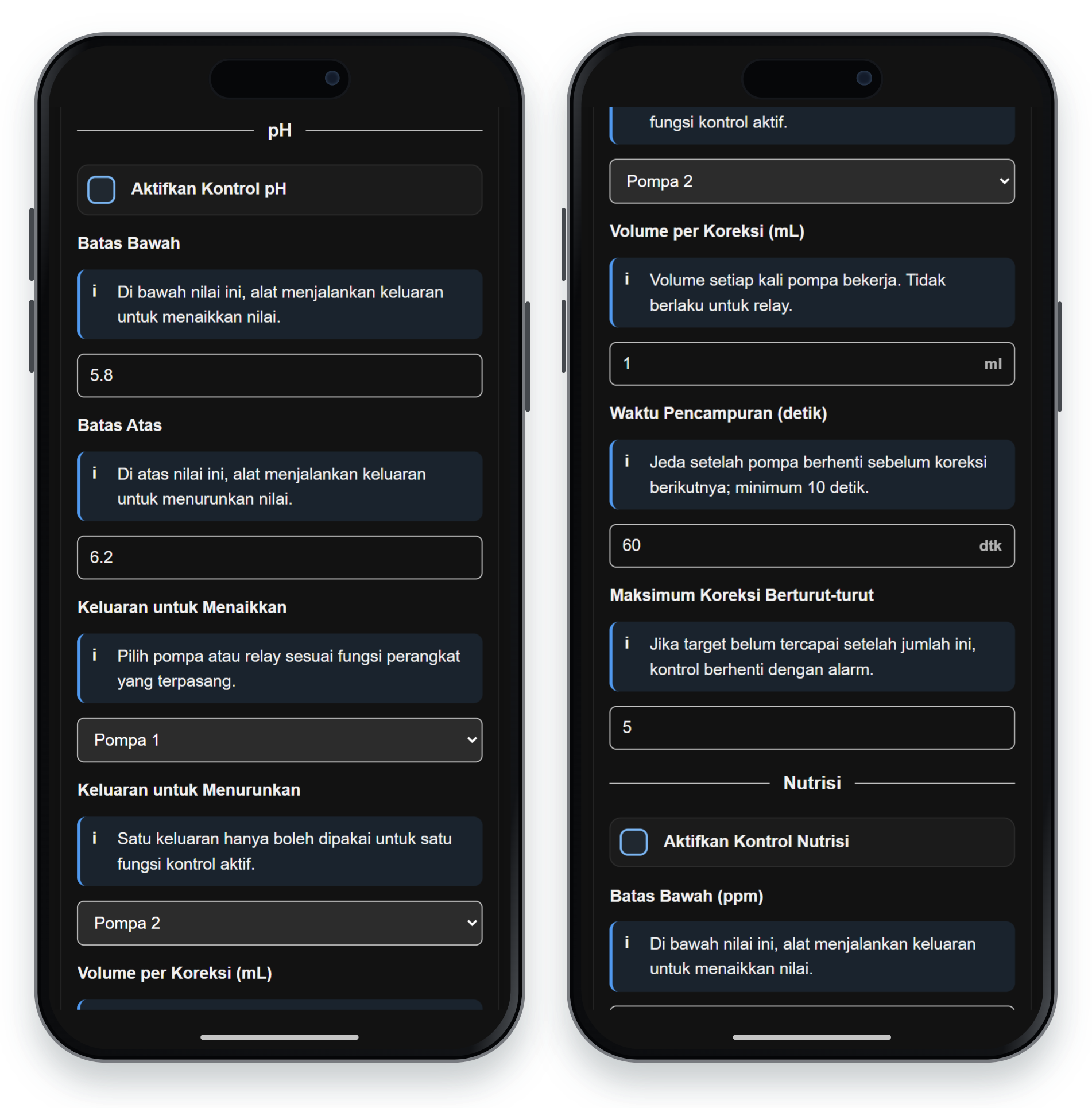
    Pada Kontrol Otomatis, Anda menentukan batas bawah, batas atas, serta pompa atau relay untuk setiap koreksi. Alat memberi jeda pencampuran sebelum mencoba lagi, dan menghentikan koreksi bila pengamannya bekerja.
    Mengoreksi sesuai batas yang Anda pilih Perbesar gambar
  • Menjalankan dosing terjadwal

    Tersedia 24 jadwal untuk empat saluran pompa. Takaran volume dihitung dari lama pompa menyala berdasarkan kalibrasi, sehingga ketepatannya perlu diperiksa dengan gelas ukur.
    Menjalankan dosing terjadwal Perbesar gambar
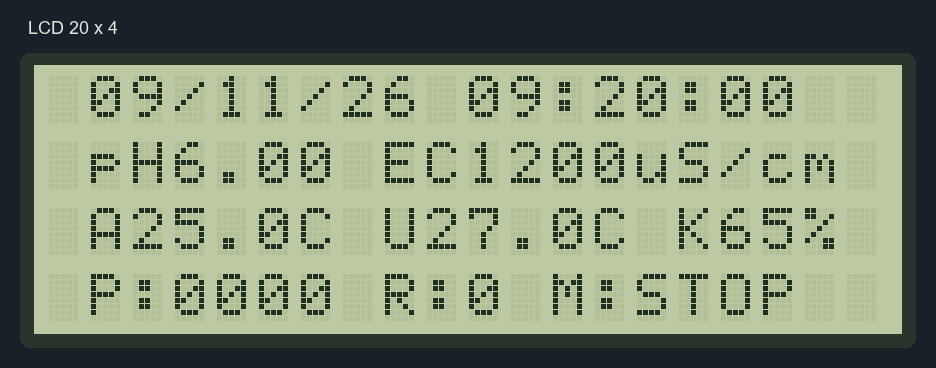
  • Membaca LCD 20 × 4

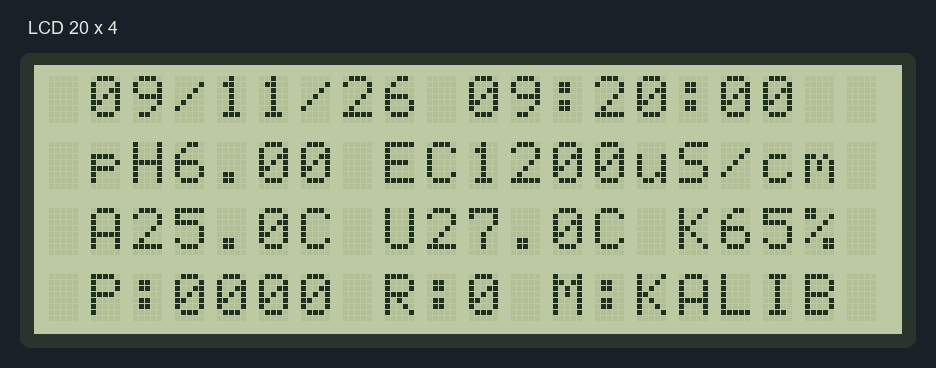
    LCD memuat 20 karakter pada masing-masing dari empat baris. Baris pertama berisi tanggal dan jam; baris kedua pH dan estimasi EC dalam µS/cm; baris ketiga suhu air, suhu udara, dan kelembapan; baris terakhir status keluaran dan mode.

    Membaca LCD 20 × 4 Perbesar gambar
Tombol pada Alat

Empat tombol fisik mengendalikan Pompa 1 sampai Pompa 4. Dua kombinasi tombol juga dipakai untuk melihat alamat website dan membuka konfirmasi reset.

  • Tekan satu tombol pompa

    Tekan sebentar tombol pompa yang sesuai, lalu lepaskan. Pompa menjalankan takaran per tekan yang tersimpan dan berhenti setelah waktunya habis; menahan tombol tidak menambah takaran, dan menekan lagi saat pompa masih berjalan tidak membatalkannya.

    Tekan satu tombol pompa Perbesar gambar
  • Lihat alamat: Pompa 1 dan Pompa 4

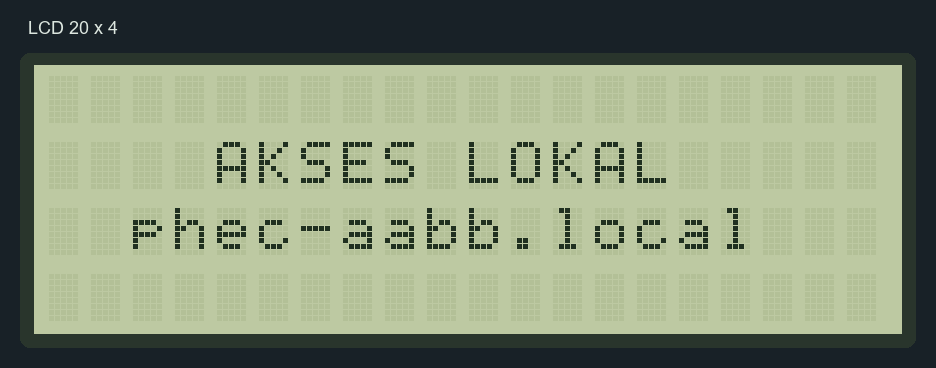
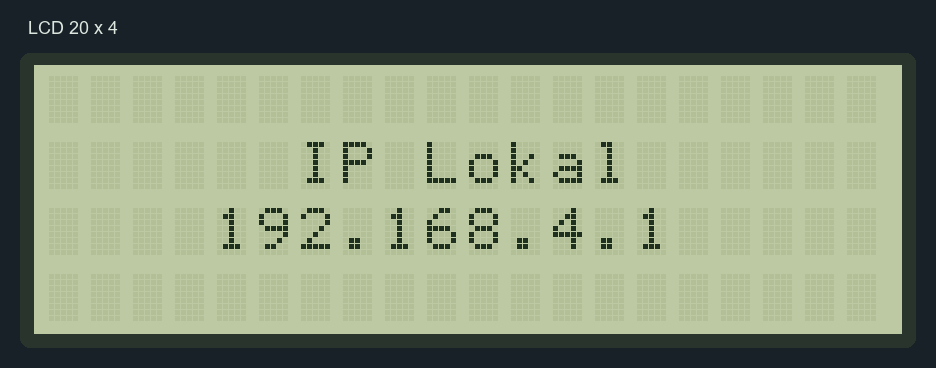
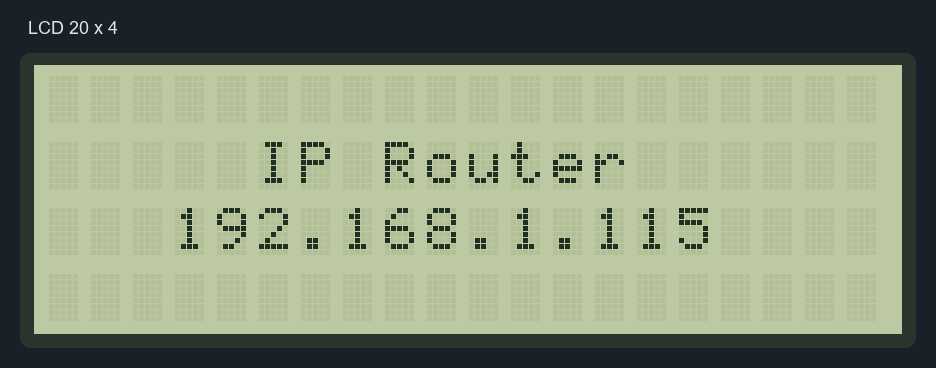
    Tekan tombol Pompa 1 dan Pompa 4 bersamaan, lalu lepaskan keduanya. Setelah bunyi penanda, LCD menampilkan AKSES LOKAL sekitar 5 detik, lalu IP Router atau IP Lokal sekitar 5 detik. Catat alamat yang tampil. Nama phec-aabb.local pada gambar hanya contoh; gunakan nama yang tampil pada unit Anda.

    Lihat alamat: Pompa 1 dan Pompa 4 Perbesar gambar
  • Kenali kombinasi reset

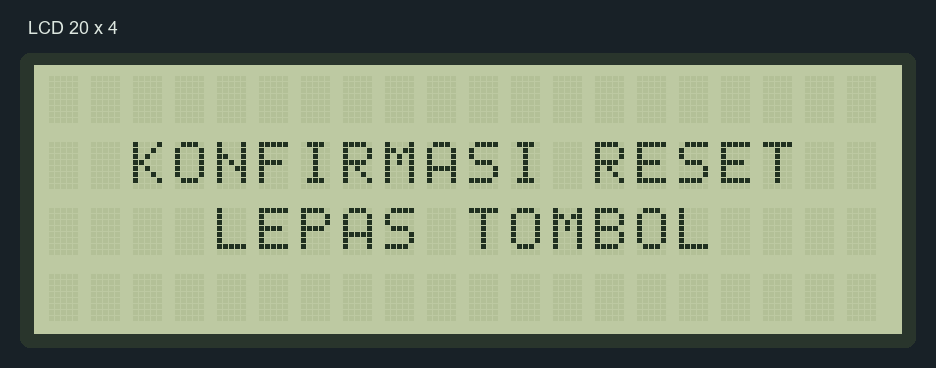
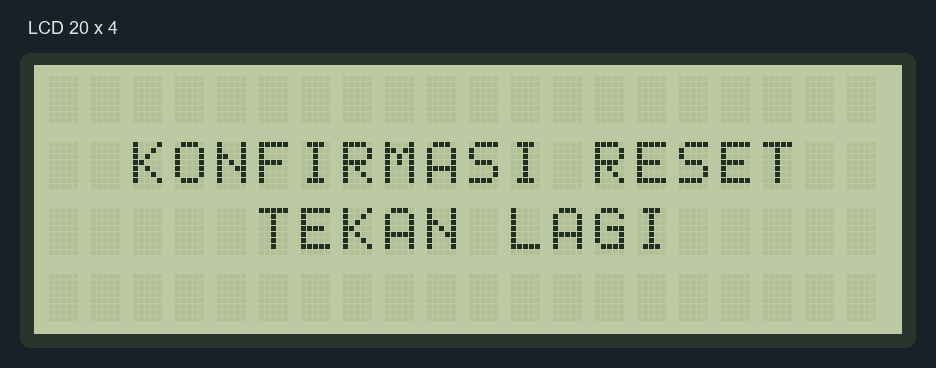
    Menahan tombol Pompa 2 dan Pompa 3 bersama sekitar 3 detik membuka KONFIRMASI RESET. Lepaskan kedua tombol saat pesan pelepasan muncul; reset belum dijalankan. Jika tidak bermaksud mereset, jangan tekan lagi; konfirmasi berakhir setelah sekitar 10 detik tanpa tindakan.

    Kenali kombinasi reset Perbesar gambar
Menyiapkan Alat

Persiapan ini wajib sebelum pompa atau kontrol otomatis dijalankan. Untuk penggunaan pertama, siapkan tempat penampung terpisah agar pengujian tidak langsung mengubah larutan kerja.

  1. Cocokkan unit dan sambungannya

    Periksa identitas produk, label catu daya, serta petunjuk sambungan pada unit yang Anda terima. Pasang sensor dan peralatan keluaran sesuai petunjuk unit; mintalah bantuan teknisi bila fungsi terminal atau jenis relay belum jelas.

  2. Siapkan selang dan tempat ukur

    Tandai fungsi setiap pompa dan selangnya agar cairan tidak tertukar. Siapkan gelas ukur untuk kalibrasi pompa, larutan acuan berlabel untuk pH dan TDS, serta alat acuan suhu atau kelembapan bila koreksi pembacaannya diperlukan.

  3. Nyalakan dengan keluaran diamankan

    Nyalakan alat sesuai label catu dayanya, lalu tunggu tampilan awal dan persiapan WiFi selesai. Untuk unit yang pernah dipakai, anggap pengaturan otomatis sebelumnya masih tersimpan sampai Anda memeriksanya melalui website.

    Nyalakan dengan keluaran diamankan Perbesar gambar
Membuka Website Alat

Website alat dibuka melalui jaringan lokal. Anda tidak perlu membuka situs internet untuk mengatur alat yang berada pada jaringan yang sama.

  1. Sambungkan ke jaringan alat

    Jika alat tersambung ke router, sambungkan HP atau komputer ke router yang sama. Jika router tidak tersambung, cari WiFi lokal dengan nama bawaan EVO-PH-EC-XXXX dan sandi 12345678; bagian XXXX berbeda pada tiap alat. Gunakan nama dan sandi terbaru bila sudah diubah.

    Sambungkan ke jaringan alat Perbesar gambar
  2. Catat IP dari LCD

    Tekan tombol Pompa 1 dan Pompa 4 bersamaan, lalu lepaskan. Tunggu tampilan nama akses lokal berganti menjadi alamat IP; pada WiFi lokal alamat bawaannya 192.168.4.1, sedangkan alamat router mengikuti jaringan Anda. Alamat router 192.168.1.115 pada gambar hanya contoh.

    Catat IP dari LCD Perbesar gambar
  3. Ketik pada bilah alamat

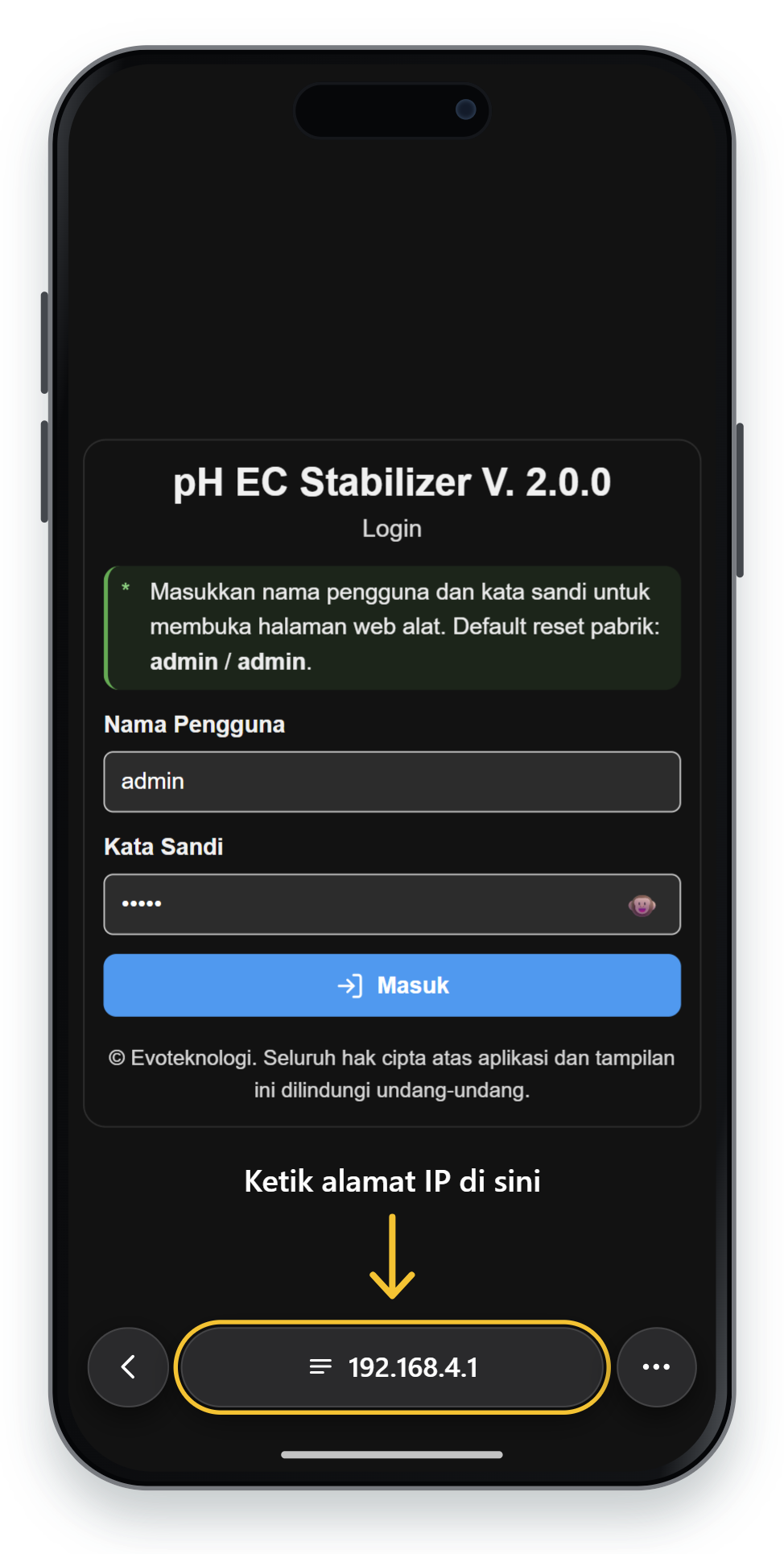
    Buka browser dan ketik http:// diikuti alamat LCD, misalnya http://192.168.4.1. Anda juga dapat memakai nama yang tampil, misalnya http://phec-aabb.local; ketik pada bilah alamat, bukan kolom pencarian.

    Ketik pada bilah alamat Perbesar gambar
    Jika website tidak terbuka

    Periksa HP masih berada pada WiFi yang sama, bukan beralih ke jaringan lain karena WiFi alat tidak menyediakan internet. Matikan VPN sementara jika menghalangi jaringan lokal. Bila nama .local tidak terbuka, gunakan IP yang tampil di LCD.

Login dan Menu

Gunakan akun pengguna untuk membuka pengaturan. Akun teknisi diperlukan untuk pekerjaan teknis tertentu dan tidak perlu diubah saat pemakaian sehari-hari.

  1. Masuk dengan akun pengguna

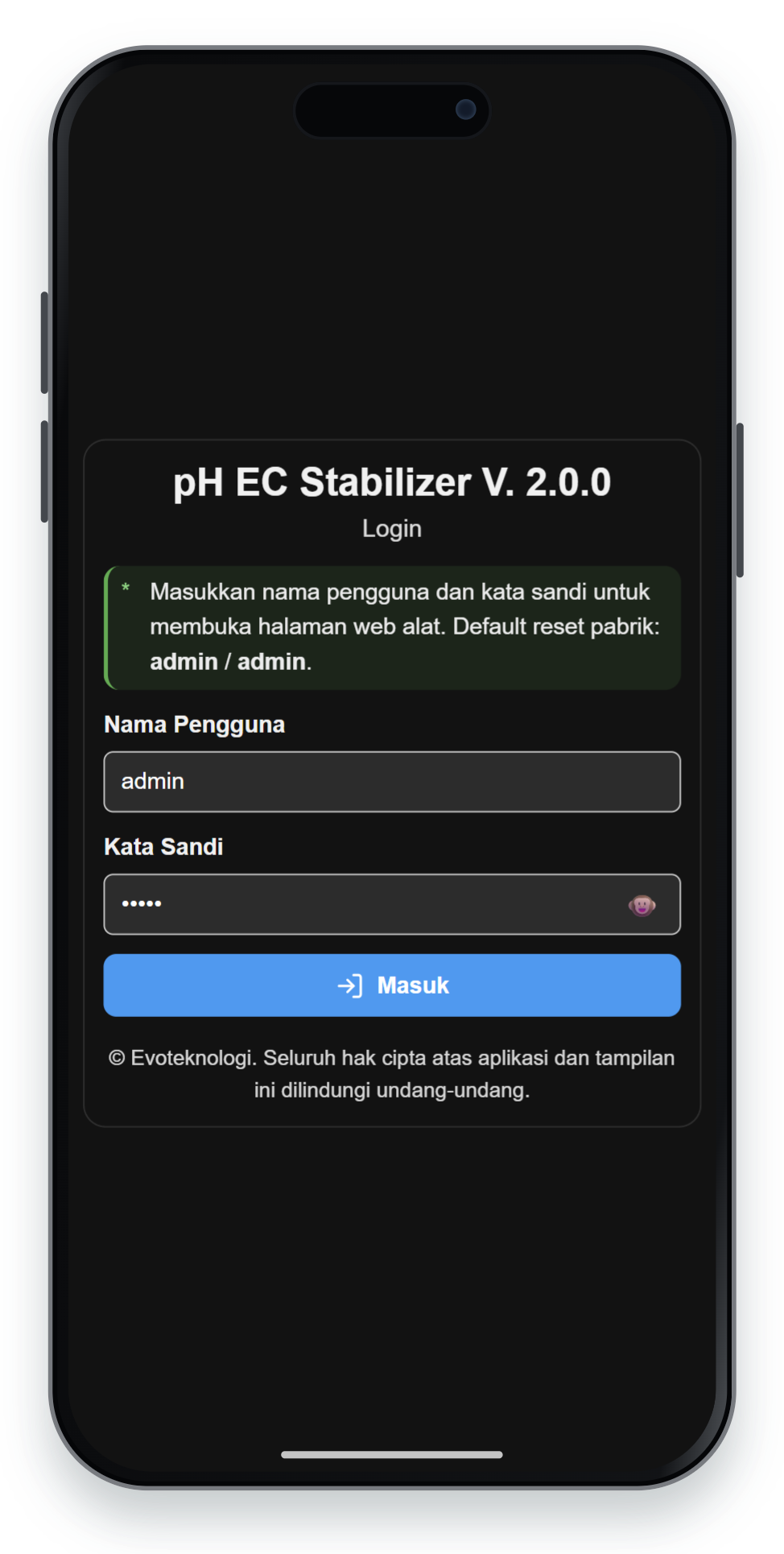
    Isi Nama Pengguna dan Kata Sandi, lalu tekan Masuk. Setelah reset pabrik, akun pengguna kembali ke admin / admin; gunakan ikon di kolom sandi bila perlu melihat ketikan.

    Masuk dengan akun pengguna 123 Perbesar gambar
  2. Kenali navigasi halaman

    Gunakan Menu Halaman untuk berpindah antara pemantauan, kalibrasi, dosing, kontrol otomatis, jadwal, riwayat, layanan internet, dan pengaturan alat. Tema Gelap mengubah tema tampilan, sedangkan Keluar mengakhiri sesi login. Muat Ulang Halaman mengambil isian tersimpan; tombol panah Kembali ke atas membantu kembali ke bagian awal pada halaman panjang.

    Kenali navigasi halaman Perbesar gambar
  3. Hentikan otomatisasi sebelum mengatur

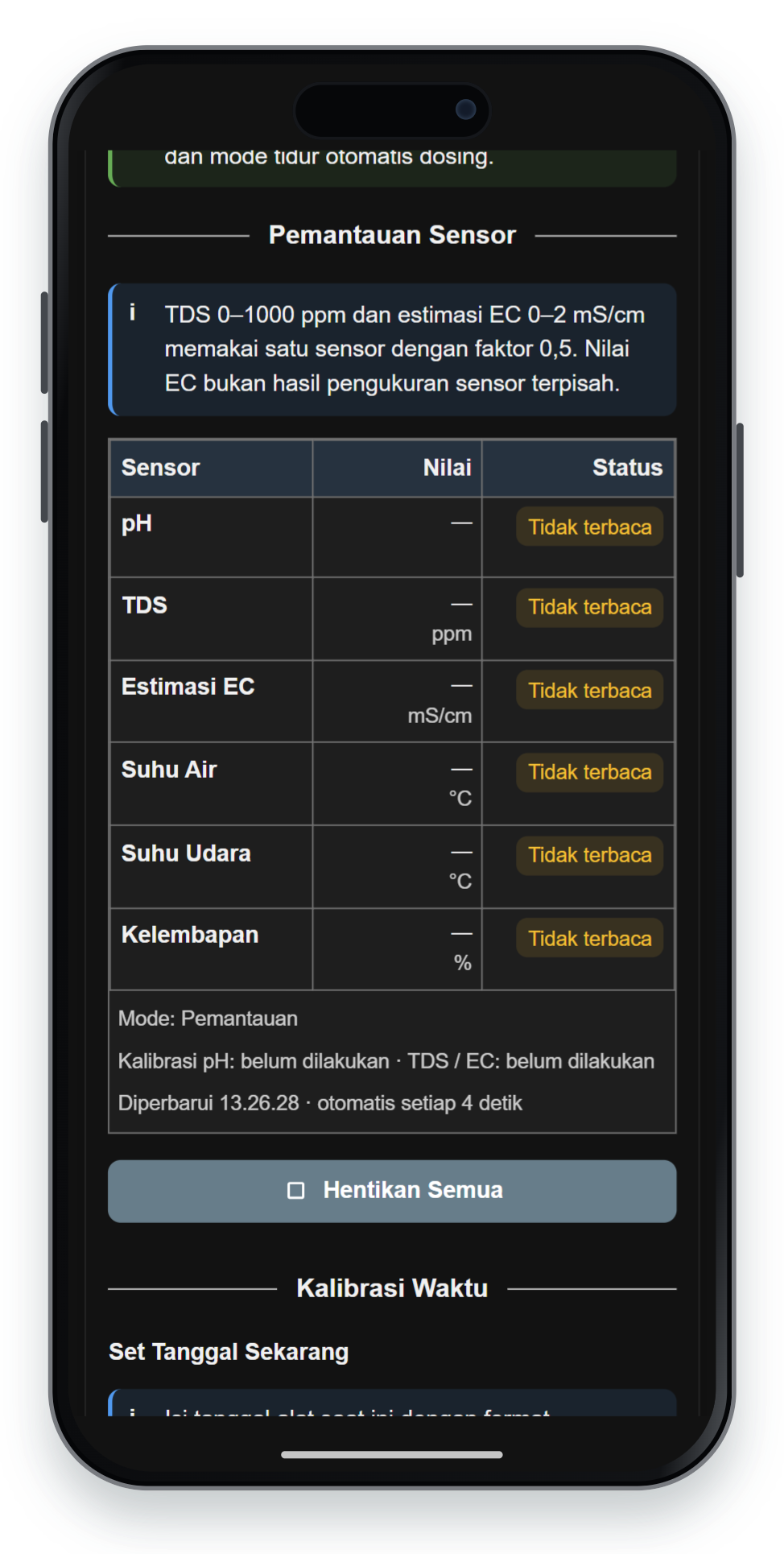
    Pada Home, tekan Hentikan Semua dan tunggu hasil perintahnya. Pompa serta relay dihentikan, kalibrasi dibatalkan, dan mode Pemantauan Saja disimpan; tombol manual tetap dapat dipakai.

    Hentikan otomatisasi sebelum mengatur 1 Perbesar gambar
Mengatur Tanggal dan Waktu

Waktu yang benar diperlukan untuk jadwal, pencatatan pemakaian harian, dan koneksi layanan internet. Lakukan pengaturan ini sebelum kalibrasi pompa.

  1. Atur jam setempat

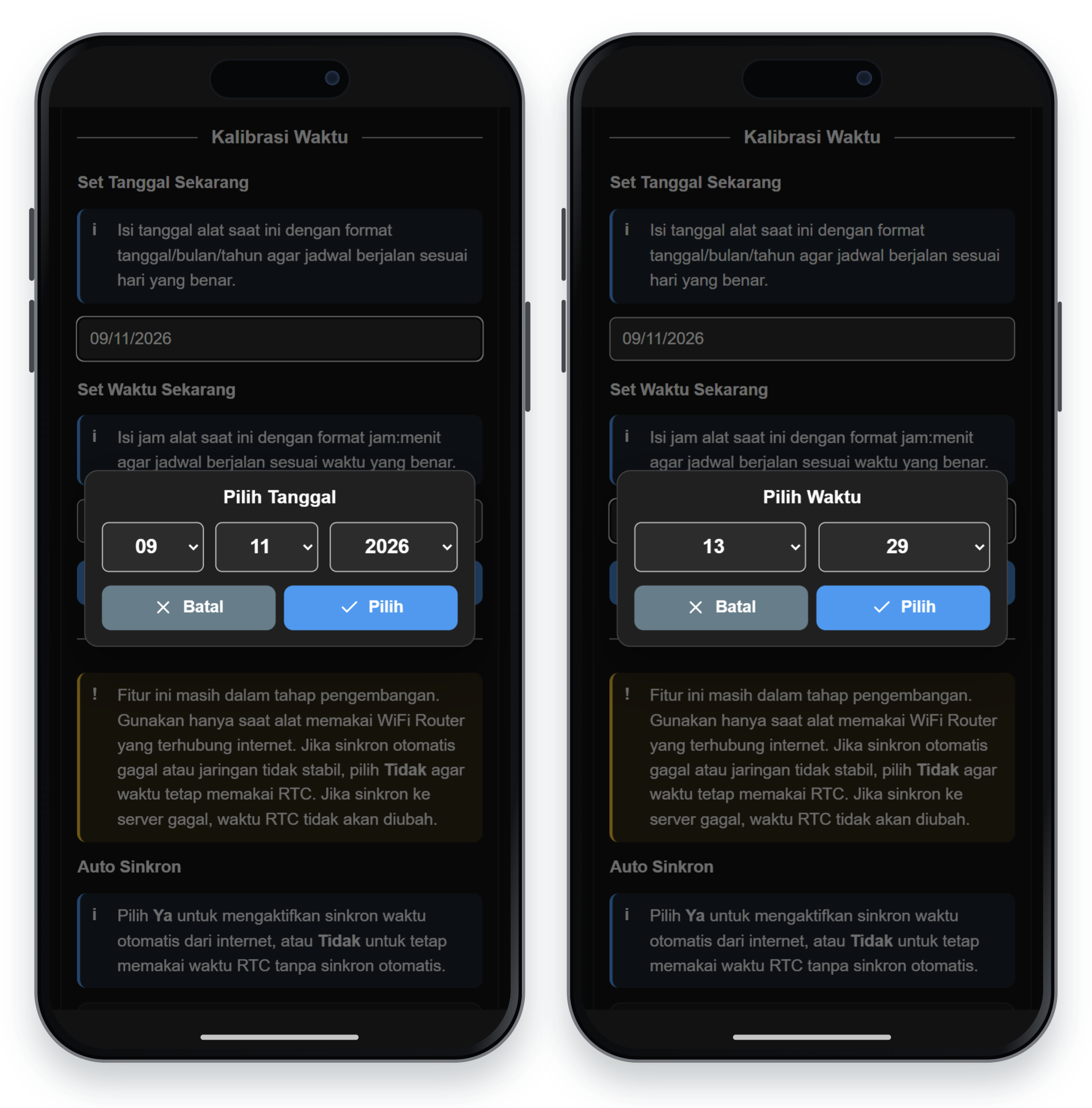
    Buka Home. Jika LCD menampilkan ATUR TANGGAL & JAM, atur waktu sebelum menjalankan pompa. Isi Set Tanggal Sekarang dan Set Waktu Sekarang melalui pemilih tanggal dan jam, lalu tekan Pilih; gunakan Batal untuk menutup pemilih tanpa menerapkan pilihan. Periksa waktu HP yang menjadi isian awal.

    Atur jam setempat 1234 Perbesar gambar
  2. Simpan dan cocokkan LCD

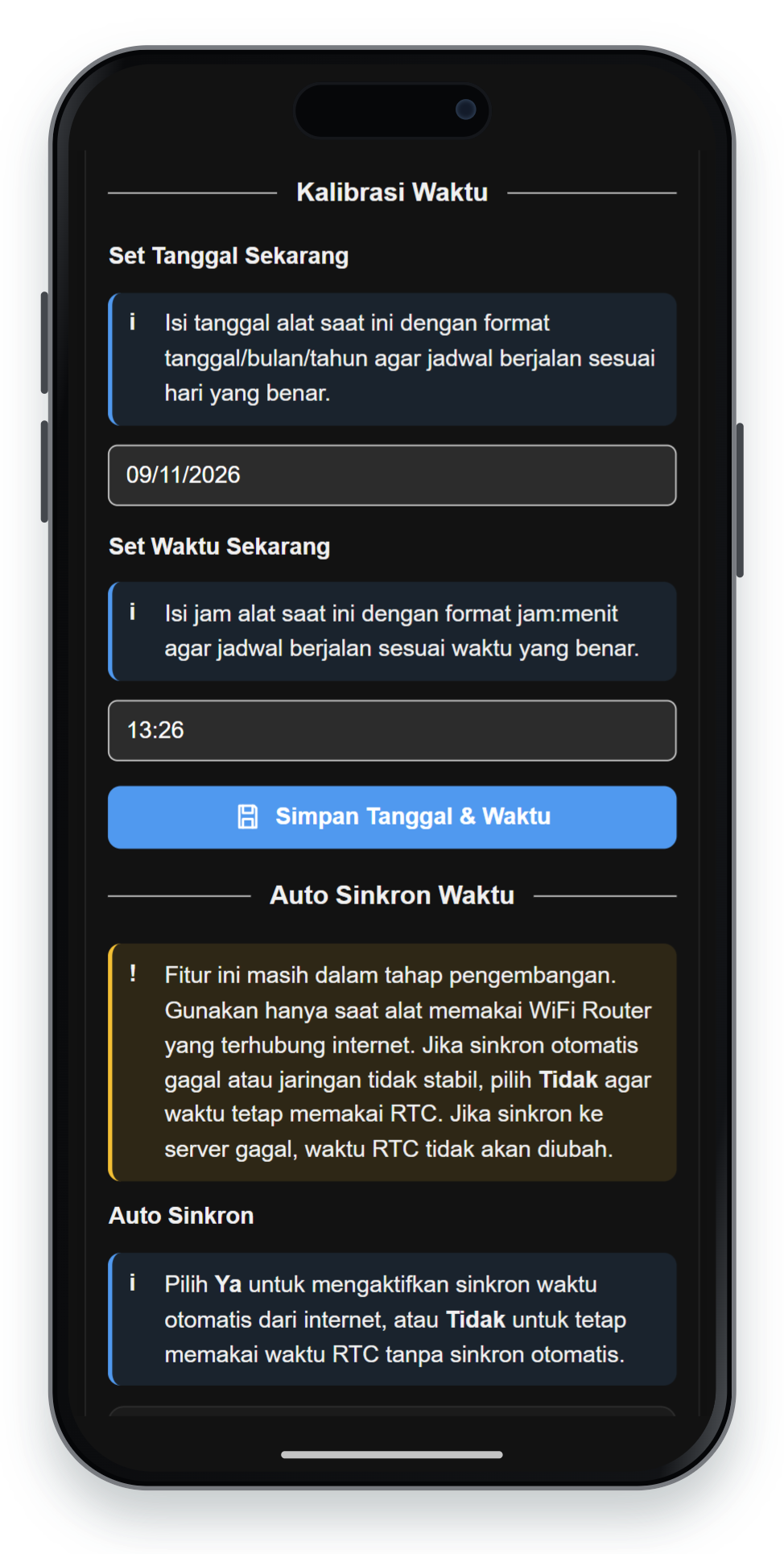
    Pilih Zona Waktu sesuai lokasi, tekan Simpan Tanggal & Waktu, lalu cocokkan tanggal dan jam LCD dengan waktu setempat. Tombol ini juga menyimpan pilihan sinkron dan tidur yang sedang tampil; Simpan Semua menyimpan pilihan tersebut tanpa mengganti tanggal dan jam.

    Simpan dan cocokkan LCD 1 Perbesar gambar
  3. Sinkron internet bila diperlukan

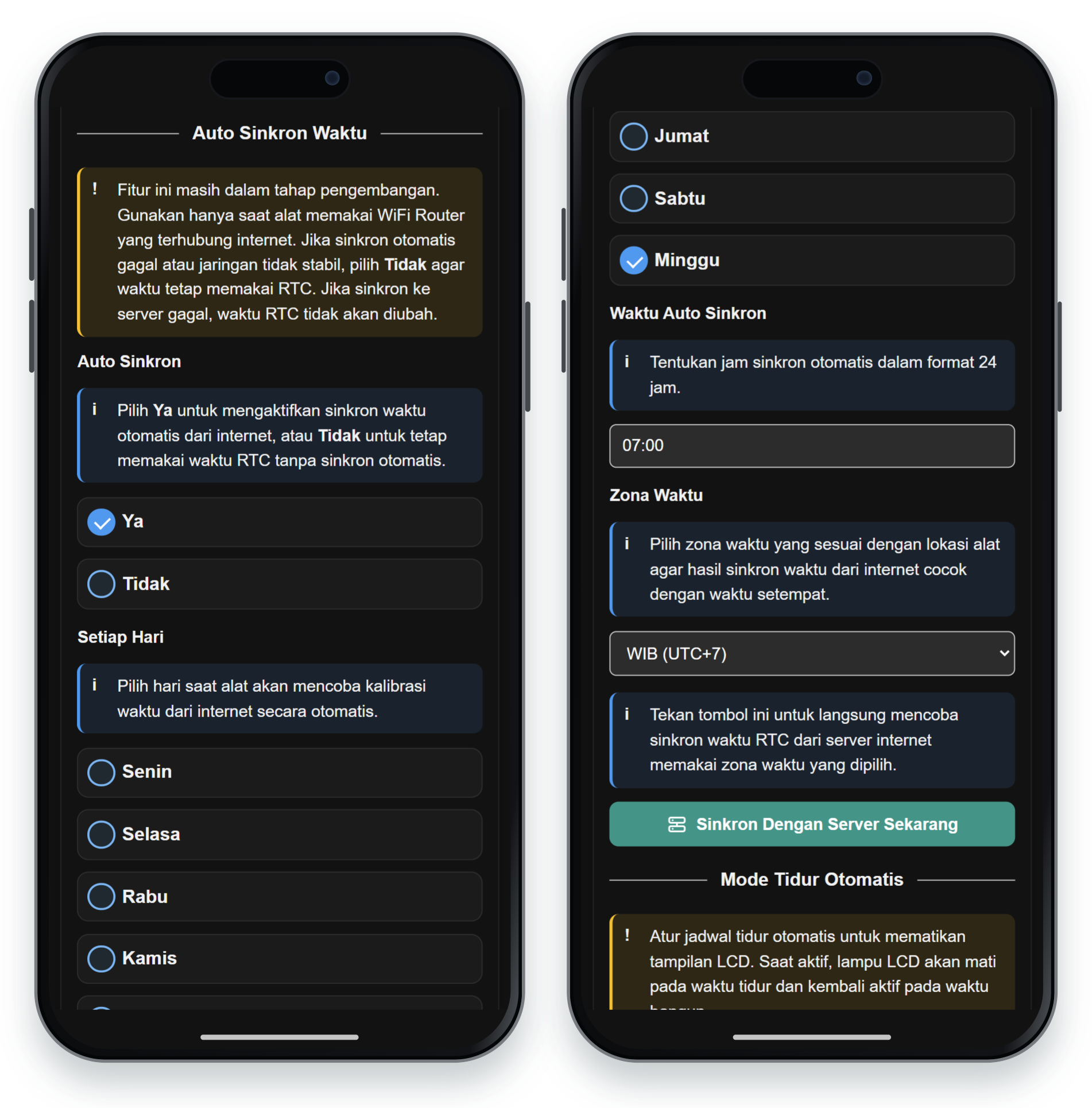
    Setelah reset, pilihan Auto Sinkron kembali ke Tidak; gambar memperlihatkan contoh pilihan Ya. Jika WiFi Router memiliki internet, Anda dapat memilih Ya pada Auto Sinkron, lalu menentukan Setiap Hari, Waktu Auto Sinkron, dan Zona Waktu. Tekan Simpan Semua; untuk mencoba saat itu juga, tekan Sinkron Dengan Server Sekarang dan tunggu hasilnya.
    Sinkron internet bila diperlukan 12345 Perbesar gambar
    Bila sinkron gagal

    Fitur Auto Sinkron masih diberi keterangan tahap pengembangan pada website. Pilih Tidak bila koneksi tidak stabil; kegagalan sinkron tidak mengganti waktu RTC. Periksa waktu yang benar melalui LCD sebelum melanjutkan.

Kalibrasi Pompa

Kalibrasi pompa wajib sebelum mengandalkan takaran mL, tombol fisik, atau koreksi sensor. Proses terpandu mengukur cairan yang keluar selama 5 detik untuk satu pompa setiap kali.

  1. Siapkan tes satu pompa

    Buka Pompa & Dosing dan pilih Pompa yang Dikalibrasi. Isi selang terlebih dahulu, arahkan ujungnya ke gelas ukur kosong, dan gunakan air bersih untuk pengujian.

    Siapkan tes satu pompa 1 Perbesar gambar
  2. Mulai lalu jalankan tes

    Tekan Mulai Kalibrasi, kemudian Tes Pompa 5 Detik. Tunggu sampai pompa berhenti sendiri; jadwal dan koreksi sensor ditahan selama sesi kalibrasi. Jika perlu membatalkan, tekan Batalkan Kalibrasi.

  3. Catat volume dan simpan

    Baca volume yang benar-benar terkumpul, isi Volume Terkumpul (mL), lalu tekan Simpan Semua. Nilai yang diterima 0,1 sampai 1000 mL; tunggu pesan kalibrasi tersimpan sebelum mengganti pompa.

    Bila tes tidak dapat dimulai

    Periksa jam, alarm, penahanan Telegram, keluaran lain, dan batas harian. Batas sekali jalan pompa harus mengizinkan tes 5 detik. Pembatalan atau waktu tunggu yang habis mempertahankan nilai kalibrasi lama.

  4. Ulangi dan periksa hasil

    Ulangi proses untuk setiap pompa yang dipakai, lalu periksa hasil takaran dengan wadah ukur sebelum mengarahkannya ke larutan kerja. Kalibrasikan ulang setelah perubahan pompa, selang, atau kondisi aliran yang mengubah jumlah cairan.

    Ulangi dan periksa hasil Perbesar gambar

Kalibrasi Sensor

Kalibrasikan pH serta TDS sebelum mengaktifkan kontrolnya. Koreksi suhu dan kelembapan hanya diperlukan jika Anda memiliki alat acuan yang sesuai.

  1. Mulai dengan keluaran aman

    Buka Kalibrasi Sensor dan tekan Mulai Kalibrasi setelah keluaran berhenti. Siapkan larutan acuan sesuai label botol, lalu ikuti bagian sensor yang diperlukan; Anda tidak harus mengubah semua sensor dalam satu sesi.

    Mulai dengan keluaran aman 1 Perbesar gambar
  2. Baca acuan pH pertama

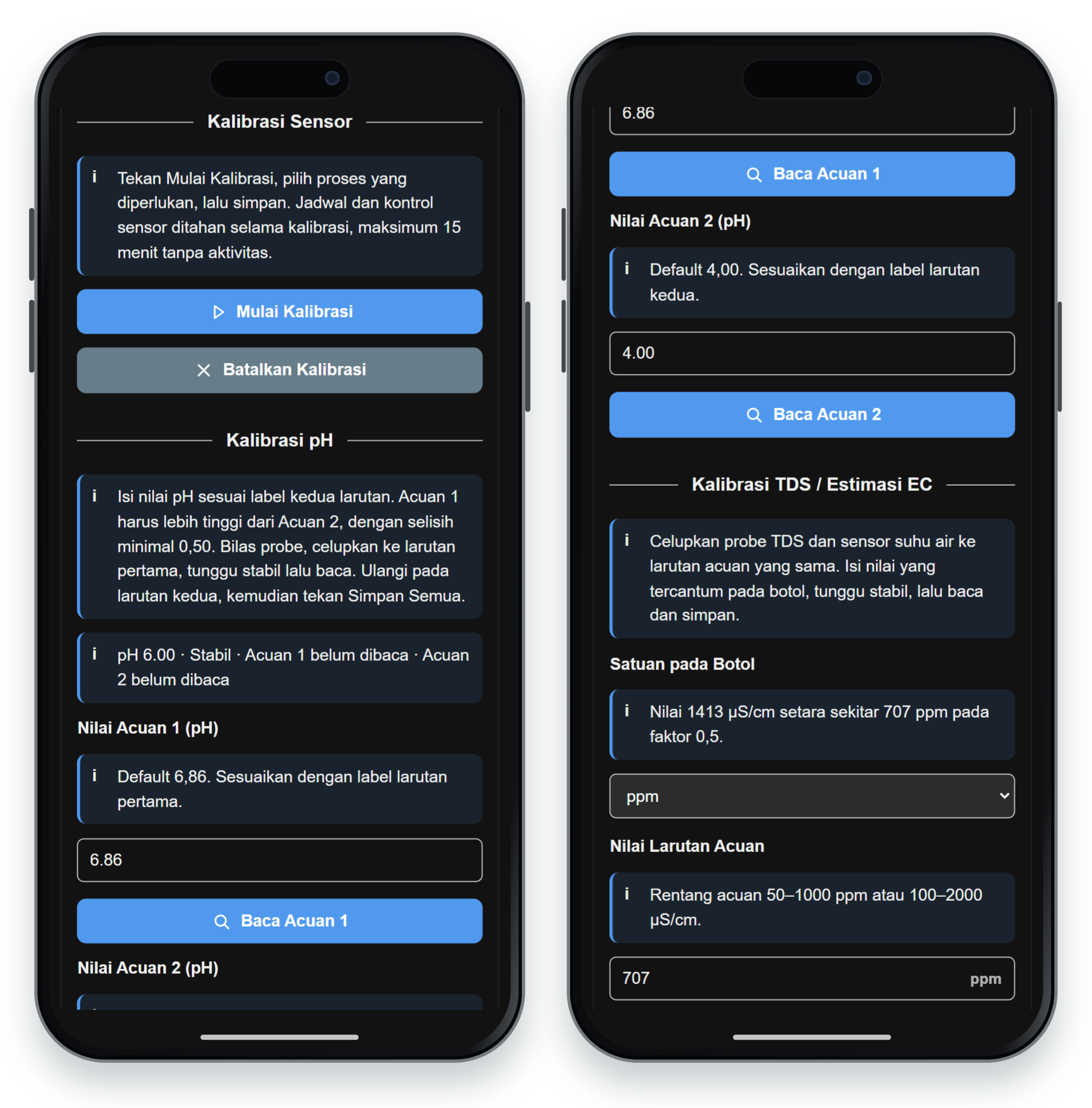
    Bilas probe sesuai petunjuk probe, celupkan ke larutan pertama, lalu isi Nilai Acuan 1 (pH) sesuai label. Tunggu status Stabil sebelum menekan Baca Acuan 1; isian awal 6,86 hanya dipakai jika cocok dengan larutan Anda.

  3. Baca acuan pH kedua

    Bilas probe, pindahkan ke larutan kedua, lalu isi Nilai Acuan 2 (pH) dan tekan Baca Acuan 2 setelah stabil. Acuan pertama harus lebih tinggi sedikitnya 0,50 pH dari acuan kedua; isian awal kedua adalah 4,00.

  4. Simpan dua titik pH

    Setelah kedua acuan terbaca, tekan Simpan Semua. Jangan mengubah angka acuan setelah pembacaan; jika angka salah, isi angka yang benar dan baca ulang kedua larutan. Periksa hasil pH sebelum mengaktifkan kontrol.

  5. Baca larutan TDS atau EC

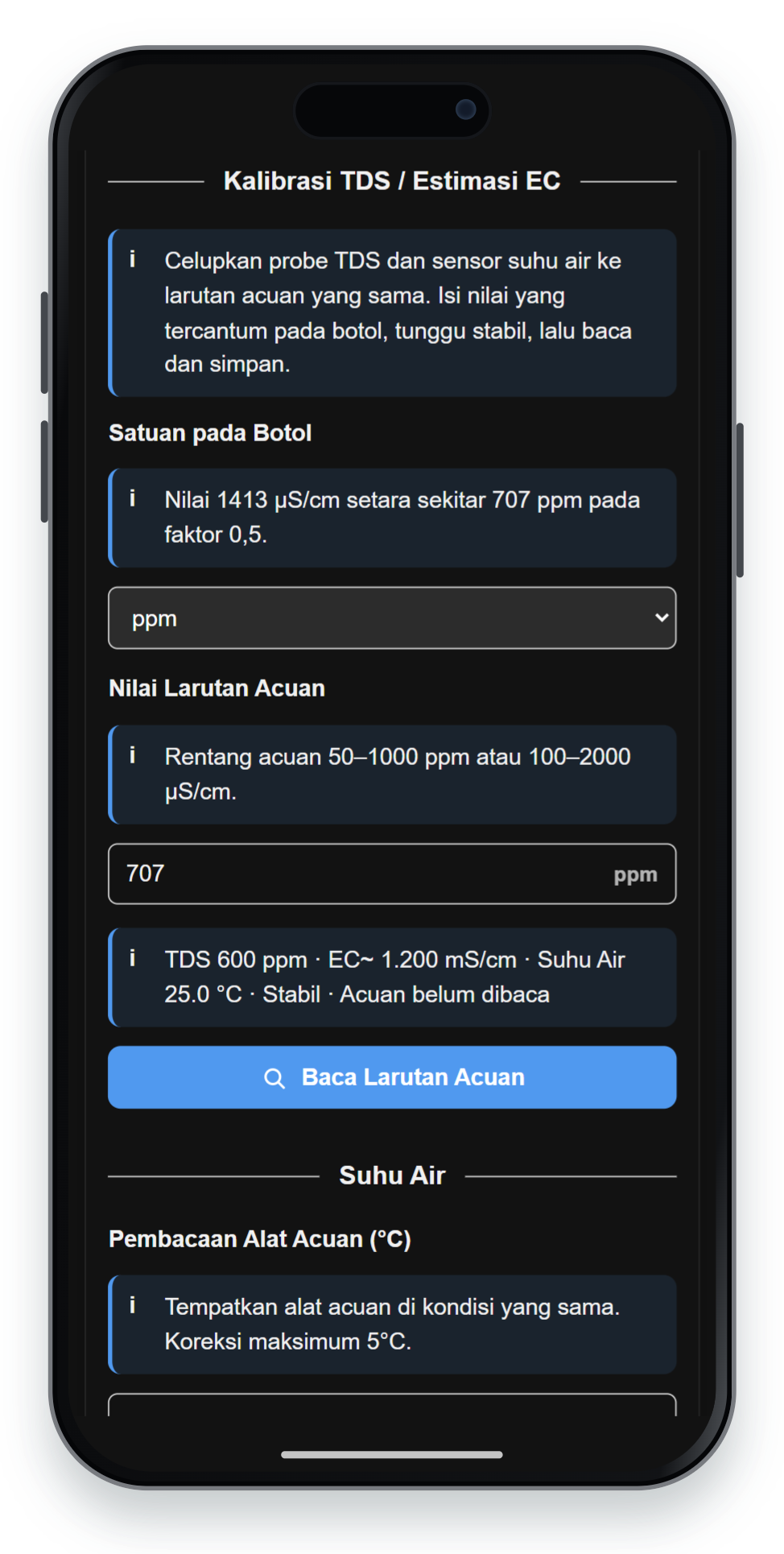
    Mulai sesi kalibrasi bila sesi sebelumnya sudah selesai. Celupkan probe TDS dan sensor suhu air ke larutan acuan yang sama, pilih Satuan pada Botol, lalu isi Nilai Larutan Acuan sesuai satuannya. Tunggu stabil, tekan Baca Larutan Acuan, kemudian Simpan Semua. Isian acuan awal 707 ppm perlu diganti jika nilai atau satuan pada botol berbeda.

    Baca larutan TDS atau EC 123 Perbesar gambar
    Satuan dan rentang acuan

    Gunakan 50 sampai 1000 ppm atau 100 sampai 2000 µS/cm. Suhu air harus terbaca dalam rentang 0 sampai 55 °C. Nilai 1413 µS/cm setara sekitar 707 ppm pada faktor 0,5; pilih satuan yang tertulis pada botol, bukan satuan yang paling dekat angkanya.

  6. Koreksi suhu atau kelembapan bila perlu

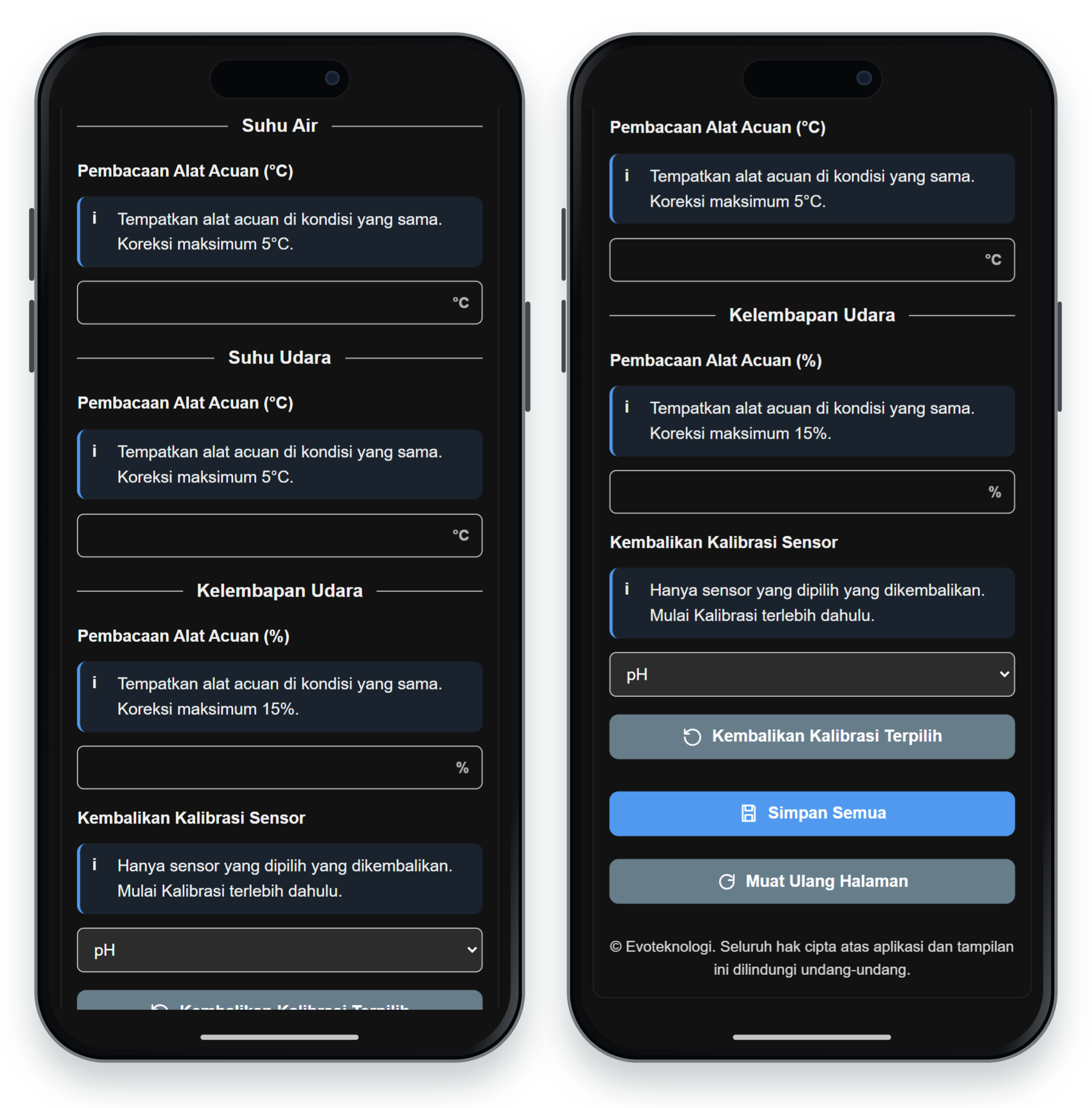
    Tempatkan sensor dan alat acuan pada kondisi yang sama. Setelah Mulai Kalibrasi, isi Pembacaan Alat Acuan (°C) pada bagian suhu air atau suhu udara, atau Pembacaan Alat Acuan (%) pada kelembapan, lalu tekan Simpan Semua. Kosongkan kolom yang tidak dikoreksi.

    Koreksi suhu atau kelembapan bila perlu 123 Perbesar gambar
    Batas koreksi

    Selisih yang dapat disimpan maksimum ±5 °C untuk setiap suhu dan ±15% untuk kelembapan. Bila selisih lebih besar, periksa sensor dan alat acuannya; jangan memaksa angka agar terlihat cocok.

  7. Batalkan atau kembalikan satu sensor

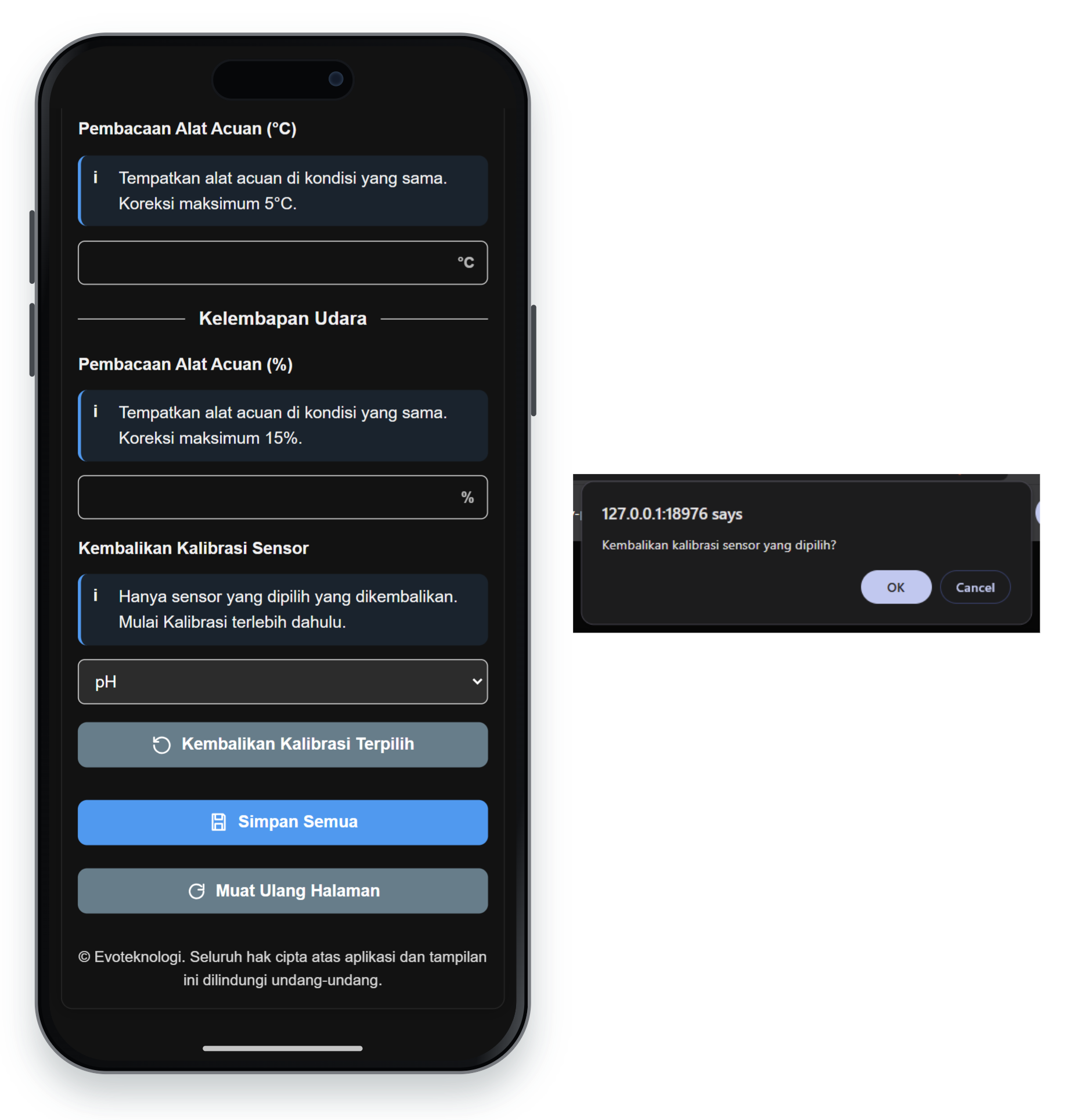
    Batalkan Kalibrasi menghentikan sesi dan mempertahankan hasil yang sebelumnya tersimpan. Untuk menghapus hasil satu sensor, mulai sesi, pilih Kembalikan Kalibrasi Sensor, lalu tekan Kembalikan Kalibrasi Terpilih dan jawab konfirmasinya. Pada dialog contoh, OK menyetujui pengembalian dan Cancel membatalkannya; nama tombol dapat mengikuti bahasa browser.

    Batalkan atau kembalikan satu sensor Perbesar gambar

Mengatur Kontrol Otomatis

Atur batas dan fungsi keluaran setelah jam, sensor, dan pompa siap. Nilai awal yang terlihat di halaman adalah titik awal pengaturan, bukan rekomendasi kebutuhan larutan Anda.

Rentang pengaturan yang diterima
PengaturanRentang
pH0 sampai 14
Nutrisi0 sampai 1000 ppm atau 0 sampai 2 mS/cm
Batas suhu air/udara−10 sampai 60 °C
Volume per koreksi0,1 sampai 50 mL
Waktu pencampuran10 sampai 3600 detik
Koreksi berturut-turut1 sampai 20
Sekali jalan relay1 sampai 3600 detik
Pulsa relay pH/nutrisi1 sampai 30 detik; tidak melebihi batas sekali jalan relay
Jeda minimum relay10 sampai 3600 detik
  1. Pilih cara kerja

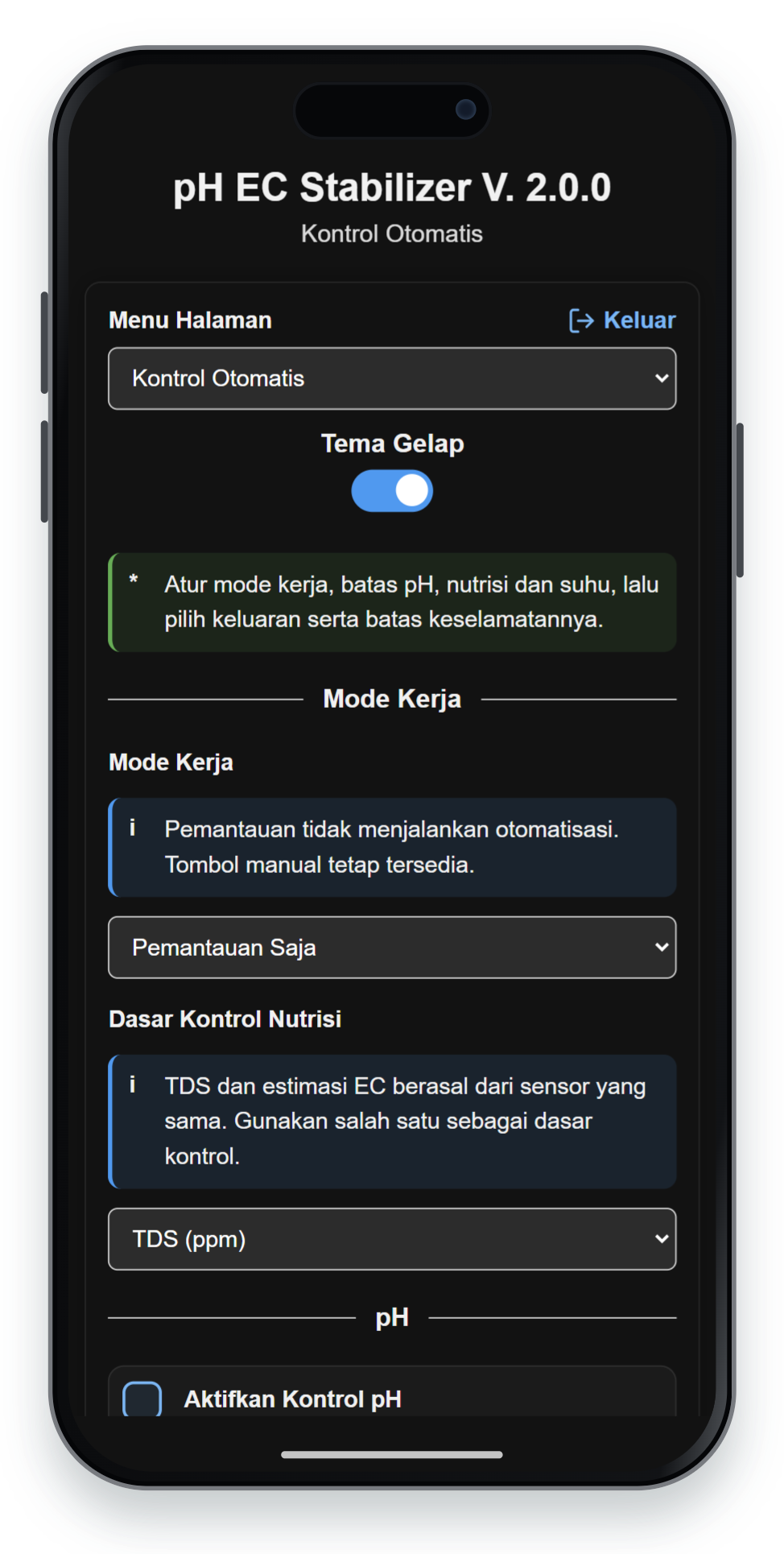
    Buka Kontrol Otomatis dan tentukan Mode Kerja. Pemantauan Saja menonaktifkan otomatisasi; Jadwal Saja menjalankan jadwal; Sensor Saja menjalankan aturan sensor; Jadwal + Sensor mengizinkan keduanya. Tombol manual tetap tersedia pada semua mode. Mode awal adalah Pemantauan Saja, dengan aturan sensor belum aktif.

    Pilih cara kerja 1 Perbesar gambar
  2. Tentukan dasar nutrisi

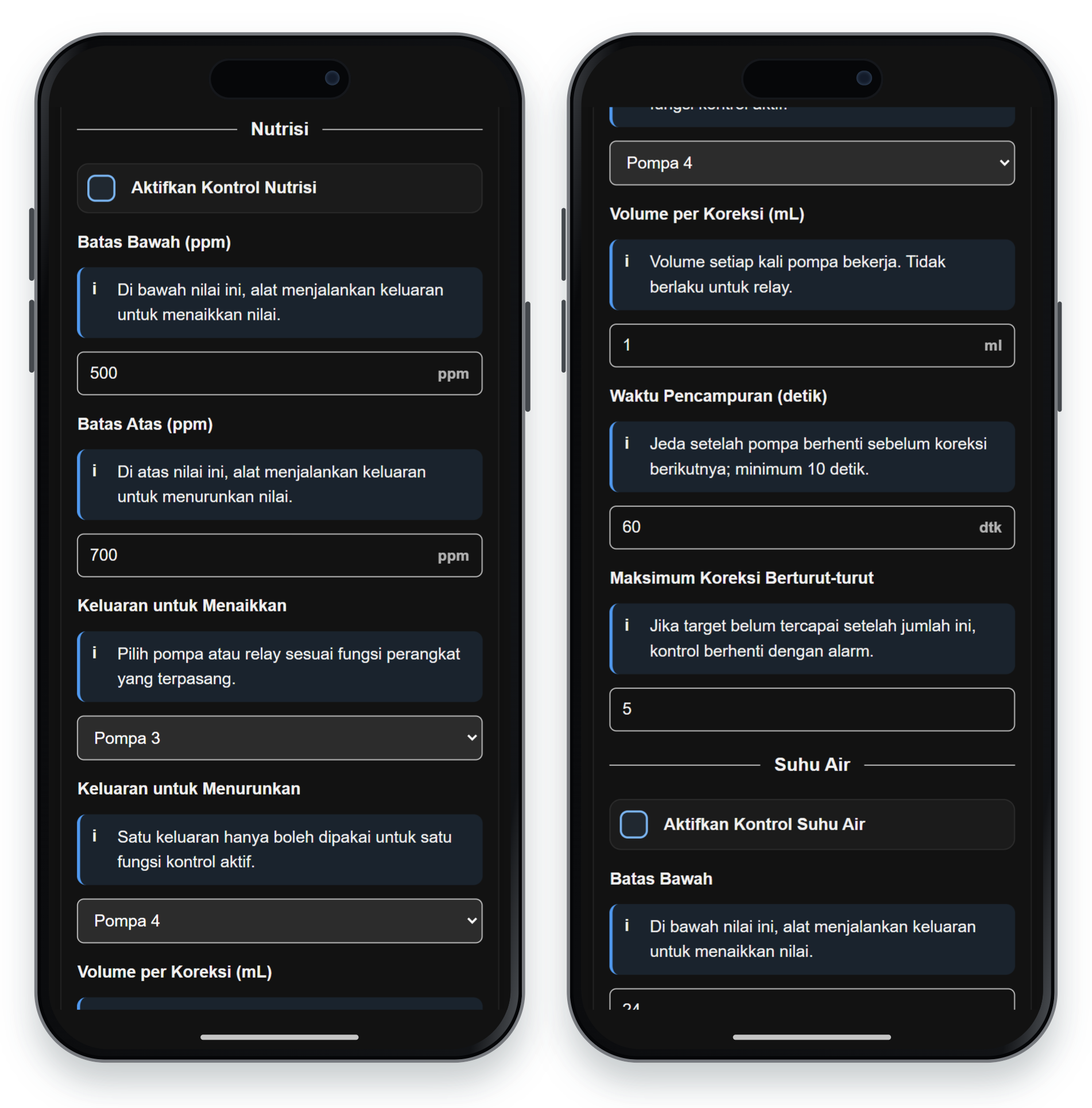
    Pilih TDS (ppm) atau Estimasi EC (mS/cm) pada Dasar Kontrol Nutrisi. Keduanya berasal dari sensor yang sama; saat pilihan diganti, batas nutrisi pada formulir ikut dikonversi, jadi periksa kembali angka dan satuannya. Pilihan awal memakai TDS dengan batas 500 sampai 700 ppm serta Pompa 3 dan Pompa 4. Kontrol nutrisi dan persetujuan air pengencer belum aktif; sesuaikan nilai dengan kebutuhan larutan Anda.

    Tentukan dasar nutrisi Perbesar gambar
  3. Isi batas pH dan nutrisi

    Centang Aktifkan Kontrol pH atau Aktifkan Kontrol Nutrisi hanya untuk fungsi yang sudah siap. Isi Batas Bawah dan Batas Atas; pada nutrisi label mengikuti satuan ppm atau mS/cm. Batas atas harus lebih besar dari batas bawah. Nilai awal pH 5,80 sampai 6,20, dengan Pompa 1 untuk menaikkan dan Pompa 2 untuk menurunkan; kontrol pH belum aktif.

    Isi batas pH dan nutrisi 1234 Perbesar gambar
  4. Petakan setiap keluaran

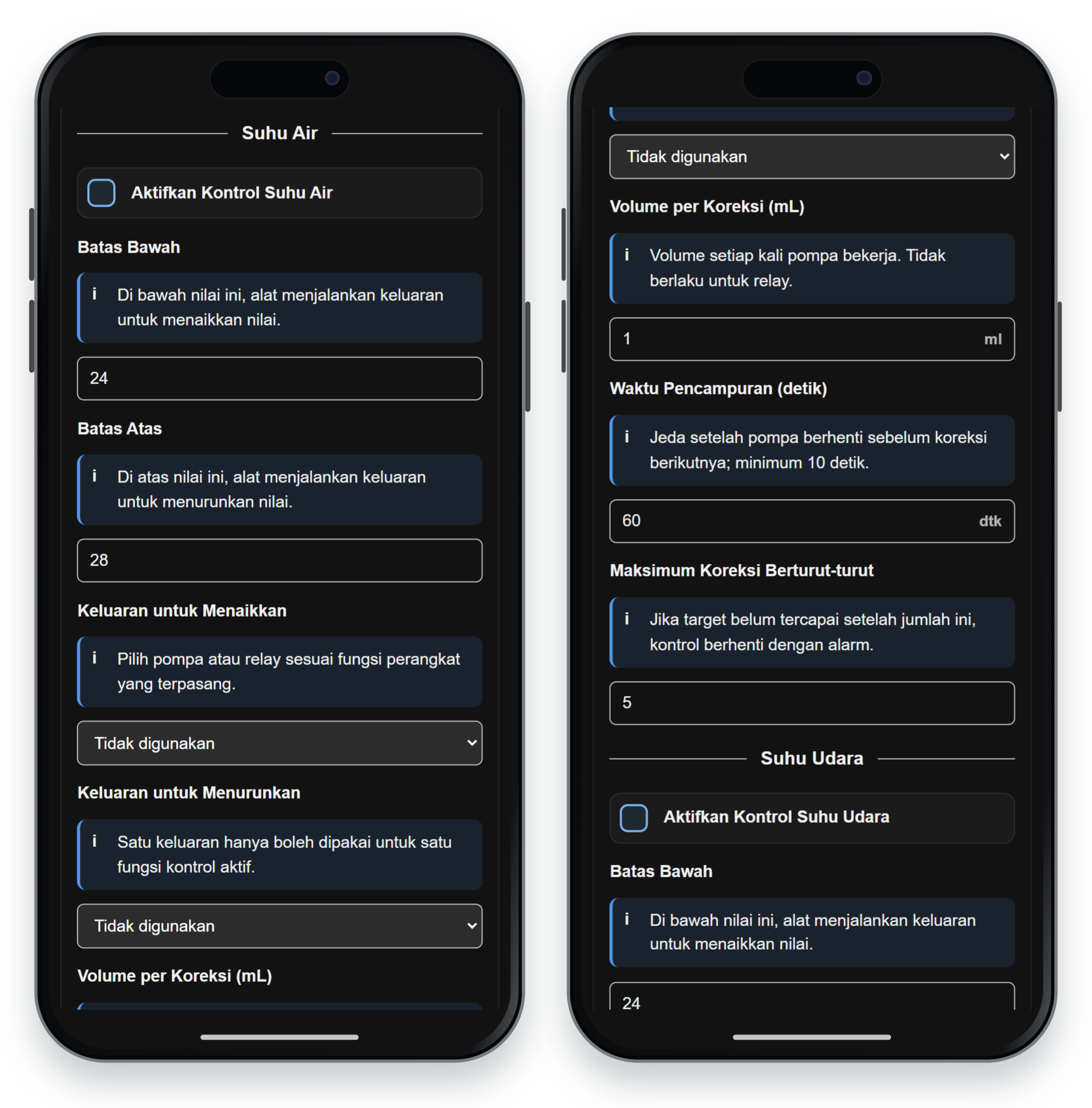
    Untuk masing-masing aturan, tentukan Keluaran untuk Menaikkan dan Keluaran untuk Menurunkan. Pilih Tidak digunakan, Pompa 1 sampai Pompa 4, atau Relay Eksternal sesuai perangkat terpasang; satu keluaran tidak boleh dipakai oleh dua fungsi kontrol aktif.

  5. Atur jumlah dan jeda koreksi

    Isi Volume per Koreksi (mL), Waktu Pencampuran (detik), dan Maksimum Koreksi Berturut-turut pada setiap aturan. Beri waktu agar larutan tercampur sebelum pembacaan berikutnya; jika target belum tercapai hingga batas percobaan, alarm meminta pemeriksaan.

  6. Atur suhu air bila diperlukan

    Batas awal suhu air 24 sampai 28 °C, dengan kontrol nonaktif dan kedua keluaran belum dipakai. Jika perangkat pengatur suhu air sudah terpasang, centang Aktifkan Kontrol Suhu Air, kemudian isi batas dan pemetaan keluarannya. Relay pemanas berhenti saat batas atas tercapai; relay pendingin berhenti saat batas bawah tercapai.

    Atur suhu air bila diperlukan 1 Perbesar gambar
  7. Atur suhu udara bila diperlukan

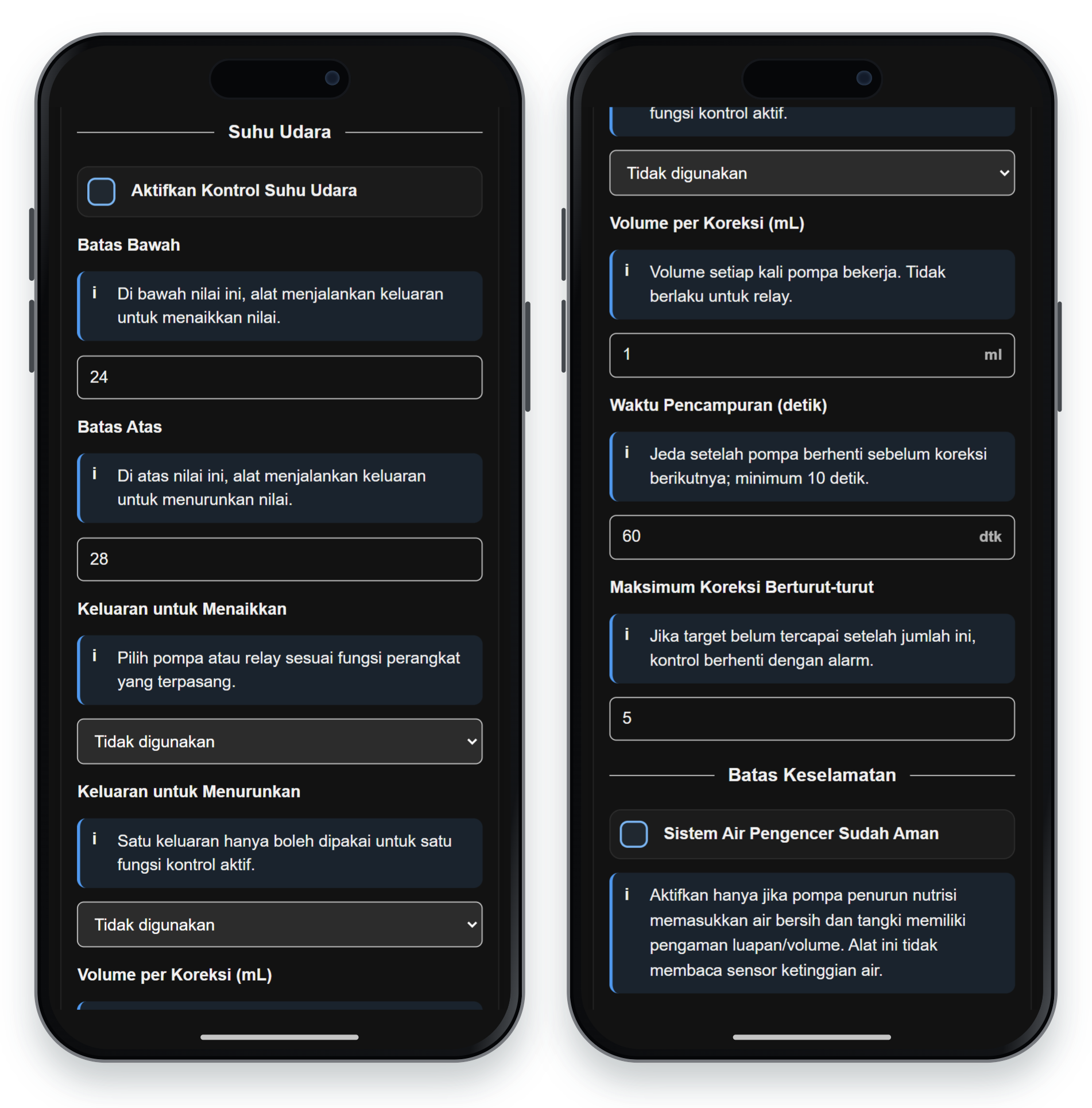
    Batas awal suhu udara 24 sampai 28 °C, dengan kontrol nonaktif dan kedua keluaran belum dipakai. Pada Suhu Udara, gunakan pembacaan sensor lingkungan untuk menentukan batas dan perangkat yang dikendalikan. Biarkan Aktifkan Kontrol Suhu Udara tidak dicentang bila Anda hanya mengatur suhu air; keluaran yang tidak dipakai dapat dipilih Tidak digunakan.

    Atur suhu udara bila diperlukan 1 Perbesar gambar
  8. Batasi pemakaian pompa

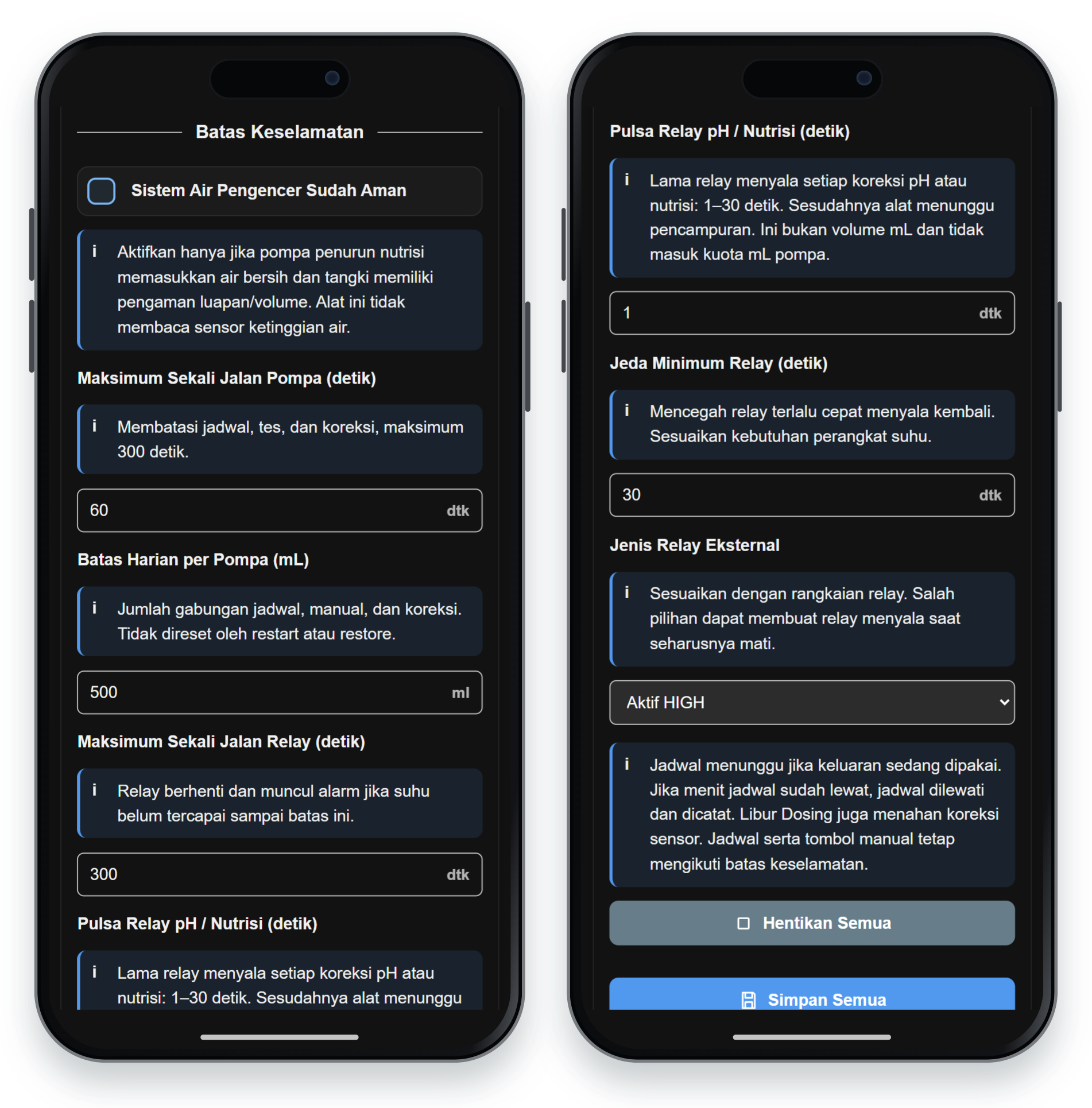
    Isi Maksimum Sekali Jalan Pompa (detik) dan Batas Harian per Pompa (mL). Kuota harian menggabungkan jadwal, manual, tes, dan koreksi; takaran dicatat sebelum pompa menyala, sehingga dosis terputus tetap dihitung penuh. Nilai awalnya 60 detik sekali jalan dan 500 mL per hari untuk setiap pompa. Sesuaikan batas dengan instalasi; jangan memperbesarnya hanya untuk menghilangkan alarm.

    Batasi pemakaian pompa 12 Perbesar gambar
    Batas yang tetap berlaku

    Rentang sekali jalan 1 sampai 300 detik dan kuota 1 sampai 10000 mL per pompa. Ada batas waktu gabungan 3600 detik per pompa per hari. Kuota disimpan melewati restart dan restore, lalu diperbarui ketika tanggal RTC maju ke hari berikutnya. Reset Alarm tidak mengosongkannya.

  9. Periksa air pengencer dan relay

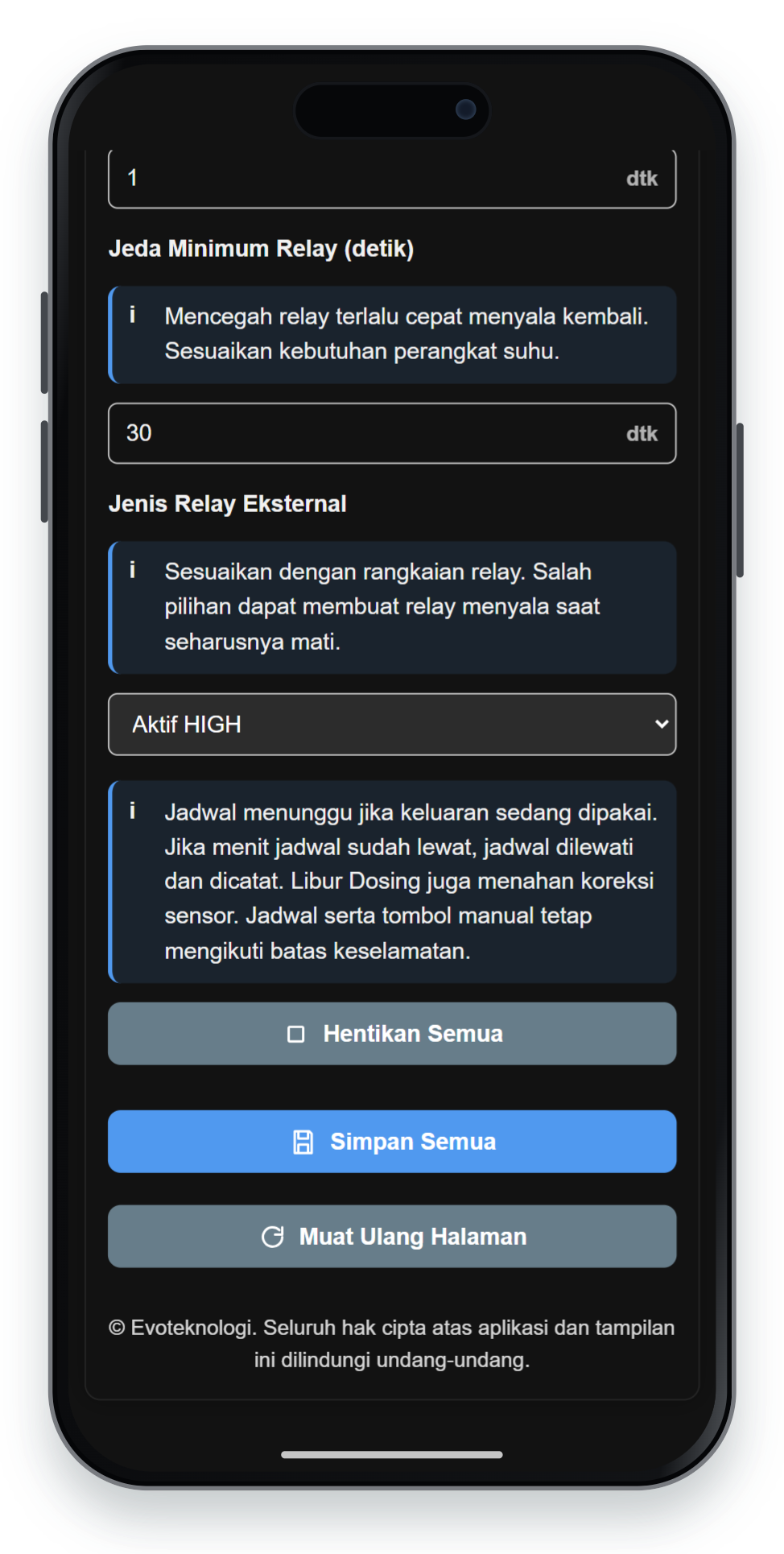
    Centang Sistem Air Pengencer Sudah Aman hanya setelah keluaran penurun nutrisi benar-benar memasukkan air bersih dan tangki dilindungi dari luapan. Atur Maksimum Sekali Jalan Relay (detik), Pulsa Relay pH / Nutrisi (detik), Jeda Minimum Relay (detik), serta Jenis Relay Eksternal. Nilai awal relay adalah 300 detik sekali jalan, pulsa 1 detik, dan jeda minimum 30 detik.

  10. Simpan lalu amati satu siklus

    Tekan Simpan Semua ketika keluaran dan kalibrasi berhenti serta pengiriman data selesai. Periksa pesan hasil, pembacaan sensor, dan fungsi keluaran pada unit; jika hasil berbeda dari yang dimaksud, tekan Hentikan Semua dan periksa penyebabnya.

    Simpan lalu amati satu siklus 12 Perbesar gambar

Menjalankan Pompa Manual

Kontrol manual berguna untuk mengisi selang dan memeriksa aliran. Pilih cara yang sesuai karena saklar website dan tombol fisik memakai aturan waktu yang berbeda.

  1. Jalankan dari saklar website

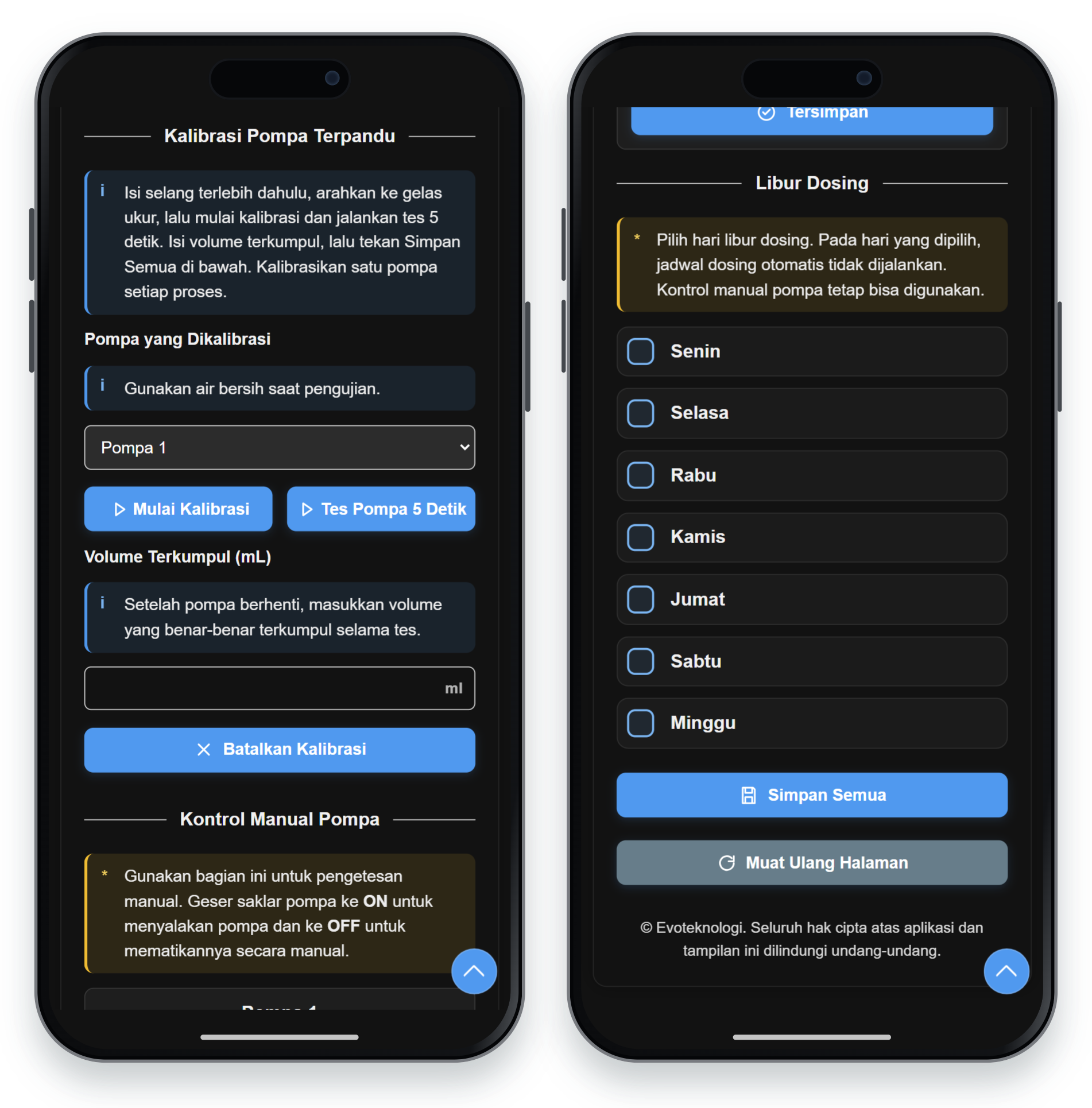
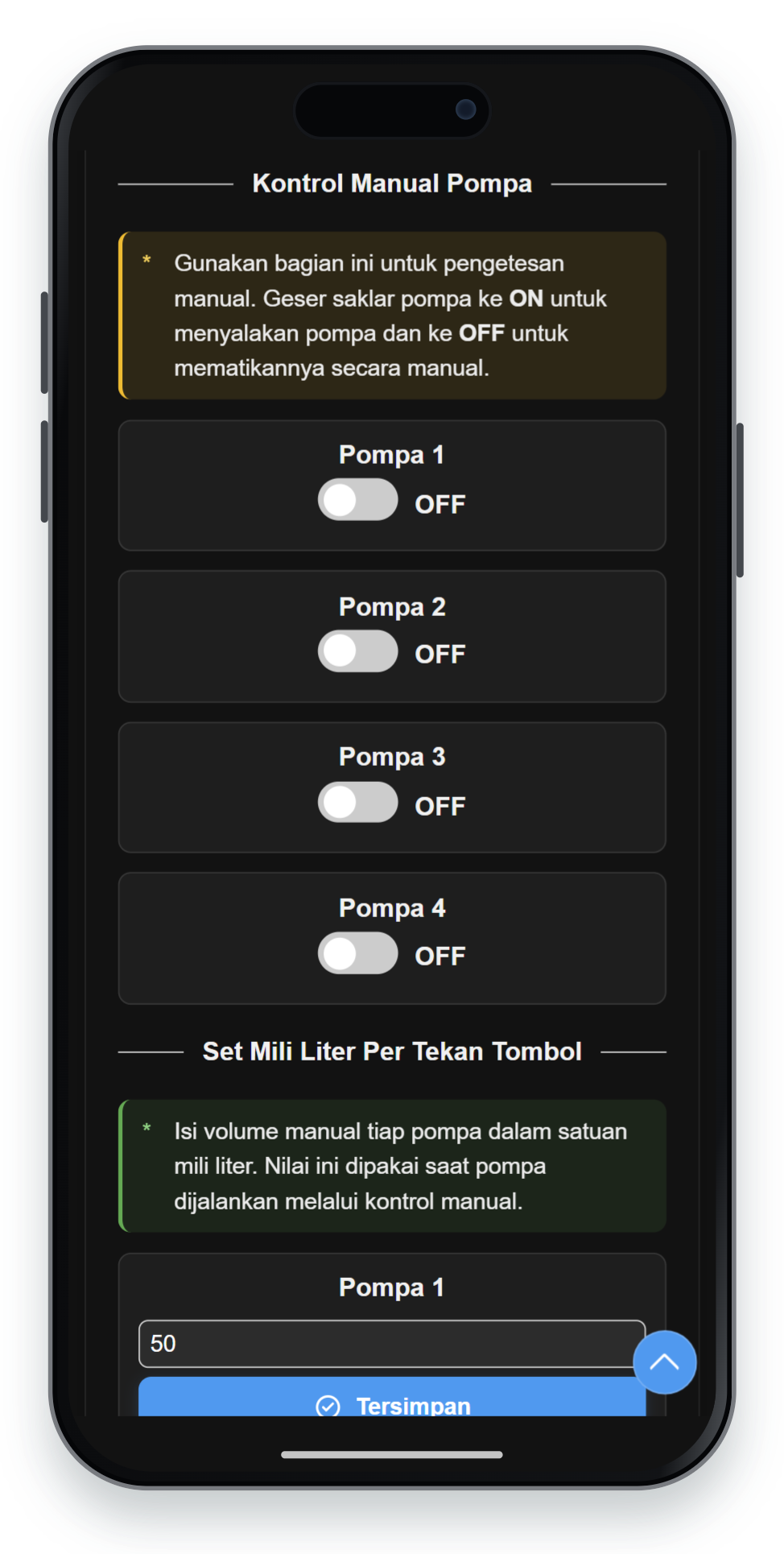
    Buka Pompa & Dosing, lalu pada Kontrol Manual Pompa geser saklar pompa ke ON. Geser kembali ke OFF saat selesai; permintaan ON memakai batas 60 detik dan tetap mengikuti pengaman alat.

    Jalankan dari saklar website Perbesar gambar
  2. Atur takaran tombol fisik

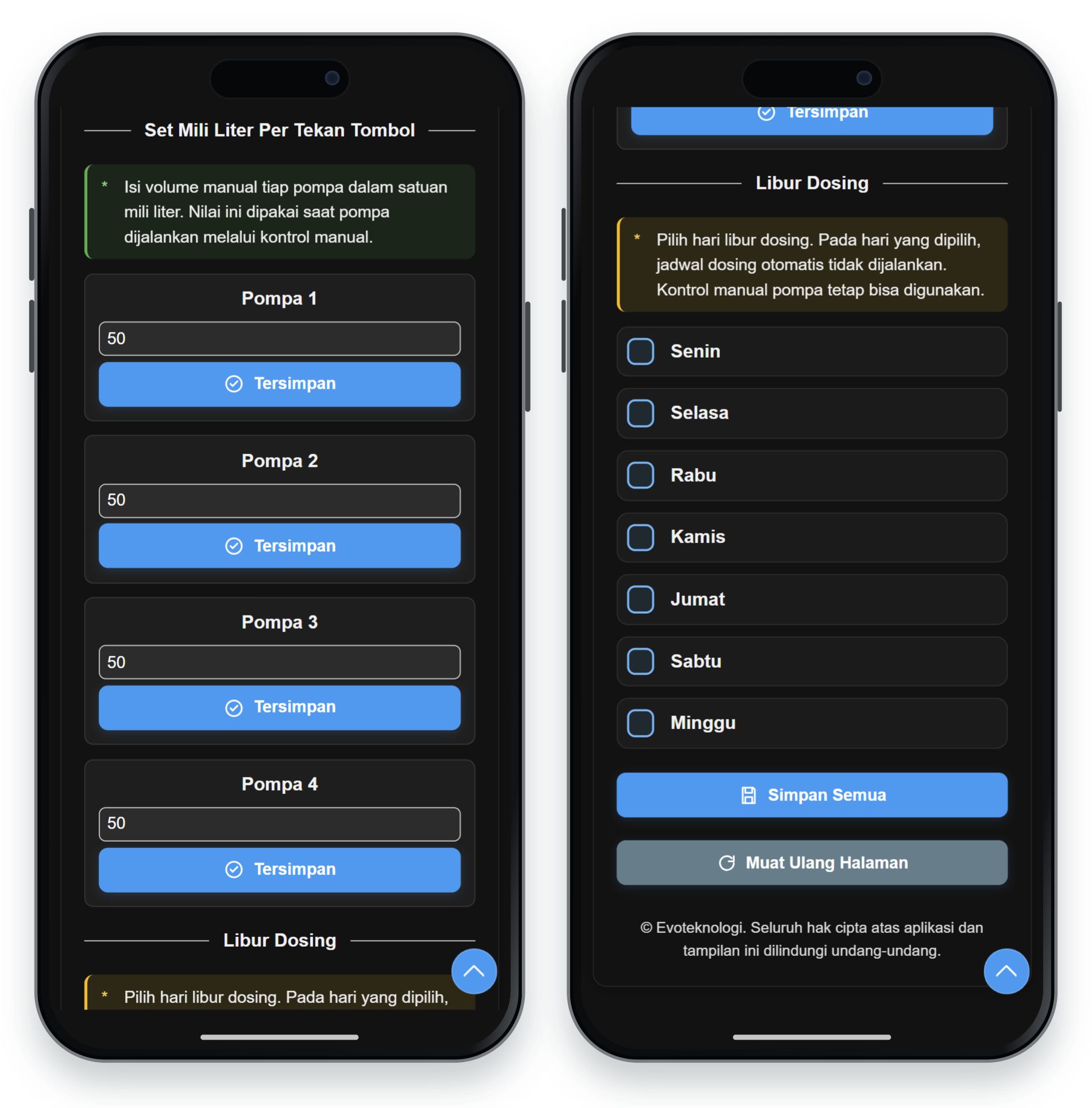
    Pada Set Mili Liter Per Tekan Tombol, isi takaran tiap pompa lalu tekan Simpan Semua. Tombol Tersimpan pada masing-masing pompa mengambil kembali nilai yang sudah tersimpan bila Anda ingin membatalkan ketikan sebelum menyimpan. Takaran awal setiap pompa 50 mL; sesuaikan setelah kalibrasi dengan kebutuhan Anda, bukan sebagai anjuran dosis larutan.

    Atur takaran tombol fisik 12 Perbesar gambar
  3. Periksa takaran di wadah ukur

    Tekan sebentar tombol fisik sesuai pompa, lalu tunggu sampai berhenti. Takaran dihitung dari kalibrasi, sehingga hasil yang meleset perlu diperiksa sebelum digunakan pada tangki; jangan menekan berulang untuk mengatasi pompa yang ditahan pengaman.

Membuat Jadwal Dosing

Buat satu jadwal dahulu agar waktu, hari, dan takarannya dapat diperiksa dengan jelas. Anda dapat memakai hingga 24 jadwal tanpa mengubah kapasitas lisensi.

  1. Pilih nomor dan nama

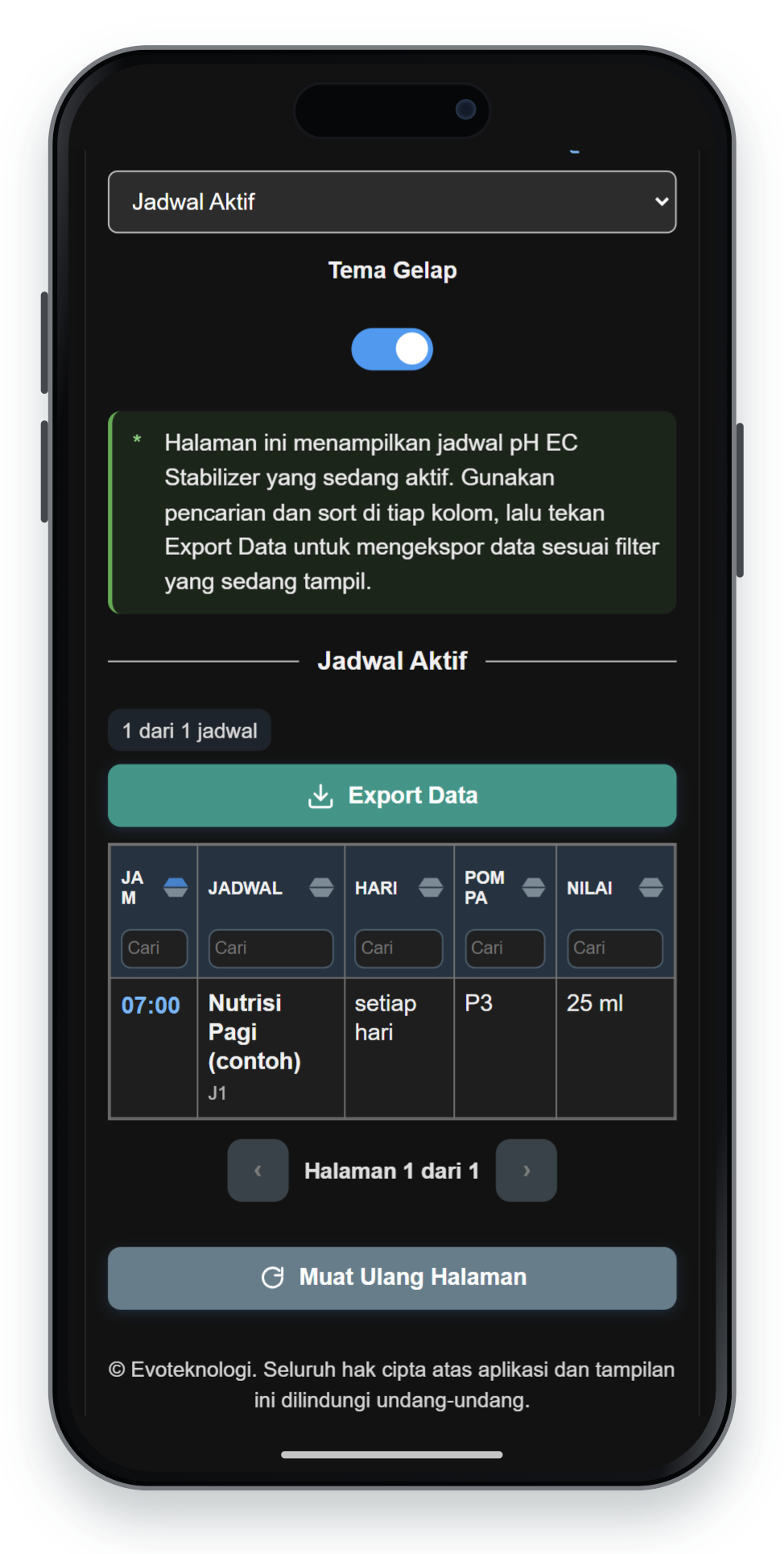
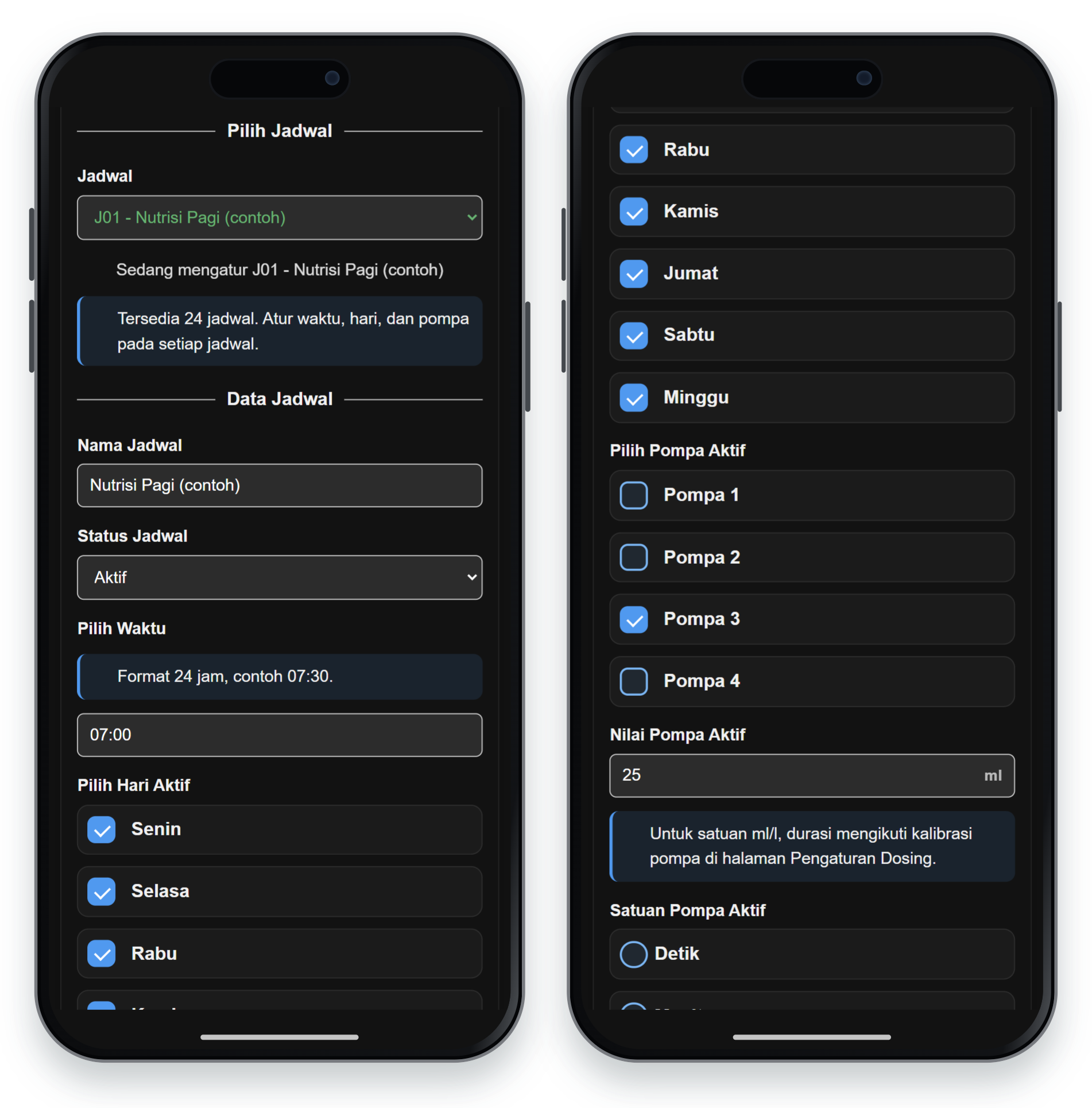
    Buka Atur Jadwal, pilih nomor pada Jadwal, lalu isi Nama Jadwal yang mudah dikenali. Gunakan Status Jadwal untuk memilih Aktif atau Tidak. Jadwal bawaan tidak aktif. Contoh J1 bernama Nutrisi Pagi memakai pukul 07:00 setiap hari dan Pompa 3 sebanyak 25 mL; sesuaikan jadwal dan dosis dengan kebutuhan Anda.

    Pilih nomor dan nama 123 Perbesar gambar
  2. Pilih waktu, hari, dan pompa

    Isi Pilih Waktu dalam format 24 jam; pada dialog pilih jam dan menit, lalu Pilih, atau Batal untuk menutupnya. Centang Pilih Hari Aktif dan Pilih Pompa Aktif sesuai pekerjaan yang ingin dijalankan.

  3. Isi nilai beserta satuannya

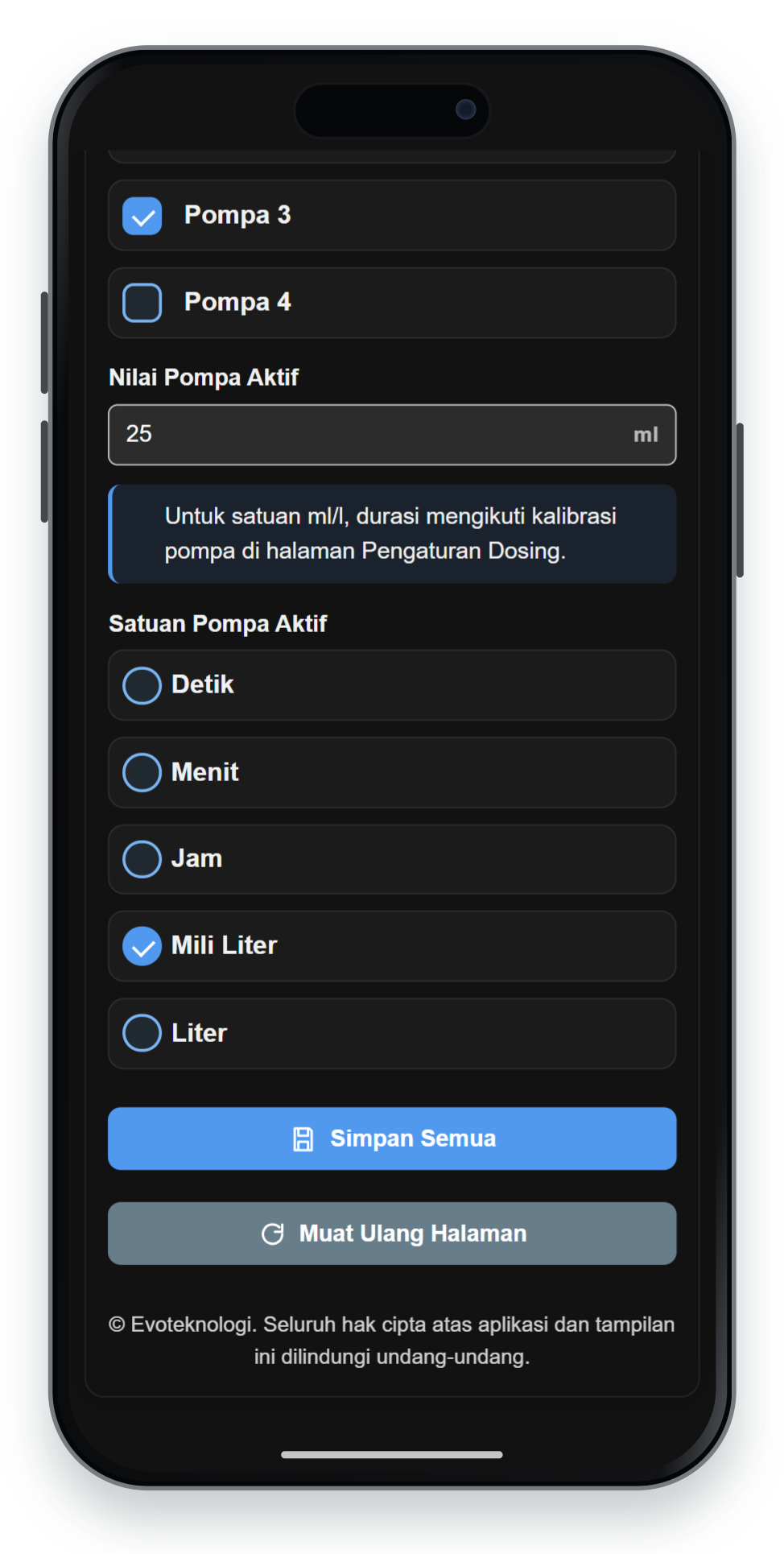
    Isi Nilai Pompa Aktif dan pilih Satuan Pompa Aktif: Detik, Menit, Jam, Mili Liter, atau Liter. Nilai berlaku untuk setiap pompa yang dicentang; satuan volume dihitung memakai kalibrasi masing-masing pompa.

    Isi nilai beserta satuannya 123456 Perbesar gambar
  4. Simpan jadwal yang sedang dibuka

    Tekan Simpan Semua untuk menyimpan jadwal terpilih, lalu periksa Jadwal Aktif. Simpan sebelum pindah nomor; bila muncul konfirmasi perubahan belum disimpan, batalkan perpindahan untuk menyimpan dahulu.

  5. Izinkan mode jadwal saat siap

    Setelah memeriksa hasil, pilih Jadwal Saja atau Jadwal + Sensor di Kontrol Otomatis dan simpan. Jadwal tidak berjalan pada Pemantauan Saja, Sensor Saja, hari libur, atau selama kalibrasi dan pengaman menahannya.

    Izinkan mode jadwal saat siap Perbesar gambar

Memeriksa Jadwal Aktif

Tabel ini merangkum jadwal yang diaktifkan. Gunakan ringkasan untuk memeriksa rencana dosing, bukan sebagai bukti riwayat cairan yang sudah keluar.

  1. Cari dan urutkan jadwal

    Buka Jadwal Aktif. Isi Cari di kolom Jam, Jadwal, Hari, Pompa, atau Nilai untuk menyaring isi, lalu tekan judul kolom untuk mengurutkannya. Geser tabel ke samping bila kolom tidak terlihat.

    Cari dan urutkan jadwal 123456 Perbesar gambar
  2. Buka halaman tabel berikutnya

    Gunakan panah sebelumnya atau berikutnya bila tabel terbagi halaman. Hapus isi pencarian untuk melihat semua hasil, atau tekan Muat Ulang Halaman untuk mengambil data kembali.

  3. Cetak atau ekspor yang tampil

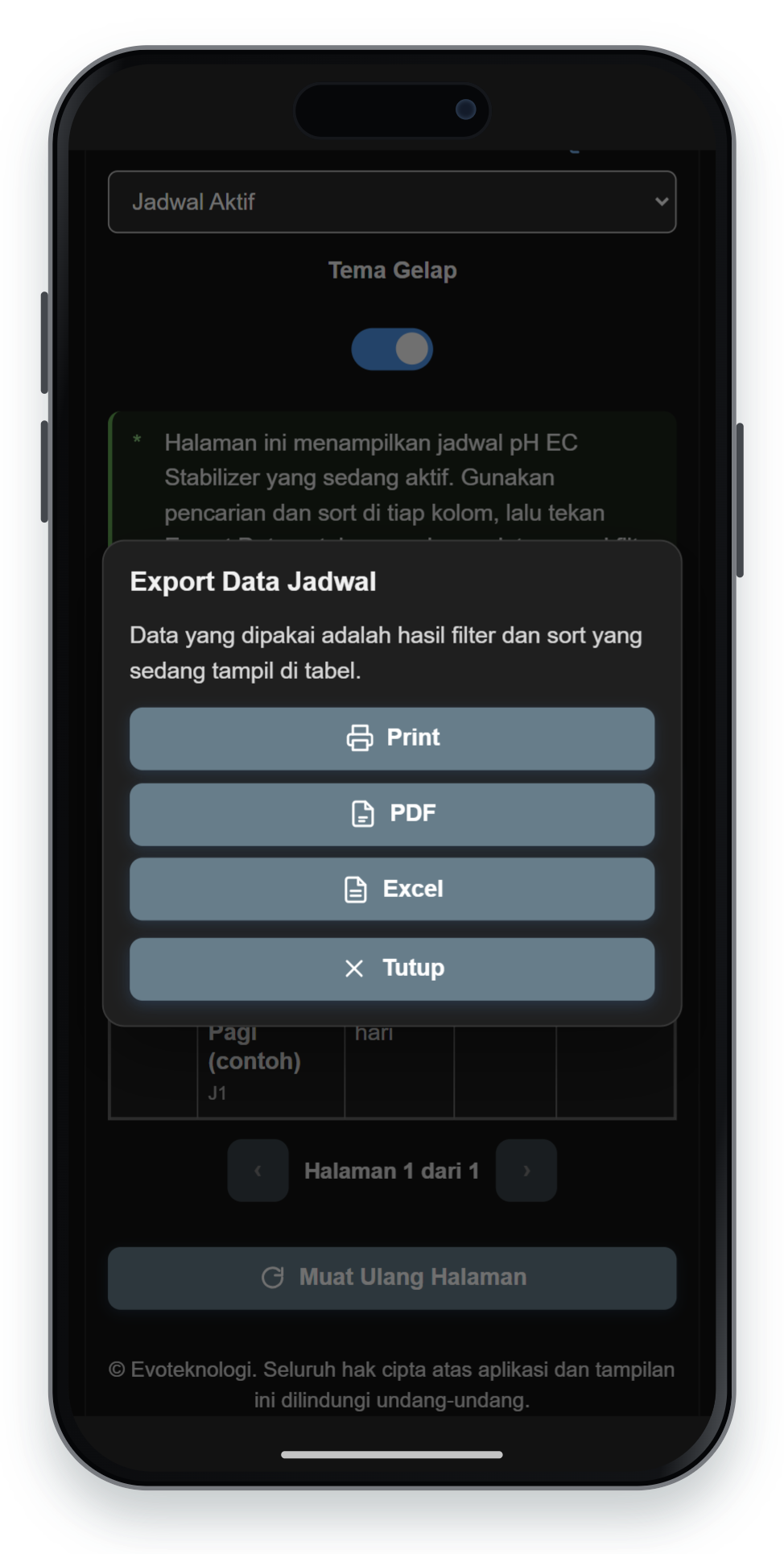
    Tekan Export Data, lalu pilih Print, PDF, atau Excel. Print dan PDF membuka proses cetak browser; pilih tujuan printer atau simpan sebagai PDF. Tutup menutup pilihan ekspor.

    Cetak atau ekspor yang tampil 12345 Perbesar gambar

Hari Libur dan Lampu LCD

Gunakan hari libur untuk melewati otomatisasi pada hari tertentu. Pengaturan tidur hanya mengatur tampilan LCD dan tidak menggantikan penghentian keluaran.

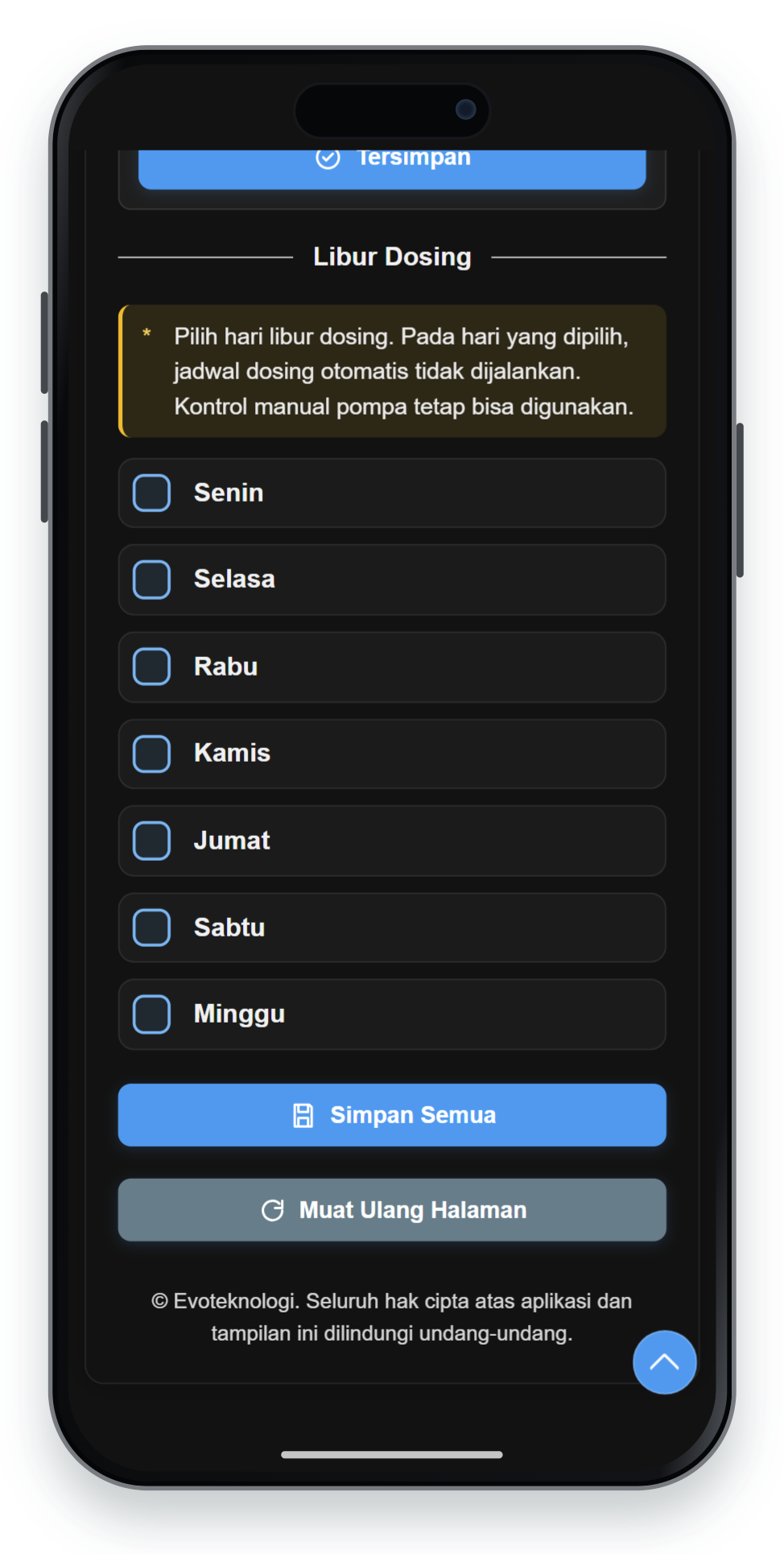
  1. Pilih hari libur dosing

    Setelah reset, belum ada hari libur yang dicentang. Buka Pompa & Dosing, centang hari pada Libur Dosing, lalu tekan Simpan Semua. Jadwal dan koreksi sensor yang baru tidak dijalankan pada hari tersebut; kontrol manual masih dapat dipakai.

    Pilih hari libur dosing 1 Perbesar gambar
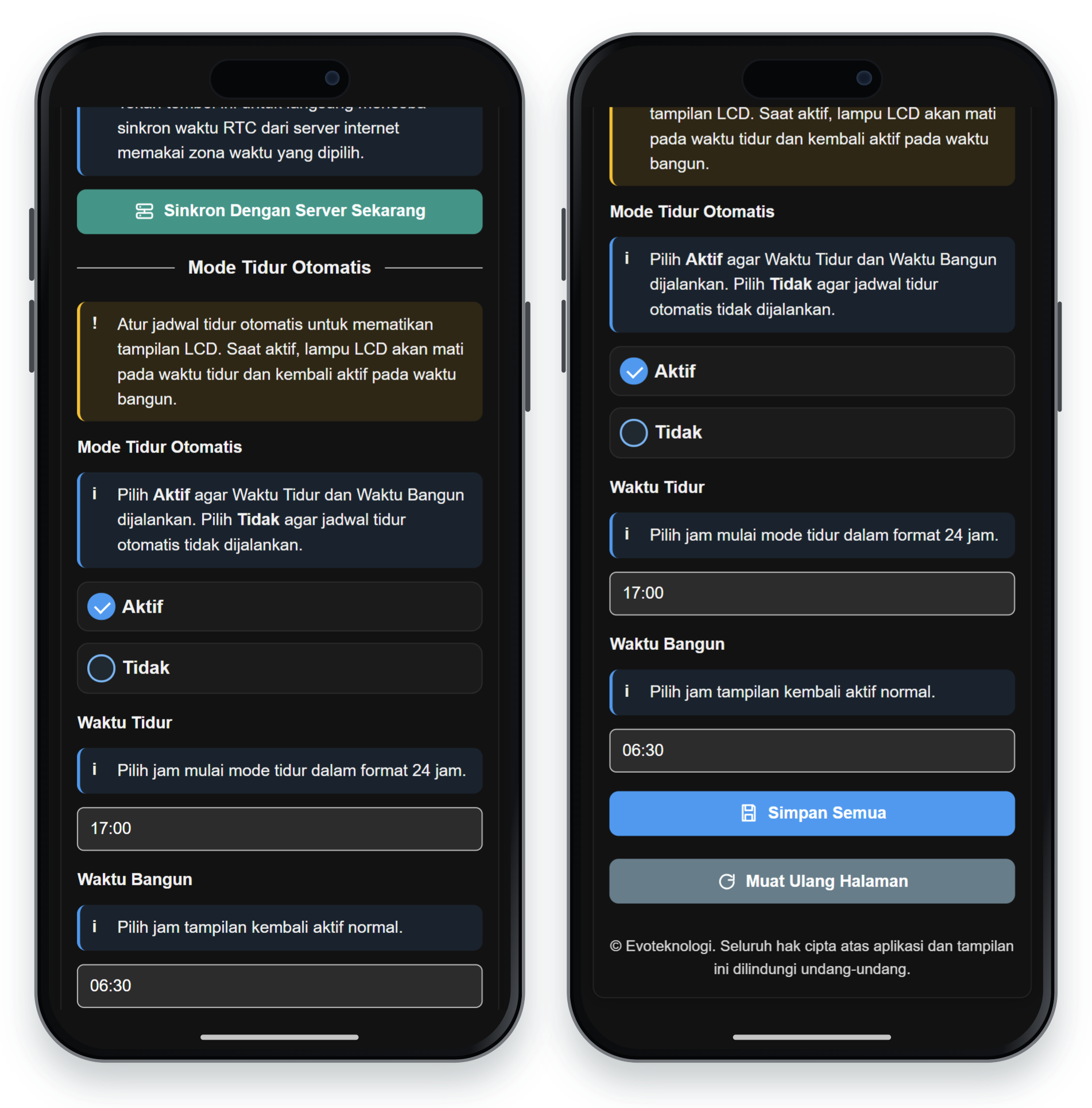
  2. Atur jadwal lampu LCD

    Mode tidur setelah reset tidak aktif; gambar memperlihatkan contoh ketika Aktif dipilih agar waktu dapat diatur. Pada Home, pilih Aktif di Mode Tidur Otomatis, isi Waktu Tidur dan Waktu Bangun, kemudian tekan Simpan Semua. Pilih Tidak bila jadwal tidur tidak diperlukan.

    Atur jadwal lampu LCD 12345 Perbesar gambar
  3. Bangunkan tampilan tanpa menguji pompa

    Buka website untuk berinteraksi dengan alat bila hanya perlu memeriksa pengaturan. Tombol fisik pompa tetap dapat menjalankan takaran ketika layar gelap, sehingga jangan menekannya hanya untuk mencoba lampu.

Riwayat dan Alarm

Riwayat membantu Anda menelusuri koreksi, perintah, dan penahanan keluaran. Periksa penyebab alarm sebelum mengizinkan alat bekerja lagi.

  1. Baca pembacaan dan status LCD

    Pada Home, lihat nilai serta status Terbaca atau Tidak terbaca dan waktu pembaruan terakhir. Di LCD, A berarti suhu air, U suhu udara, dan K kelembapan; empat digit setelah P menunjukkan Pompa 1 sampai 4, sedangkan R menunjukkan relay. Angka 1 berarti perintah aktif dan 0 berarti tidak aktif.

    Baca pembacaan dan status LCD Perbesar gambar
    Arti mode singkat

    PANTAU: pemantauan; JADWAL: jadwal; SENSOR: sensor; JAD+SEN: gabungan; KALIB: sesi kalibrasi; ALARM: perlu pemeriksaan; STOP: penahanan Telegram. Status keluaran merupakan perintah kendali, bukan pengukuran langsung arus atau aliran cairan.

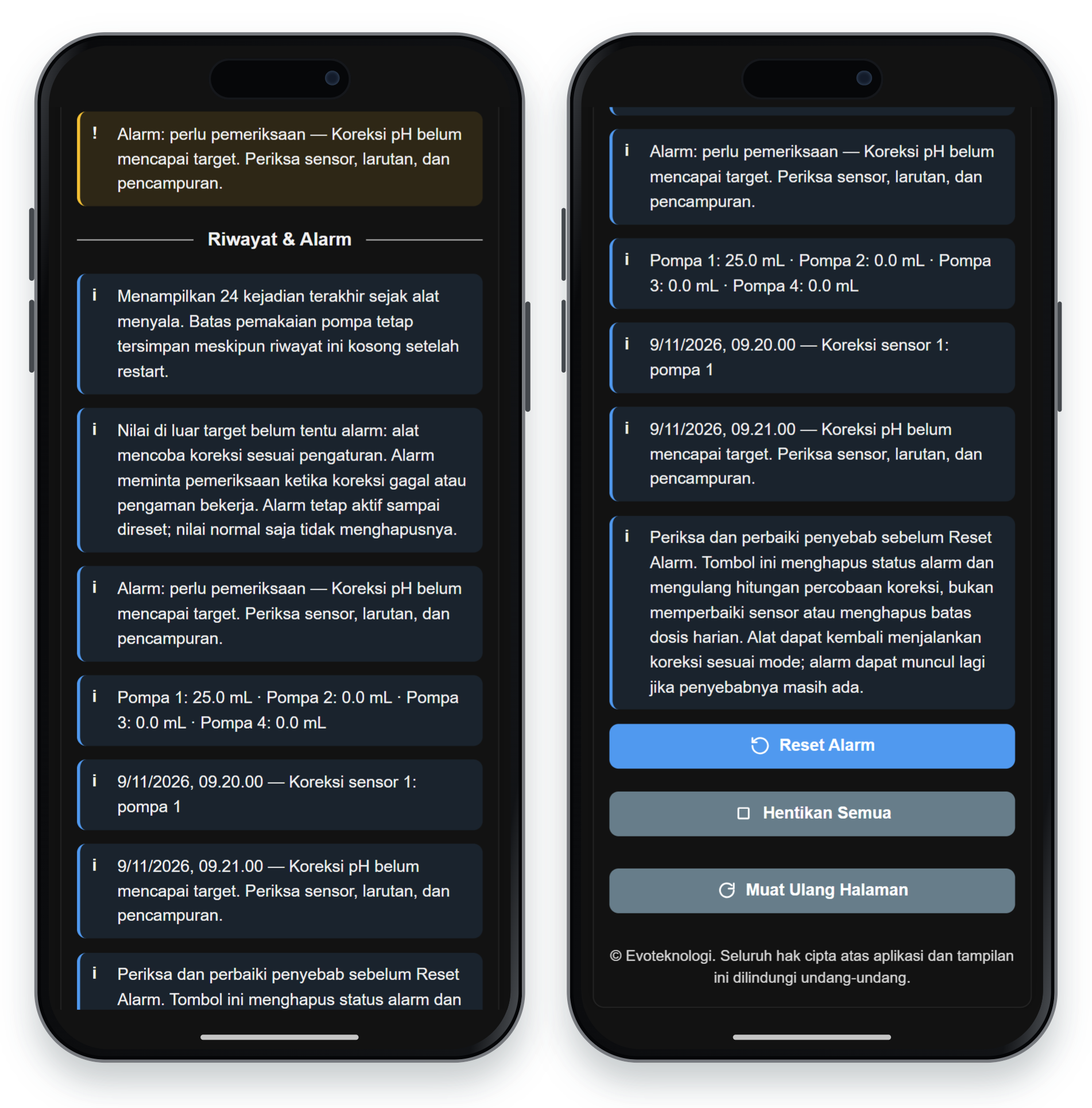
  2. Periksa kejadian dan kuota

    Buka Riwayat & Alarm untuk melihat 24 kejadian terakhir sejak alat menyala, alasan alarm, dan pemakaian mL setiap pompa. Riwayat kosong setelah restart tidak berarti kuota pompa kembali nol. Pada contoh, koreksi pH belum mencapai target dan pemakaian Pompa 1 tercatat 25 mL.

    Periksa kejadian dan kuota Perbesar gambar
  3. Hentikan sebelum mencari penyebab

    Tekan Hentikan Semua bila Anda perlu memeriksa sensor, larutan, atau perangkat keluaran. Periksa aliran, arah koreksi, pencampuran, waktu alat, serta kondisi sensor yang disebut dalam pesan.

  4. Reset hanya setelah diperiksa

    Tekan Reset Alarm setelah penyebab diperbaiki dan keluaran berhenti. Tindakan ini menghapus alarm yang dapat direset dan mengulang hitungan percobaan koreksi, tetapi tidak menghapus kuota harian atau penahanan Telegram.

Mengirim Data ke ThingSpeak

ThingSpeak bersifat opsional untuk menyimpan pembacaan secara berkala. Lewati bab ini jika Anda hanya memakai website lokal dan LCD.

Field channel ThingSpeak
FieldIsi
1pH
2TDS (ppm)
3Estimasi EC (mS/cm)
4Suhu air (°C)
5Suhu udara (°C)
6Kelembapan (%)
7Status keluaran: Pompa 1 = 1, Pompa 2 = 2, Pompa 3 = 4, Pompa 4 = 8, Relay = 16; jumlahkan yang aktif.
8Alarm: 0 tidak aktif, 1 aktif.
  1. Siapkan channel

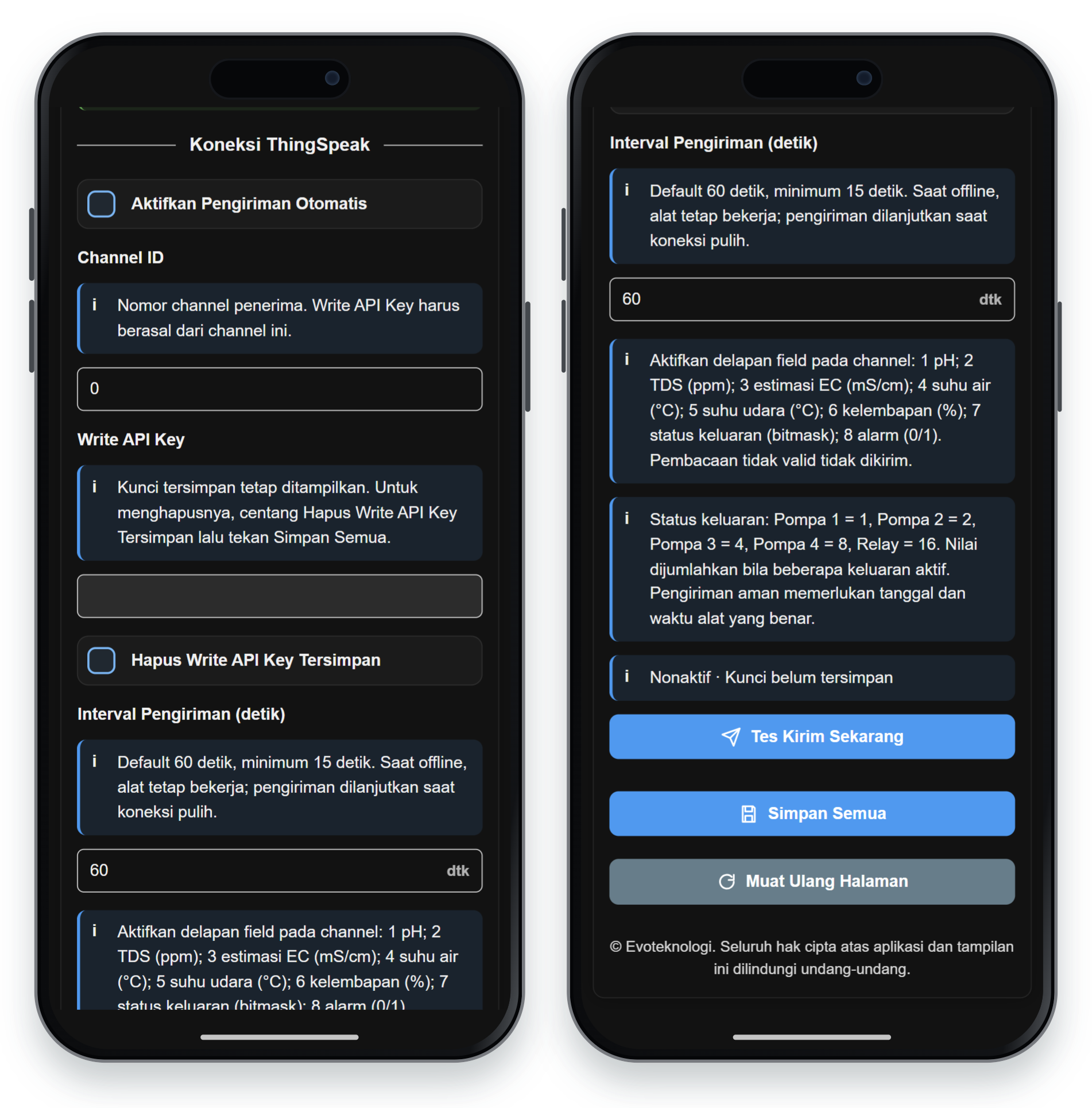
    Pada pengaturan awal, pengiriman otomatis nonaktif dan kunci belum disimpan. Buat channel di akun ThingSpeak Anda dan aktifkan delapan field sesuai tabel di bawah. Catat Channel ID dan Write API Key dari channel yang sama; sambungkan alat ke WiFi Router berinternet dan periksa tanggal serta zona waktunya.

    Siapkan channel Perbesar gambar
  2. Isi pengaturan pengiriman

    Buka ThingSpeak, isi Channel ID, Write API Key, dan Interval Pengiriman (detik). Rentangnya 15 sampai 3600 detik, dengan nilai awal 60 detik; centang Aktifkan Pengiriman Otomatis bila ingin mengirim berkala, kemudian tekan Simpan Semua.

  3. Coba kirim dan lihat hasil

    Tekan Tes Kirim Sekarang setelah pengaturan tersimpan. Tunggu status hasil dan periksa channel; tes tetap mengikuti jeda minimum 15 detik. Pembacaan tidak valid tidak dikirim, dan ketika internet terputus alat tetap menjalankan kontrol lokalnya.

  4. Nonaktifkan atau hapus kunci

    Hilangkan centang Aktifkan Pengiriman Otomatis lalu simpan untuk menghentikan pengiriman berkala. Untuk menghapus kunci tersimpan, nonaktifkan pengiriman, centang Hapus Write API Key Tersimpan, lalu tekan Simpan Semua; mengosongkan kolom saja mempertahankan kunci lama.

Menghubungkan Telegram

Telegram dapat mengirim notifikasi, menampilkan kondisi alat, dan menerima kontrol terbatas dari satu akun pengendali yang Anda tentukan.

  1. Siapkan bot dan tujuan pesan

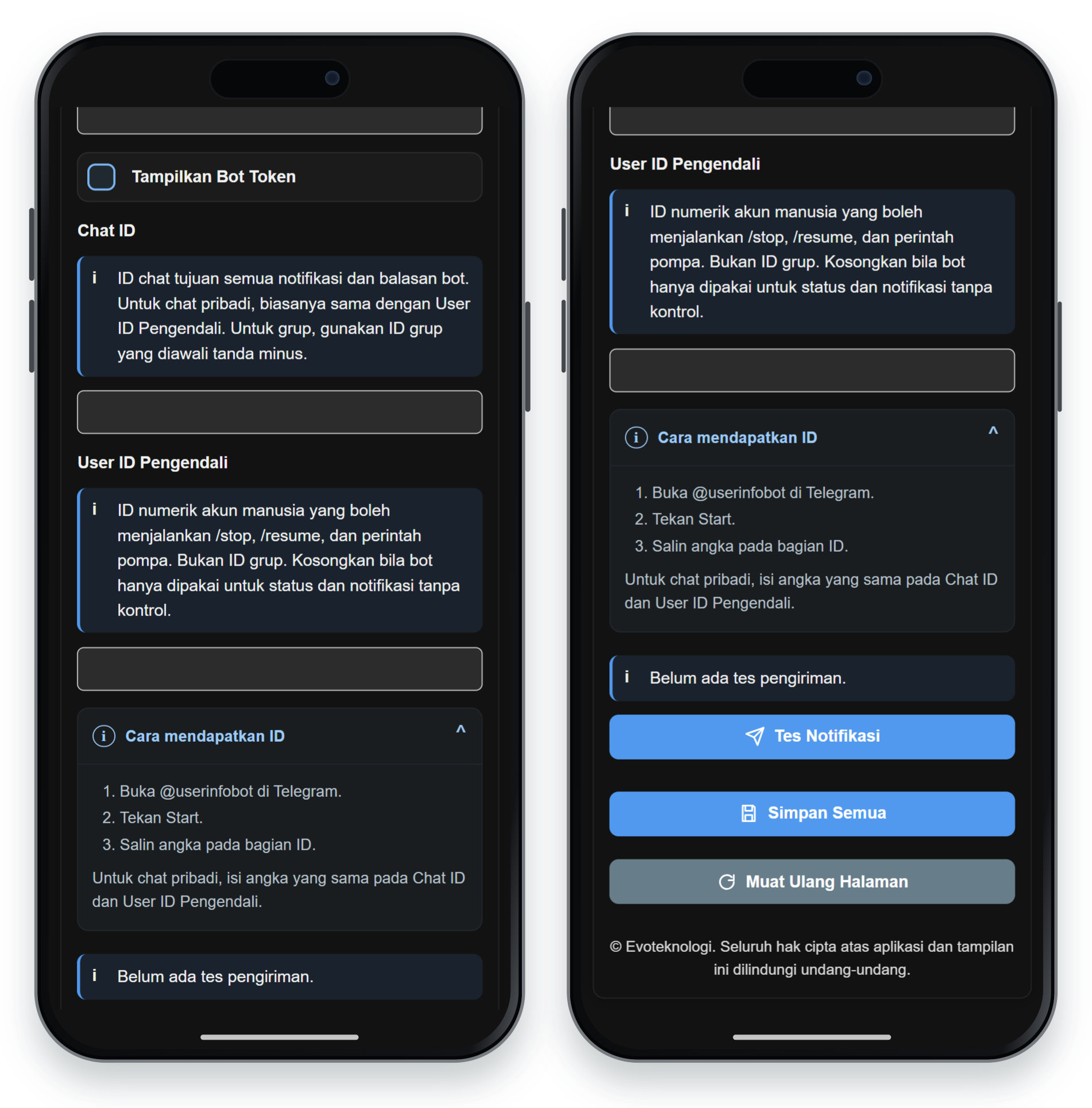
    Buat bot melalui @BotFather, simpan tokennya, lalu buka percakapan dengan bot Anda dan tekan Start. Buka Telegram pada website alat; untuk chat pribadi, Cara mendapatkan ID menjelaskan penggunaan @userinfobot untuk memperoleh ID numerik akun Anda.

    Siapkan bot dan tujuan pesan 1 Perbesar gambar
  2. Isi identitas bot dan pengendali

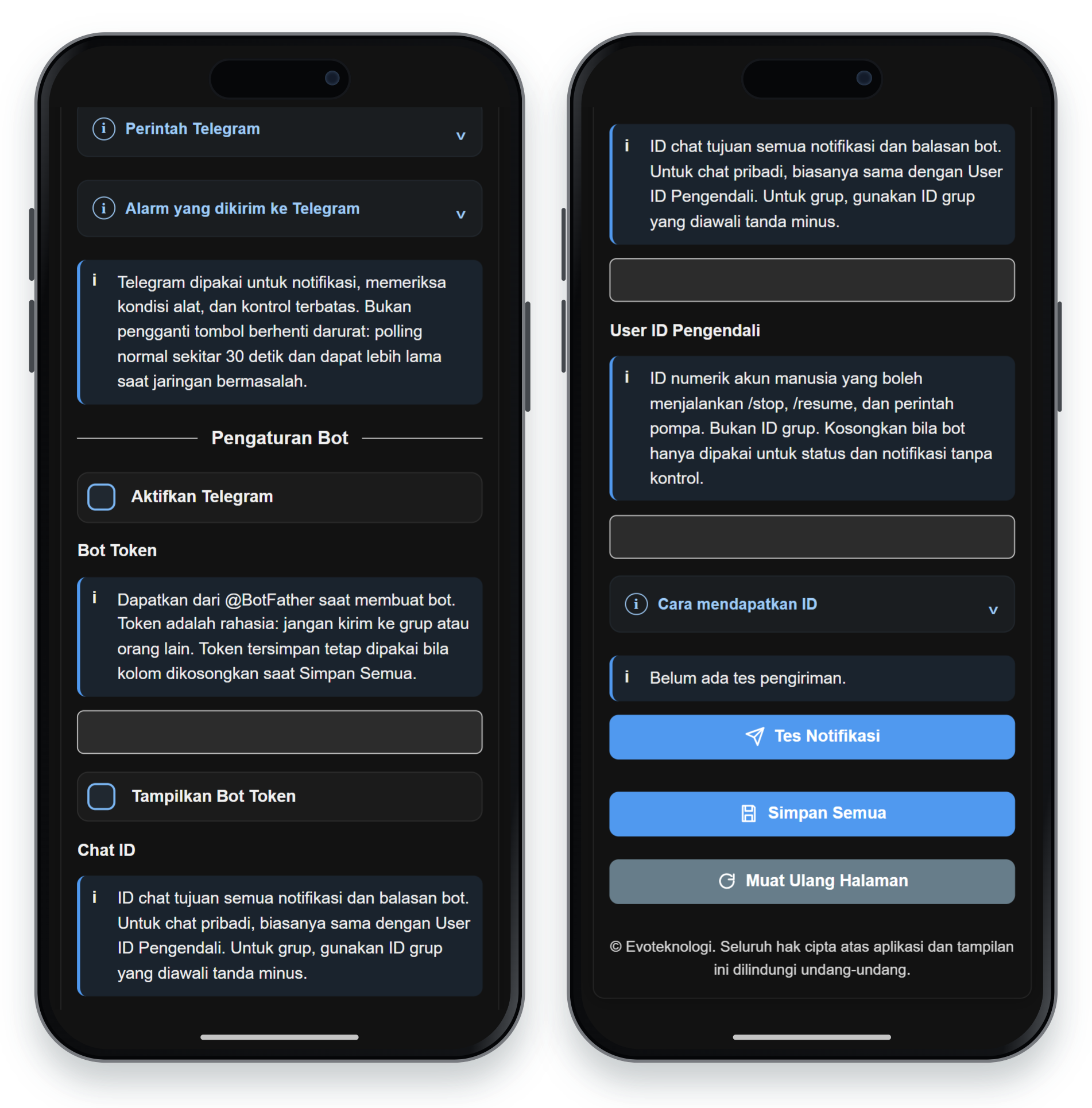
    Pada pengaturan awal, Telegram nonaktif. Isi Bot Token dan Chat ID. Untuk chat pribadi, Chat ID biasanya sama dengan ID akun; untuk grup, gunakan ID grup yang diawali tanda minus. Isi User ID Pengendali dengan ID numerik akun manusia yang boleh mengendalikan alat, bukan ID grup.

    Isi identitas bot dan pengendali 123 Perbesar gambar
  3. Simpan lalu tes notifikasi

    Centang Aktifkan Telegram, tekan Simpan Semua, lalu Tes Notifikasi. Tunggu hasil pengiriman dan periksa pesan di tujuan yang benar; kolom token kosong saat penyimpanan tetap memakai token sebelumnya.

    Bila tes gagal

    Periksa akses internet dan tanggal alat terlebih dahulu. Kesalahan Chat ID atau izin bot dapat menolak pengiriman; token salah perlu diganti melalui BotFather. Jika status menunjukkan gangguan koneksi aman atau memori sementara, tunggu pengiriman lain selesai dan tutup tab alat yang tidak diperlukan sebelum mencoba lagi.

  4. Periksa status tanpa menyalakan keluaran

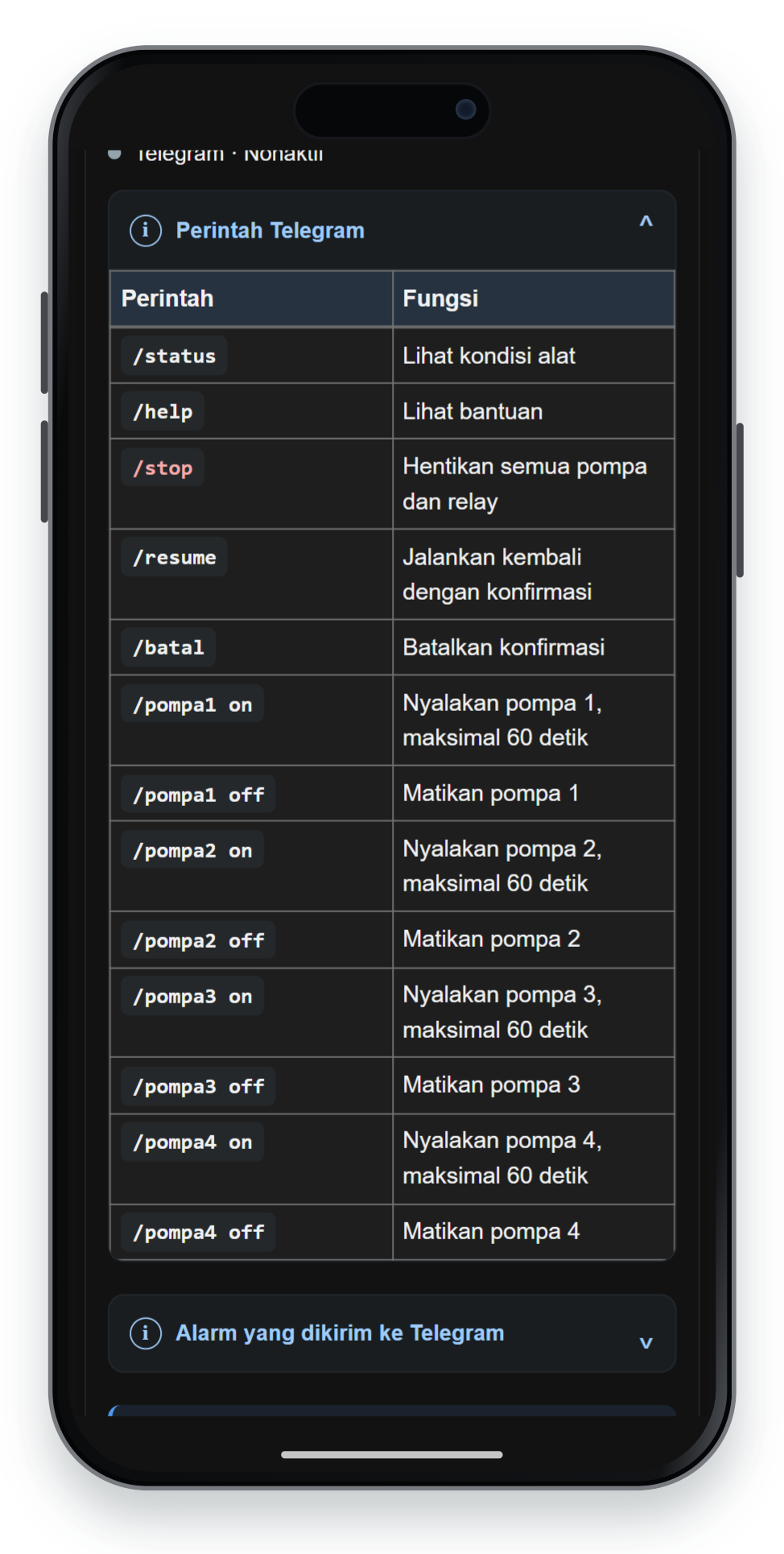
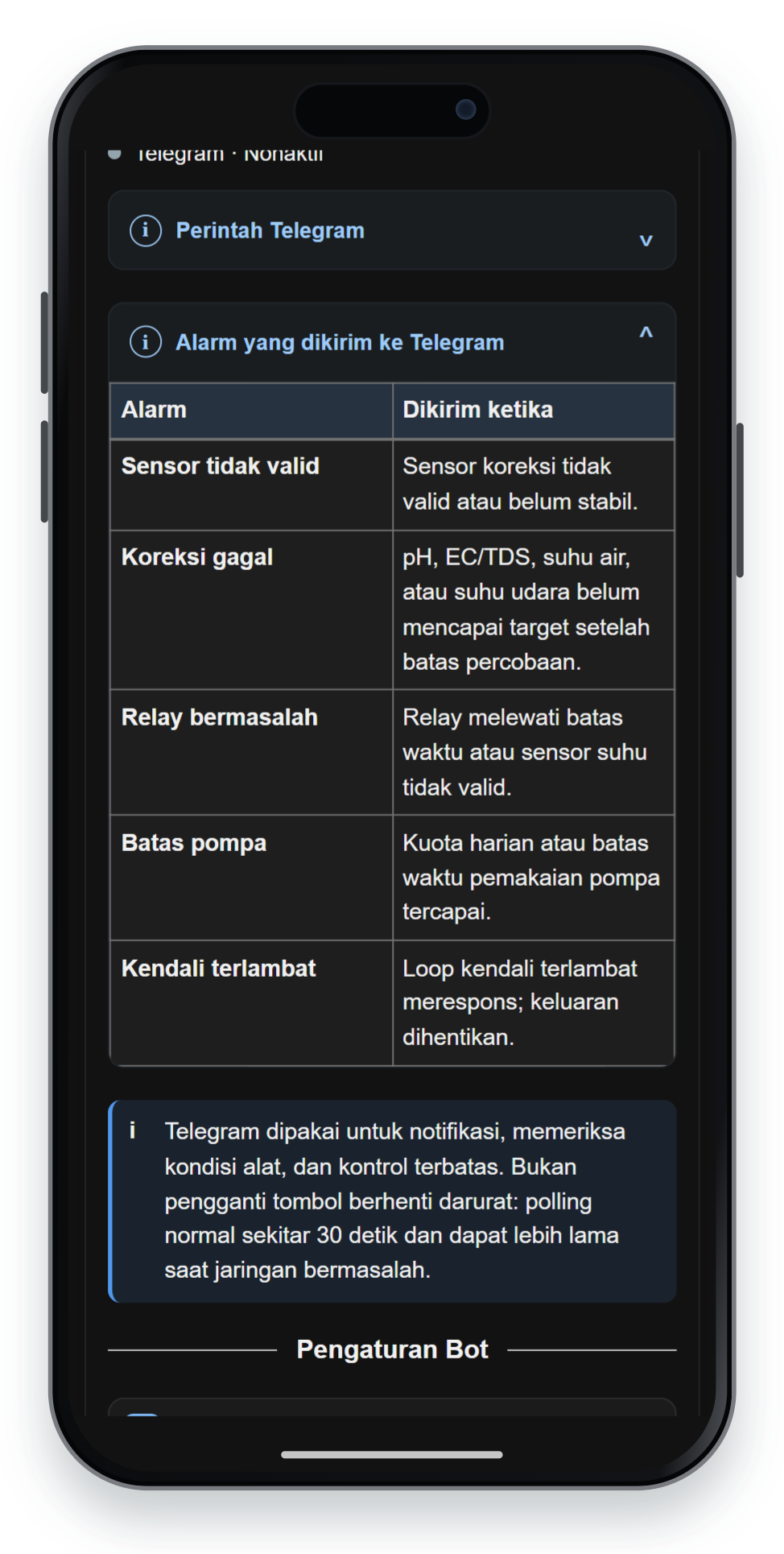
    Kirim /status untuk melihat sensor, mode, alarm, dan keluaran; /help menampilkan bantuan. Buka Perintah Telegram dan Alarm yang dikirim ke Telegram di website untuk melihat daftar lengkap. Alarm yang dikirim mencakup gangguan sensor, koreksi gagal, relay, batas pompa, serta kendali terlambat.

    Periksa status tanpa menyalakan keluaran 12 Perbesar gambar
  5. Hentikan atau jalankan satu pompa

    Dari akun pengendali dan chat yang terdaftar, kirim /stop untuk menghentikan semua pompa dan relay. Perintah /pompa1 on menyalakan Pompa 1 paling lama 60 detik atau batas sekali jalan yang lebih pendek; /pompa1 off mematikannya. Ganti angka 1 menjadi 2, 3, atau 4 untuk pompa lainnya.

    Hentikan atau jalankan satu pompa Perbesar gambar
  6. Lanjutkan setelah penghentian Telegram

    Pesan penghentian Telegram tetap tampil selama penahanan keluaran belum dilepaskan. Setelah kondisi aman, kirim /resume dari akun dan chat yang sama, lalu tekan tombol konfirmasi yang dikirim bot dalam 2 menit. Kirim /batal bila tidak jadi; jika konfirmasi kedaluwarsa, mulai lagi dengan /resume.

    Lanjutkan setelah penghentian Telegram Perbesar gambar
  7. Nonaktifkan layanan bila tidak dipakai

    Jika ingin melepaskan penahanan /stop, periksa kondisi alat lalu kirim /resume dan konfirmasikan selama Telegram masih aktif. Setelah itu, hilangkan centang Aktifkan Telegram dan tekan Simpan Semua. Anda juga boleh mempertahankan penahanan; untuk melepaskannya kelak, aktifkan kembali Telegram dengan pengaturan yang benar sebelum mengirim /resume.

Mengatur WiFi

Ubah jaringan hanya setelah Anda tahu cara membuka alamat baru. WiFi lokal tetap berguna untuk mengakses alat ketika router tidak tersedia.

  1. Periksa koneksi yang sedang dipakai

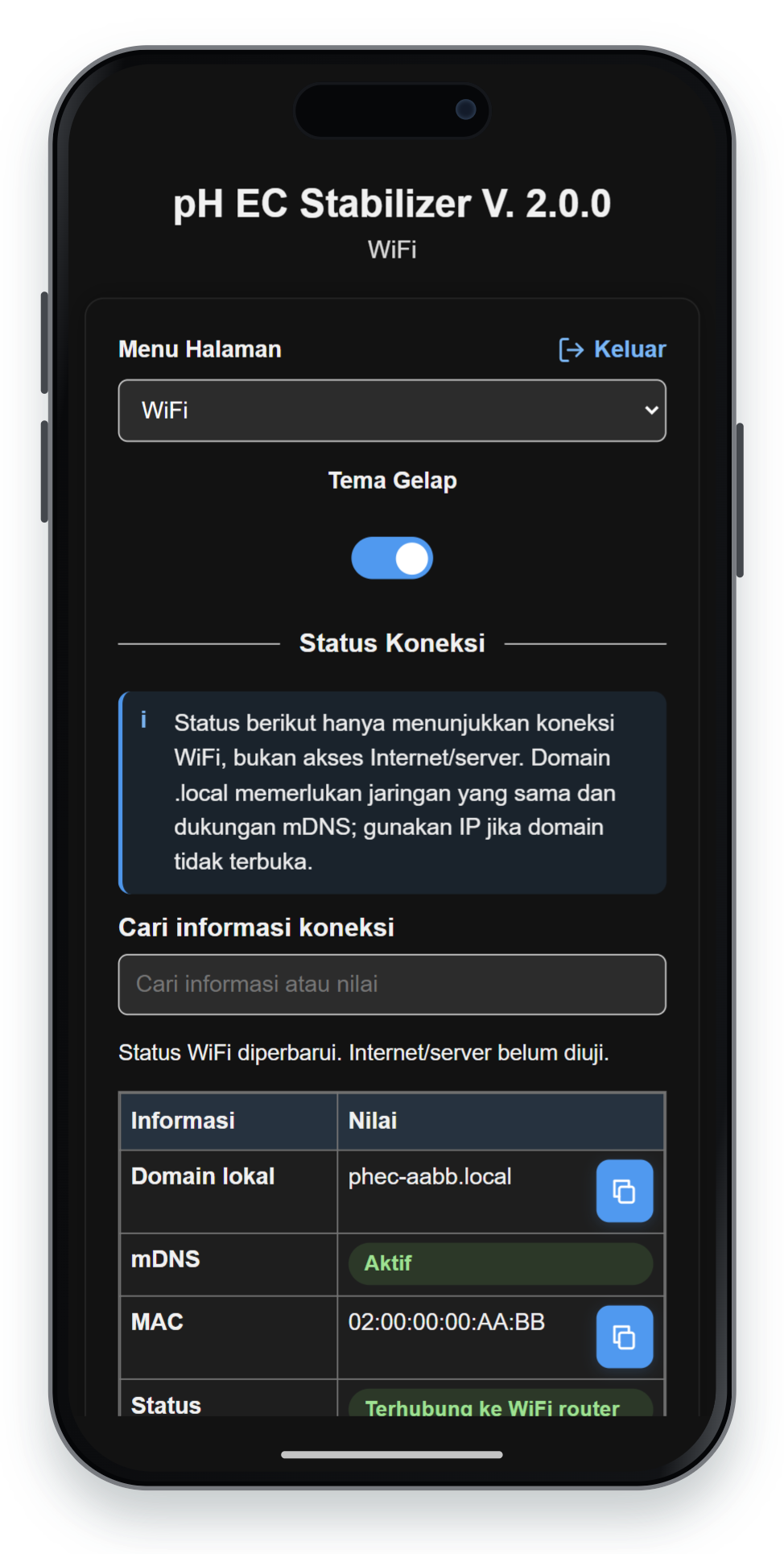
    Buka WiFi, lalu baca Status Koneksi. Gunakan Cari informasi koneksi untuk menyaring tabel dan Perbarui Status untuk mengambil status terbaru; indikator tersambung WiFi tidak membuktikan akses internet.

    Periksa koneksi yang sedang dipakai 1 Perbesar gambar
  2. Pilih WiFi Router

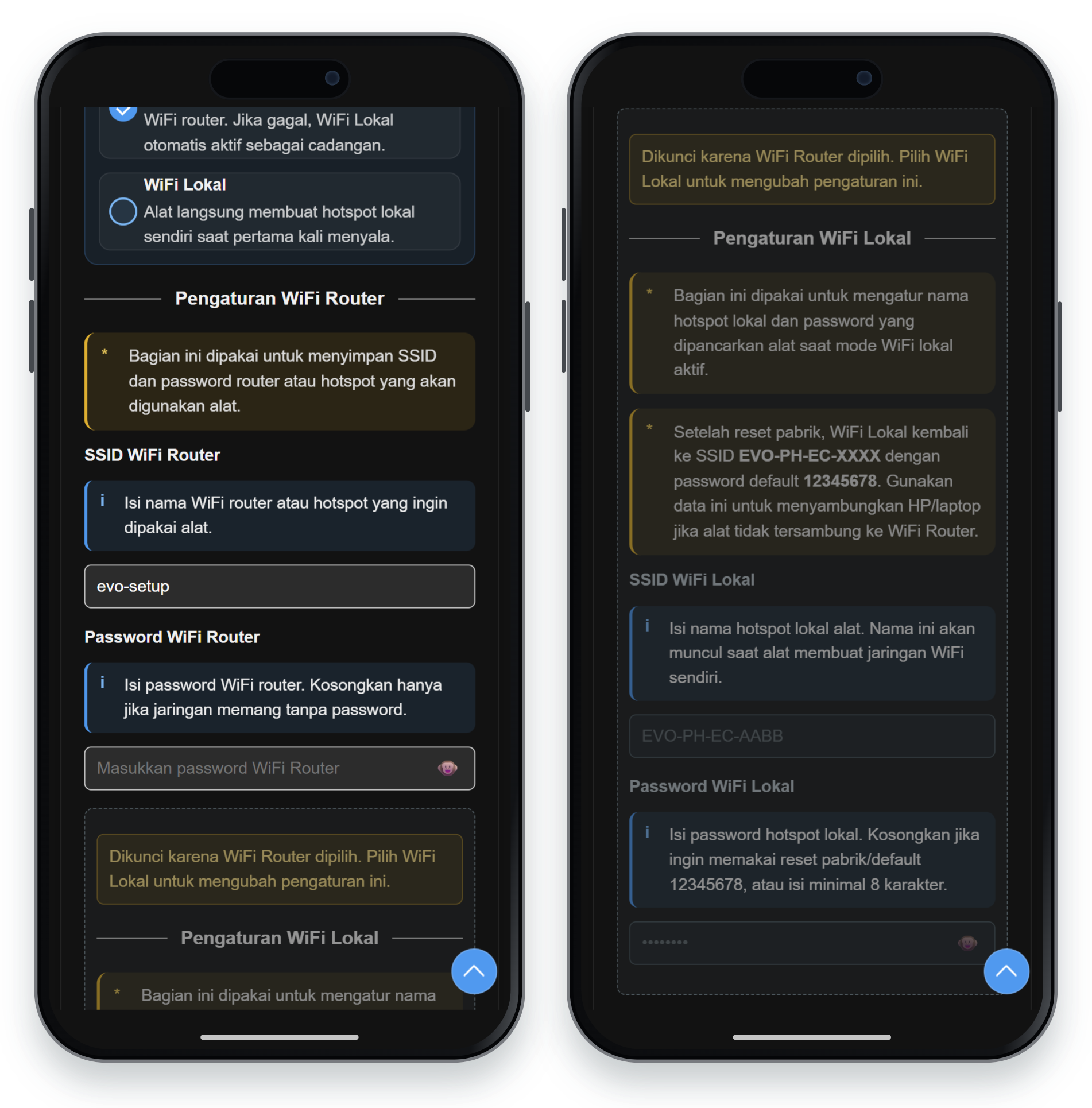
    Pada Pilihan Koneksi, pilih WiFi Router, lalu isi SSID WiFi Router dan Password WiFi Router sesuai jaringan. Gunakan ikon sandi untuk memeriksa ketikan; kosongkan sandi hanya jika jaringan memang tanpa sandi.

    Pilih WiFi Router 12 Perbesar gambar
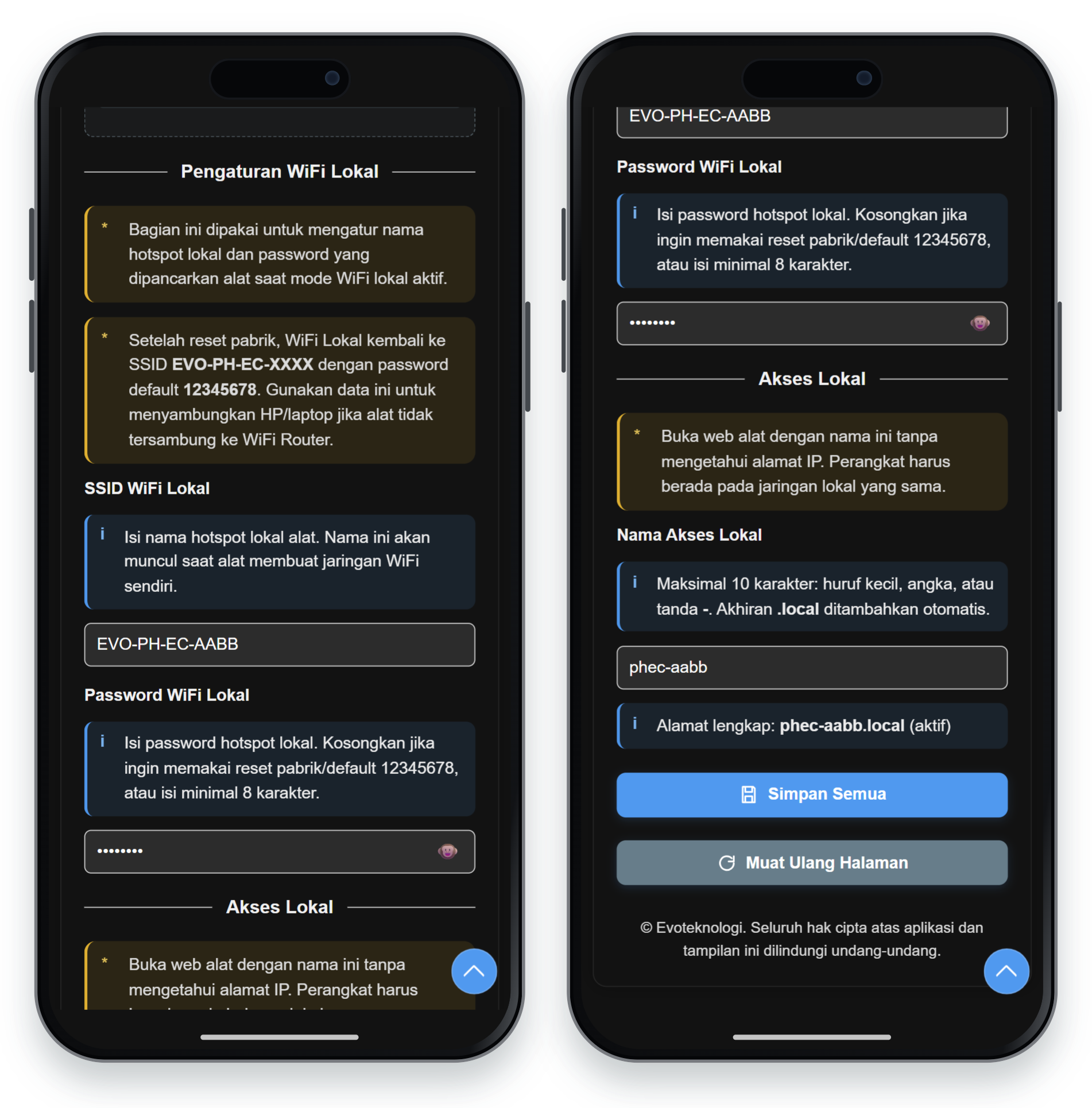
  3. Atur WiFi lokal bila diperlukan

    Pilih WiFi Lokal, kemudian isi SSID WiFi Lokal dan Password WiFi Lokal. Sandi lokal minimal 8 karakter; mengosongkannya memakai sandi bawaan 12345678. Bagian router terkunci ketika WiFi Lokal dipilih, dan sebaliknya. Nama EVO-PH-EC-AABB dan phec-aabb.local pada gambar adalah contoh; akhiran pada unit Anda dapat berbeda.

    Atur WiFi lokal bila diperlukan 12 Perbesar gambar
  4. Beri nama akses lokal

    Isi Nama Akses Lokal dengan 1 sampai 10 karakter berupa huruf kecil, angka, atau tanda hubung; jangan awali atau akhiri dengan tanda hubung. Akhiran .local ditambahkan oleh alat.

  5. Simpan dan sambungkan kembali

    Tekan Simpan Semua, lalu tunggu WiFi siap kembali. Sambungkan HP ke jaringan yang baru dan gunakan kombinasi tombol Pompa 1 + Pompa 4 untuk membaca alamat LCD bila halaman lama terputus.

    Simpan dan sambungkan kembali Perbesar gambar

Mengganti Akun Pengguna

Ganti akun bawaan agar hanya orang yang Anda izinkan dapat mengubah pengaturan alat. Catat akun baru di tempat yang aman.

  1. Isi akun baru

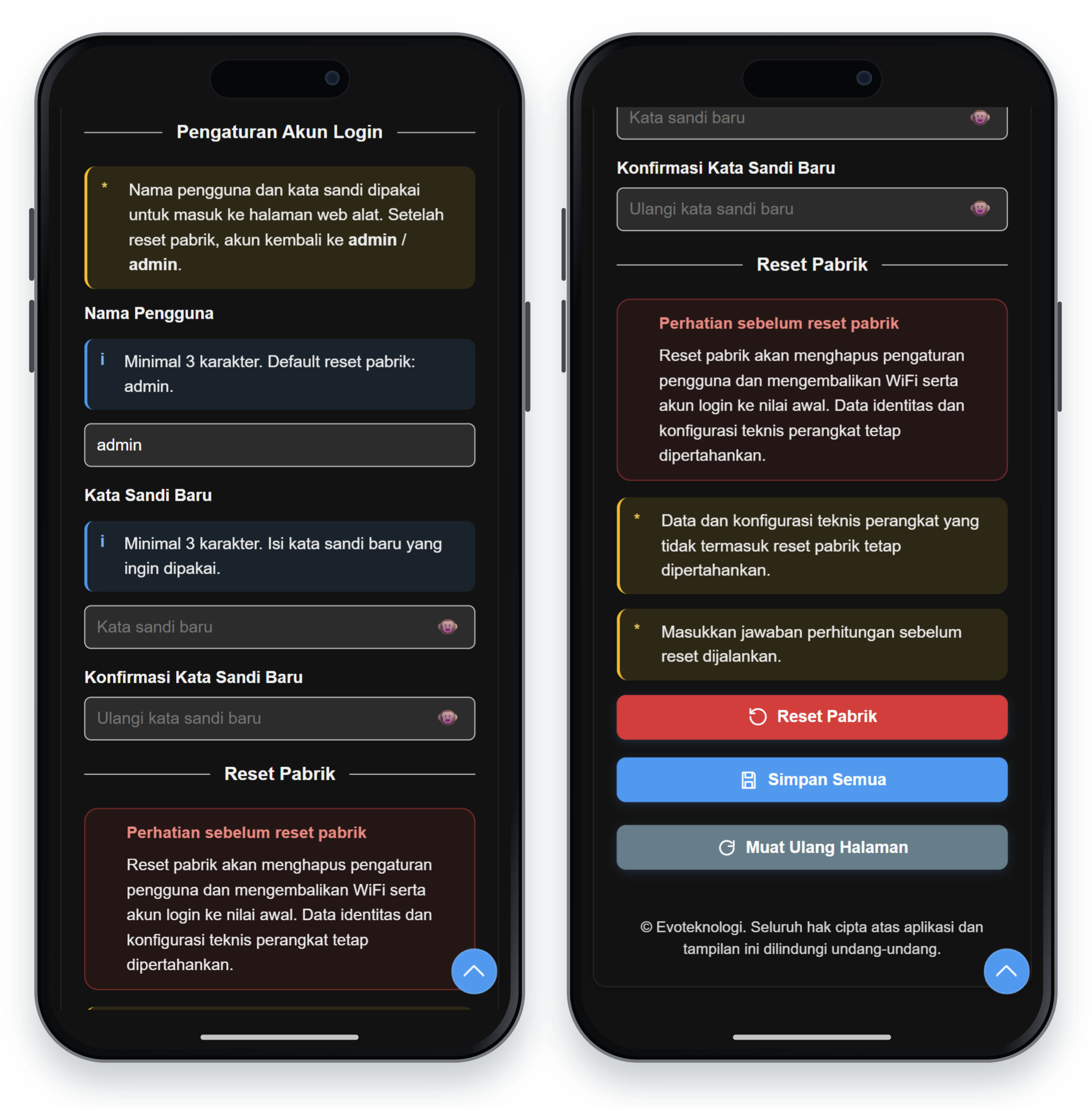
    Buka Sistem. Isi Nama Pengguna, Kata Sandi Baru, dan Konfirmasi Kata Sandi Baru; nama dan sandi minimal 3 karakter, tetapi gunakan sandi yang lebih panjang dan sulit ditebak. Ikon sandi menampilkan atau menyembunyikan ketikan.

    Isi akun baru 123 Perbesar gambar
  2. Simpan perubahan akun

    Tekan Simpan Semua, tunggu pesan hasil, lalu gunakan akun baru saat login kembali. Muat Ulang Halaman mengambil isian tersimpan dan dapat membuang perubahan yang belum disimpan.

Backup dan Restore

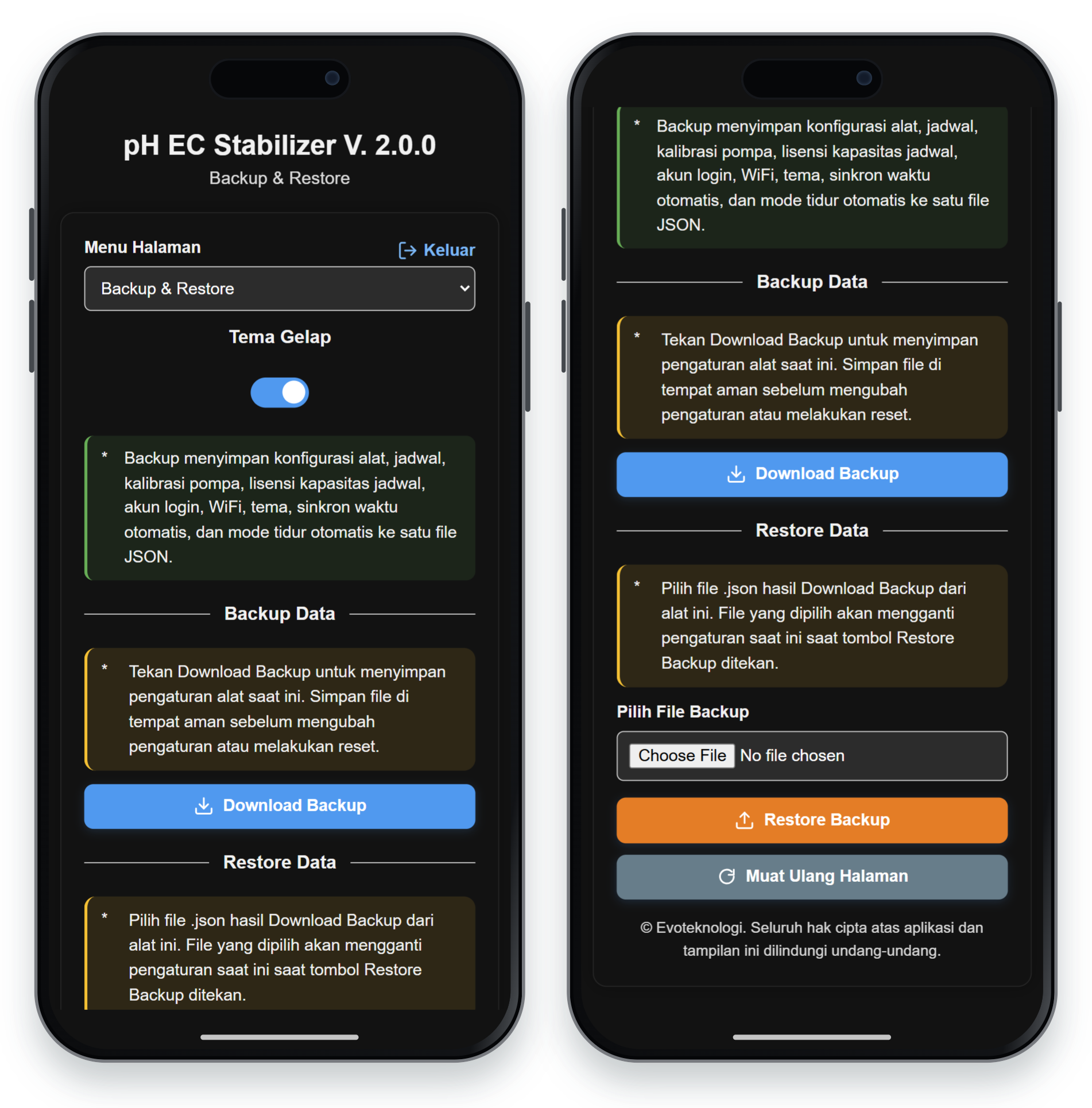
Backup menyimpan pengaturan dalam satu file JSON. Gunakan cadangan dari alat yang sama agar pemetaan keluaran, kalibrasi, dan akun tidak tertukar.

  1. Hentikan lalu buat cadangan

    Tekan Hentikan Semua, pastikan keluaran berhenti, lalu buka Backup & Restore dan tekan Download Backup. Tunggu unduhan selesai dan simpan file JSON beserta tanggal serta identitas unitnya.

    Hentikan lalu buat cadangan 1 Perbesar gambar
  2. Pilih cadangan yang tepat

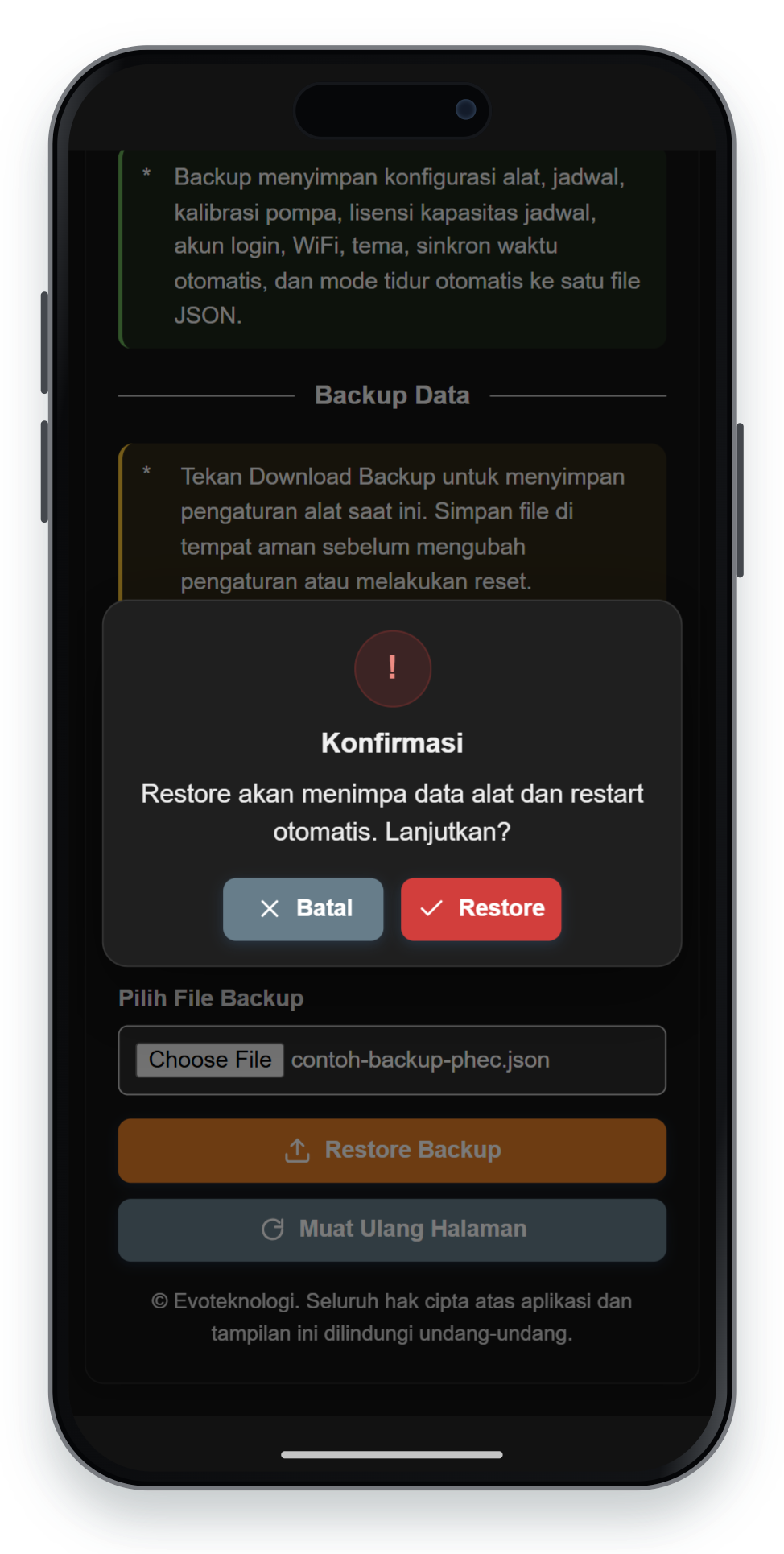
    Pada Pilih File Backup, pilih file .json hasil Download Backup dari unit ini. Periksa tanggal dan asalnya sebelum menekan Restore Backup; pada konfirmasi pilih pembatalan jika file masih diragukan.

  3. Tunggu pemulihan selesai

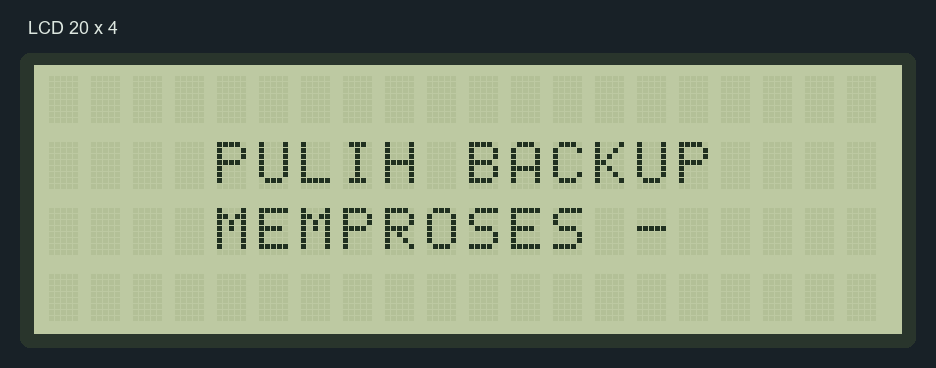
    Lanjutkan konfirmasi restore hanya setelah cadangan benar, lalu tunggu pesan selesai. Jangan memutus daya atau menjalankan tindakan lain selama pemrosesan. Sambungkan ulang bila jaringan berubah dan gunakan akun yang ikut dipulihkan.

    Tunggu pemulihan selesai Perbesar gambar
  4. Periksa hasil sebelum melanjutkan

    Tunggu proses restore dan restart selesai sebelum memeriksa pengaturan. Periksa jam, sensor, kalibrasi pompa, pemetaan keluaran, aturan, jadwal, WiFi, dan akun. Kuota pemakaian harian serta penahanan Telegram tetap tersimpan di alat dan tidak dikosongkan oleh restore.

    Periksa hasil sebelum melanjutkan Perbesar gambar

Reset Pabrik

Reset digunakan ketika pengaturan pengguna perlu dikembalikan ke nilai awal. Baca cakupannya karena reset pH EC Stabilizer tetap menyimpan sejumlah pengaturan kendali.

  1. Siapkan cadangan dan hentikan keluaran

    Buat backup, tekan Hentikan Semua, dan pastikan mode pemantauan tersimpan sebelum reset. Catat akses WiFi lokal agar Anda dapat masuk lagi setelah alat memulai ulang.

    Siapkan cadangan dan hentikan keluaran Perbesar gambar
  2. Reset melalui website

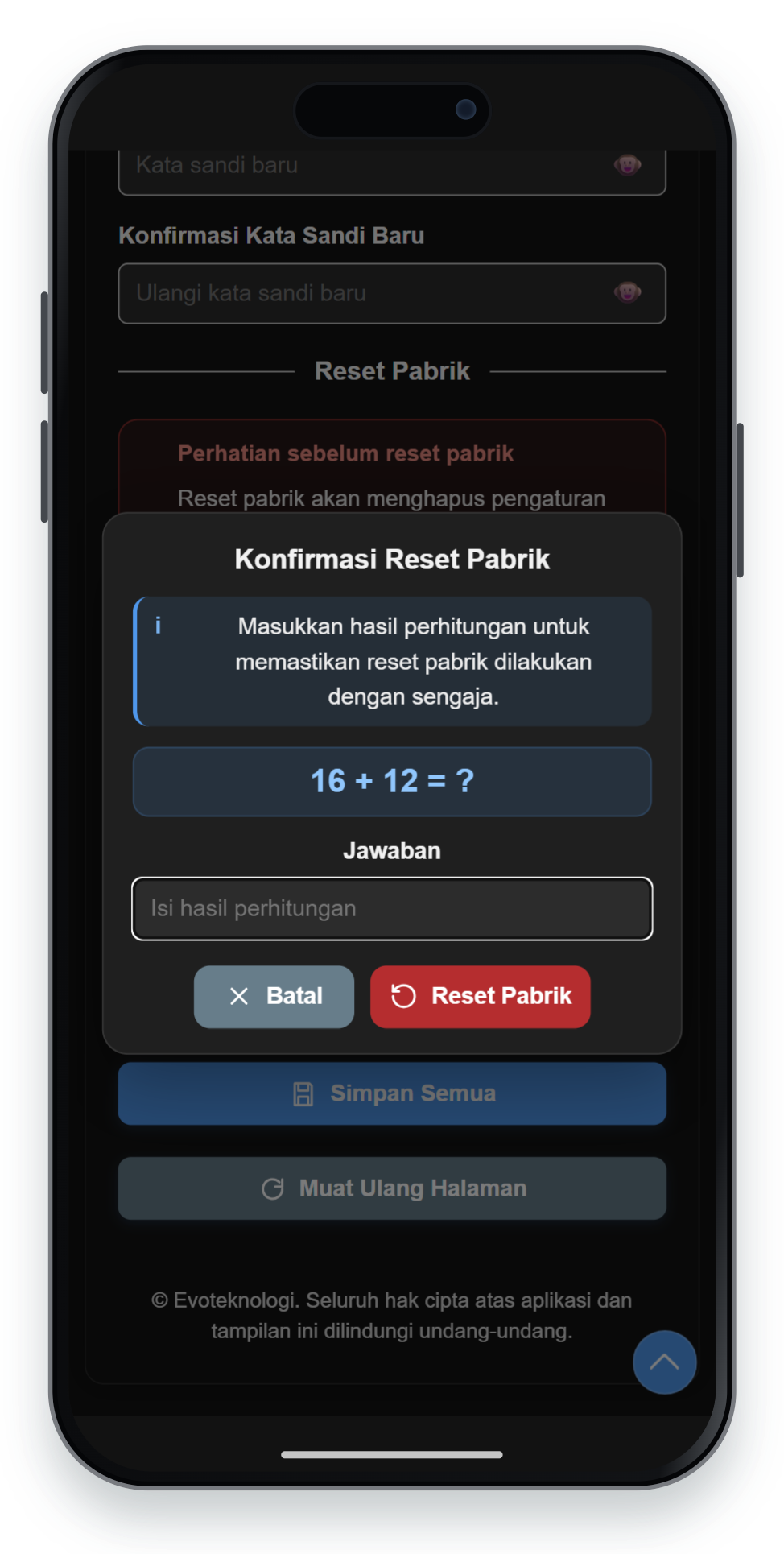
    Pada Sistem, tekan Reset Pabrik. Isi Jawaban sesuai soal perhitungan pada Konfirmasi Reset Pabrik, lalu lanjutkan reset hanya bila Anda benar-benar siap; pilih Batal jika tidak jadi. Tunggu alat memulai ulang tanpa memutus daya.

    Reset melalui website 123 Perbesar gambar
  3. Reset melalui tombol bila perlu

    Tahan tombol Pompa 2 dan Pompa 3 bersamaan sekitar 3 detik sampai LCD menampilkan KONFIRMASI RESET dan LEPAS TOMBOL. Lepaskan keduanya; setelah tampil TEKAN LAGI, tekan kembali kedua tombol bersamaan untuk menjalankan reset.

    Reset melalui tombol bila perlu Perbesar gambar
  4. Masuk kembali dan periksa

    Sambungkan ke WiFi yang tersedia, baca ulang alamat LCD, lalu login dengan admin / admin. Ganti akun bawaan, periksa jam dan seluruh pengaturan yang tetap tersimpan, kemudian buat kembali jadwal yang memang diperlukan.

    Masuk kembali dan periksa Perbesar gambar

Memeriksa Identitas dan Lisensi

Halaman Lisensi membantu Anda memeriksa identitas, status server, garansi, dan firmware. Gunakan informasi ini ketika meminta bantuan.

  1. Cocokkan informasi unit

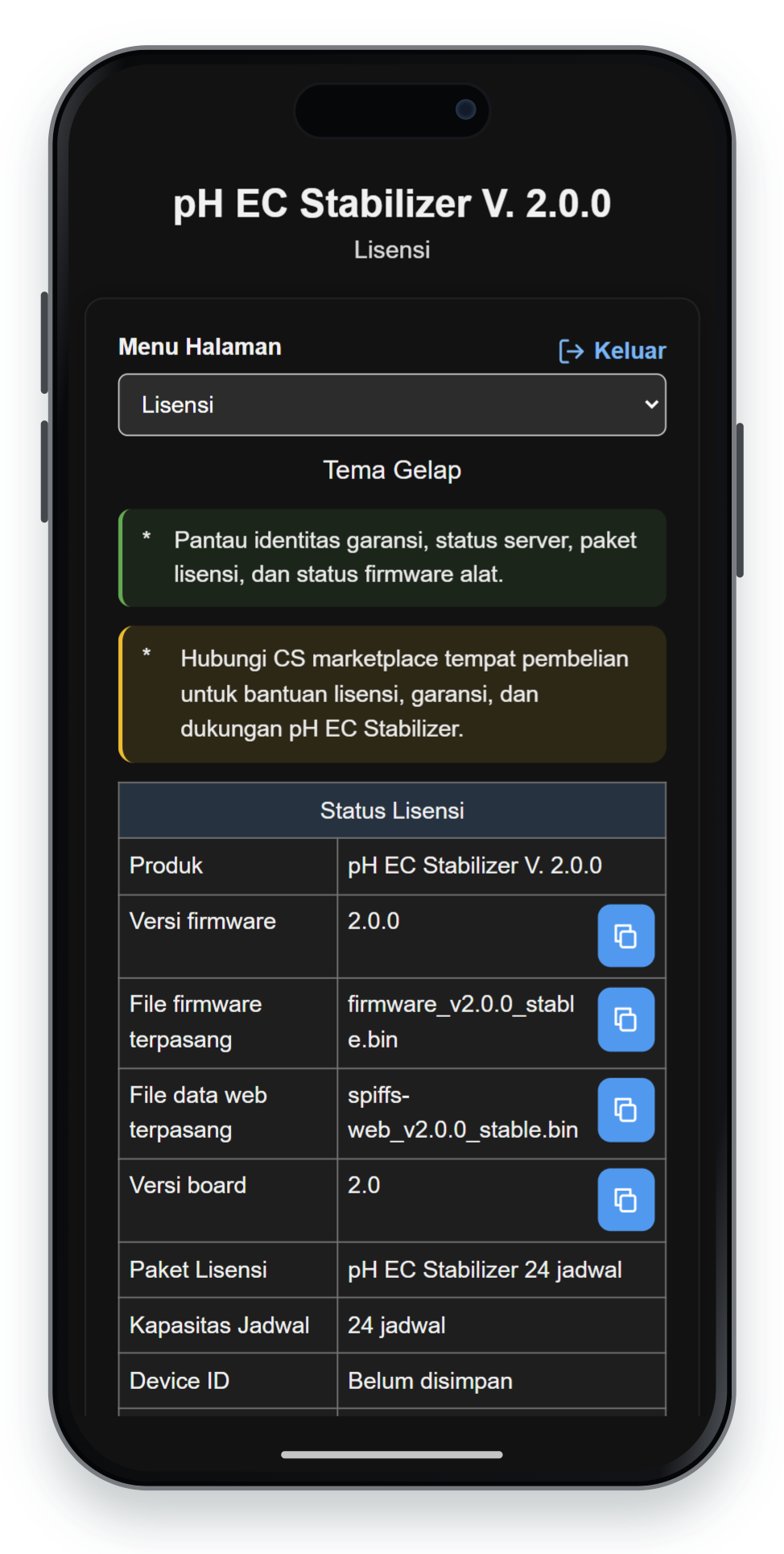
    Buka Lisensi dan cocokkan identitas dengan unit Anda. Tersedia 24 jadwal pada firmware ini; jangan memakai informasi kapasitas produk lain untuk menambah jadwal di luar pilihan yang tersedia. Pada contoh, Device ID belum disimpan sehingga status alat dibatasi.

    Cocokkan informasi unit Perbesar gambar
  2. Sinkron bila internet siap

    Jika WiFi Router sudah memiliki internet, tekan Sinkron Lisensi, tunggu hasilnya, lalu gunakan Muat Ulang Halaman bila perlu. Bila identitas belum siap, status belum terdaftar, diblokir, atau nonaktif, catat pesan dan hubungi penyedia alat.

Memperbarui Firmware

Perbarui hanya ketika diperlukan dan tersedia rilis yang sesuai identitas alat. Panduan ini tidak berarti unit Anda sudah memakai rilis terbaru.

  1. Amankan unit dan unduh backup

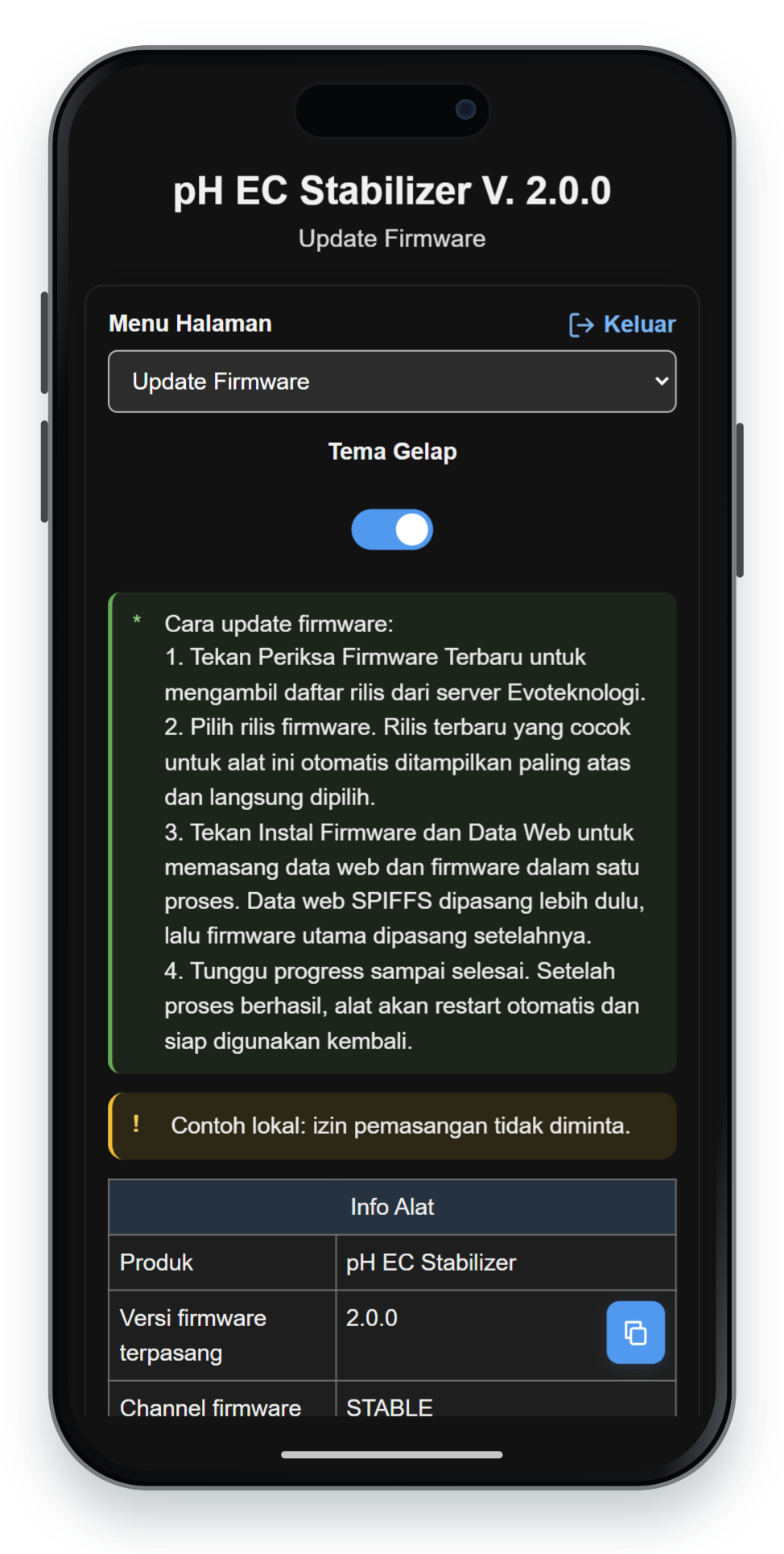
    Tekan Hentikan Semua, periksa keluaran berhenti, lalu simpan Download Backup dari Backup & Restore. Catat versi firmware, jaringan, akun, dan pengaturan kendali sebelum memulai. Untuk memilih rilis, gunakan daftar terbaru pada alat Anda; gambar memperlihatkan contoh katalog.

    Amankan unit dan unduh backup Perbesar gambar
  2. Periksa rilis yang sesuai

    Buka Update Firmware, tekan Periksa Firmware Terbaru, lalu periksa Pilih rilis firmware dan informasi rilis. Halaman menampilkan paling banyak lima rilis yang cocok; bila daftar tidak tersedia atau identitas tidak cocok, hentikan proses dan minta bantuan.

  3. Pasang firmware bersama data web

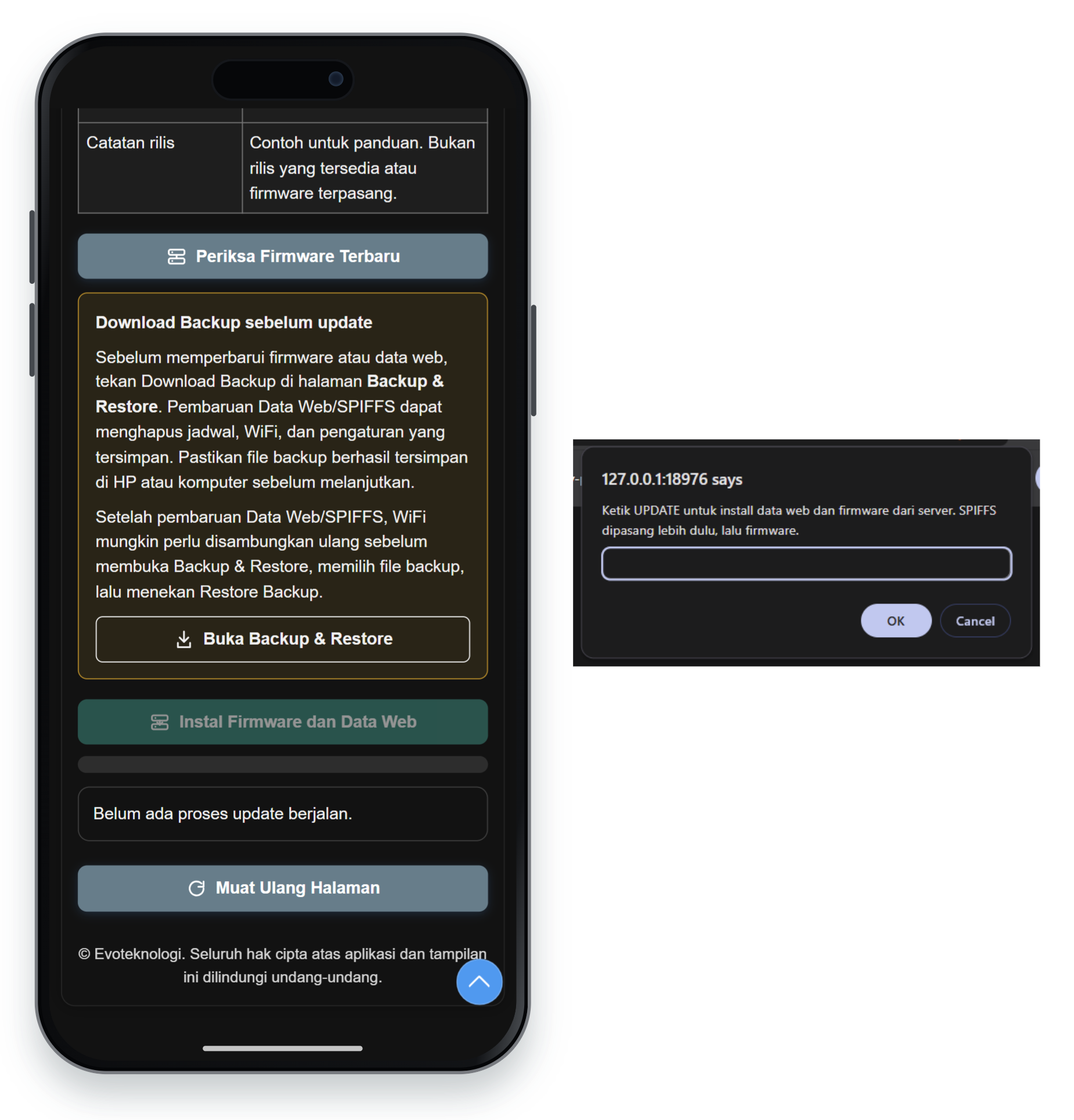
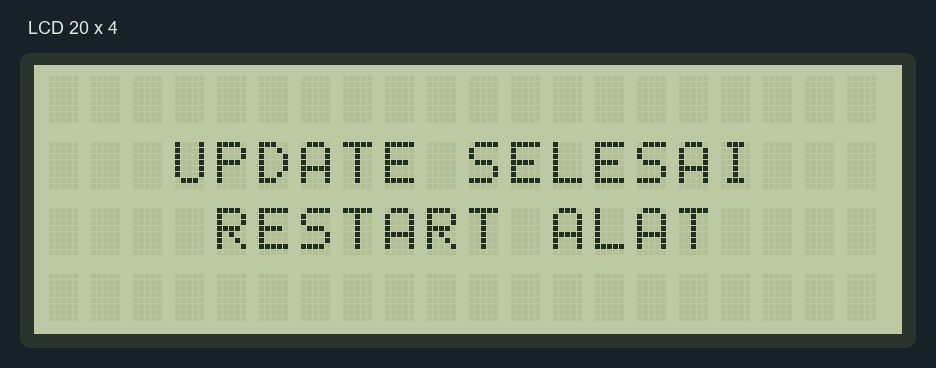
    Tekan Instal Firmware dan Data Web. Pada konfirmasi, ketik UPDATE hanya setelah paket dan cadangan diperiksa; batalkan bila belum siap. Data web SPIFFS dipasang dahulu, kemudian firmware, lalu alat memulai ulang setelah berhasil. Tombol dialog pada contoh bernama OK dan Cancel; namanya dapat mengikuti bahasa browser.

    Pasang firmware bersama data web Perbesar gambar
  4. Periksa setelah restart

    Tunggu alat memulai ulang sebelum memeriksa versinya. Sambungkan kembali, muat ulang halaman agar tampilan web baru terbaca, lalu cocokkan versi, akun, sensor, kalibrasi, aturan, dan jadwal. Jika muncul kegagalan, simpan pesan yang terlihat dan hubungi teknisi sebelum menjalankan keluaran.

    Periksa setelah restart Perbesar gambar

Meminta Bantuan

Siapkan informasi yang dapat dipakai untuk menelusuri masalah tanpa mengulangi tindakan yang membahayakan larutan atau peralatan.

  • Catat keadaan sebelum mengubahnya

    Catat pesan LCD, alasan alarm, waktu kejadian, versi firmware, dan langkah terakhir. Jika sensor tidak terbaca, periksa sambungannya dalam keadaan aman; bila keluaran tidak sesuai perintah, hentikan dan pisahkan sumber daya yang diperlukan.

    Catat keadaan sebelum mengubahnya Perbesar gambar
  • Isi rincian masalah

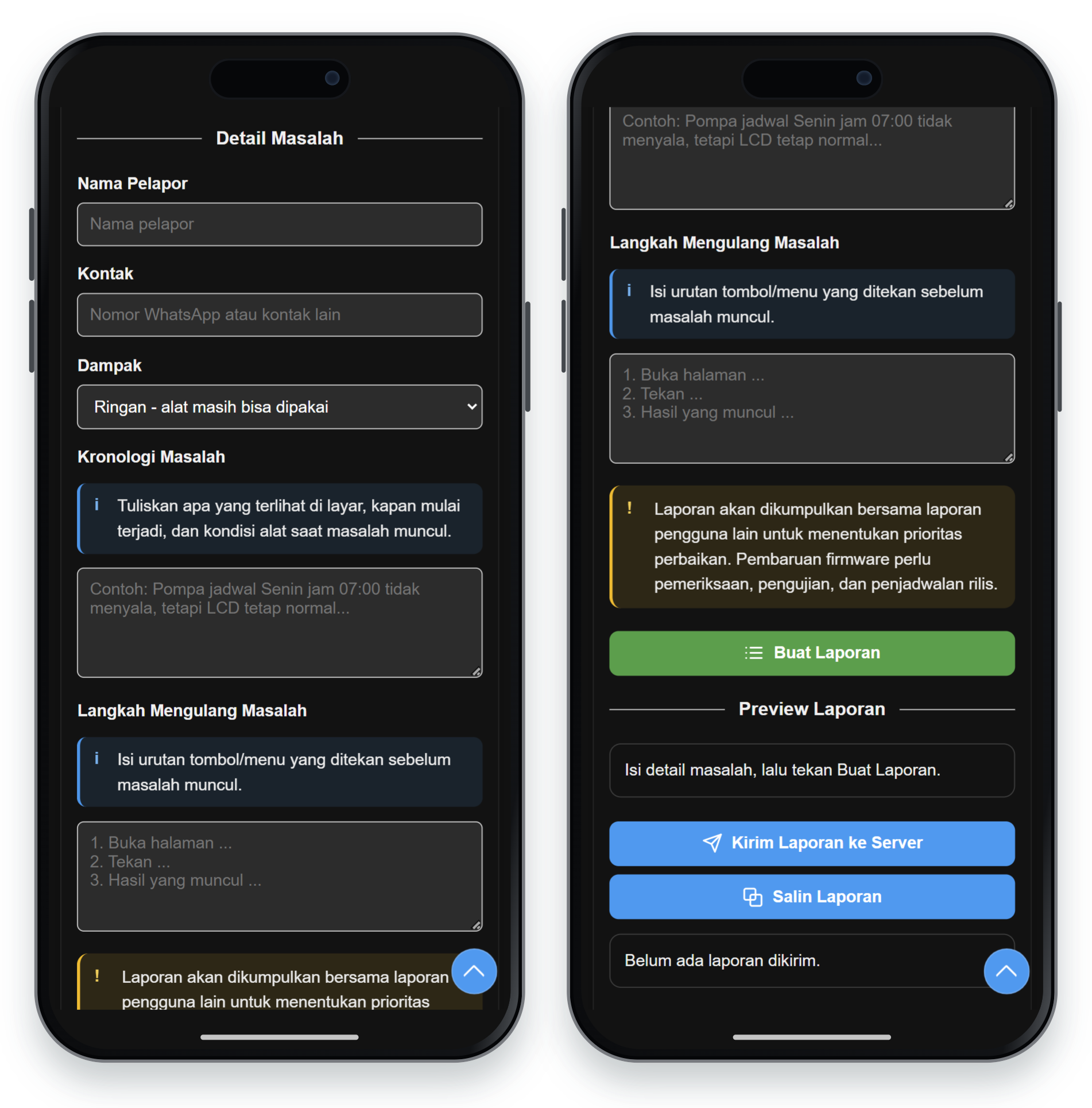
    Buka Laporkan Bug. Isi Nama Pelapor, Kontak, Dampak, Kronologi Masalah, dan Langkah Mengulang Masalah, lalu tekan Buat Laporan untuk membaca Preview Laporan.

    Isi rincian masalah 123456 Perbesar gambar
  • Kirim atau salin laporan

    Jika alat memiliki internet, tekan Kirim Laporan ke Server dan tunggu status hasil. Salin Laporan dapat dipakai untuk mengirim melalui saluran bantuan lain; gunakan Muat Ulang Halaman bila perlu memuat ulang informasi.

Selesai Menggunakan Alat

Akhiri pekerjaan dengan memeriksa keluaran dan menjaga pengaturan yang sudah Anda simpan.

  1. Hentikan bila pekerjaan selesai

    Tekan Hentikan Semua dan tunggu hasilnya, lalu periksa pompa serta relay benar-benar berhenti. Mode pemantauan disimpan, tetapi tombol manual masih tersedia; jauhkan alat dari akses yang tidak berkepentingan.

    Hentikan bila pekerjaan selesai 1 Perbesar gambar
  2. Rapikan dan keluar

    Tangani selang, sisa larutan, dan probe sesuai petunjuk bahan serta sensor. Setelah pengaturan tersimpan, tekan Keluar. Simpan alat dan sambungan listrik tetap kering, serta simpan cadangan dan akun secara pribadi.

  3. Jika alat tetap bekerja otomatis

    Biarkan catu daya dan instalasi yang diperlukan tetap sesuai kondisi kerja, lalu periksa mode, jadwal, sensor, wadah cairan, serta pengaman sebelum ditinggalkan. Bila ada keraguan pada pembacaan atau arah koreksi, hentikan alat dan minta bantuan.

Panduan pH EC Stabilizer, panduan pengoperasian Evoteknologi.

Gambar panduan

Buka gambar asli di tab baru